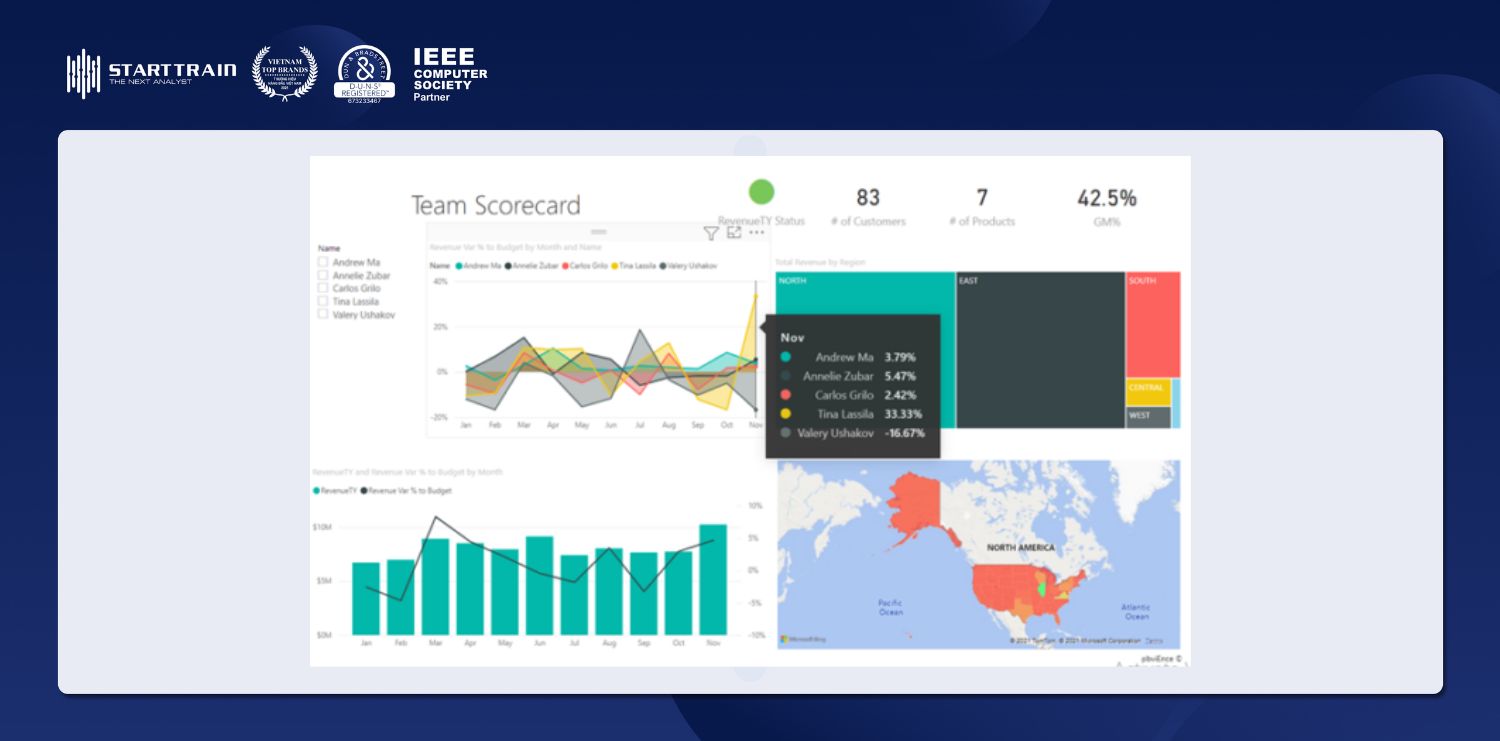
Một trong những thách thức lớn nhất khi thiết kế báo cáo Power BI là giúp người xem hiểu ngay ý nghĩa của các con số trên biểu đồ mà không mất thời gian tự tính toán hay phân tích thủ công. Để giải quyết vấn đề này, Microsoft đã phát triển Smart Narrative, tính năng hỗ trợ tự động chuyển hóa dữ liệu trực quan thành các đoạn văn bản tóm tắt ngắn gọn và chính xác.
Bài viết dưới đây, Starttrain sẽ cung cấp đầy đủ khái niệm Smart Narrative, các trường hợp ứng dụng thực tế, hướng dẫn cài đặt chi tiết và những lưu ý kỹ thuật quan trọng giúp bạn tối ưu hóa công cụ này trên báo cáo.
Smart Narrative là gì?
Smart Narrative là một tính năng hình ảnh hóa dựa trên trí tuệ nhân tạo được tích hợp sẵn trong Microsoft Power BI. Tính năng này tự động phân tích các biểu đồ, số liệu trong báo cáo của bạn và tạo ra các đoạn văn bản tóm tắt bằng ngôn ngữ tự nhiên.
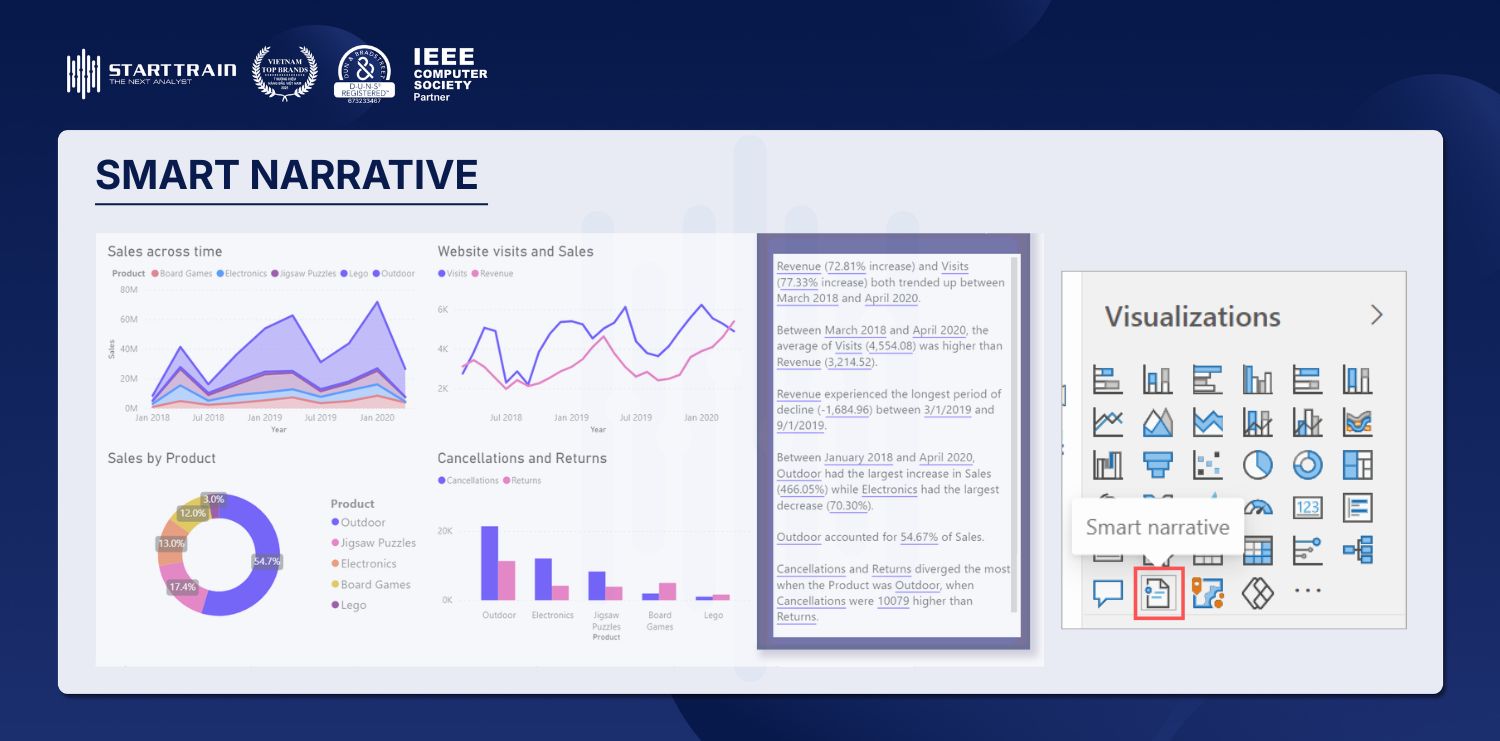
Thay vì bắt người xem phải tự so sánh các cột số liệu hoặc tìm điểm đột biến trên đồ thị, Smart Narrative sẽ tự động chỉ ra:
- Các xu hướng chính
- Các điểm dữ liệu cao nhất hoặc thấp nhất
- Sự thay đổi tỷ lệ phần trăm giữa các giai đoạn
Điểm đặc biệt nhất của Smart Narrative là tính động (dynamic). Khi người dùng tương tác với báo cáo (sử dụng bộ lọc slicer, click chọn một danh mục cụ thể, …), đoạn văn bản diễn giải sẽ lập tức tự động cập nhật theo thời gian thực để khớp với phần dữ liệu đang được lọc.
Không chỉ dừng lại ở một khung chữ tĩnh trên trang báo cáo, giá trị thực sự của Smart Narrative nằm ở các khía cạnh:
- Tóm tắt thông tin chính: Công cụ này đóng vai trò như một bộ lọc thông tin thông minh, giúp người xem bỏ qua các chi tiết thừa để tập trung ngay vào những kết luận quan trọng nhất của dữ liệu.
- Tùy biến ngôn ngữ và định dạng cho từng đối tượng khán giả: Bạn hoàn toàn có thể biên tập lại văn bản, thay đổi tông giọng hoặc định dạng của Smart Narrative để phù hợp với từng phòng ban. Ví dụ, ban điều hành sẽ nhận được các câu tóm tắt vĩ mô về lợi nhuận, trong khi đội ngũ bán hàng sẽ thấy các phân tích chi tiết về hiệu suất sản phẩm.
- Trình chiếu báo cáo trên PowerPoint (Live PowerPoint Integration): Thay vì chụp ảnh màn hình tĩnh các thông tin tóm tắt rồi dán vào slide một cách thủ công, bạn có thể nhúng trực tiếp trang báo cáo Power BI vào PowerPoint. Khi trình chiếu, các đoạn Smart Narrative này sẽ tự động cập nhật số liệu mới nhất sau mỗi lần refresh dữ liệu. Nhờ đó, khán giả có thể hiểu dữ liệu nhanh hơn, nắm bắt luận điểm chính dễ dàng hơn và sử dụng chính các đoạn tóm tắt tự động này để giải thích, thuyết phục người khác.
Khi nào cần sử dụng Smart Narrative
- Khi muốn thêm thông tin diễn giải dễ đọc, dễ hiểu cho bất kỳ dữ liệu nào: Đối với các báo cáo chứa nhiều bảng số chi tiết, việc chèn một hộp thoại Smart Narrative ở vị trí trực quan giúp người xem nắm bắt ngay bản chất số liệu mà không cần phải tự làm các phép so sánh thủ công.
- Khi muốn tạo các phép tính nhanh mà không cần viết DAX: Đặc tính này cực kỳ hữu ích cho các nhà phân tích. Smart Narrative cho phép bạn thực hiện các phép tính toán trực tiếp bằng cách sử dụng ngôn ngữ tự nhiên thông qua tính năng Q&A tích hợp sẵn. Bạn hoàn toàn có thể định nghĩa một measure mới dạng văn bản mà không cần phải động tới một dòng code DAX nào.
- Khi cần kết hợp nhận định chuyên môn cá nhân với số liệu động: AI của Smart Narrative có khả năng ánh xạ văn bản tự nhiên với các trường dữ liệu trong báo cáo của bạn. Bạn có thể tự tay viết các câu nhận định của riêng mình, sau đó chèn thêm các giá trị động tự cập nhật. Khi dữ liệu thay đổi, chỉ có các con số động thay đổi theo, còn phần nhận định chuyên môn của bạn vẫn được giữ nguyên cấu trúc mượt mà.
- Khi cần định dạng số liệu nâng cao trực tiếp trên văn bản: Khi hiển thị các số liệu lớn hoặc tiền tệ, Smart Narrative cho phép bạn dễ dàng tùy chỉnh định dạng số hiển thị như: hiển thị dưới dạng tiền tệ (currency), chỉ định số chữ số sau dấu thập phân, hay thêm dấu phân cách hàng nghìn cho các số lớn. Việc này giúp văn bản của bạn trông chuyên nghiệp, dễ đọc và dễ hiểu hơn rất nhiều.
- Khi muốn tái sử dụng các giá trị đã định nghĩa trước đó: Khi bạn đã mất công định nghĩa và định dạng một giá trị động bằng ngôn ngữ tự nhiên, Smart Narrative cho phép bạn lưu lại giá trị đó để tái sử dụng nhanh chóng cho các đoạn văn bản khác trong cùng một báo cáo, giúp tiết kiệm tối đa thời gian thiết kế.
- Gửi báo cáo cho ban điều hành (C-level): Các nhà quản lý cấp cao thường không có nhiều thời gian để phân tích từng biểu đồ. Họ cần những thông tin tóm tắt nhanh gọn, trực diện như “Doanh số tháng này tăng 15 phần trăm nhờ dòng sản phẩm A”. Smart Narrative giúp bạn tự động hóa việc viết các dòng tóm tắt này.
- Báo cáo có quá nhiều biểu đồ phức tạp: Khi một trang dashboard chứa quá nhiều thông tin trực quan, người xem dễ bị rối loạn thông tin (information overload). Một khung text Smart Narrative đặt ở góc trang sẽ đóng vai trò như một người dẫn đường, xâu chuỗi các biểu đồ lại với nhau.
- Thiết lập báo cáo tự động (Self-service BI): Nếu bạn xây dựng báo cáo để nhiều phòng ban cùng sử dụng và tự lọc dữ liệu, việc viết text tĩnh là bất khả thi. Smart Narrative sẽ tự động thay đổi nội dung giải thích tương ứng với từng phòng ban khi họ chọn bộ lọc của riêng mình.
- Hỗ trợ người dùng khiếm thị (Accessibility): Các trình đọc màn hình (screen readers) có thể dễ dàng đọc các đoạn text do Smart Narrative tạo ra, giúp báo cáo của bạn trở nên dễ tiếp cận hơn với mọi đối tượng.

Cách sử dụng Smart Narrative trong Power BI
Cách 1: Tạo Smart Narrative cho một biểu đồ cụ thể
Nếu bạn muốn tạo nhanh một phần tóm tắt ngắn gọn đi kèm ngay bên cạnh biểu đồ đường hoặc biểu đồ cột:
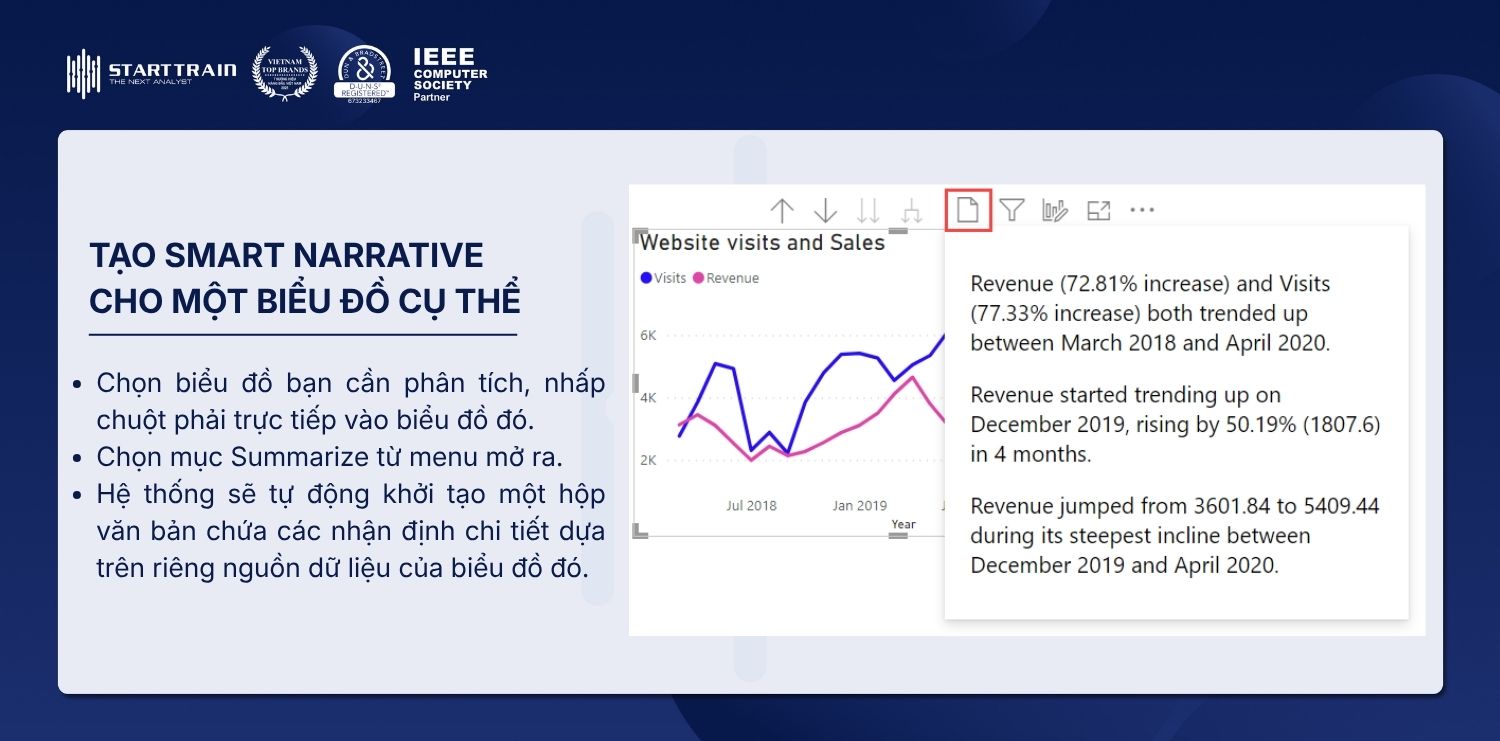
- Chọn biểu đồ bạn cần phân tích, nhấp chuột phải trực tiếp vào biểu đồ đó.
- Chọn mục Summarize từ menu mở ra.
- Hệ thống sẽ tự động khởi tạo một hộp văn bản chứa các nhận định chi tiết dựa trên riêng nguồn dữ liệu của biểu đồ đó.
Cách 2: Tạo Smart Narrative cho toàn bộ trang báo cáo
Khi cần cung cấp một bức tranh tổng quan từ tất cả dữ liệu, biểu đồ đang hiển thị trên trang báo cáo hiện tại:
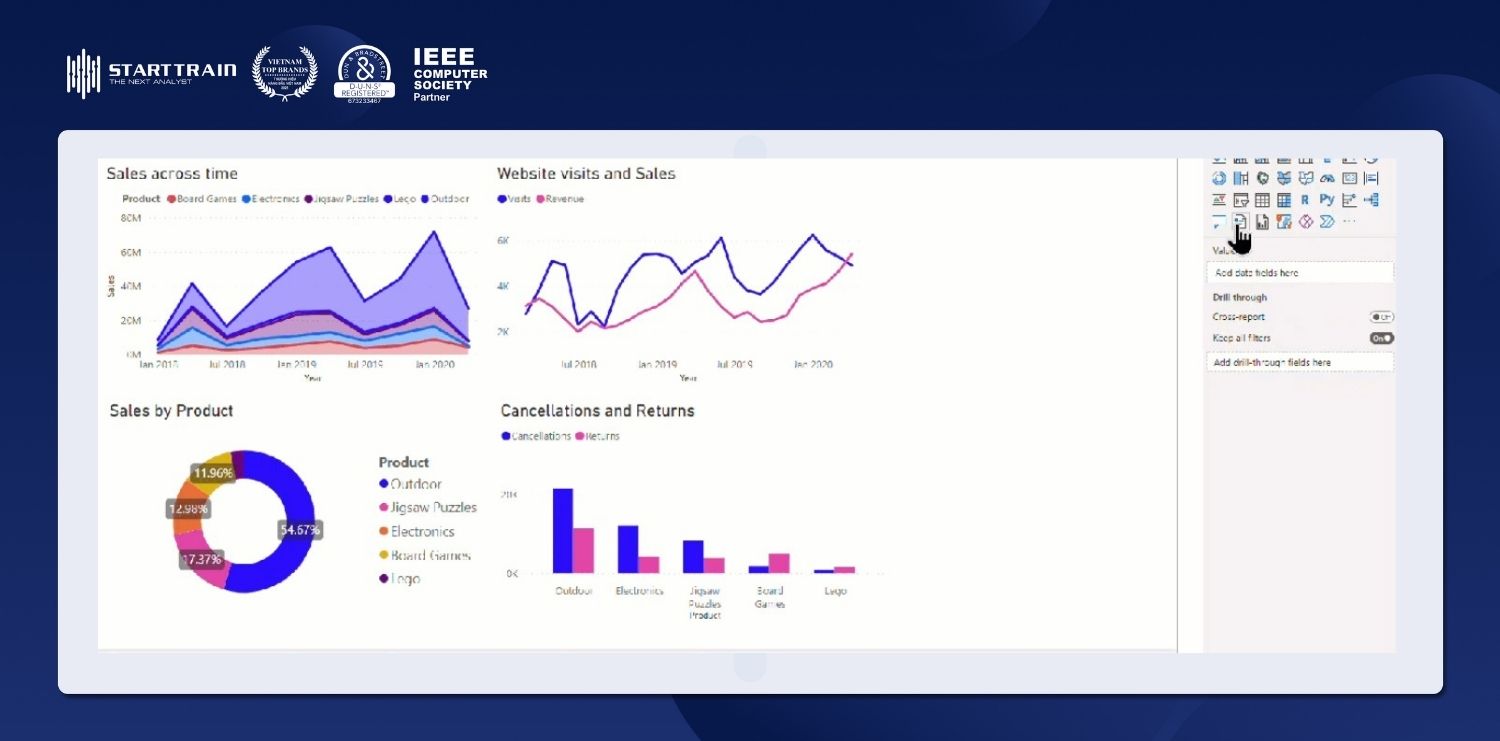
- Click chọn một khoảng trống bất kỳ trên trang báo cáo để bỏ chọn các biểu đồ đang chọn.
- Tìm và nhấp vào biểu tượng Smart Narrative trên bảng điều khiển Visualizations hoặc truy cập tab Insert trên thanh công cụ và chọn Smart Narrative.
- Một hộp văn bản lớn sẽ xuất hiện trên trang chứa các phân tích tổng hợp. Khi bạn tương tác với các bộ lọc hoặc nhấp chọn các biểu đồ khác để lọc chéo dữ liệu, nội dung trong hộp văn bản này sẽ tự động thay đổi theo thời gian thực tương ứng với ngữ cảnh lọc mới.
Cách 3: Thêm biểu tượng Smart Narrative vào thanh tiêu đề của biểu đồ
Đây là giải pháp tuyệt vời để tối ưu hóa diện tích hiển thị trên trang báo cáo, giúp người xem chủ động mở phần giải thích khi có nhu cầu:
- Click chọn biểu đồ bạn muốn thiết lập.
- Di chuyển sang bảng điều khiển Format visual, sau đó chọn tab General.
- Mở rộng mục Header icons, tiếp tục mở rộng mục con Icons.
- Tìm dòng Smart narrative và gạt công tắc chuyển trạng thái sang On.
- Khi người dùng xem báo cáo và di chuột qua biểu đồ này, một biểu tượng Smart Narrative nhỏ sẽ xuất hiện ở góc trên. Nhấp vào biểu tượng đó, một hộp thoại tóm tắt thông minh sẽ lập tức hiện ra để cung cấp insight nhanh cho người xem.
Tùy chỉnh văn bản và tạo giá trị động
Không có một cú pháp cố định bắt buộc nào để tạo ra các câu văn giải thích, bạn hoàn toàn có thể tự do chỉnh sửa văn bản viết tay và chèn thêm các giá trị tự động tính toán:
- Tạo giá trị động bằng Q&A (+ Value): Nhấp đúp chuột vào bên trong hộp văn bản Smart Narrative. Click vào nút + Value. Nhập câu hỏi hoặc yêu cầu tính toán của bạn bằng tiếng Anh tự nhiên (ví dụ: total sales for current year). Hệ thống sẽ tự động đề xuất các giá trị phù hợp nhất từ mô hình dữ liệu. Sau khi chọn xong, bạn hãy đặt tên cho giá trị này và nhấn Save để lưu lại. Giá trị động này sẽ hiển thị kèm nét gạch chân đứt quãng màu xanh trên màn hình thiết kế.
- Sử dụng DAX cho giá trị động: Ngoài việc hỏi đáp bằng tiếng Anh tự nhiên qua Q&A, bạn có thể ứng dụng trực tiếp các đoạn code DAX, ví dụ như câu lệnh điều kiện IF (như IF(Sales[Growth] > 0, “tăng trưởng”, “sụt giảm”)) để tạo ra các biến số hiển thị chữ hoặc số một cách linh hoạt, thông minh và phù hợp hơn với logic ngôn ngữ của bạn.
Phân biệt Chế độ Copilot và Chế độ Custom trong Smart Narrative
Trong các phiên bản cập nhật mới nhất của Power BI, visual này đã cung cấp cho người dùng hai chế độ hoạt động linh hoạt, phù hợp với từng điều kiện tài nguyên hệ thống:
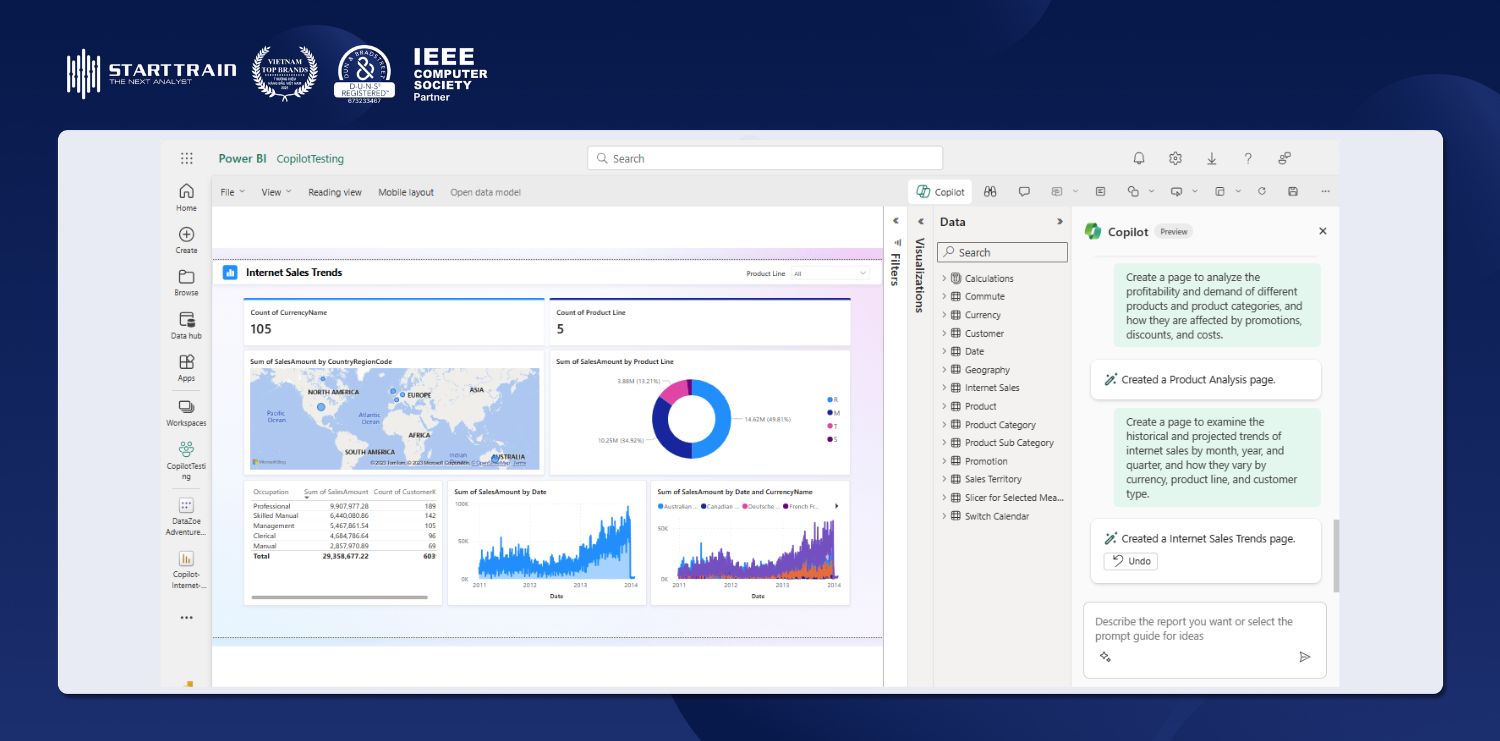
- Chế độ Copilot (Copilot Mode): Chế độ này sử dụng trí tuệ nhân tạo tạo sinh (Generative AI) để tự động hóa hoàn toàn việc viết báo cáo dựa trên các câu prompts của bạn. Bạn chỉ cần nhập yêu cầu bằng ngôn ngữ tự nhiên, Copilot sẽ quét toàn bộ dữ liệu trên trang và sinh ra văn bản tóm tắt. Đặc điểm của chế độ này là nó yêu cầu tài khoản có giấy phép sử dụng Copilot (Copilot license). Giới hạn ký tự tối đa cho mỗi câu prompt trong chế độ Copilot là 10.000 ký tự. Đối với những người dùng đã có sẵn giấy phép Copilot, visual này sẽ tự động mở ở chế độ Copilot theo mặc định khi khởi tạo.
- Chế độ Tùy chỉnh (Custom Mode): Đây chính là tính năng Smart Narrative truyền thống. Chế độ này cho phép bạn tự tay soạn thảo nội dung tĩnh và tùy chỉnh định dạng văn bản theo ý muốn một cách thủ công, đồng thời chèn thêm các giá trị biến số động được liên kết trực tiếp với các trường dữ liệu hoặc các measures trong mô hình dữ liệu. Ưu điểm lớn nhất của chế độ này là hoàn toàn miễn phí và đi kèm sẵn trong mọi tài khoản Power BI.
Một số lưu ý khi sử dụng Smart Narrative trong Power BI
Mặc dù rất thông minh, Smart Narrative vẫn là một công cụ AI và đòi hỏi người thiết kế báo cáo phải có những điều chỉnh phù hợp để đạt hiệu quả tối ưu:
- Rào cản ngôn ngữ: Hiện tại, khả năng tự động tạo văn bản của Smart Narrative hoạt động tốt nhất bằng tiếng Anh. Khi áp dụng cho báo cáo tiếng Việt, công cụ có thể không tự sinh ra các câu cú mượt mà. Giải pháp là bạn hãy tự viết khung câu tiếng Việt tĩnh, sau đó dùng tính năng + Value để chèn các con số động vào đúng vị trí ngữ pháp.
- Chất lượng của mô hình dữ liệu: Smart Narrative hoạt động dựa trên mối quan hệ giữa các bảng dữ liệu của bạn. Nếu mô hình dữ liệu của bạn bị thiết lập sai quan hệ hoặc đặt tên các cột/measure không rõ ràng, công cụ AI này có thể đưa ra các phân tích sai lệch hoặc không thể hiểu câu hỏi Q&A của bạn. Hãy tối ưu hóa tên cột trước khi sử dụng.
- Giới hạn về loại biểu đồ: Không phải loại biểu đồ nào cũng hỗ trợ tính năng Summarize khi nhấp chuột phải. Các biểu đồ cơ bản như biểu đồ cột (Bar/Column chart), biểu đồ đường (Line chart), biểu đồ vùng (Area chart) hỗ trợ rất tốt. Tuy nhiên, các visual phức tạp hơn hoặc visual từ bên thứ ba có thể không tương thích.
- Hiệu suất tải trang (Performance): Việc tính toán các đoạn text động trong thời gian thực đòi hỏi tài nguyên hệ sinh thái Power BI. Nếu báo cáo của bạn quá nặng, chứa hàng triệu dòng dữ liệu chưa được tối ưu hóa bằng DAX, việc lạm dụng quá nhiều hộp thoại Smart Narrative có thể làm giảm tốc độ phản hồi khi người dùng click vào slicer.
- Kiểm soát định dạng số: Khi chèn các giá trị động, hãy nhớ định dạng lại số để văn bản hiển thị trông chuyên nghiệp và dễ đọc nhất, tránh tình trạng số hiển thị quá nhiều chữ số sau dấu phẩy (ví dụ như 12345.678912).
Kết luận
Smart Narrative thực sự là một bước tiến lớn giúp thu hẹp khoảng cách giữa các số liệu biểu đồ khô khan và người xem báo cáo. Bằng cách tự động hóa quy trình viết nhận định và cập nhật theo thời gian thực, tính năng này không chỉ giúp tối ưu hóa hiệu suất làm việc của các chuyên gia phân tích dữ liệu mà còn mang lại trải nghiệm xem báo cáo dễ hiểu, trực quan hơn cho ban lãnh đạo.
Mặc dù vẫn còn một vài giới hạn về mặt ngôn ngữ tiếng Việt và hiệu suất đối với các mô hình dữ liệu quá lớn, bạn hoàn toàn có thể khắc phục bằng cách kết hợp khéo léo giữa văn bản tĩnh tự biên soạn và các trường dữ liệu động thông minh. Hãy bắt đầu áp dụng Smart Narrative vào các báo cáo tiếp theo của bạn để nâng cấp trải nghiệm truyền tải thông tin lên một tầm cao mới.