Địa chỉ:
Lầu 7 Tòa nhà STA, 618 đường 3/2, Phường Diên Hồng (Phường 14, Quận 10), TP HCM
Giờ làm việc
Thứ 2 tới thứ 6: 9:00 - 18:00
Địa chỉ:
Lầu 7 Tòa nhà STA, 618 đường 3/2, Phường Diên Hồng (Phường 14, Quận 10), TP HCM
Giờ làm việc
Thứ 2 tới thứ 6: 9:00 - 18:00

Trong kỷ nguyên của trí tuệ nhân tạo, sự ra đời của các trợ lý ảo có khả năng tự động thực thi tác vụ đang thay đổi hoàn toàn cách chúng ta làm việc. Một trong những bước tiến đáng chú ý nhất gần đây của hãng công nghệ Anthropic chính là sự ra mắt của Claude Cowork. Không còn dừng lại ở việc phản hồi tin nhắn đơn thuần, công cụ này mở ra một chương mới cho các tác vụ tự động hóa đa bước trên máy tính.
Bài viết này, Starttrain sẽ giúp bạn hiểu rõ Claude Cowork là gì, so sánh chi tiết giữa công cụ này với Claude Chat truyền thống, cũng như cập nhật thông tin chi phí và hướng dẫn cài đặt chi tiết nhất.
Claude Cowork là một trợ lý ảo dạng tác nhân AI (Agentic AI) được phát triển bởi Anthropic, hoạt động trực tiếp trên máy tính, nền tảng web và thiết bị di động. Khác với các mô hình ngôn ngữ lớn chỉ biết trả lời câu hỏi, Claude Cowork được thiết kế để tự động hóa các quy trình công việc phức tạp gồm nhiều bước mà người dùng không cần phải biết lập trình.
Được xây dựng trên cùng kiến trúc tác nhân mạnh mẽ giống như phiên bản lập trình Claude Code, Claude Cowork hướng đến đối tượng người dùng văn phòng, những nhà sáng tạo nội dung, nhà phân tích dữ liệu hoặc các quản lý dự án. Khi nhận được một yêu cầu từ người dùng, hệ thống này sẽ tự động phân tích mục tiêu, lập kế hoạch chi tiết, tự động hóa các bước xử lý dữ liệu và trả về kết quả hoàn chỉnh.
Một số tính năng nổi bật của Claude Cowork bao gồm:
Skills giúp Claude Cowork xử lý trực tiếp các định dạng file văn phòng phổ biến như xlsx, pptx, docx và pdf. Công cụ xử lý PDF của AI có thể tự động gộp, chia tách hoặc điền các biểu mẫu phức tạp.
Lưu ý từ thực tế sử dụng: Khả năng đọc file tài liệu docx của AI hoạt động cực kỳ mượt mà và chính xác nhờ cấu trúc định dạng XML ổn định. Ngược lại, khả năng đọc file excel (xlsx) có thể gặp khó khăn nếu bảng tính của bạn được thiết kế rối rắm để cho con người đọc (ví dụ có các hàng tiêu đề chen giữa, các ô bị gộp – merged cells, hay các vùng dữ liệu nằm rải rác).
Dưới môi trường thực thi, thư viện Python của hệ thống sẽ đọc dữ liệu dạng cột chuẩn tốt hơn. Do đó, để AI phân tích bảng tính excel chính xác nhất, bạn nên chuẩn hóa dữ liệu thành các dạng bảng cột sạch sẽ (clean database layout).
Đây là một tiện ích mở rộng trên Chrome giúp Claude Cowork có thể nhìn thấy và tương tác trực tiếp với các trang web thông qua bảng điều khiển bên (side panel). AI có thể nhấp chuột vào các nút bấm, điền biểu mẫu, chuyển đổi qua lại giữa các tab và chụp ảnh màn hình để ra quyết định tiếp theo trên các nền tảng phổ biến như Gmail, Google Docs, Slack hay GitHub.
Ví dụ thực tế dọn dẹp hòm thư Gmail: Bạn có thể ra lệnh cho Claude truy cập Gmail, tìm các email gửi từ các bên quảng cáo như Quora, Pinterest hay Udacity, bấm vào link hủy đăng ký (unsubscribe), hoàn tất quy trình hủy trên trang web của họ, sau đó quay lại Gmail và xóa toàn bộ các email cũ từ các người gửi đó.
Đánh giá hiệu năng: Quy trình này chạy hoàn toàn tự động 100% không cần bạn can thiệp. Tuy nhiên, do cơ chế bảo mật và vận hành, AI phải liên tục chụp ảnh màn hình sau mỗi thao tác (di chuột, nhấn nút, tải trang) và gửi ngược lại máy chủ để phân tích bước tiếp theo. Vì thế, tốc độ xử lý sẽ tương đối chậm (có thể mất hơn 30 phút để dọn sạch 3 nguồn đăng ký thư rác), nhưng đổi lại bạn không cần phải tự tay click chuột một lần nào.
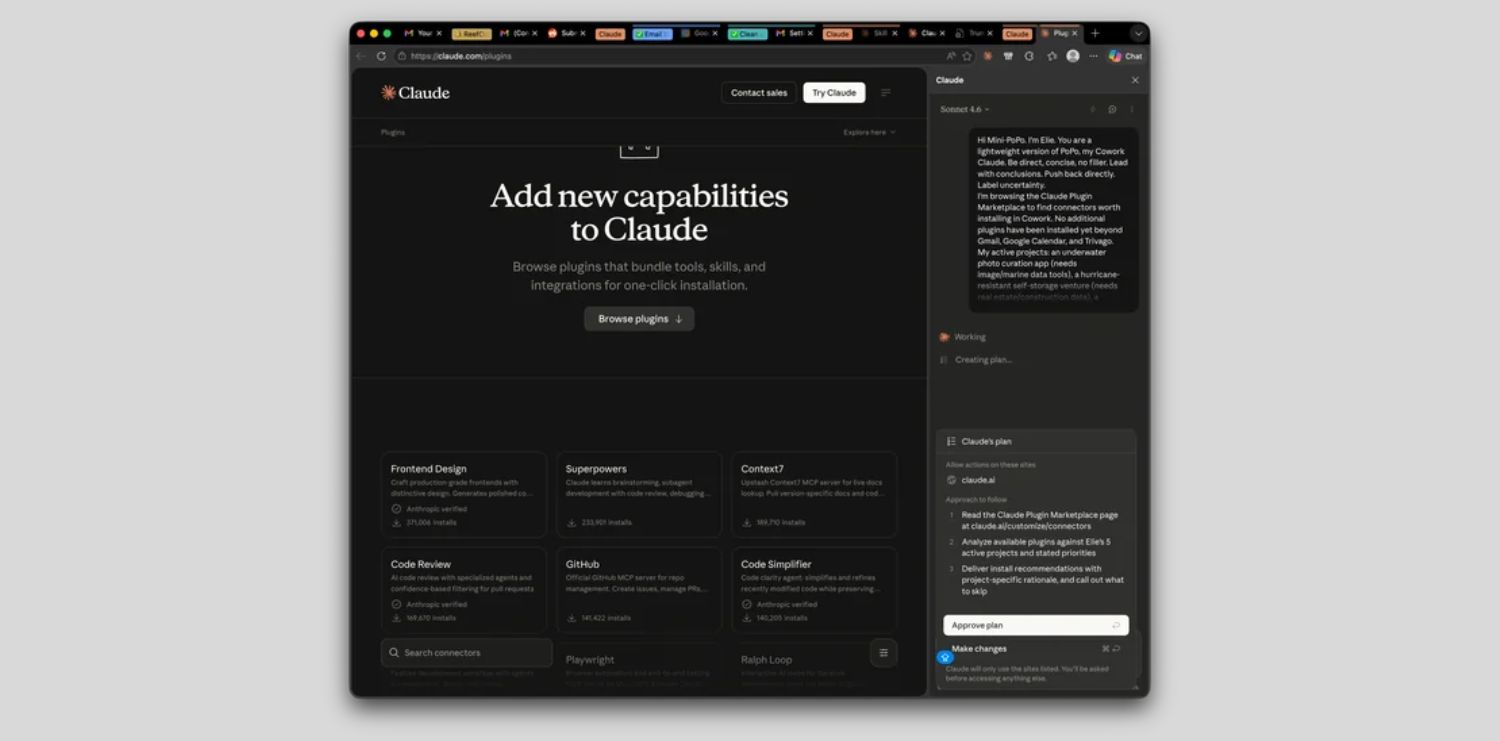
Connectors giúp liên kết Claude Cowork với các dịch vụ lưu trữ đám mây và nguồn dữ liệu bên ngoài như AWS Marketplace, n8n, Honeycomb hay Fellow.ai. Sự kết hợp này mang lại giá trị rất lớn: AI có thể lấy dữ liệu khách hàng từ hệ thống CRM bên ngoài, sau đó tải về máy và đối chiếu trực tiếp với các bảng tính excel nội bộ để tạo ra các báo cáo chính xác nhất. Hiện tại, các cổng kết nối trực tiếp cho Gmail, Google Calendar và Google Drive đang được phát triển, tạm thời bạn vẫn sẽ sử dụng thông qua tiện ích mở rộng Chrome nêu trên.
Video hướng dẫn chi tiết kết nối Claude AI với Excel, Power BI, Gmail…
Rất nhiều người dùng thường nhầm lẫn giữa Claude Cowork và công cụ trò chuyện Claude Chat truyền thống. Về bản chất, hai công cụ này đại diện cho hai triết lý tương tác hoàn toàn khác biệt.
Dưới đây là bảng so sánh nhanh giúp bạn dễ dàng hình dung sự khác biệt:
| Tiêu chí so sánh | Claude Chat | Claude Cowork |
| Bản chất cốt lõi | Mang tính hội thoại (Conversational). Thảo luận, giải đáp thắc mắc và lên ý tưởng. | Mang tính hành động (Operational). Tự động lập kế hoạch và thực thi công việc. |
| Khả năng tương tác tệp | Chỉ nhận file tải lên thủ công dưới 30MB, không thể can thiệp vào máy tính của bạn. | Có thể truy cập, đọc, tạo mới và tổ chức hệ thống tệp tin cục bộ khi được cấp quyền. |
| Quy trình hoạt động | Trả lời từng câu lệnh một cách tuần tự theo thời gian thực. | Chia nhỏ nhiệm vụ lớn thành nhiều bước nhỏ, tự sửa lỗi và chạy ngầm từ xa ngay cả khi offline. |
| Môi trường xử lý | Chỉ hoạt động trong khung chat trên trình duyệt hoặc ứng dụng. | Chạy lệnh trong một môi trường ảo khép kín (sandbox) và kết nối với máy tính thông qua ứng dụng desktop. |
Nói một cách đơn giản, nếu bạn cần một người để thảo luận ý tưởng hoặc viết một email nhanh, Claude Chat là lựa chọn phù hợp. Nhưng nếu bạn muốn dọn dẹp hàng trăm file rác trong máy tính, tạo báo cáo tự động từ đống dữ liệu hỗn độn hoặc lên lịch gửi email hàng tuần, Claude Cowork mới chính là trợ thủ đắc lực mà bạn cần.
Hiện tại, Claude Cowork đang trong giai đoạn thử nghiệm nghiên cứu (research preview) và không được cung cấp miễn phí. Để sử dụng tính năng này, người dùng bắt buộc phải đăng ký các gói tài khoản trả phí của Anthropic.
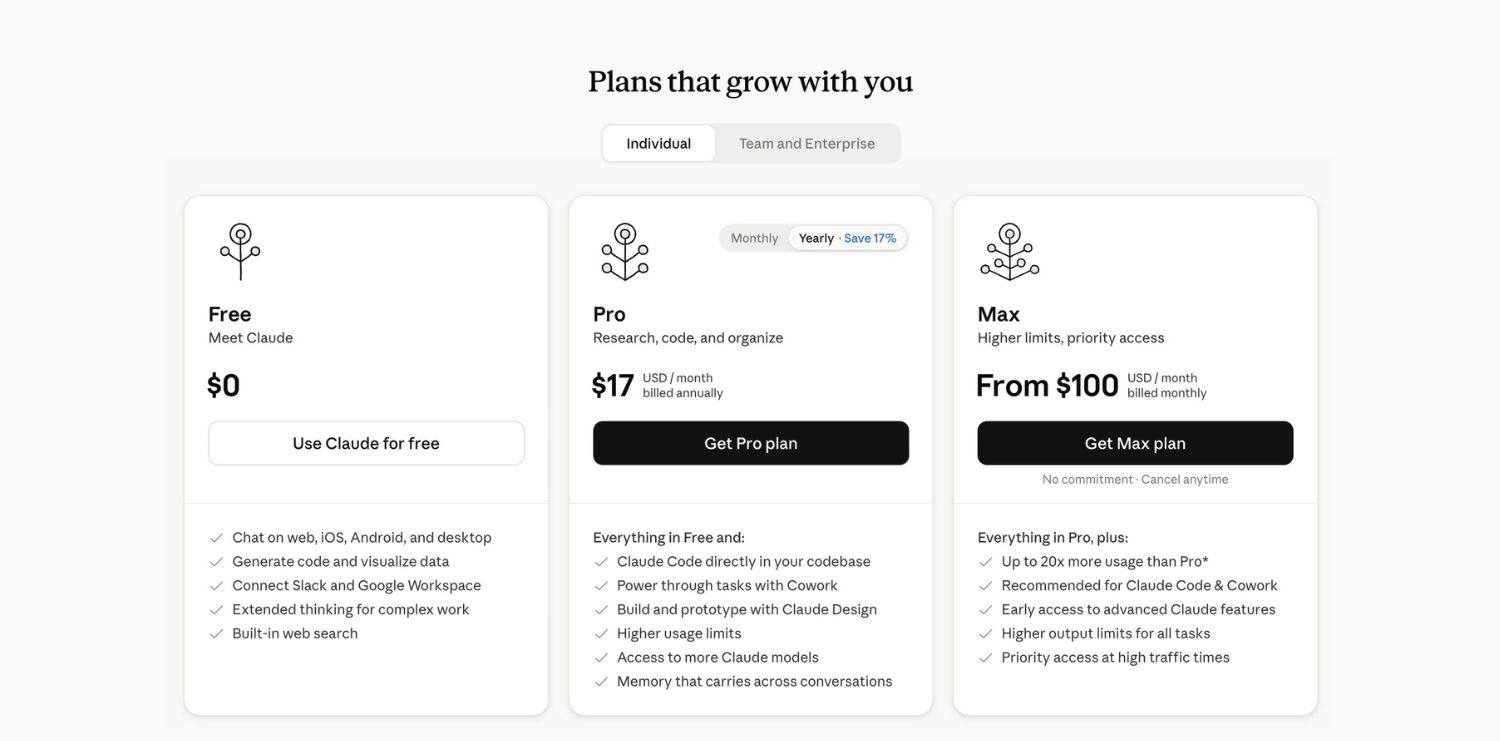
Chi phí cụ thể của các gói tài khoản có tích hợp Claude Cowork bao gồm:
Lưu ý: Chi phí thực tế có thể thay đổi tùy thuộc vào chính sách cập nhật của Anthropic và các khoản thuế, phí giao dịch quốc tế tại từng thời điểm. Bạn chỉ cần trả phí cho gói tài khoản của mình mà không cần phải trả thêm bất kỳ chi phí cài đặt ban đầu nào.
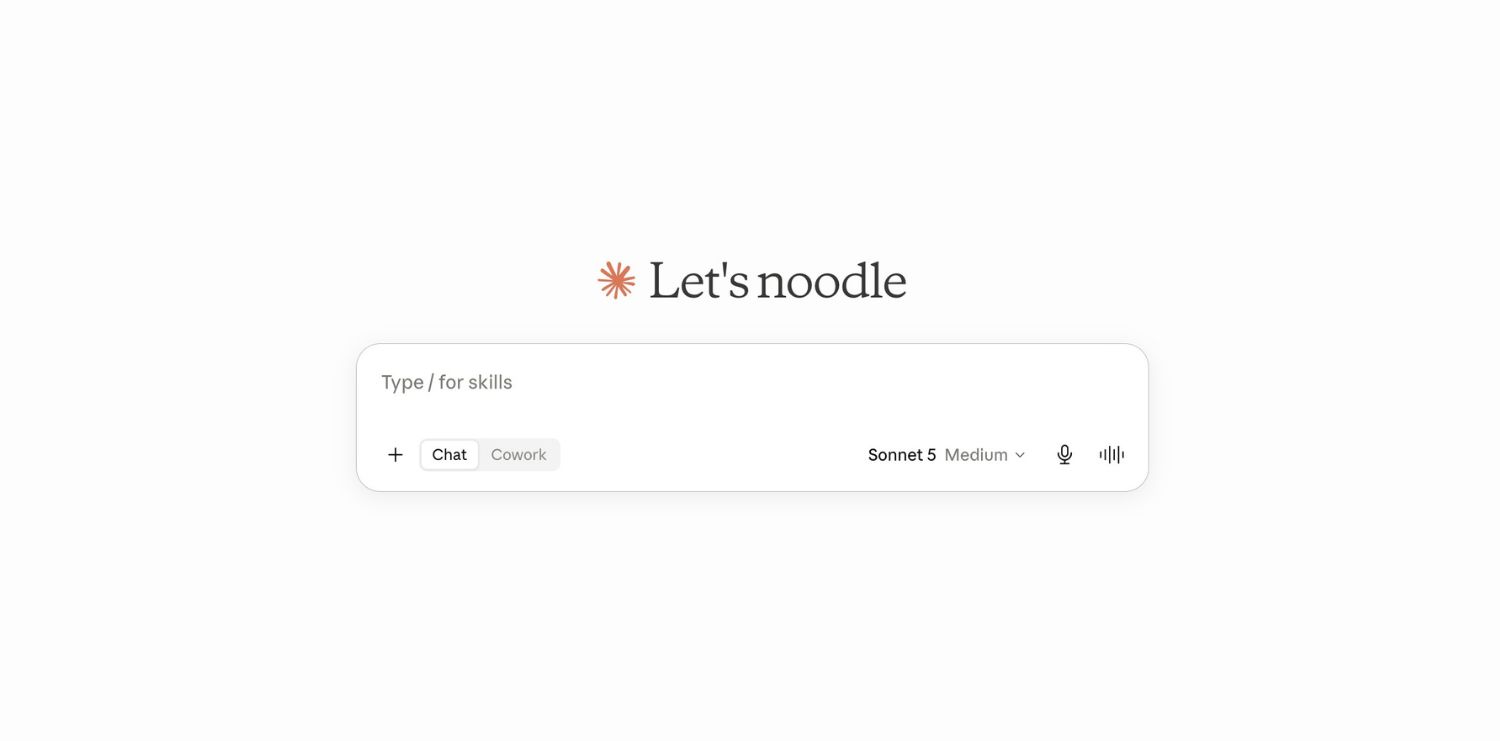
Để bắt đầu trải nghiệm sức mạnh tự động hóa của Claude Cowork trên máy Mac của bạn, hãy thực hiện theo các bước hướng dẫn chi tiết sau đây:
Điểm cốt lõi tạo nên sự khác biệt của Claude Cowork chính là khả năng làm việc trực tiếp trên các thư mục cục bộ của bạn.
Xem thêm: Ứng dụng AI vào công việc: Làm chủ công nghệ thời đại số
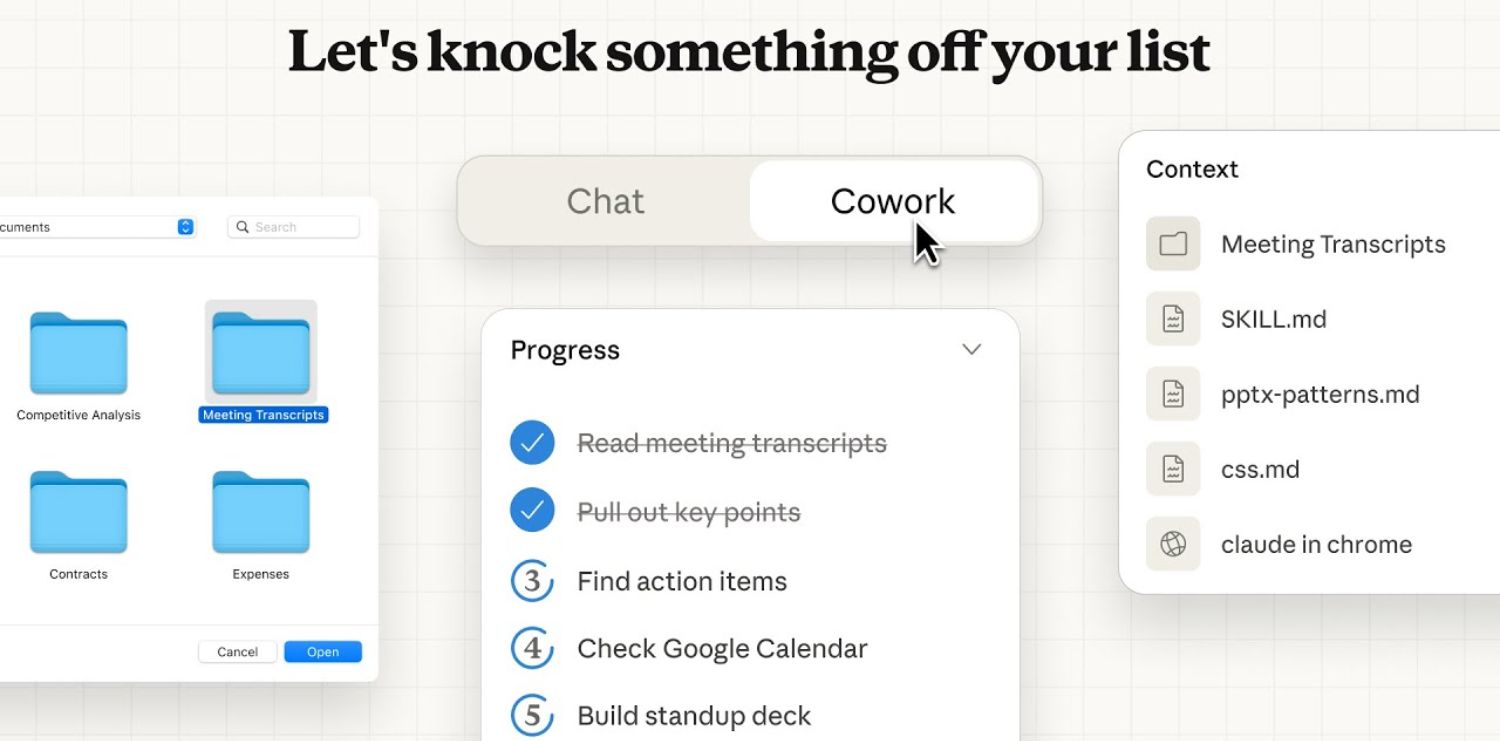
Có. Claude Cowork hoạt động trong một môi trường hộp cát ảo (sandbox) an toàn trên đám mây của Anthropic. AI không tự ý truy cập vào toàn bộ ổ cứng của bạn mà chỉ tương tác với thư mục cụ thể do chính bạn chỉ định (thông qua hộp kiểm “Work in a Folder”). macOS cũng sẽ hiển thị hộp thoại cấp quyền hệ thống khi AI thực hiện hành động đọc, ghi hay xóa file lần đầu tiên. Để an tâm nhất, bạn nên tạo một thư mục làm việc riêng để AI thao tác.
Hiện tại, tính năng tương tác với thư mục cục bộ của Claude Cowork chỉ mới hỗ trợ nền tảng macOS. Phiên bản dành cho Windows đang nằm trong kế hoạch phát triển tích cực của Anthropic. Người dùng Windows đang sử dụng các gói tài khoản trả phí có thể đăng ký vào danh sách chờ (Waitlist) trên trang chủ để nhận được quyền truy cập sớm nhất khi phiên bản Windows được phát hành.
Hiện tại thì chưa. Tính năng Claude Cowork đang được ưu tiên triển khai trước cho người dùng đăng ký gói dịch vụ cao cấp nhất của Anthropic là Claude Max (chi phí từ 100 USD đến 200 USD mỗi tháng). Đối với người dùng các gói thấp hơn như Claude Pro (20 USD mỗi tháng) hay Claude Team, bạn cần đăng ký tham gia danh sách chờ để được cấp quyền trải nghiệm trong các đợt mở rộng tiếp theo.
Hoàn toàn không. Điểm đột phá của Claude Cowork là nó được thiết kế cho người dùng phổ thông không biết lập trình. Bạn chỉ cần viết câu lệnh (prompt) bằng ngôn ngữ tự nhiên thông thường (như tiếng Việt hoặc tiếng Anh). AI sẽ tự động phân tích câu lệnh, tự viết các đoạn mã Python hoặc chạy các lệnh Terminal ngầm dưới hệ thống để xử lý công việc và trả về kết quả cuối cùng cho bạn.
Do cơ chế bảo mật và vận hành của tác nhân AI, mỗi khi thực hiện một thao tác nhỏ (như di chuyển chuột, bấm một nút, hay đợi tải trang), hệ thống cần phải chụp lại ảnh màn hình của trình duyệt và gửi ngược về máy chủ của Anthropic để phân tích và đưa ra quyết định cho bước tiếp theo. Quy trình gửi nhận và xử lý hình ảnh liên tục này khiến tốc độ thực thi chậm hơn đáng kể so với việc con người tự thao tác, nhưng bù lại nó hoàn toàn tự động 100%.
Sự ra đời của Claude Cowork đánh dấu một bước chuyển dịch lớn từ các chatbot AI hỗ trợ trả lời văn bản thông thường sang kỷ nguyên của tác nhân tự động hóa (Agentic AI) thực thụ. Bằng cách kết nối trực tiếp với hệ thống tệp tin cục bộ, trình duyệt web và các cổng liên kết dữ liệu đám mây, Claude Cowork giải phóng người dùng khỏi những tác vụ thủ công lặp đi lặp lại mang tính nhàm chán như phân loại tài liệu, nén ảnh hay dọn dẹp hòm thư.
Mặc dù vẫn còn một số giới hạn về mặt nền tảng và chi phí tiếp cận tương đối cao khi yêu cầu gói Claude Max, nhưng những gì công cụ này thể hiện đã chứng minh được giá trị vượt trội trong việc tối ưu hóa hiệu suất làm việc văn phòng. Nếu bạn đang sở hữu một thiết bị macOS và mong muốn tối ưu hóa triệt để quy trình làm việc hàng ngày của mình, Claude Cowork chắc chắn là một khoản đầu tư công nghệ vô cùng xứng đáng ở thời điểm hiện tại.
Tham khảo ngay chương trình AI for Business Analytics ứng dụng vào công việc tại Starttrain