Địa chỉ:
Lầu 7 Tòa nhà STA, 618 đường 3/2, Phường Diên Hồng (Phường 14, Quận 10), TP HCM
Giờ làm việc
Thứ 2 tới thứ 6: 9:00 - 18:00
Địa chỉ:
Lầu 7 Tòa nhà STA, 618 đường 3/2, Phường Diên Hồng (Phường 14, Quận 10), TP HCM
Giờ làm việc
Thứ 2 tới thứ 6: 9:00 - 18:00

Trong phân tích dữ liệu với Power BI, việc nắm vững các công thức tính toán là yếu tố then chốt để tạo ra các báo cáo chuyên sâu. Một trong những khái niệm quan trọng nhất mà bất kỳ Data Analyst nào cũng phải biết chính là Measure trong Power BI. Vậy Measure là gì và làm thế nào để sử dụng nó hiệu quả? Hãy cùng Starttrain tìm hiểu qua bài viết dưới đây.
Measure trong Power BI là các biểu thức tính toán được định nghĩa bằng ngôn ngữ DAX (Data Analysis Expressions). Đây là những phép toán tổng hợp dữ liệu (aggregations) giúp xác định các chỉ số đo lường hiệu suất hoặc kết quả kinh doanh từ tập dữ liệu thô.
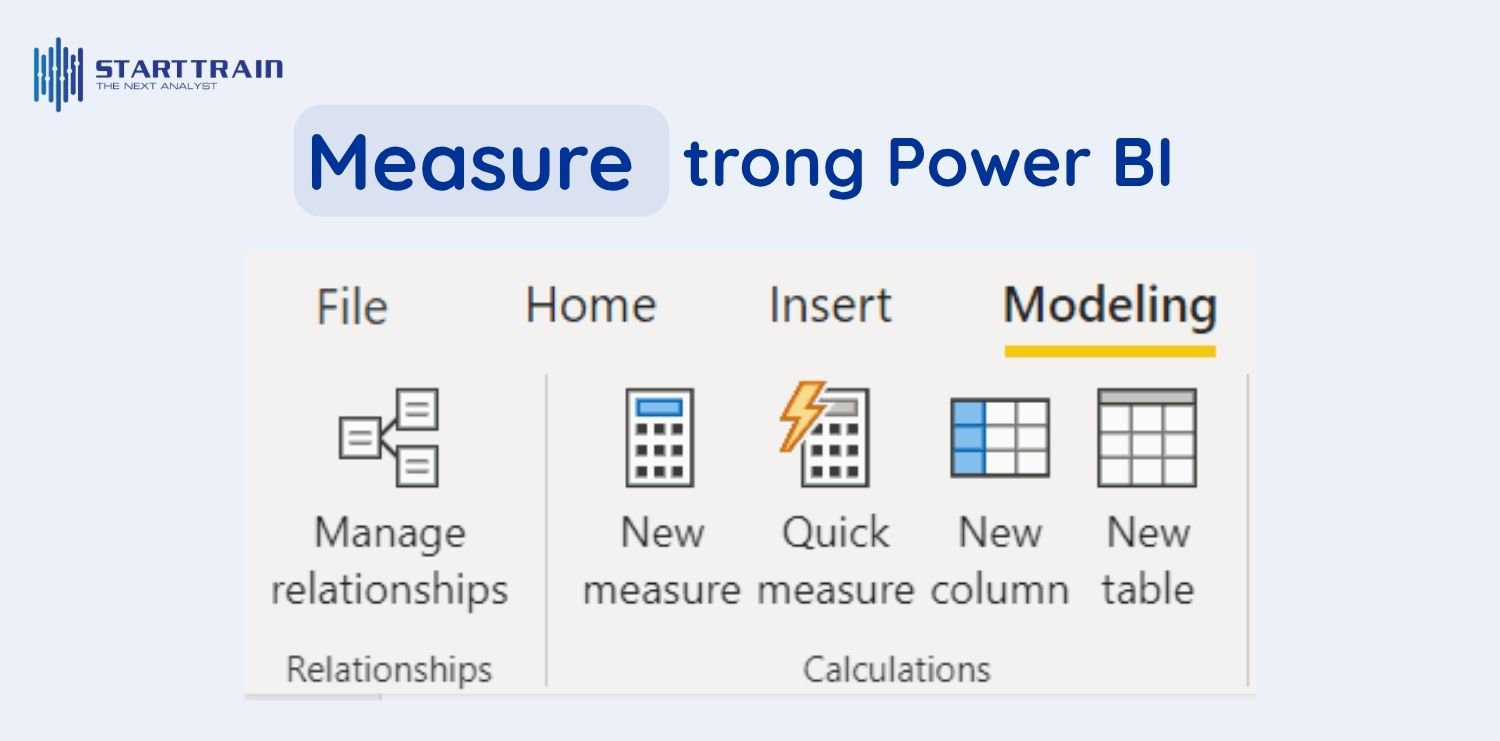
Khác với các cột dữ liệu vật lý, Measure vận hành dựa trên các đặc tính kỹ thuật sau:
Về bản chất, Measure đóng vai trò là một logic tính toán định sẵn. Nó xử lý tập hợp dữ liệu thô và trả về kết quả duy nhất dựa trên đúng phạm vi dữ liệu mà người dùng đang quan sát tại thời điểm đó.
Để tạo Measure trong Power BI một cách khoa học và hiệu quả, người dùng có thể áp dụng nhiều phương thức khác nhau tùy vào mục đích quản lý mô hình dữ liệu.
Measure Table là một bảng đặc biệt được tạo ra với mục đích duy nhất là lưu trữ tất cả các công thức DAX trong báo cáo. Việc này giúp tổ chức dữ liệu rõ ràng, dễ truy xuất và quản lý hơn khi số lượng Measure tăng lên.
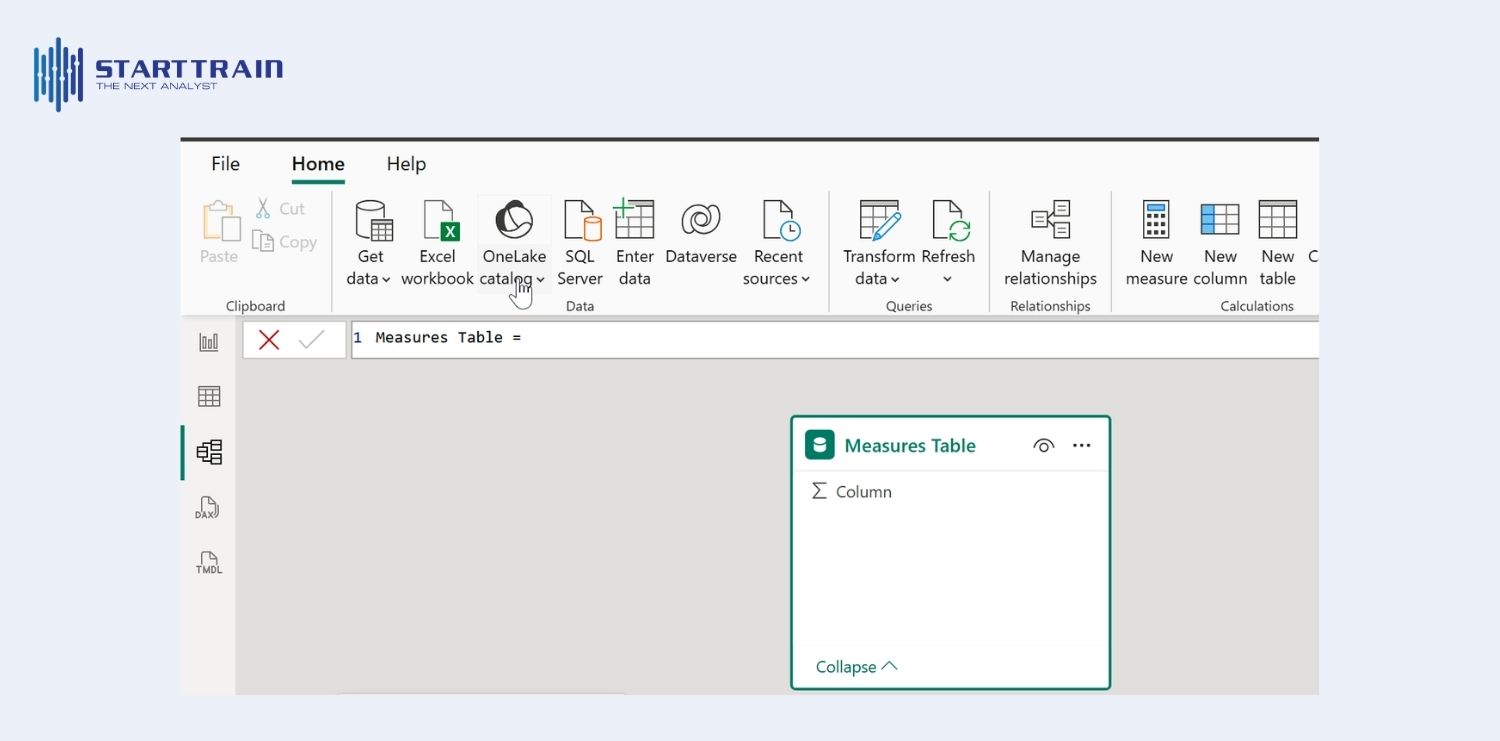
Sau khi đã có bảng quản lý, bạn có thể dễ dàng thêm các chỉ số mới vào bảng này:
Quy trình xây dựng một Measure trong Power BI hoàn chỉnh bao gồm các bước kỹ thuật sau:
Để hình dung rõ hơn, chúng ta hãy cùng thực hiện tạo một Measure trong Power BI tính toán chỉ số nhân sự dựa trên một tình huống thực tế.
Bạn có một bảng dữ liệu tên là Employees chứa danh sách nhân viên của công ty với các trường thông tin sau:
Yêu cầu: Tạo một Measure để tính tổng số nhân viên đang làm việc (Active Headcount) để theo dõi biến động nhân sự theo từng phòng ban.
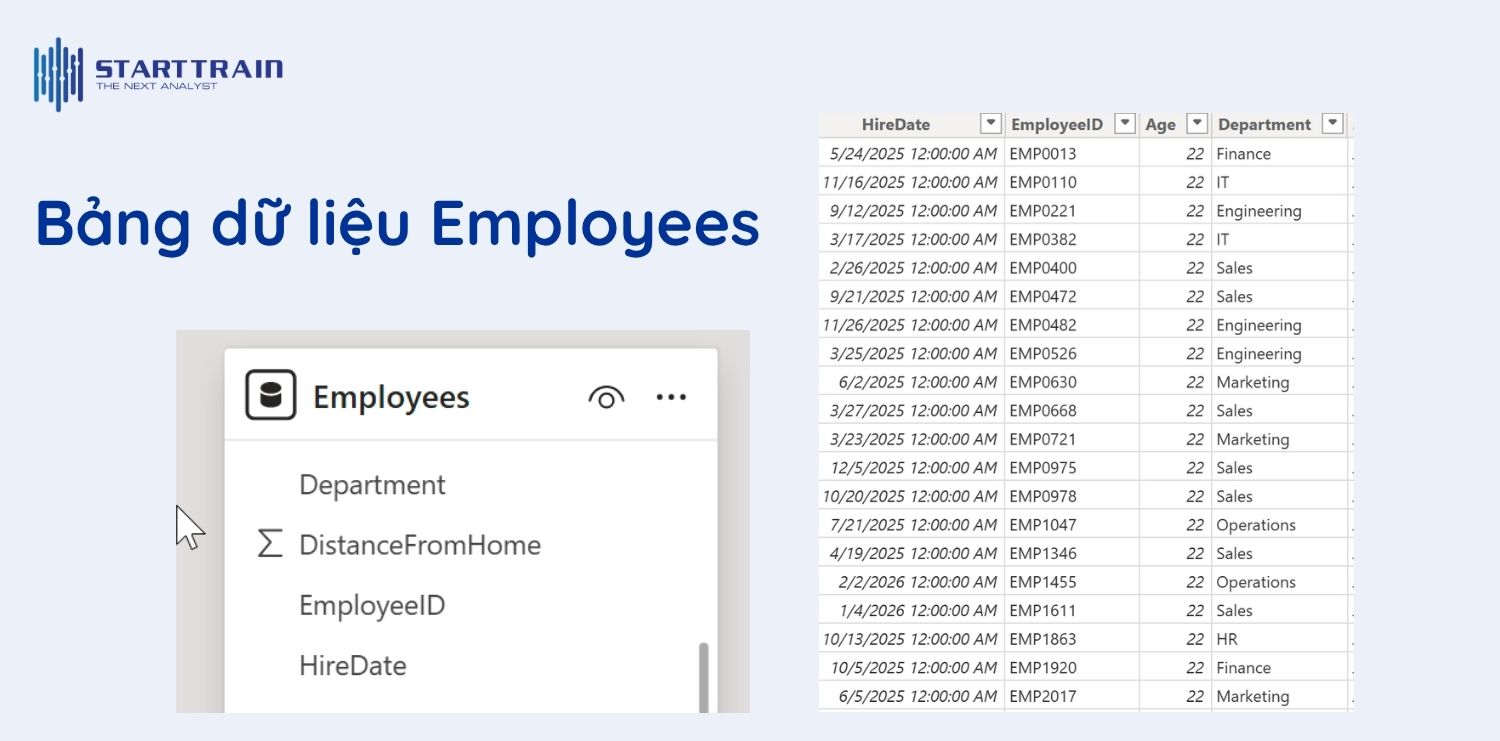
Bước 1: Nạp dữ liệu và chuẩn bị Nạp tệp dữ liệu nhân sự vào Power BI thông qua tính năng Get Data. Sau khi nạp xong, bảng Employees sẽ xuất hiện trong khung Data.
Bước 2: Khởi tạo Measure Table (Khuyến nghị) Để báo cáo chuyên nghiệp, bạn tạo một bảng chuyên biệt tên là HR_Measures để chứa tất cả các chỉ số nhân sự như Headcount, Turnover Rate, Average Tenure.
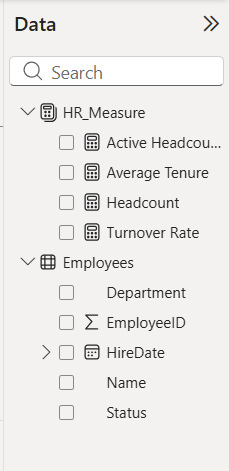
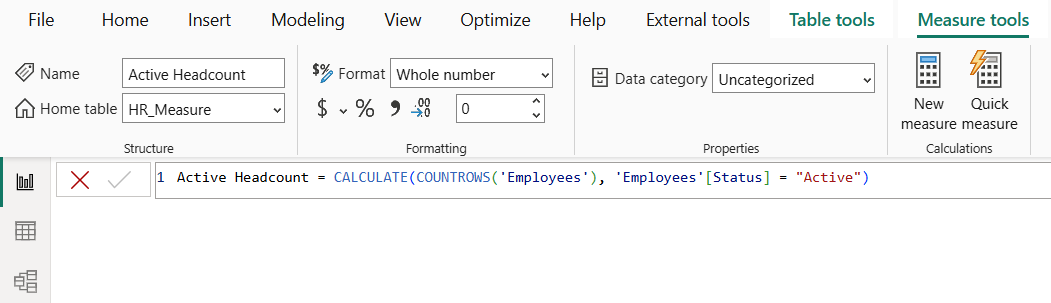
Bước 3: Viết công thức DAX tính Active Headcount Nhấp chuột phải vào bảng HR_Measures, chọn New Measure và nhập công thức sau vào thanh Formula Bar: Active Headcount = CALCULATE(COUNTROWS(‘Employees’), ‘Employees'[Status] = “Active”)
Giải thích: Hàm COUNTROWS sẽ đếm tất cả các dòng trong bảng, nhưng hàm CALCULATE sẽ thay đổi bối cảnh lọc để chỉ đếm những người có trạng thái là “Active”.
Bước 4: Định dạng Measure Sau khi nhấn Enter, bạn chọn vào Measure vừa tạo. Tại thẻ Measure Tools, thiết lập định dạng là Whole Number (Số nguyên) và sử dụng dấu phẩy ngăn cách hàng nghìn nếu cần thiết.
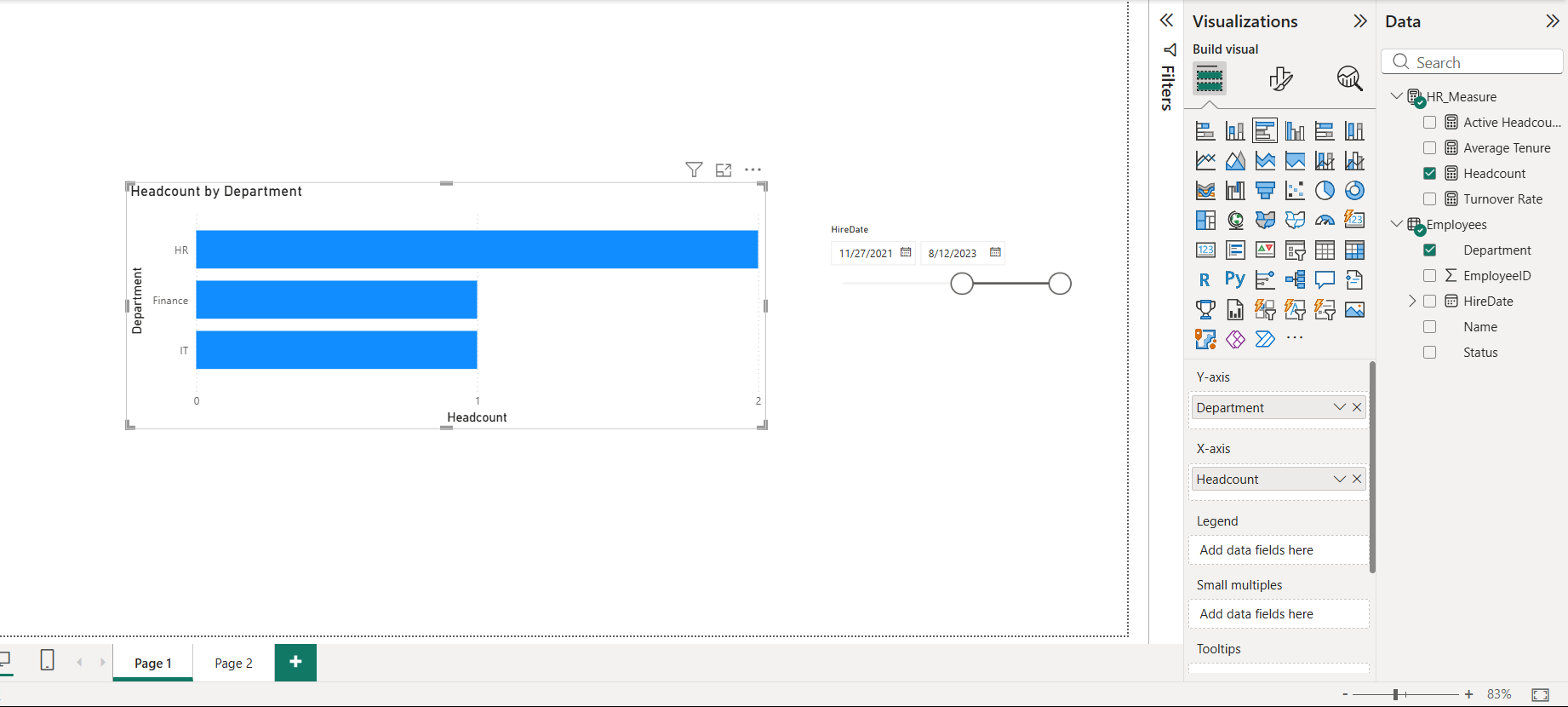
Bước 5: Trực quan hóa dữ liệu (Visualization)
Nếu bạn muốn đi sâu hơn vào việc ứng dụng dữ liệu để quản trị nhân sự, hãy tham khảo khóa học HR Analytics tại Starttrain. Đây là lộ trình giúp bạn làm chủ các chỉ số nhân sự phức tạp hay hiệu suất làm việc bằng các Measure nâng cao.
Công dụng quan trọng nhất của Measure là khả năng thay đổi giá trị trả về dựa trên tương tác của người dùng. Khi bạn áp dụng các bộ lọc (Slicer) hoặc nhấp vào một phần tử trên biểu đồ, Measure sẽ tự động tính toán lại chỉ dựa trên phạm vi dữ liệu đã được lọc. Điều này cho phép người dùng khai phá dữ liệu ở nhiều cấp độ khác nhau (tổng quát hoặc chi tiết) chỉ với một công thức duy nhất.
Vì Measure không lưu trữ kết quả trực tiếp vào mô hình dữ liệu, nó giúp giảm thiểu đáng kể kích thước tệp Power BI (.pbix). Trong các dự án Big Data với hàng triệu dòng dữ liệu, việc sử dụng Measure thay cho Calculated Column sẽ giúp tiết kiệm RAM và không gian lưu trữ, từ đó duy trì tốc độ phản hồi nhanh cho báo cáo.
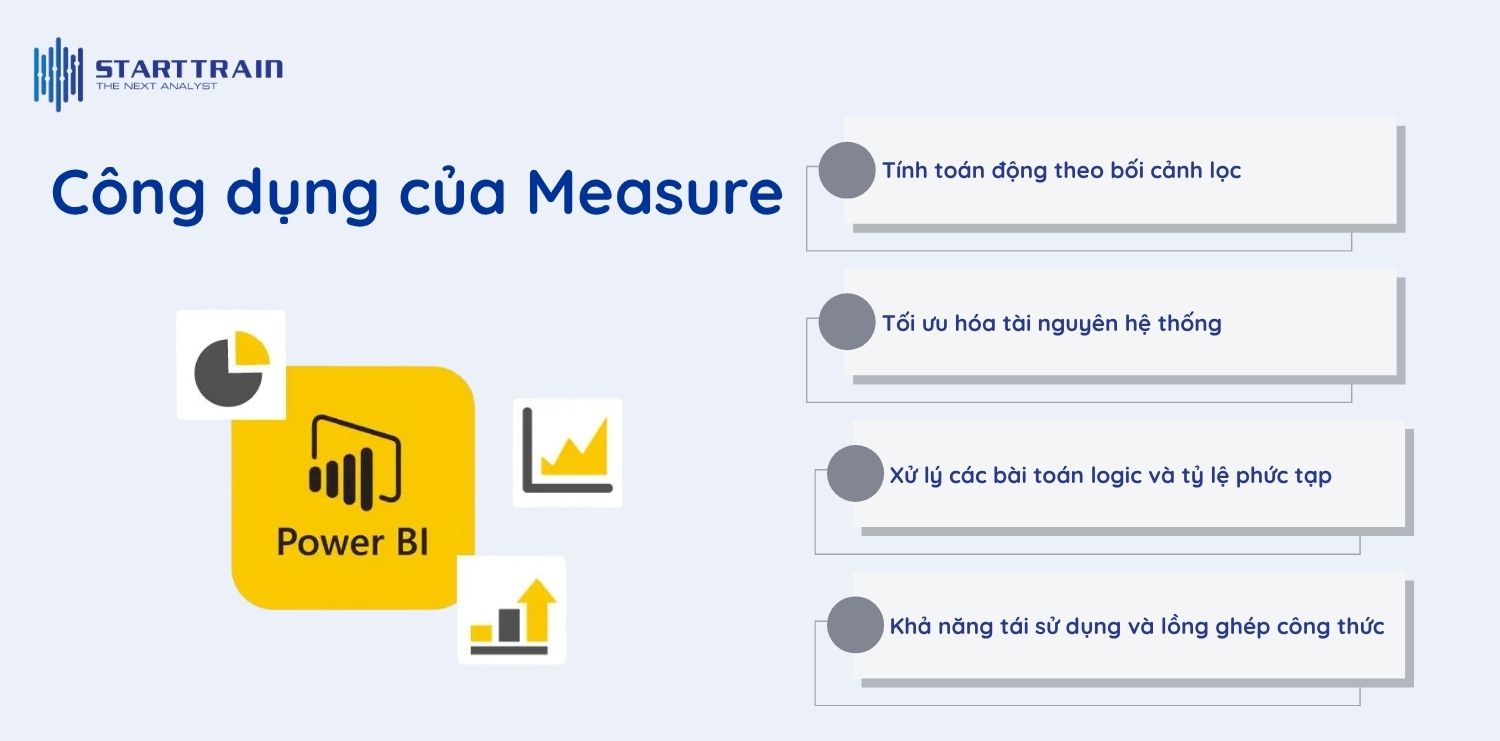
Measure là công cụ duy nhất có thể tính toán chính xác các chỉ số mang tính tỷ lệ hoặc so sánh thời gian. Ví dụ, để tính tỷ suất lợi nhuận (Profit Margin), bạn cần tổng lợi nhuận chia cho tổng doanh thu ở cấp độ tổng hợp. Measure thực hiện việc này bằng cách cộng tổng trước khi thực hiện phép chia, đảm bảo kết quả luôn đúng dù ở cấp độ từng sản phẩm hay toàn công ty.
Bạn có thể xây dựng các Measure cơ bản (như Total Sales) và sau đó sử dụng chúng làm tham số đầu vào cho các Measure phức tạp hơn (như Sales YoY Growth). Khả năng lồng ghép này giúp mã DAX trở nên gọn gàng, dễ bảo trì và đảm bảo tính nhất quán của dữ liệu trên toàn bộ báo cáo.
Calculated Column được tính toán ngay tại thời điểm bạn nhấn Enter hoặc khi dữ liệu được làm mới (Refresh). Kết quả của nó được lưu trữ vĩnh viễn vào bộ nhớ. Trong khi đó, Measure chỉ thực hiện tính toán khi bạn đưa nó vào biểu đồ và có sự tương tác của người dùng. Measure “không tồn tại” dưới dạng giá trị cụ thể cho đến khi được triệu gọi bởi một thành phần trực quan.
Calculated Column hoạt động dựa trên Row Context (Ngữ cảnh dòng), tức là nó tính toán giá trị cho từng dòng một trong bảng dữ liệu. Ngược lại, Measure hoạt động dựa trên Filter Context (Ngữ cảnh lọc), nó thực hiện tính toán trên một tập hợp dữ liệu đã được tổng hợp sau khi đã áp dụng các bộ lọc từ báo cáo.
Calculated Column tiêu tốn dung lượng ổ đĩa và RAM vì kết quả của mỗi dòng phải được lưu trữ vật lý. Do đó, tạo quá nhiều cột tính toán sẽ làm chậm quá trình làm mới dữ liệu và tăng dung lượng file. Measure chủ yếu sử dụng tài nguyên CPU tại thời điểm tính toán tức thì, giúp giữ cho mô hình dữ liệu luôn nhẹ nhàng và tối ưu.
Bạn có thể nhìn thấy kết quả của Calculated Column ngay trong bảng dữ liệu (Data View), điều này khiến chúng phù hợp để tạo các trường phân loại, nhóm (Group) hoặc dùng làm trục tọa độ cho biểu đồ. Measure chỉ hiển thị giá trị trên các Visuals (như Card, Chart, Table), do đó chúng chủ yếu được dùng cho các chỉ số đo lường hiệu quả (KPIs) và các phép toán tổng hợp.
Việc am hiểu và sử dụng thành thạo Measure trong Power BI là kỹ năng bắt buộc để xây dựng các mô hình dữ liệu chuyên nghiệp và hiệu quả. Measure không chỉ cung cấp khả năng tính toán động linh hoạt mà còn giúp tối ưu hóa tài nguyên hệ thống một cách đáng kể so với việc sử dụng các cột tính toán thông thường.
Để khai thác tối đa sức mạnh của Measure, bạn nên bắt đầu bằng việc nắm vững các hàm DAX cơ bản, hiểu rõ cơ chế của Filter Context và tuân thủ các quy tắc quản lý tập trung thông qua Measure Table. Thực hành thường xuyên với các tình huống dữ liệu thực tế sẽ giúp bạn làm chủ công cụ này và tạo ra những báo cáo có giá trị phân tích cao cho doanh nghiệp.
Để thực sự làm chủ tư duy phân tích và vận hành dữ liệu, bạn không nên bỏ qua khóa học Business Intelligence Essentials. Đây là nơi bạn sẽ được ứng dụng tư duy phân tích vào quy trình ra quyết định chiến lược của doanh nghiệp.