Sau khi biết cách tạo một Pivot Table đơn giản, bước tiếp theo bạn cần biết là khai thác thành thạo chức năng Summarize values by trong Pivot Table để linh hoạt chuyển đổi giữa các phép tính tổng, đếm, trung bình hay giá trị lớn nhất, nhỏ nhất mà không cần viết công thức rườm rà. Việc làm chủ Summarize values by trong Pivot Table sẽ giúp bạn biến những hàng dữ liệu thô phức tạp thành các báo cáo phân tích đa chiều chỉ trong vài giây.
Bài viết này, Starttrain sẽ hướng dẫn bạn hiểu rõ bản chất, cách thao tác qua các ví dụ minh họa chi tiết, vai trò cũng như ứng dụng thực tế của công cụ này trong công việc xử lý dữ liệu hằng ngày.
Chức năng Summarize values by trong Pivot Table là gì?
Summarize values by trong Pivot Table là tính năng cốt lõi cho phép người dùng tùy chỉnh và điều khiển phương thức tổng hợp dữ liệu tại vùng giá trị của Pivot Table. Khi làm việc với tập dữ liệu lớn, thông tin cần phân tích không chỉ dừng lại ở tổng số tiền hay tổng số lượng mà còn mở rộng ra các chỉ số về tần suất, mức trung bình hay độ biến động. Tính năng Summarize values by trong Pivot Table giúp bạn thực hiện tất cả các phép toán thống kê này ngay lập tức.
Theo mặc định, khi bạn kéo một trường dữ liệu vào vùng Values:
- Hàm Sum (Tính tổng): Tự động áp dụng nếu cột dữ liệu nguồn chứa toàn bộ dữ liệu kiểu số (number) không có ô trống.
- Hàm Count (Đếm): Tự động kích hoạt nếu cột dữ liệu chứa ô trống (blank), khoảng trắng hoặc dữ liệu dạng chữ (text).
Khi nhấp chuột phải vào vùng dữ liệu hoặc truy cập Value Field Settings, tùy chọn Summarize values by trong Pivot Table cung cấp danh sách đầy đủ các phép thống kê chuyên sâu:
- Sum (Tính tổng):
- Bản chất: Cộng tất cả các giá trị số trong tập dữ liệu tương ứng với từng hàng/cột.
- Trường hợp áp dụng: Thích hợp nhất khi cần tính tổng doanh thu bán hàng, tổng chi phí vận hành, tổng sản lượng sản xuất hay tổng số lượng tồn kho.
- Count (Đếm số lượng):
- Bản chất: Đếm tổng số ô có chứa dữ liệu (bao gồm cả ô chữ và ô số).
- Trường hợp áp dụng: Thường dùng để đếm số lượng giao dịch, tổng số đơn hàng đã phát sinh, số chuyến xe đã vận chuyển hoặc tổng số lượt khách hàng ghé thăm.
- Average (Tính trung bình):
- Bản chất: Tính giá trị trung bình cộng bằng cách lấy tổng các giá trị số chia cho tổng số bản ghi có dữ liệu số.
- Trường hợp áp dụng: Dùng để tính giá trị đơn hàng trung bình (AOV), chi phí nhiên liệu bình quân trên mỗi chuyến đi, hoặc mức lương trung bình của nhân sự theo từng phòng ban.
- Max (Giá trị lớn nhất):
- Bản chất: Trích xuất con số có giá trị cao nhất trong nhóm dữ liệu được chọn.
- Trường hợp áp dụng: Giúp phát hiện mức doanh số kỉ lục, hóa đơn có chi phí lớn nhất trong tháng, hoặc nhiệt độ/áp suất tối đa trong báo cáo kỹ thuật.
- Min (Giá trị nhỏ nhất):
- Bản chất: Tìm ra con số có giá trị thấp nhất trong nhóm dữ liệu.
- Trường hợp áp dụng: Dùng để rà soát chi phí thấp nhất, giá nhập hàng rẻ nhất hoặc theo dõi số lượng tồn kho tối thiểu của từng mặt hàng.
- Product (Tính tích):
- Bản chất: Nhân tất cả các giá trị số trong tập dữ liệu lại với nhau.
- Trường hợp áp dụng: Ít phổ biến trong báo cáo kinh doanh thông thường, nhưng cực kỳ hữu ích khi tính toán lãi suất dồn, tỷ lệ tăng trưởng tích lũy hoặc các bài toán phân tích xác suất trong tài chính.
- Distinct Count (Đếm giá trị duy nhất):
- Bản chất: Đếm số lượng phần tử khác nhau, tự động loại bỏ tất cả các giá trị trùng lặp.
- Cách bật: Tính năng này chỉ xuất hiện trong menu Summarize values by trong Pivot Table khi bạn tích chọn ô Add this data to the Data Model lúc tạo Pivot Table.
- Trường hợp áp dụng: Đếm số lượng khách hàng thực tế (mỗi khách hàng mua nhiều lần chỉ tính là 1), đếm số mã sản phẩm duy nhất được bán ra trong ngày.
- Các phép tính thống kê nâng cao (StdDev, Var):
- StdDev/StdDevp (Độ lệch chuẩn): Đo lường mức độ biến động hoặc độ rủi ro của dữ liệu so với giá trị trung bình.
- Var/Varp (Phương sai): Đánh giá mức độ phân tán của dữ liệu xung quanh trung bình cộng.
Ví dụ minh họa chức năng Summarize values by trong Pivot Table
Tổng chi phí nhiên liệu với phép tính Sum
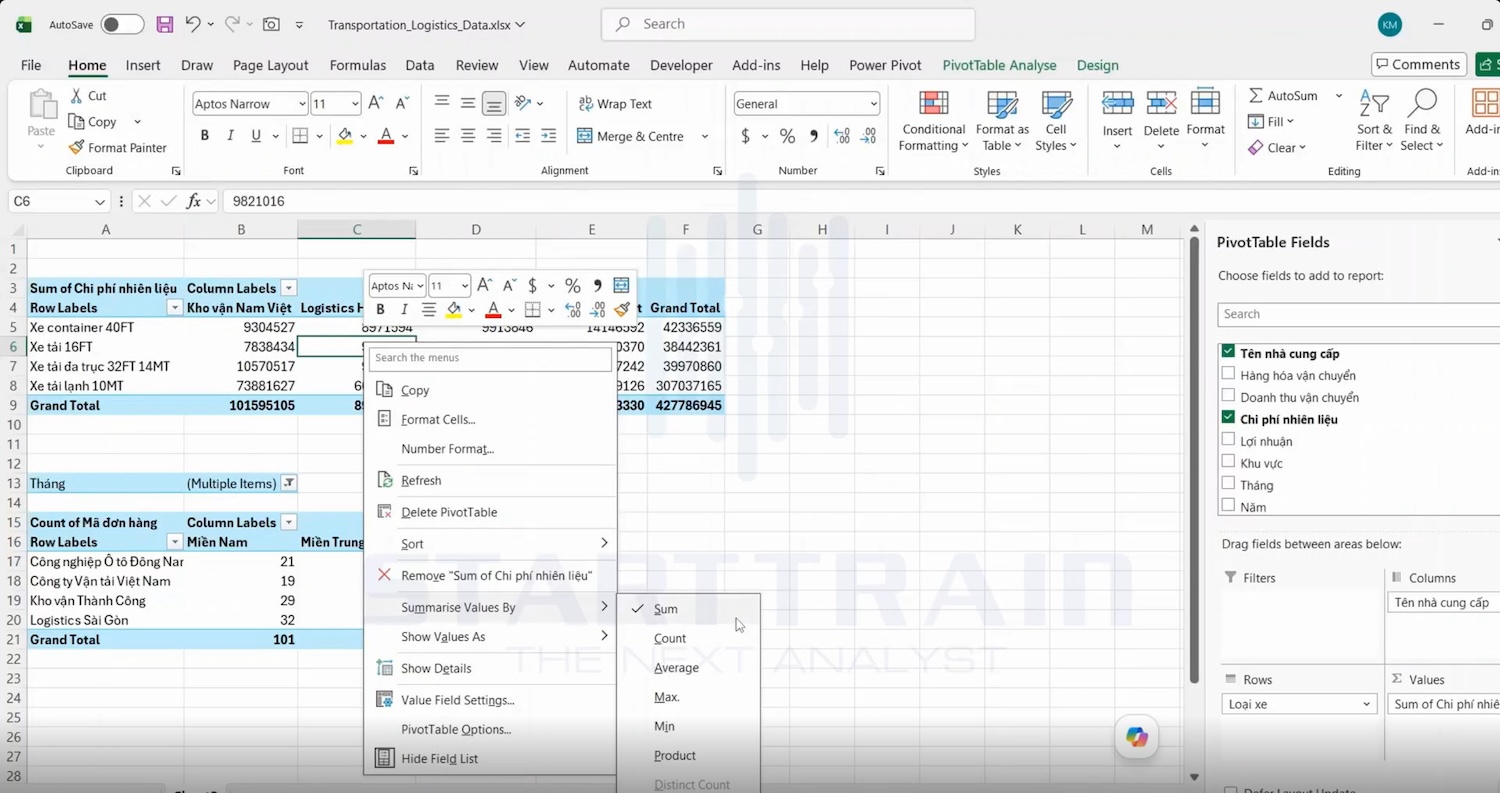
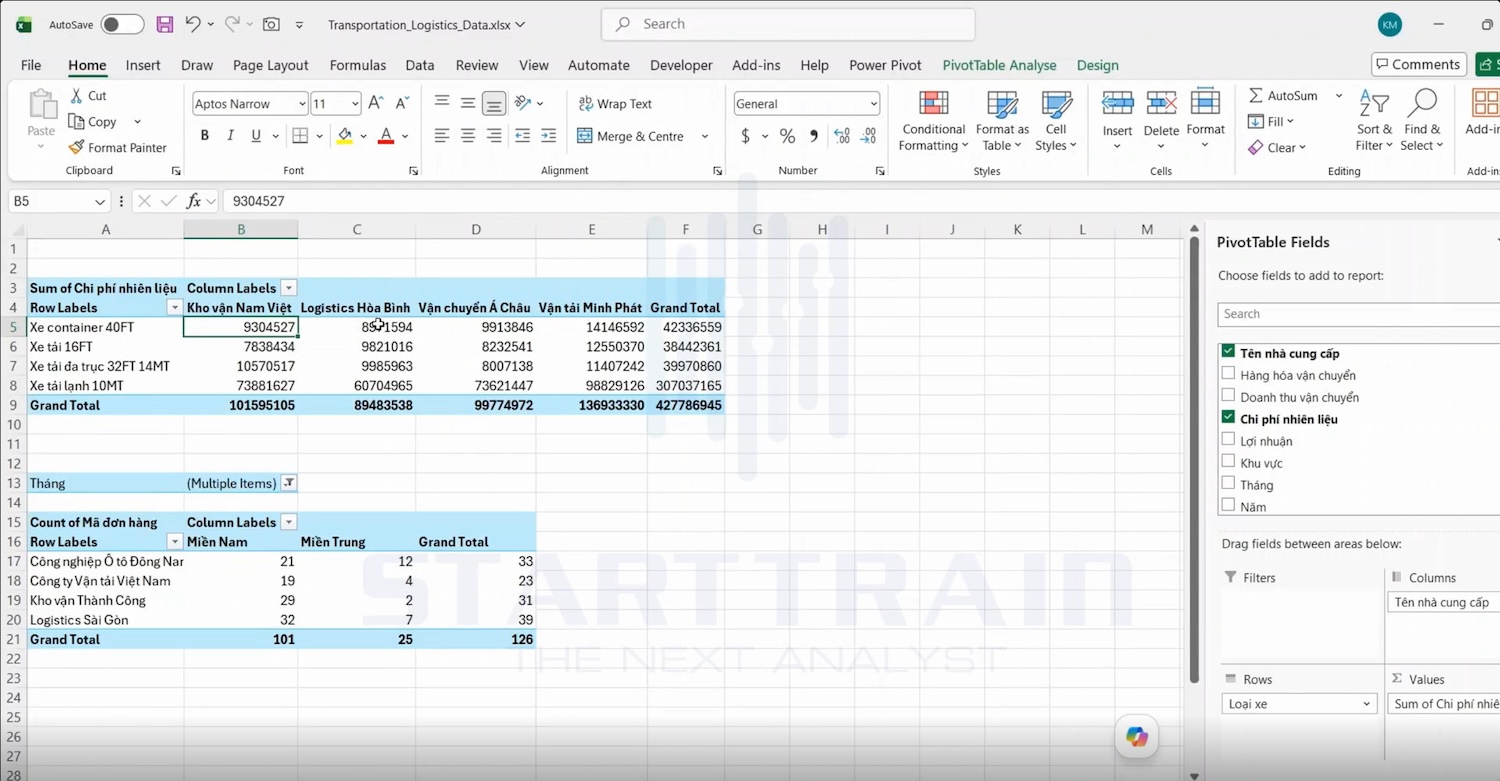
Khi kéo trường “Chi phí nhiên liệu” vào vùng Values, Pivot Table tự động tính tổng chi phí theo từng loại xe và nhà cung cấp.
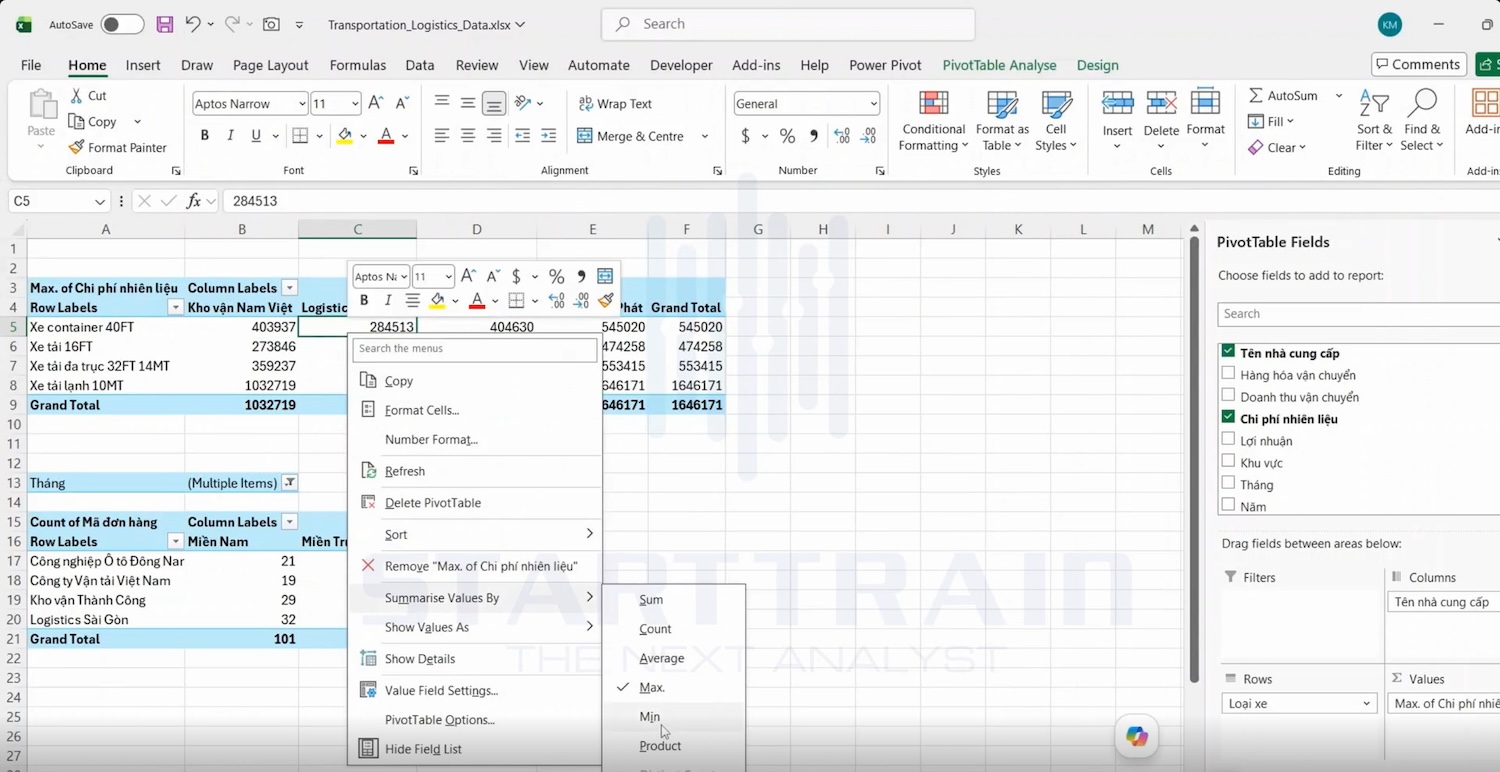
- Nhấp chuột phải vào ô giá trị bất kỳ trong bảng Pivot Table, di chuột đến tùy chọn Summarize Values By, menu ngữ cảnh hiện ra với dấu tích đang nằm ở ô Sum.

- Kết quả: bảng hiển thị tiêu đề Sum of Chi phí nhiên liệu. Ví dụ: Tổng chi phí nhiên liệu của Xe container 40FT tại Kho vận Nam Việt là 9,304,527 VNĐ, và tổng toàn bộ hệ thống là 427,786,945 VNĐ.

Đếm số lượt vận chuyển với tính năng Count
Để xem tần suất hoạt động (số chuyến xe):
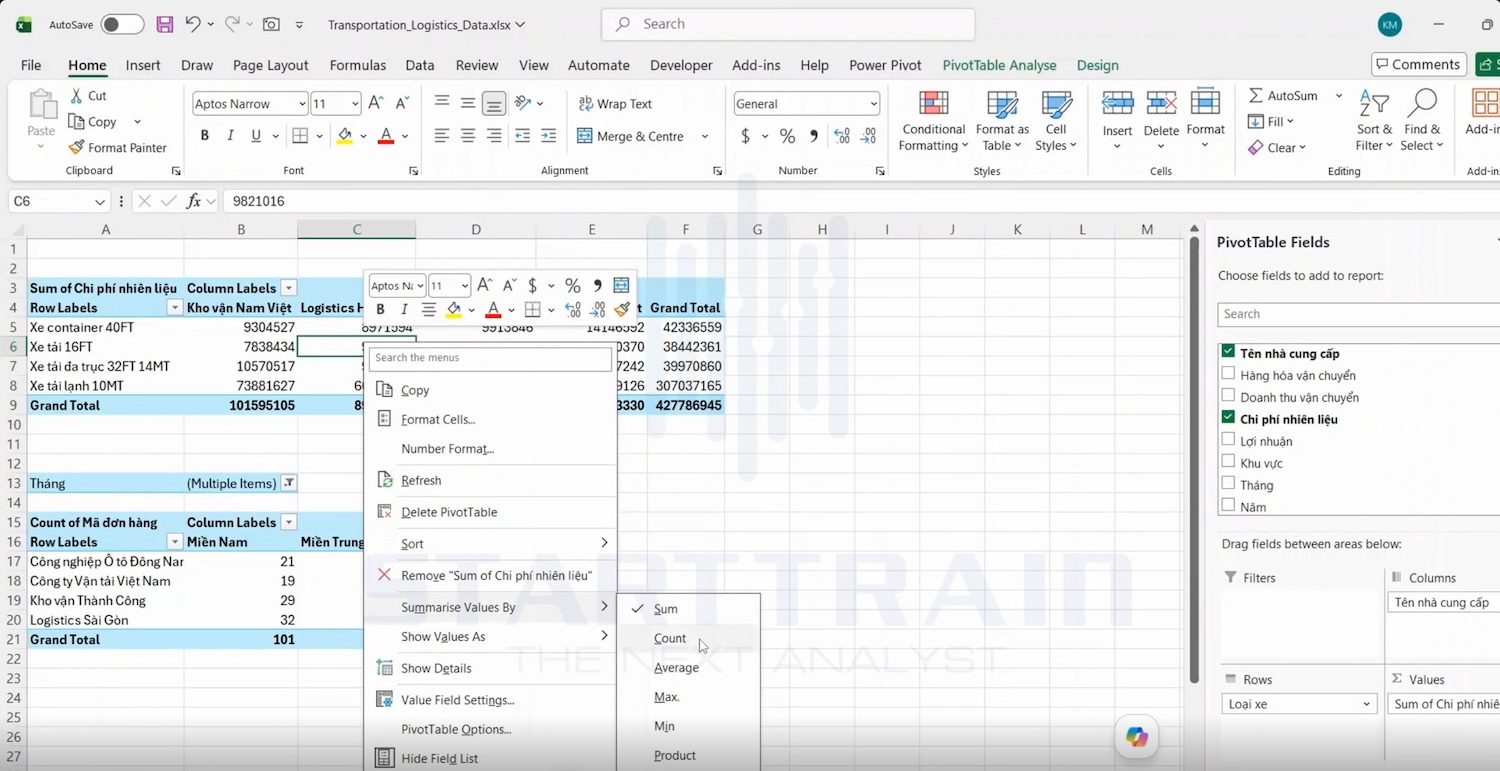
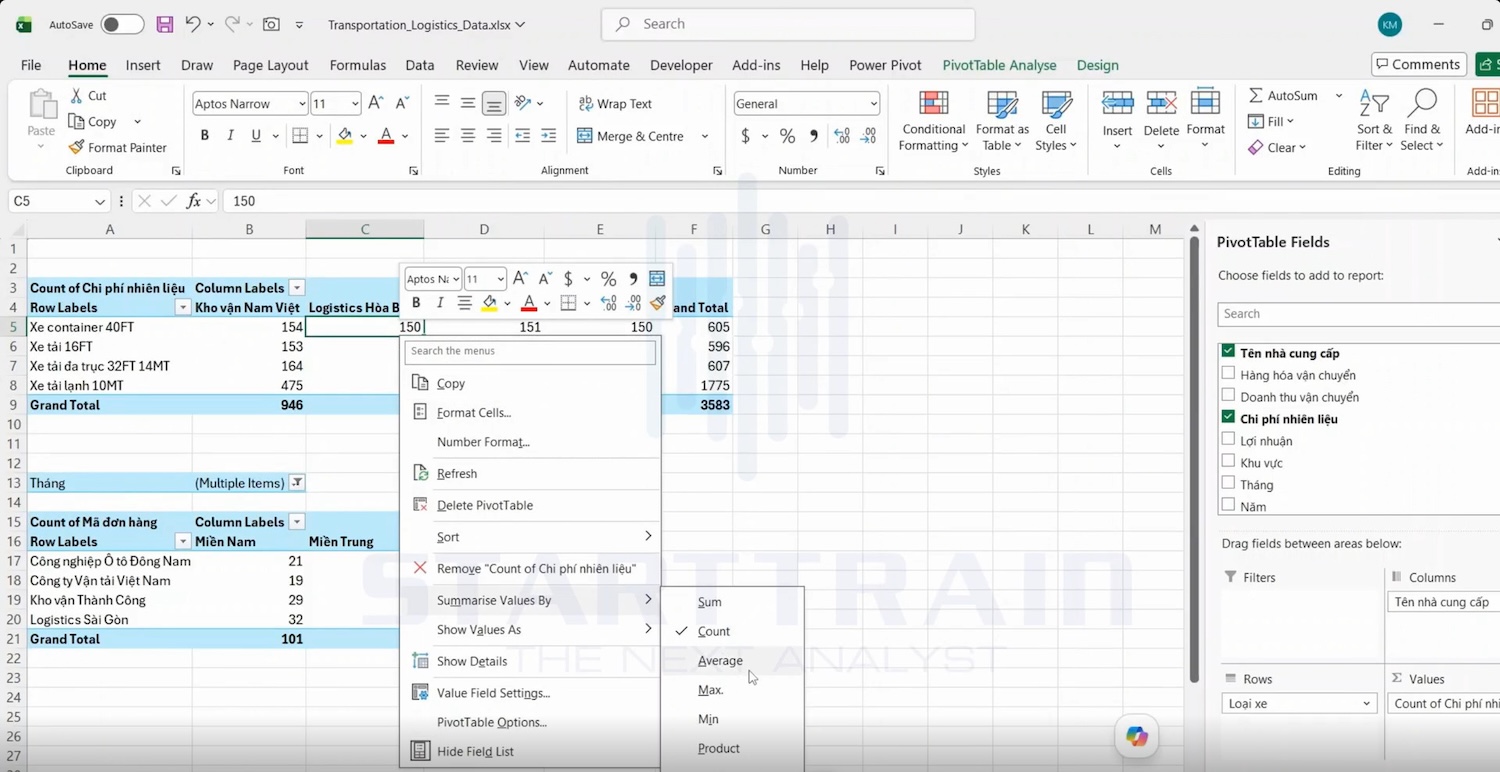
- Nhấp chuột phải vào vùng dữ liệu -> rê chuột chọn Summarize Values By -> click chọn Count.

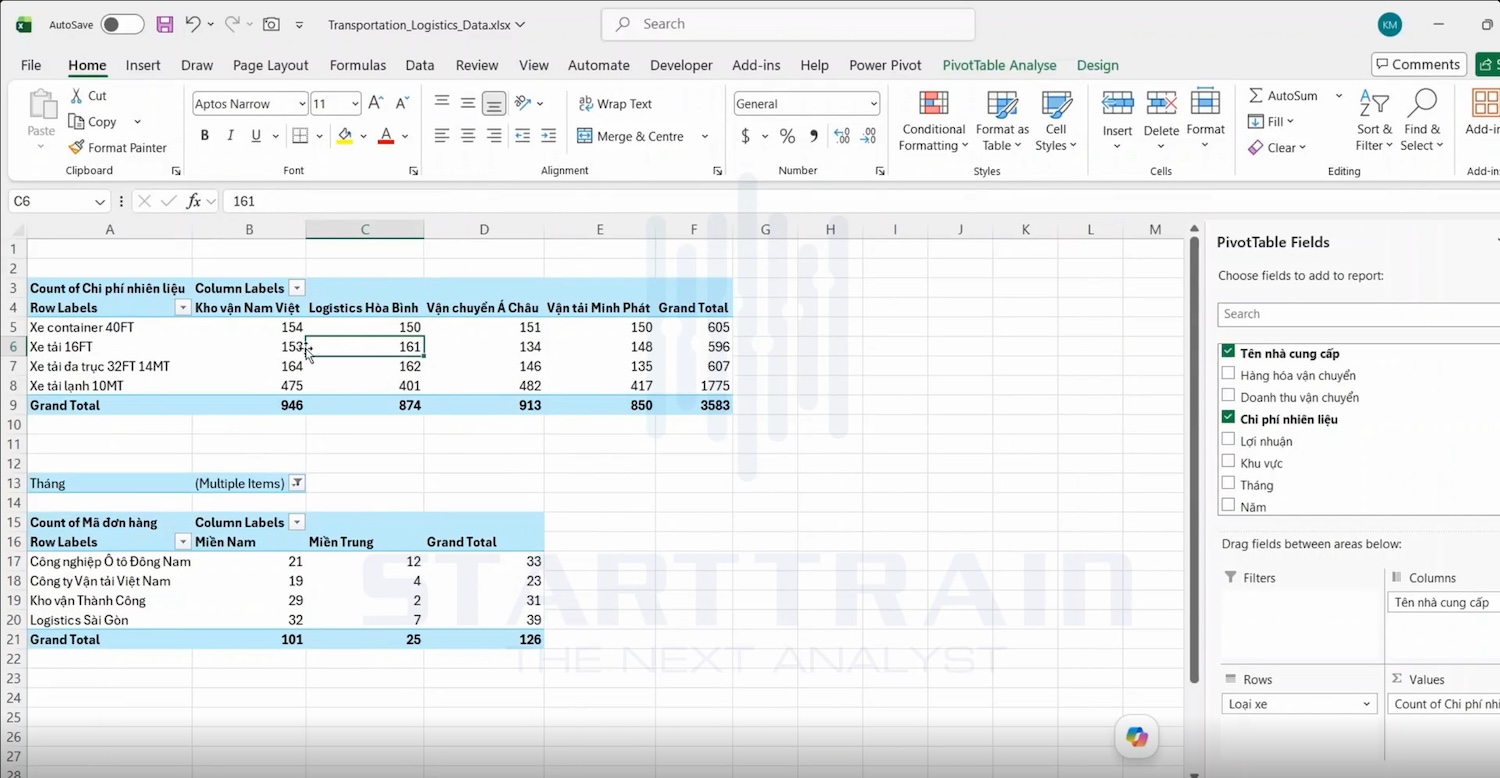
- Tiêu đề bảng đổi thành Count of Chi phí nhiên liệu. Các con số chuyển từ số tiền sang số lượt (ví dụ: Xe tải 16FT thuộc Logistics Hòa Bình thực hiện 161 chuyến, tổng số lượt chạy của toàn bộ doanh nghiệp là 3,583 chuyến).

Tính chi phí nhiên liệu trung bình mỗi chuyến với tính năng Average
Để đánh giá chi phí bình quân trên mỗi chuyến xe:
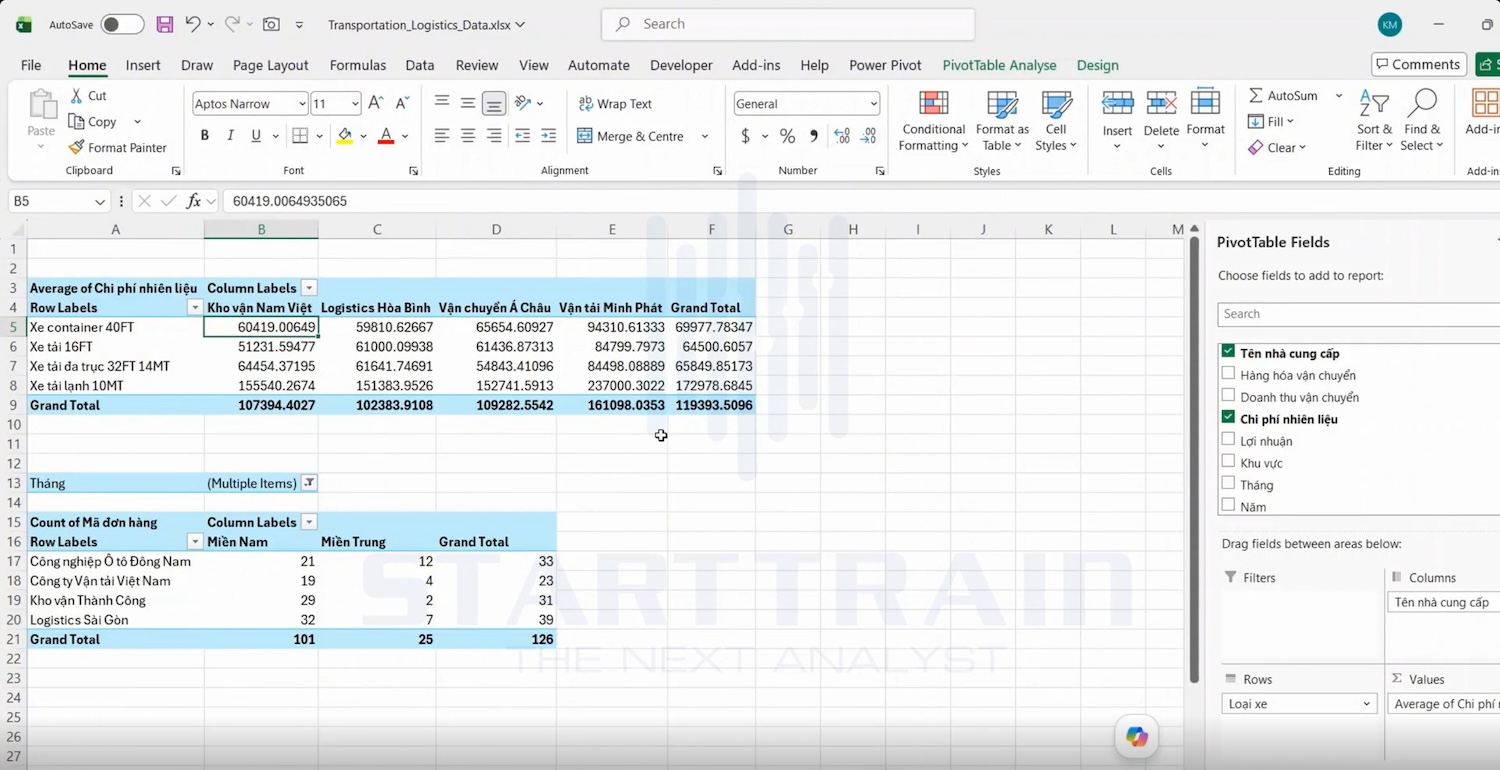
- Nhấp chuột phải vào ô dữ liệu bất kỳ -> chọn Summarize Values By -> chọn Average.

- Tiêu đề bảng chuyển thành Average of Chi phí nhiên liệu. Con số cho thấy chi phí nhiên liệu bình quân mỗi chuyến của Xe container 40FT tại Kho vận Nam Việt là 60,419 VNĐ, và mức trung bình chung của toàn hệ thống là 119,393 VNĐ.

Kiểm tra chi phí chuyến cao nhất và thấp nhất với Max và Min
Khi muốn rà soát các chuyến xe có chi phí nhiên liệu bất thường:
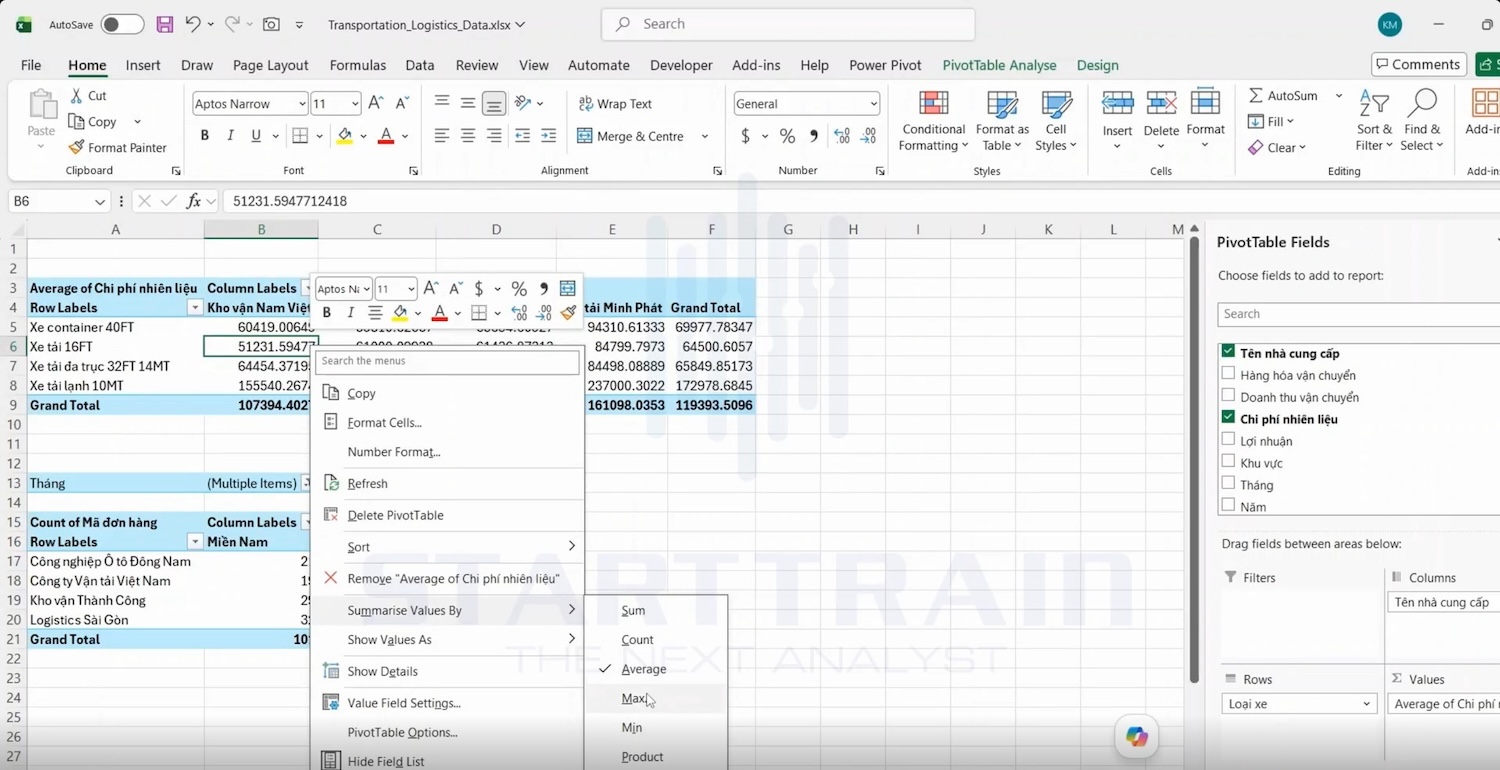
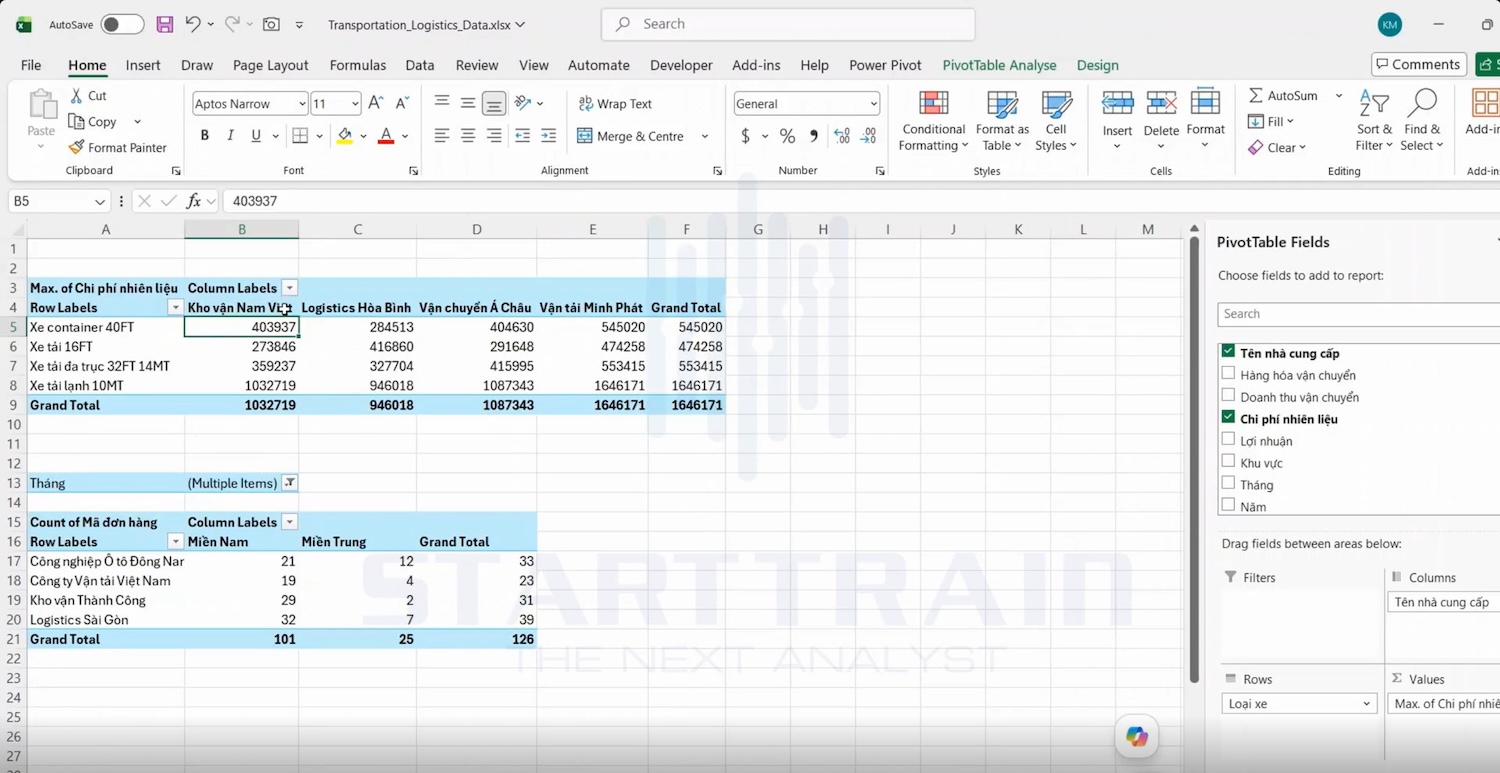
- Chọn Summarize Values By -> Max. Tiêu đề hiển thị Max. of Chi phí nhiên liệu. Kết quả cho thấy chuyến xe container 40FT tốn chi phí nhiên liệu cao nhất ở Vận tải Minh Phát là 545,020 VNĐ.

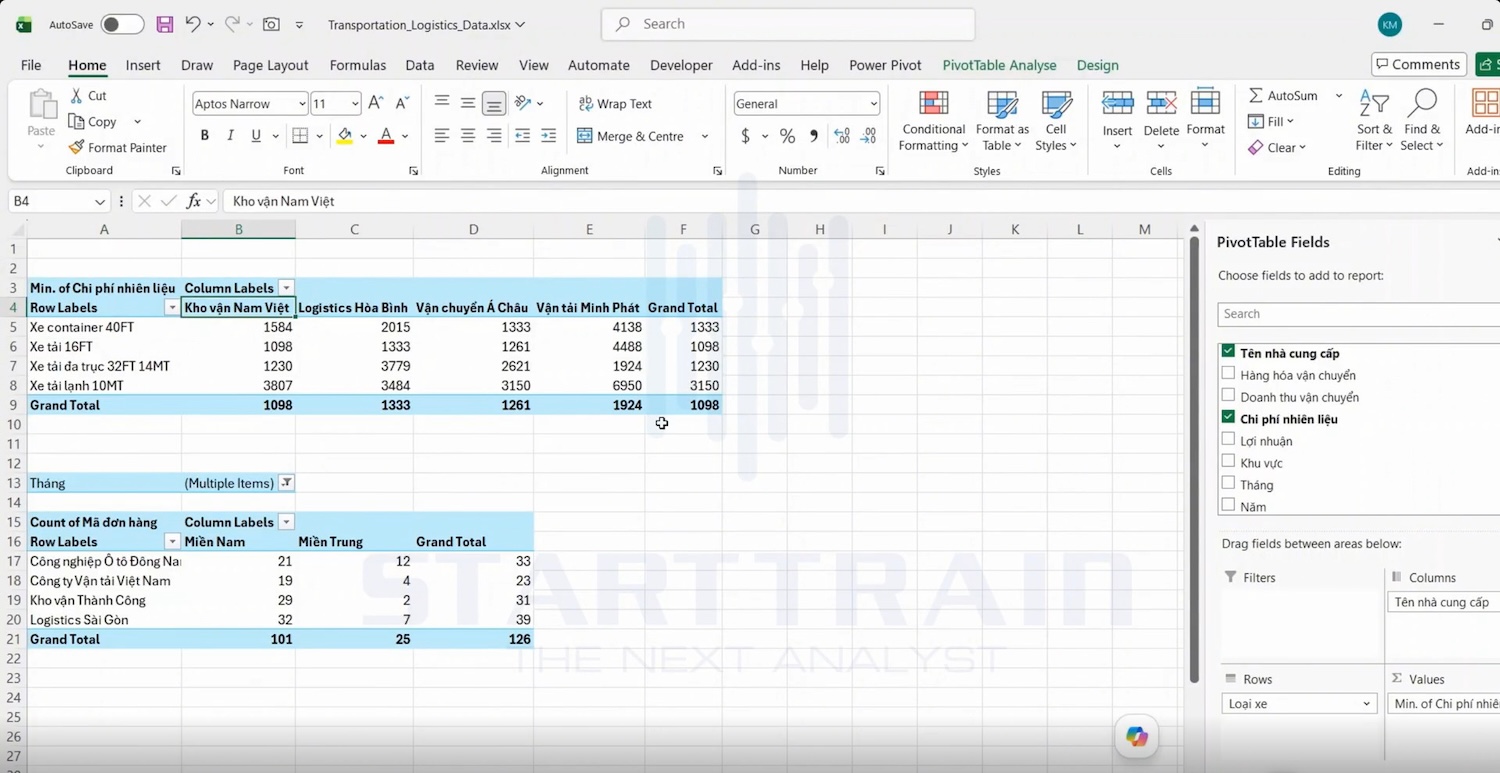
- Chọn Summarize Values By -> Min. Tiêu đề chuyển thành Min. of Chi phí nhiên liệu. Kết quả thể hiện chi phí nhiên liệu chuyến thấp nhất của Xe tải 16FT tại Kho vận Nam Việt là 1,098 VNĐ.
Vai trò của chức năng Summarize values by trong Pivot Table
Công cụ Summarize values by trong Pivot Table giữ vai trò vô cùng quan trọng đối với bất kỳ ai làm việc với dữ liệu trên Excel, từ nhân viên văn phòng đến các chuyên gia phân tích dữ liệu chuyên nghiệp. Việc khai thác tốt tính năng này mang lại nhiều lợi ích thiết thực:
- Thay vì phải mất nhiều thời gian viết các công thức tính toán nâng cao như SUMIFS, COUNTIFS, AVERAGEIFS hay MAXIFS phức tạp với nhiều điều kiện kết hợp, bạn chỉ mất đúng 2 thao tác nhấp chuột với Summarize values by trong Pivot Table để nhận ngay kết quả chính xác tuyệt đối.
- Một con số tổng doanh thu (Sum) không thể phản ánh đầy đủ bức tranh kinh doanh. Nhờ Summarize values by trong Pivot Table, bạn dễ dàng chuyển dịch linh hoạt góc nhìn phân tích: từ quy mô tài chính (Sum) sang quy mô giao dịch (Count), đến hiệu quả vận hành bình quân (Average) và độ biến động hạn mức (Max/Min). Điều này giúp báo cáo đạt độ sâu chuyên môn cao.
- Việc viết công thức thủ công trên các tập dữ liệu lớn rất dễ dẫn đến lỗi tham chiếu, sót hàng hoặc sai lệch cú pháp khi cập nhật dữ liệu mới. Summarize values by trong pivot table hoạt động dựa trên thuật toán xử lý dữ liệu tự động của Excel, đảm bảo tính nhất quán và chính xác tuyệt đối cho các con số thống kê.
- Lập báo cáo bằng hàng nghìn công thức mảng hay hàm dò tìm sẽ khiến dung lượng file tăng vọt, gây nên hiện tượng giật lag, đơ máy mỗi khi nhấn tính toán lại. Sử dụng summarize values by trong pivot table giúp file Excel luôn nhẹ nhàng, mượt mà và xử lý dữ liệu hàng trăm nghìn dòng chỉ trong chớp mắt.
- Việc nhanh chóng phát hiện ra các giá trị đột biến (Max/Min) hay sự lệch chuẩn so với mức trung bình (Average) giúp cấp quản lý nhanh chóng nhận diện điểm nóng, rủi ro chi phí hoặc cơ hội tăng trưởng để đưa ra điều chỉnh chiến lược kịp thời.
Nguyên nhân và cách sửa lỗi Pivot Table tự đếm Count thay vì tính Sum
Một trong những sự cố phổ biến và gây phiền hà nhất cho người dùng là khi kéo một cột dữ liệu rõ ràng chứa các con số (như Doanh thu, Chi phí, Số lượng) vào vùng Values, Pivot Table lại tự động hiển thị Count of… (Đếm) thay vì Sum of… (Tính tổng).
Sự cố này xuất phát từ cơ chế quét dữ liệu tự động của Excel. Pivot Table chỉ mặc định dùng phép tính Sum khi 100% dữ liệu trong cột nguồn là kiểu số chuẩn (Number). Chỉ cần xuất hiện dù chỉ một ô trống (Blank), ô chứa khoảng trắng ẩn, con số bị định dạng Text hay ô bị lỗi, Excel sẽ lập tức đánh giá cột đó là không thuần số và tự động chuyển sang chế độ Count để tránh tính sai.
- Giải pháp 1: khắc phục nhanh trực tiếp trên Pivot Table: Nhấp chuột phải vào ô dữ liệu bị lỗi Count of… -> chọn Summarize Values By -> nhấp chọn Sum (hoặc nhấp đúp tiêu đề cột và chọn Sum trong mục Value Field Settings).
- Giải pháp 2: Làm sạch nguồn dữ liệu gốc:
- Xử lý ô trống: Nhấn Ctrl + G -> chọn Special… -> Blanks -> điền 0 và nhấn Ctrl + Enter.
- Chuyển Text thành Number: Bôi đen cột dữ liệu -> chọn tab Data -> bấm Text to Columns -> nhấn Finish.
- Cập nhật báo cáo: Nhấp chuột phải vào Pivot Table và bấm Refresh.
Mẹo tối ưu báo cáo chuyên nghiệp với Summarize values by trong Excel
- Chuẩn hóa và đổi tên tiêu đề cột gọn gàng (Custom Name):
- Khi bạn dùng summarize values by trong pivot table, Excel luôn gắn thêm các tiền tố như Sum of…, Count of…, Average of…. Việc này làm tiêu đề bảng bị dài và không đẹp mắt.
- Nhấp đúp vào ô tiêu đề cột (hoặc nhấp chuột phải chọn Value Field Settings). Tại mục Custom Name, gõ lại tên ngắn gọn như “Tổng chi phí” hay “Chi phí trung bình”.
- Lưu ý: Excel sẽ báo lỗi nếu tên mới trùng hệt với tên cột trong bảng dữ liệu nguồn. Cách lách luật đơn giản là thêm một dấu cách ở cuối tên vừa nhập, Excel sẽ chấp nhận ngay.
- Cài đặt định dạng số đồng bộ qua Number Format:
- Con số sau khi tính tổng hay trung bình thường có rất nhiều chữ số thập phân rườm rà hoặc thiếu dấu phân cách hàng nghìn. Nếu dùng tính năng Format Cells thông thường (Ctrl + 1), định dạng sẽ bị mất khi bạn lọc hay làm mới (refresh) Pivot Table.
- Nhấp chuột phải vào bất kỳ ô dữ liệu nào -> chọn Value Field Settings -> bấm vào nút Number Format ở góc dưới bên trái. Tại đây, chọn Number hoặc Currency, tích chọn Use 1000 Separator (,) và chỉnh số chữ số thập phân phù hợp. Định dạng này sẽ đi liền với trường dữ liệu và không bị mất khi thao tác Pivot Table.
- Kết hợp Summarize values by với Show Values As để phân tích tỷ trọng:
- Không chỉ dùng summarize values by trong pivot table để tính con số tuyệt đối, bạn có thể kết hợp thêm tính năng Show Values As ngay bên cạnh để chuyển con số đó thành tỷ lệ phần trăm (% of Grand Total, % of Column Total) hoặc tính tổng dồn (Running Total).
- Nhấp chuột phải vào ô giá trị -> chọn Show Values As -> chọn % of Grand Total để thấy ngay đóng góp tỷ trọng phần trăm của từng danh mục.
Kết luận
Làm chủ chức năng Summarize values by trong Pivot Table là chìa khóa giúp bạn nâng cao hiệu suất xử lý dữ liệu và tạo nên những báo cáo phân tích chuyên nghiệp trên Excel. Việc linh hoạt chuyển đổi giữa các phép tính Sum, Count, Average, Max, Min hay Distinct Count không chỉ giúp bạn tiết kiệm thời gian công sức mà còn mang lại những góc nhìn sâu sắc, toàn diện phục vụ quá trình ra quyết định kinh doanh.