Khi làm việc với dữ liệu lớn trong Excel, Pivot Table là một công cụ cực kỳ mạnh mẽ để tổng hợp và phân tích thông tin nhanh chóng. Tuy nhiên, một bảng dữ liệu thô mặc định của Pivot Table thường trông rất đơn điệu, rối rắm và khó theo dõi. Để biến những con số khô khan thành một báo cáo trực quan, đẹp mắt và thuyết phục người xem, việc nắm vững cách định dạng Pivot Table là điều vô cùng cần thiết.
Bài viết này, Starttrain sẽ hướng dẫn chi tiết cho bạn các thao tác định dạng Pivot Table chuyên nghiệp thông qua tab Design, đi kèm ví dụ thực tế trực quan bằng hình ảnh giúp bạn dễ dàng thực hành ngay lập tức.
Tại sao cần định dạng Pivot Table
Nhiều người thường bỏ qua bước làm đẹp báo cáo vì nghĩ rằng chỉ cần số liệu chính xác là đủ. Thực tế, việc định dạng Pivot Table mang lại nhiều giá trị cốt lõi hơn bạn nghĩ:
- Tăng tính chuyên nghiệp và thẩm mỹ: Một báo cáo được căn chỉnh rõ ràng, màu sắc hài hòa sẽ tạo ấn tượng tốt với cấp trên, đối tác hoặc khách hàng ngay từ cái nhìn đầu tiên. Nó thể hiện sự chỉn chu và tôn trọng người đọc của bạn.
- Tối ưu hóa khả năng đọc hiểu dữ liệu: Bằng cách phân tách các nhóm dữ liệu thông qua các đường kẻ, dòng trống hoặc tô màu xen kẽ, người xem có thể nhanh chóng nắm bắt các thông tin quan trọng như tổng phụ (Subtotals) hay tổng số (Grand Totals) mà không bị nhầm lẫn giữa các dòng.
- Tiết kiệm không gian báo cáo: Các định dạng hiển thị khác nhau (như Compact Form hay Tabular Form) giúp bạn kiểm soát độ rộng của các cột, tránh tình trạng bảng biểu bị tràn hoặc quá dài dòng khi chèn vào các tài liệu khác.
- Nhấn mạnh các chỉ số quan trọng: Định dạng đúng cách giúp làm nổi bật các dòng tiêu đề, các nhóm phân cấp dữ liệu để người đọc không bị lạc lối trong ma trận số liệu khổng lồ.
Một số thao tác định dạng Pivot Table trên tab Design
Để bắt đầu định dạng Pivot Table, bạn chỉ cần click chuột vào bất kỳ ô nào bên trong vùng dữ liệu của bảng Pivot. Lúc này, trên thanh công cụ (Ribbon) của Excel sẽ xuất hiện tab Design. Đây chính là nơi chứa toàn bộ các công cụ giúp bạn thay đổi diện mạo của bảng báo cáo.
Dưới đây là các nhóm chức năng quan trọng nhất trong tab Design mà bạn cần nắm lòng:
Nhóm Layout (Bố cục báo cáo)
- Subtotals (Tổng phụ): Quản lý cách hiển thị tổng số của từng nhóm danh mục nhỏ.
- Do not show subtotals: Ẩn toàn bộ các dòng tổng phụ của nhóm.
- Show all Subtotals at Bottom of Group: Hiển thị dòng tổng phụ nằm ở phía dưới mỗi nhóm dữ liệu.
- Show all Subtotals at Top of Group: Hiển thị dòng tổng phụ nằm ở phía trên cùng của mỗi nhóm dữ liệu.
- Grand Totals (Tổng số chung): Quản lý dòng hoặc cột tổng kết cuối cùng cho toàn bộ bảng.
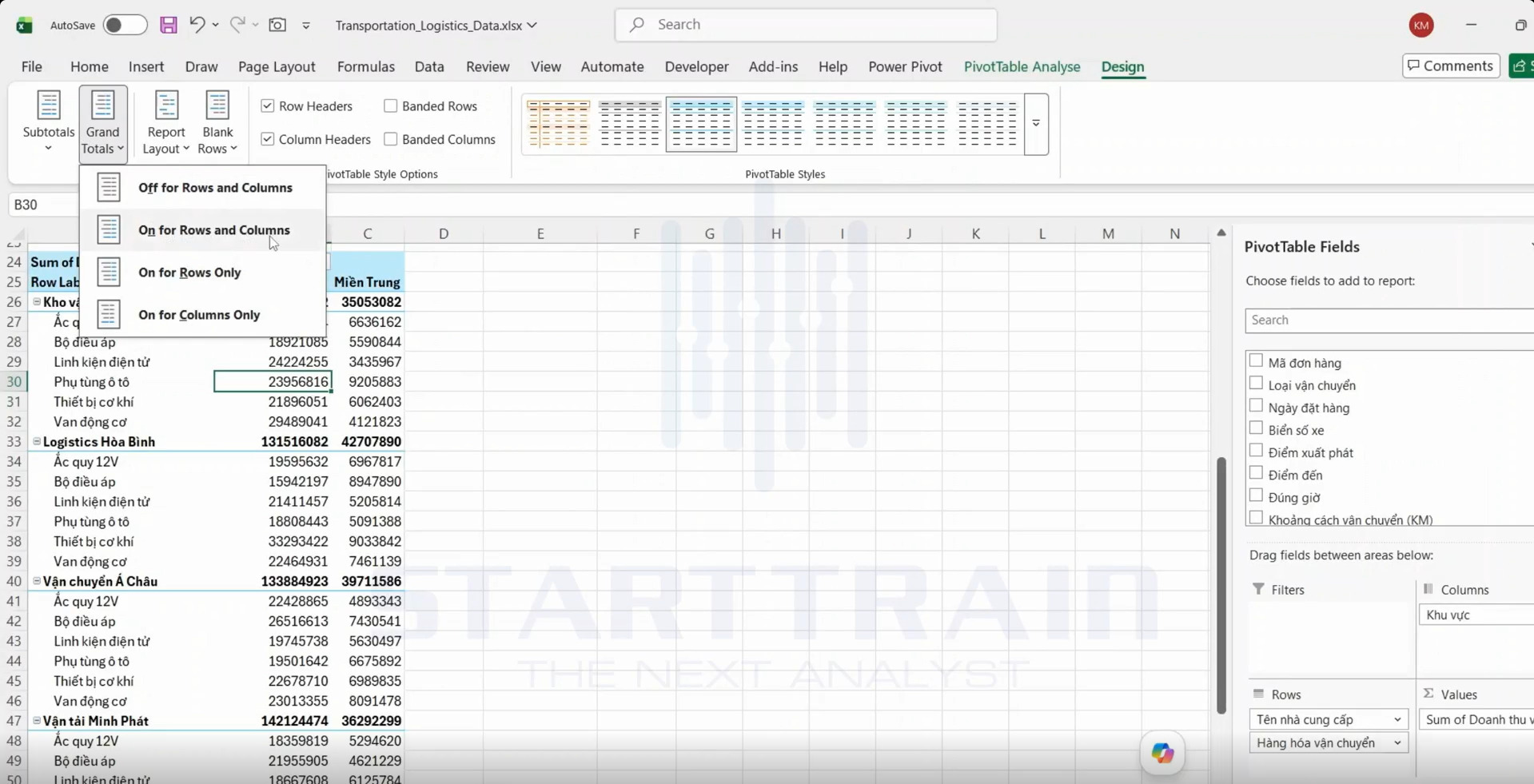
- Off for Rows and Columns: Tắt hoàn toàn dòng tổng chung cho cả hàng và cột.
- On for Rows and Columns: Bật dòng tổng chung cho cả hàng và cột.
- On for Rows Only: Chỉ hiển thị tổng chung cho các hàng (bên phải bảng).
- On for Columns Only: Chỉ hiển thị tổng chung cho các cột (ở phía dưới cùng của bảng).
- Report Layout (Bố cục báo cáo): Thay đổi cách sắp xếp các trường dữ liệu.
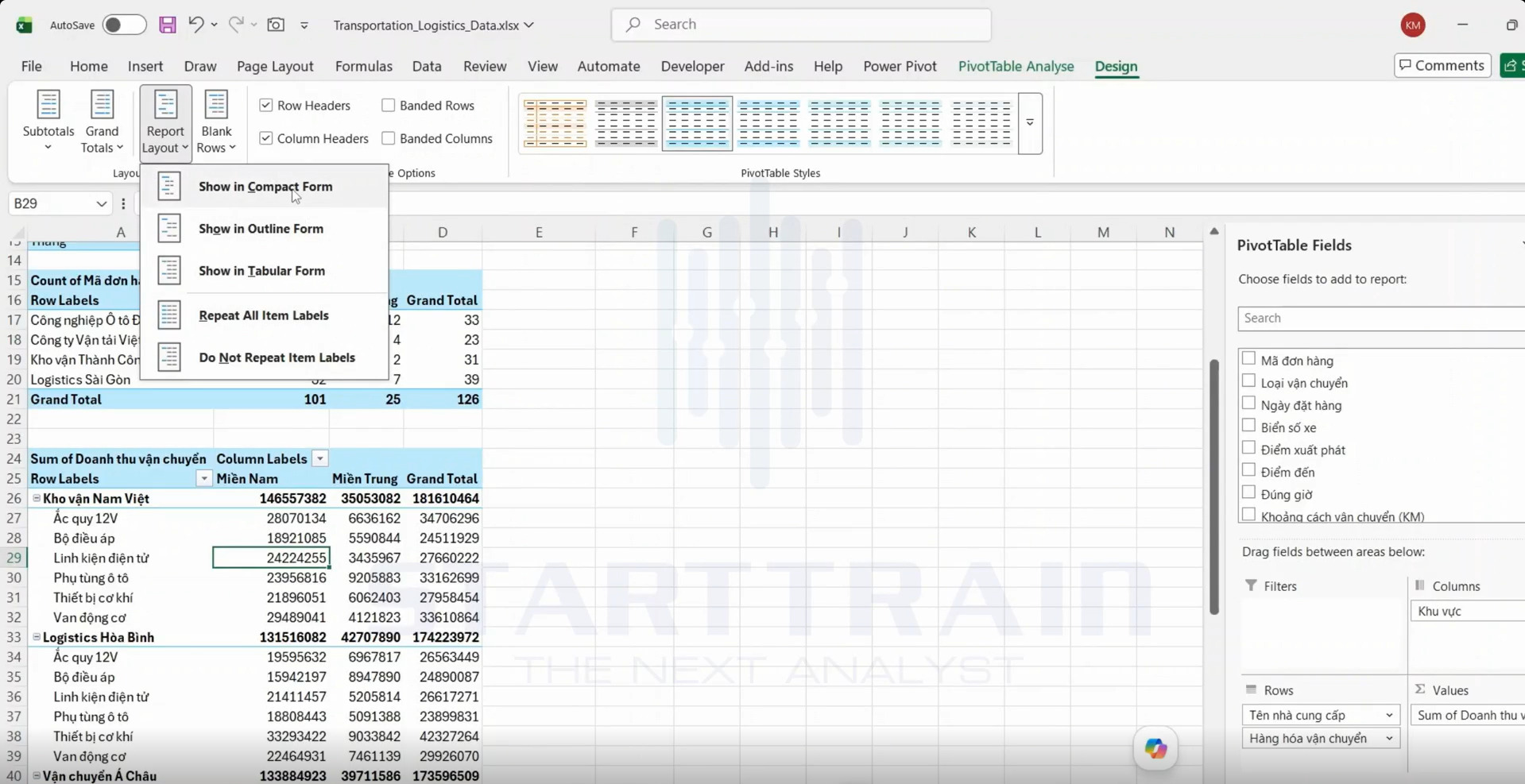
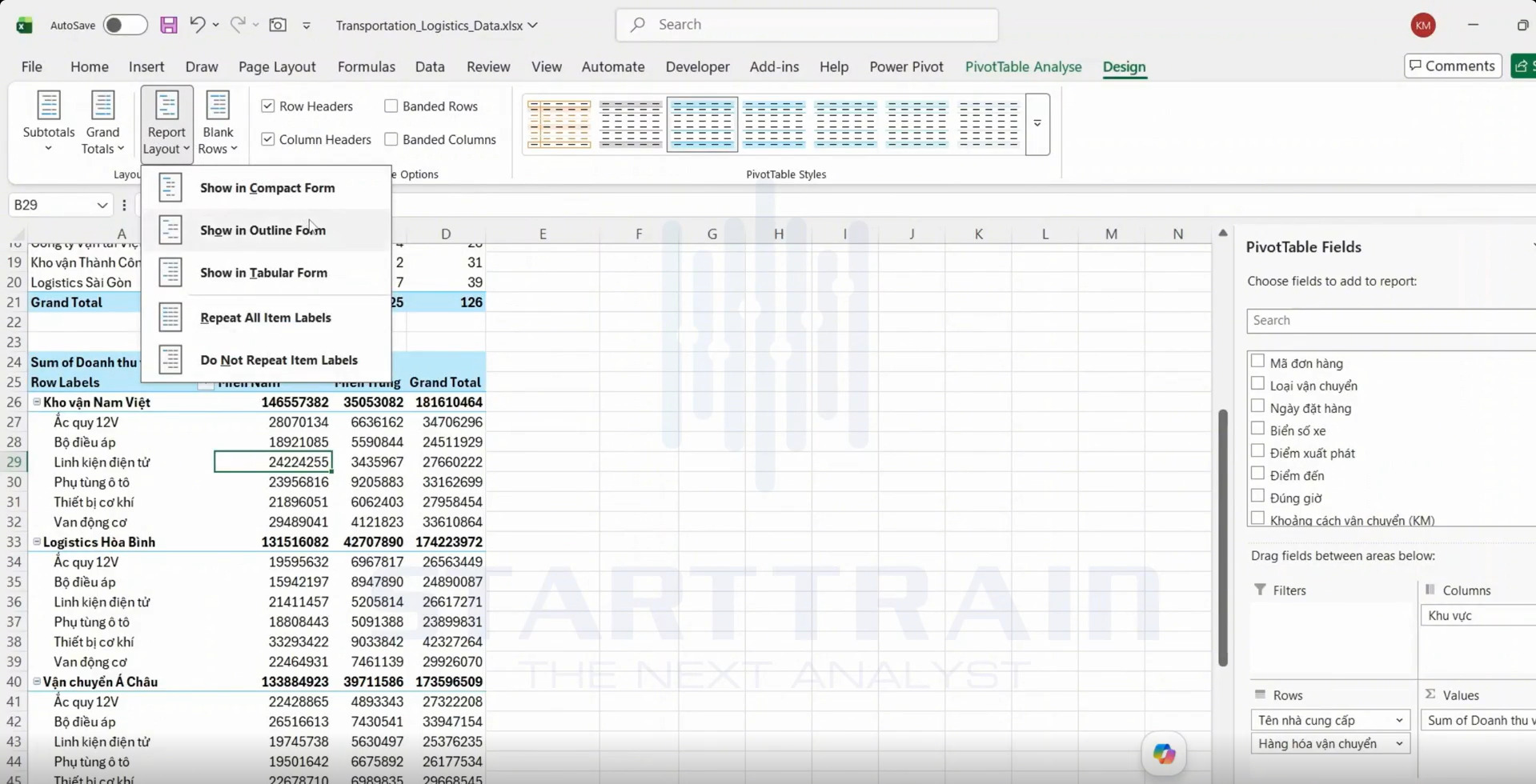
- Show in Compact Form: Hiển thị dạng thu gọn (mặc định), các nhóm lồng nhau sẽ nằm chung trên một cột để tiết kiệm chiều rộng của bảng tính.
- Show in Outline Form: Hiển thị dạng phân cấp, mỗi nhóm dữ liệu nằm ở một cột riêng biệt nhưng dòng tiêu đề nhóm vẫn được xếp so le dạng bậc thang.
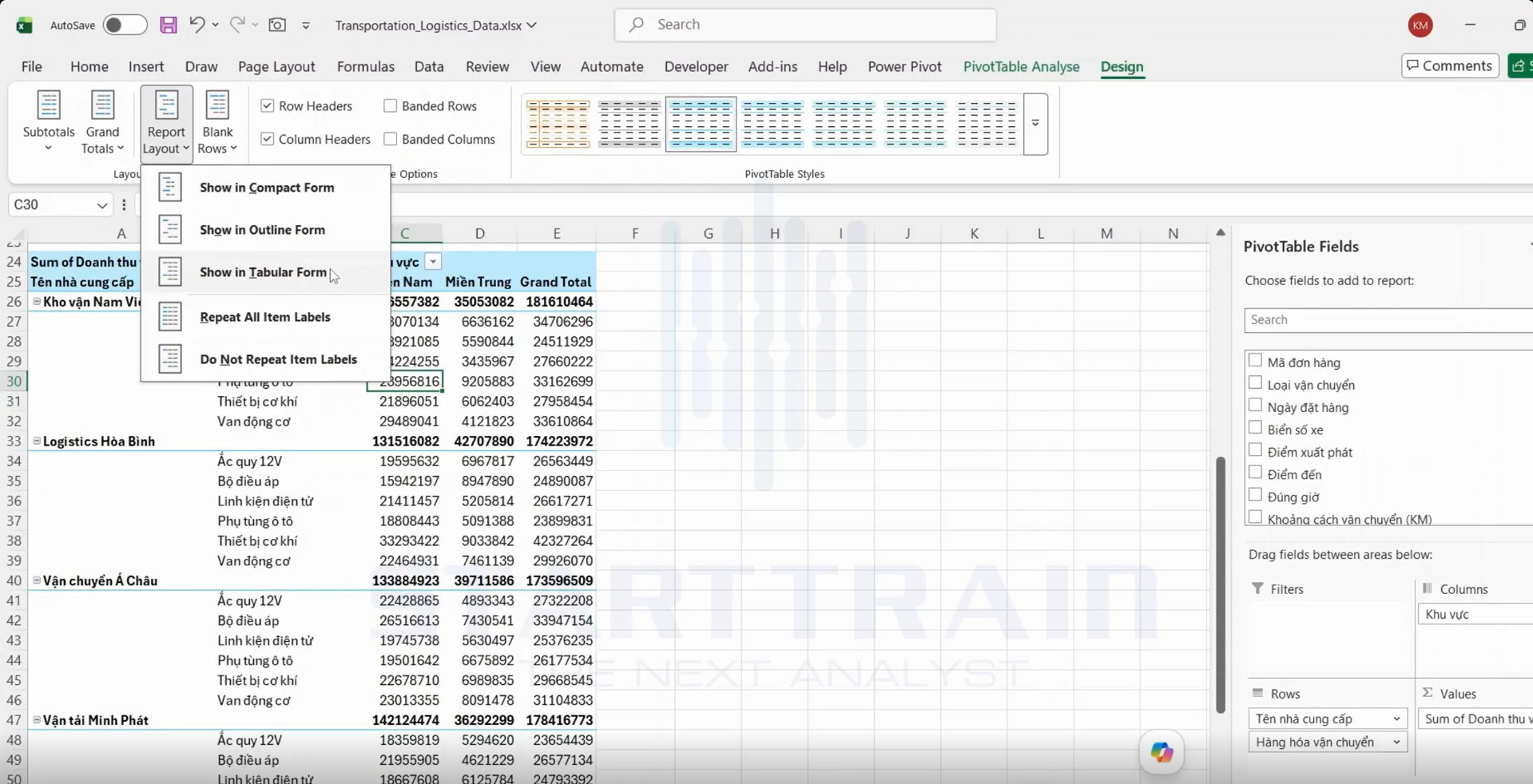
- Show in Tabular Form: Hiển thị dạng bảng truyền thống, mỗi trường là một cột riêng biệt, dữ liệu hiển thị gọn gàng giống như một bảng Excel thông thường.
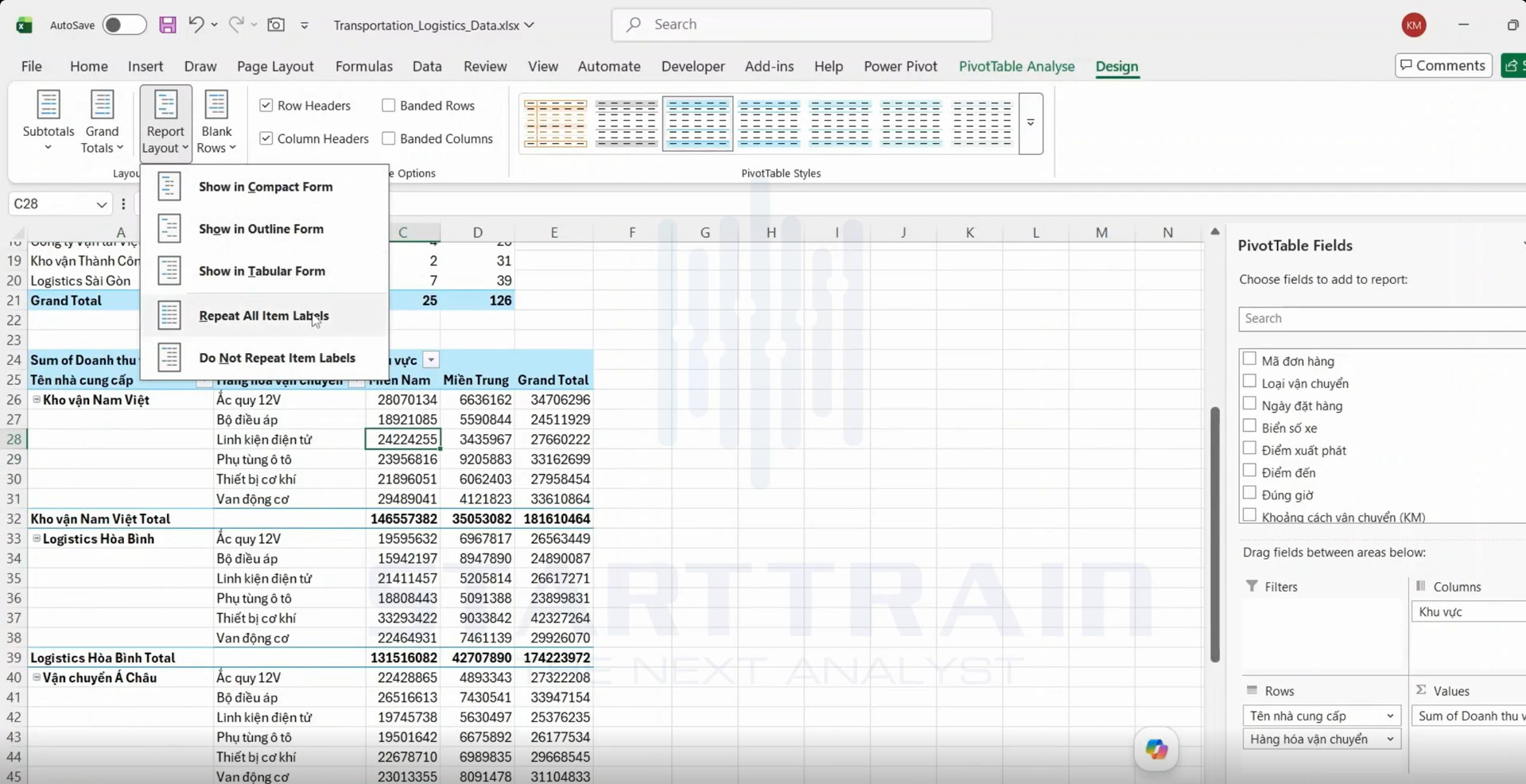
- Repeat All Item Labels: Lặp lại nhãn của các nhóm ở mọi dòng dữ liệu (rất hữu ích khi bạn muốn copy dữ liệu Pivot Table sang một bảng tính khác để xử lý tiếp).
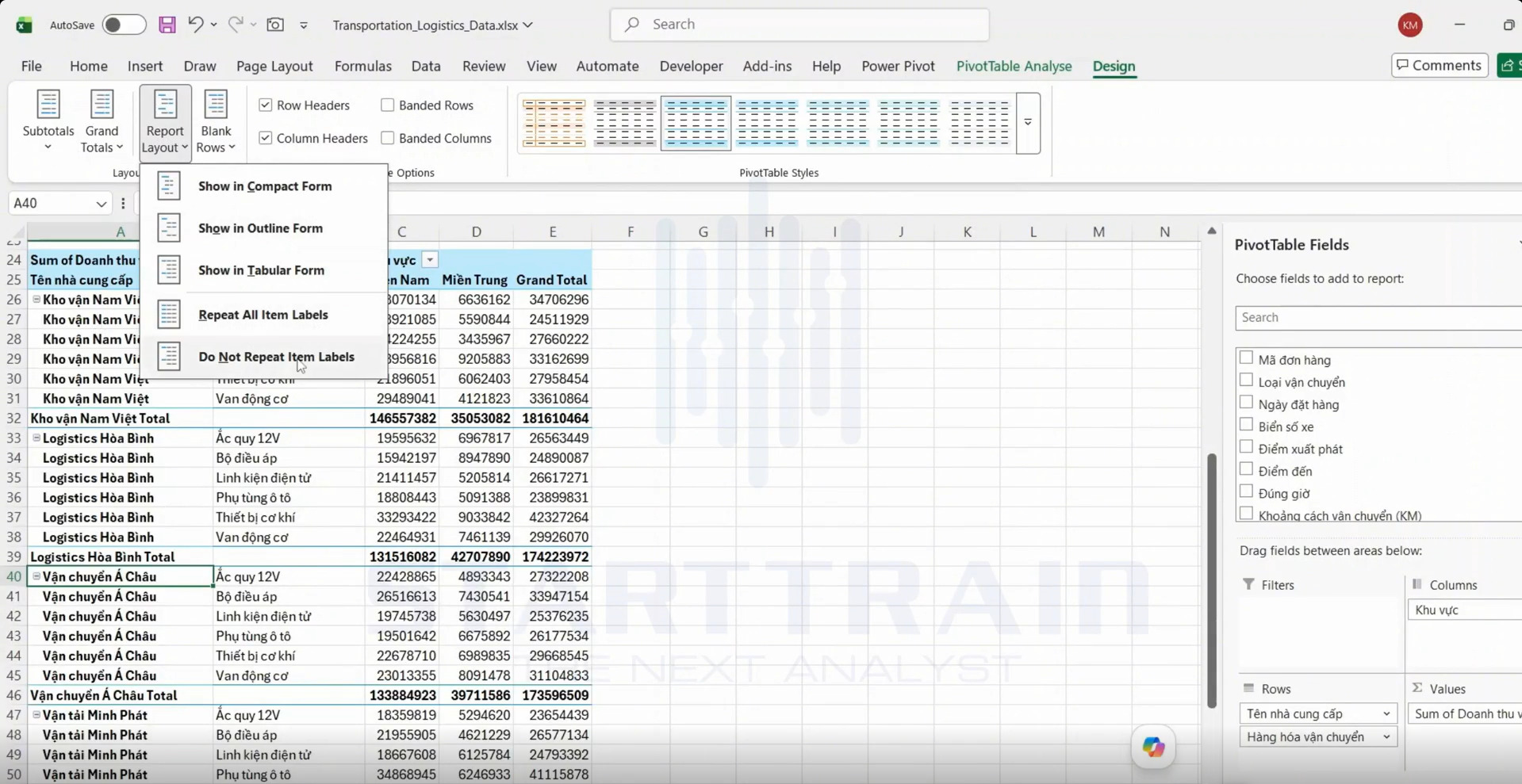
- Do Not Repeat Item Labels: Không lặp lại nhãn nhóm (chỉ hiển thị nhãn ở dòng đầu tiên của nhóm).
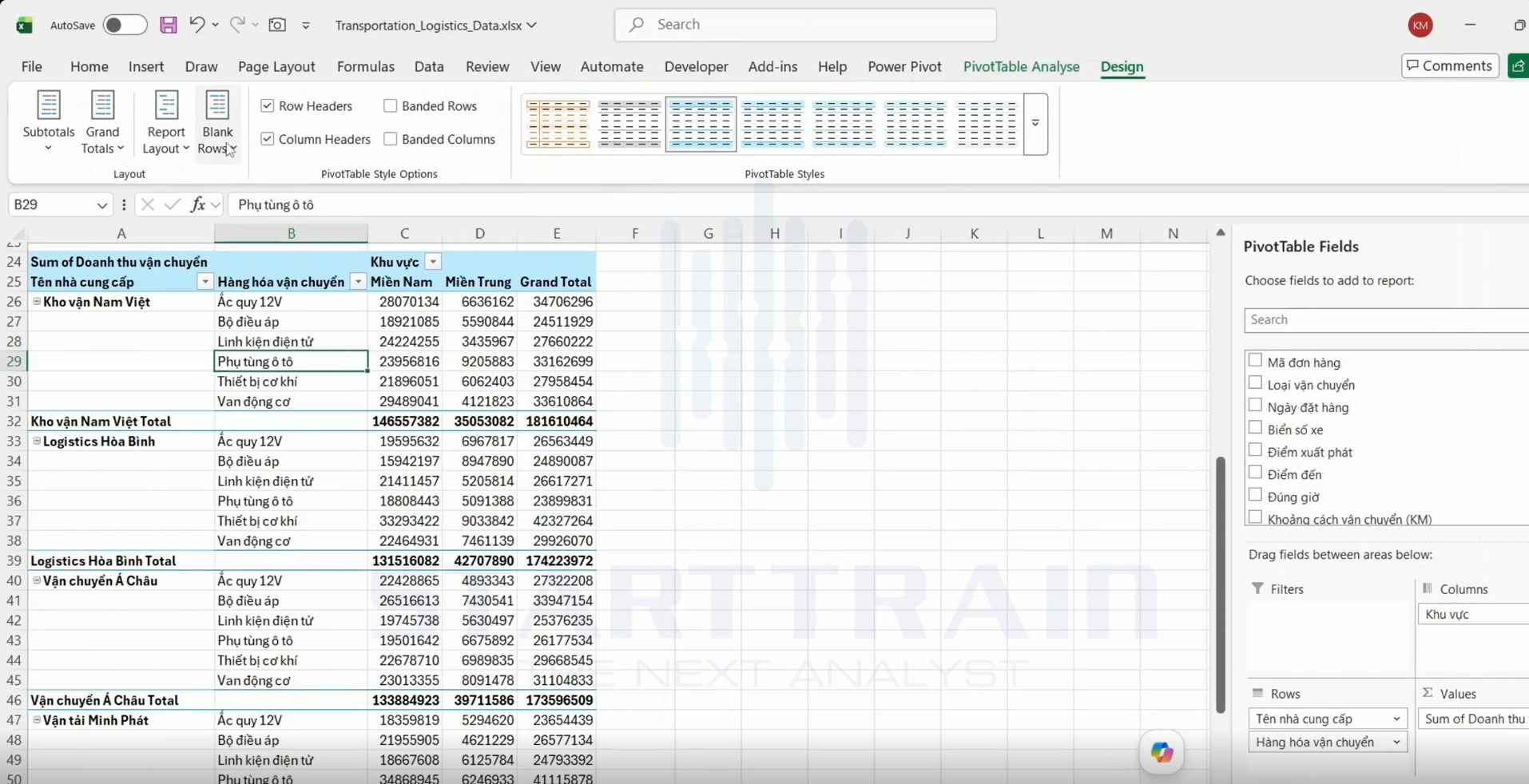
- Blank Rows (Dòng trống): Tạo khoảng thở trực quan cho bảng tính.
- Insert Blank Line after Each Item: Tự động chèn một dòng trống sau mỗi nhóm dữ liệu lớn để dễ phân biệt.
- Remove Blank Line after Each Item: Loại bỏ các dòng trống đã chèn.
Nhóm PivotTable Style Options (Tùy chọn kiểu dáng)
- Row Headers: Tô đậm hoặc định dạng riêng cho dòng tiêu đề hàng để làm nổi bật.
- Column Headers: Tô đậm hoặc định dạng riêng cho tiêu đề cột.
- Banded Rows: Tô màu xen kẽ giữa các dòng (dòng đậm, dòng nhạt), giúp người đọc không bị hoa mắt khi đối chiếu dữ liệu theo chiều ngang.
- Banded Columns: Tô màu xen kẽ giữa các cột để dễ đối chiếu số liệu theo chiều dọc.
Nhóm PivotTable Styles (Kiểu mẫu thiết kế sẵn)
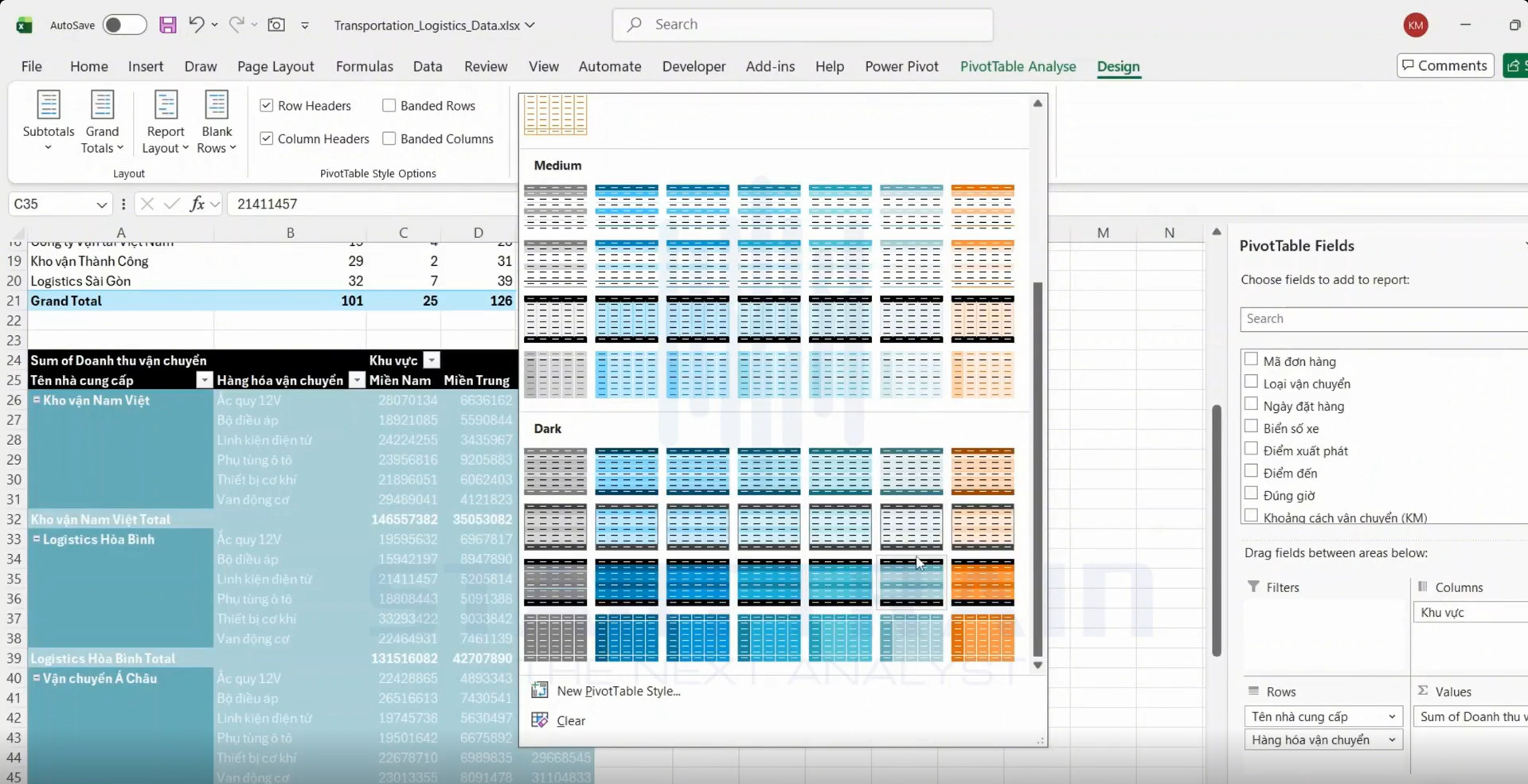
Cung cấp hàng chục mẫu phối màu có sẵn (Styles) từ đơn giản (Light), trung bình (Medium) cho đến nổi bật (Dark). Bạn chỉ cần rê chuột qua để xem trước kết quả trực tiếp và click chọn mẫu phù hợp nhất với màu sắc thương hiệu của doanh nghiệp.
Ví dụ thực tế các thao tác định dạng Pivot Table
Quản lý hiển thị Subtotals
Subtotal là chỉ số giúp người đọc nhanh chóng nắm bắt dữ liệu của từng nhóm nhỏ trước khi xem tổng thể. Để kiểm soát cách hiển thị này, bạn thực hiện theo các bước sau:
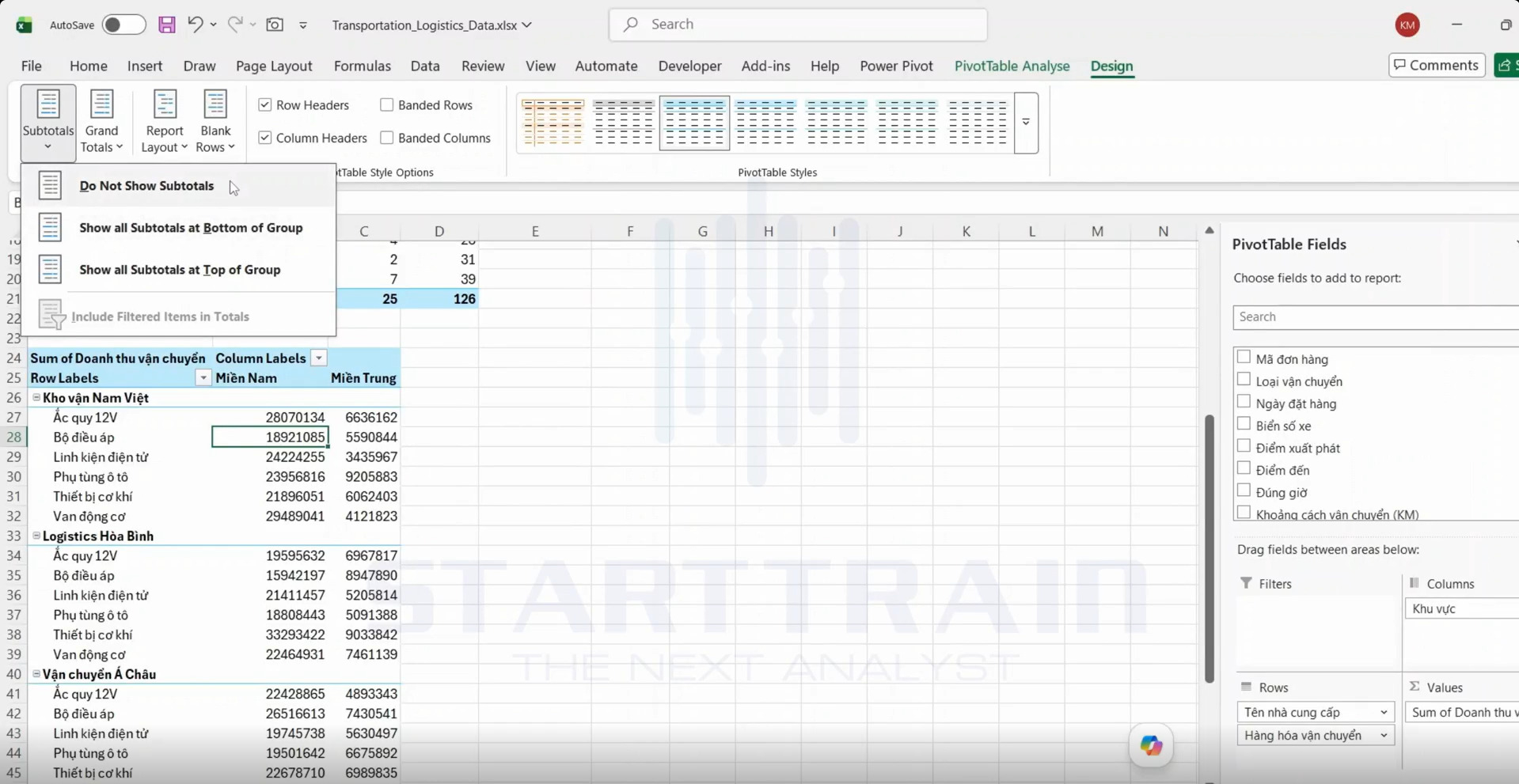
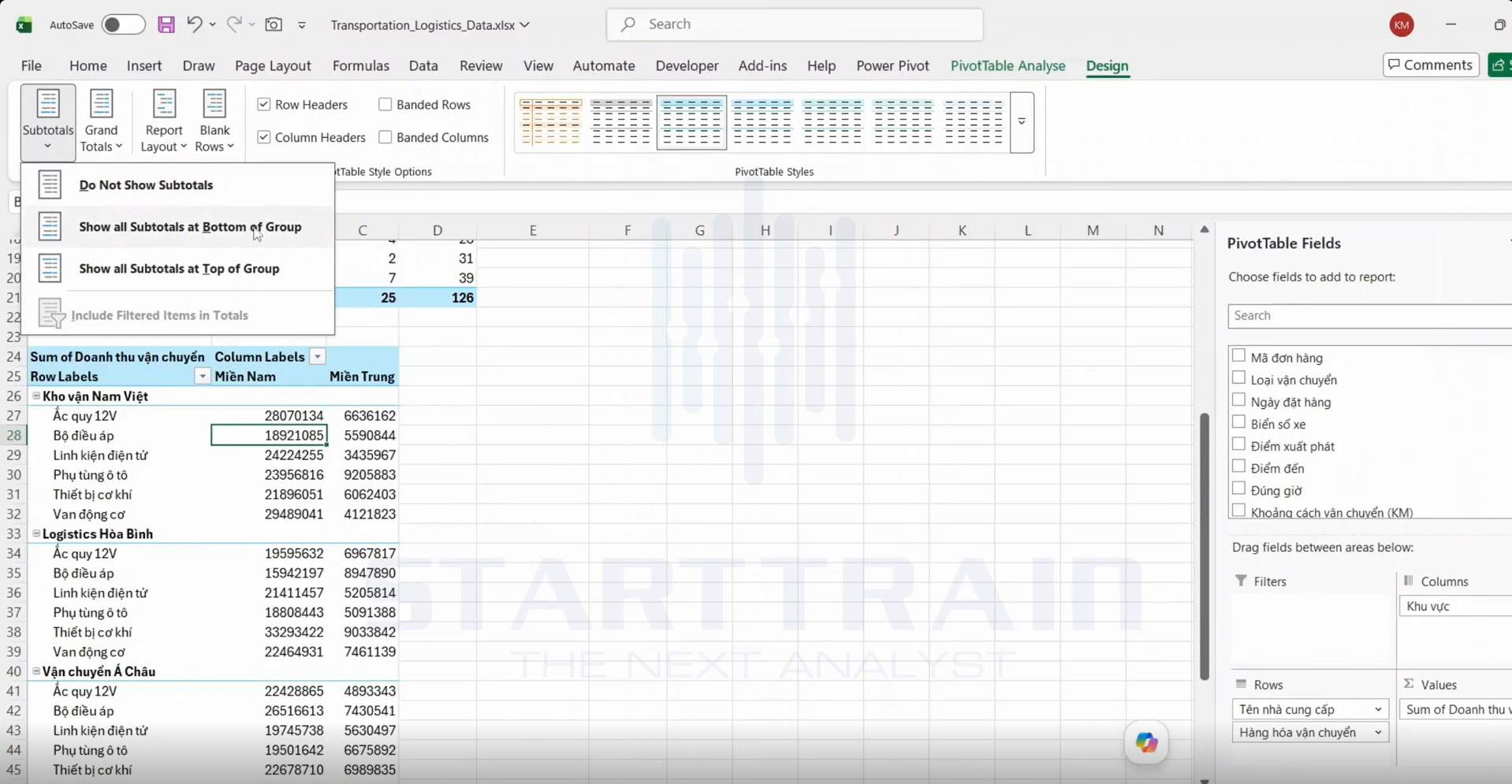
- Thao tác xem menu tính năng: Click chọn ô bất kỳ trong bảng Pivot, di chuyển đến tab Design -> nhóm Layout -> click vào nút Subtotals. Một menu thả xuống sẽ xuất hiện với 3 tùy chọn.

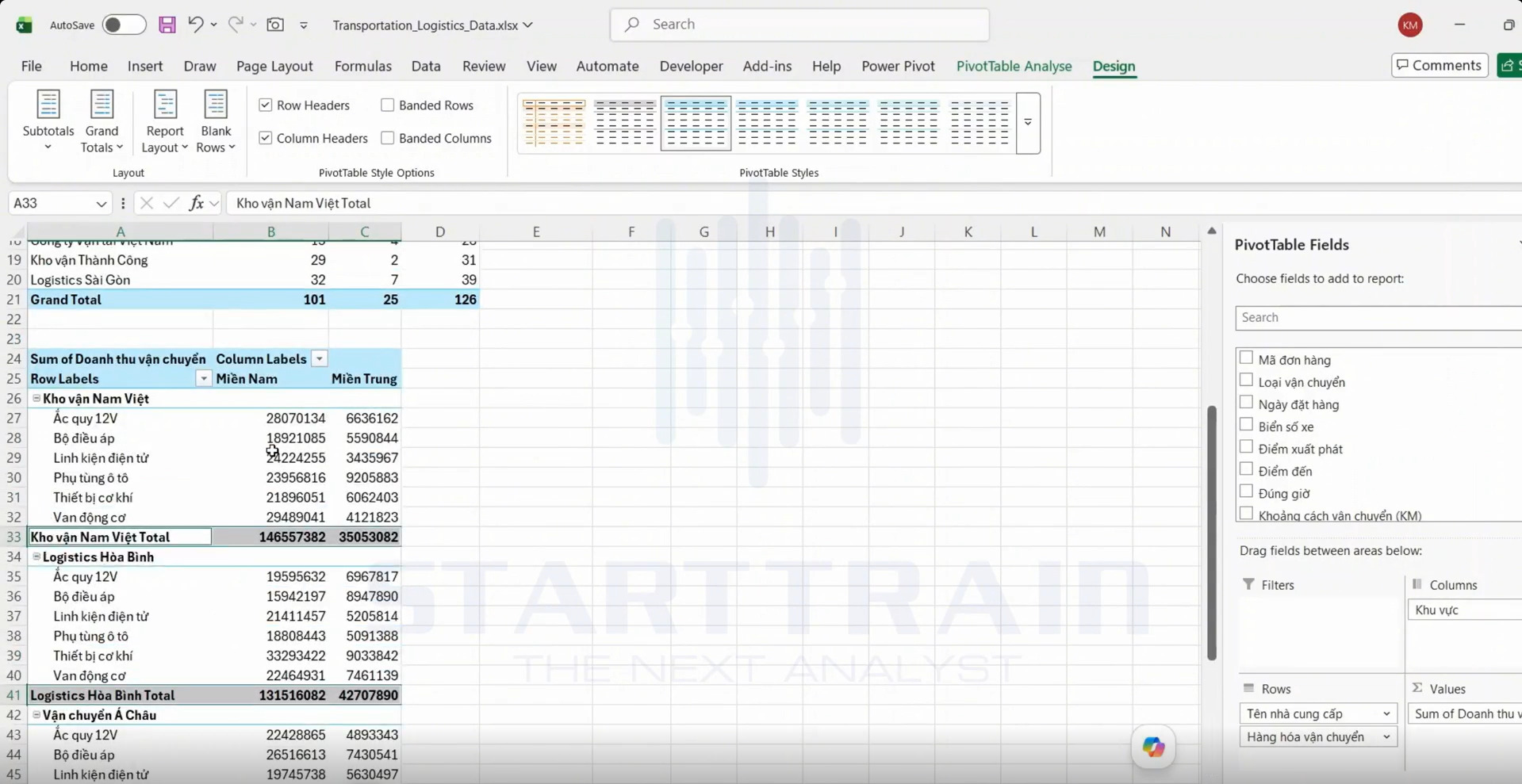
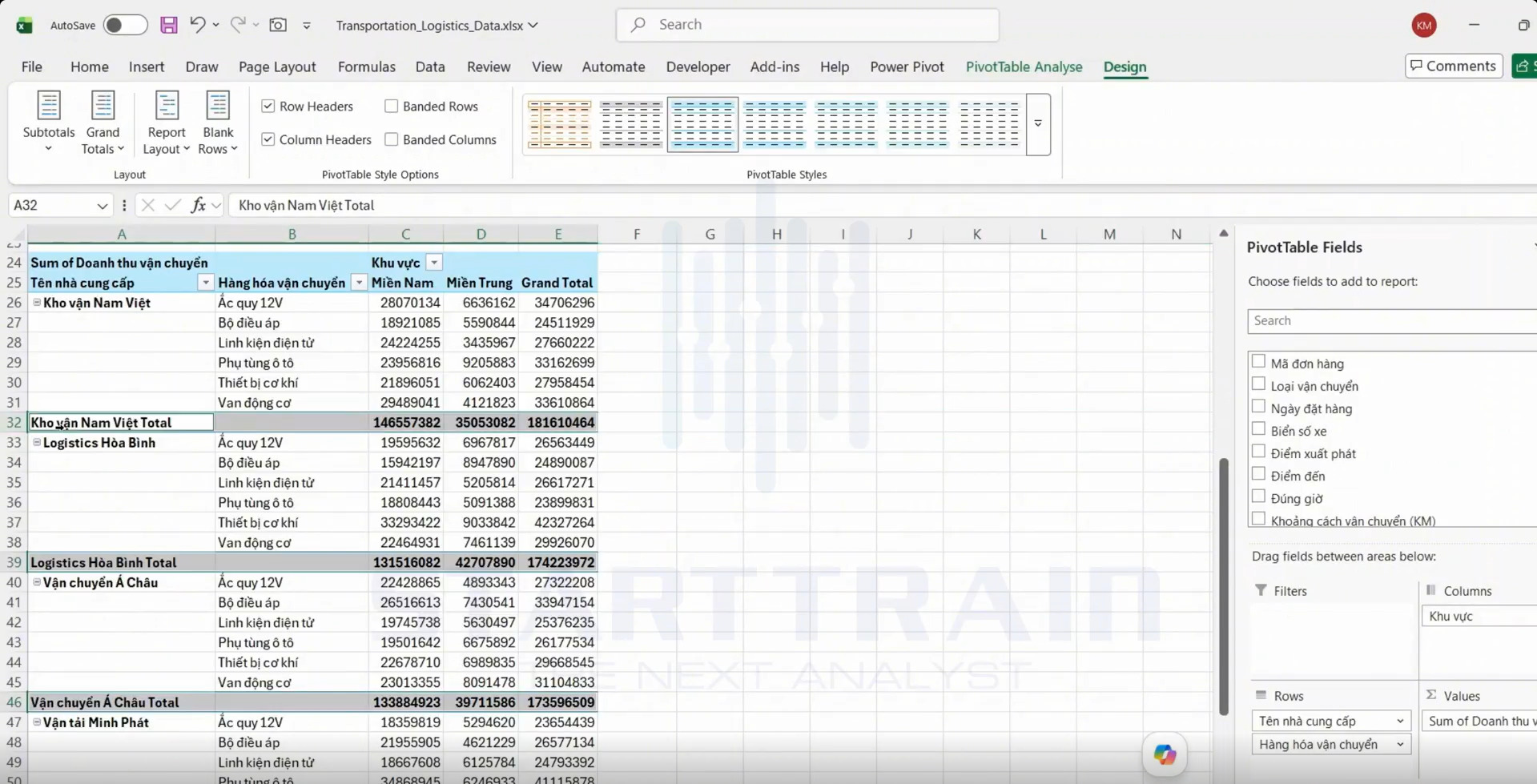
- Thiết lập Subtotal nằm dưới mỗi nhóm: Nếu báo cáo của bạn yêu cầu cách trình bày truyền thống (chi tiết trước, tổng hợp sau), bạn rê chuột và chọn Show all Subtotals at Bottom of Group.

- Kết quả: các dòng tổng phụ như “Kho vận Nam Việt Total” (dòng 33) hay “Logistics Hòa Bình Total” (dòng 41) tự động được chèn xuống dưới cùng của từng nhóm nhà cung cấp với font chữ in đậm rõ ràng.

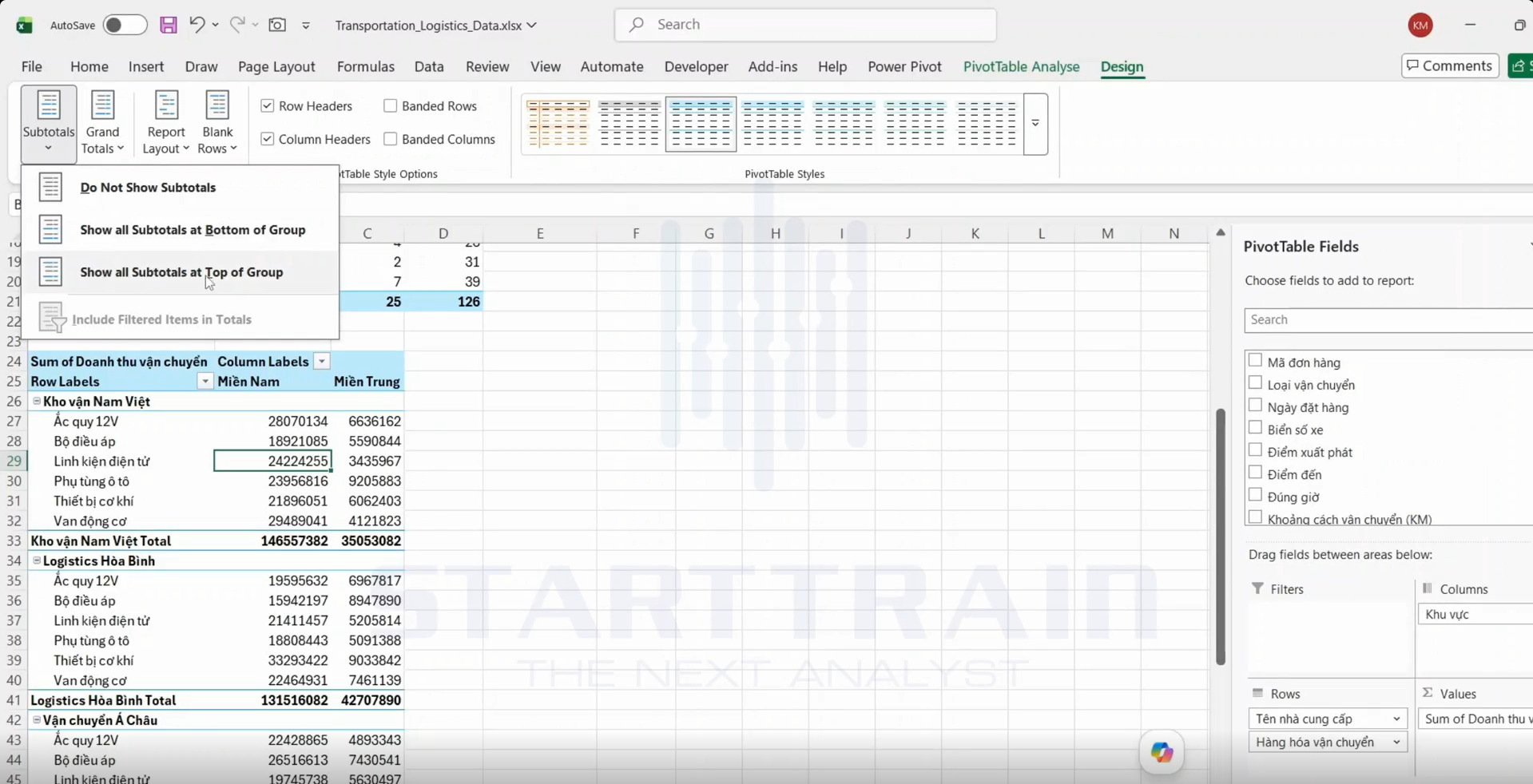
- Thay đổi đưa Tổng phụ lên đầu nhóm: Trong trường hợp muốn người đọc xem ngay con số tổng quát trước khi đi vào chi tiết, bạn chọn Show all Subtotals at Top of Group.

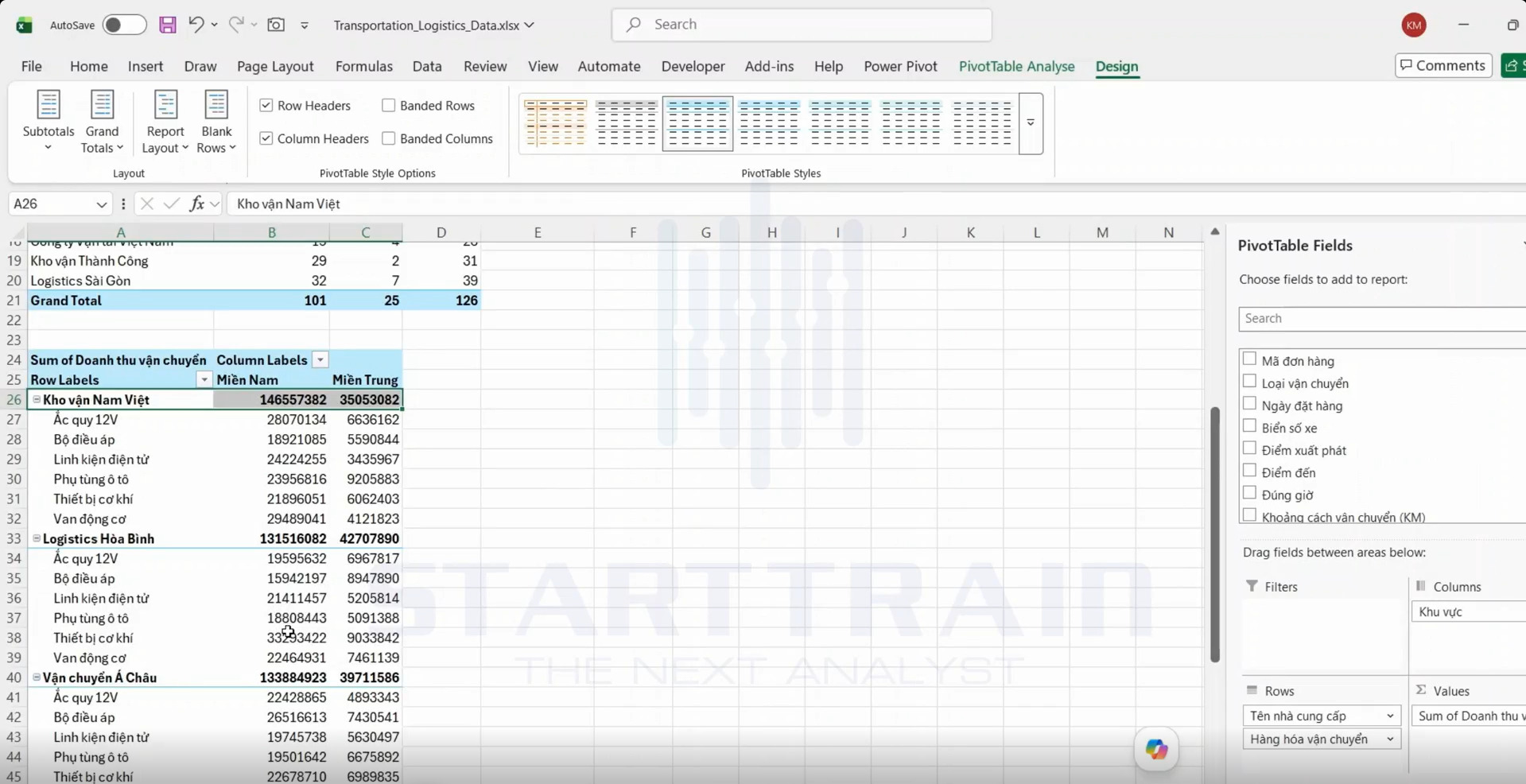
- Kết quả: lúc này các con số tổng của nhóm “Kho vận Nam Việt” (dòng 26) hay “Logistics Hòa Bình” (dòng 33) đã được tích hợp hiển thị ngay trên dòng tiêu đề chính của nhóm. Cách định dạng này giúp bảng dữ liệu trông cực kỳ gọn gàng và tiết kiệm không gian hiển thị.

Thiết lập hiển thị Grand Totals
Grand Totals giúp bạn tính toán tổng số của toàn bộ hàng hoặc cột trong bảng. Cách tùy chỉnh tính năng này được thực hiện như sau:
- Thao tác bật/tắt linh hoạt: Tại tab Design, bấm vào nút Grand Totals ngay cạnh nút Subtotals. Menu sẽ xuất hiện các tùy chọn cho phép bạn bật hoặc tắt hoàn toàn dòng tổng chung cho cả hàng và cột.

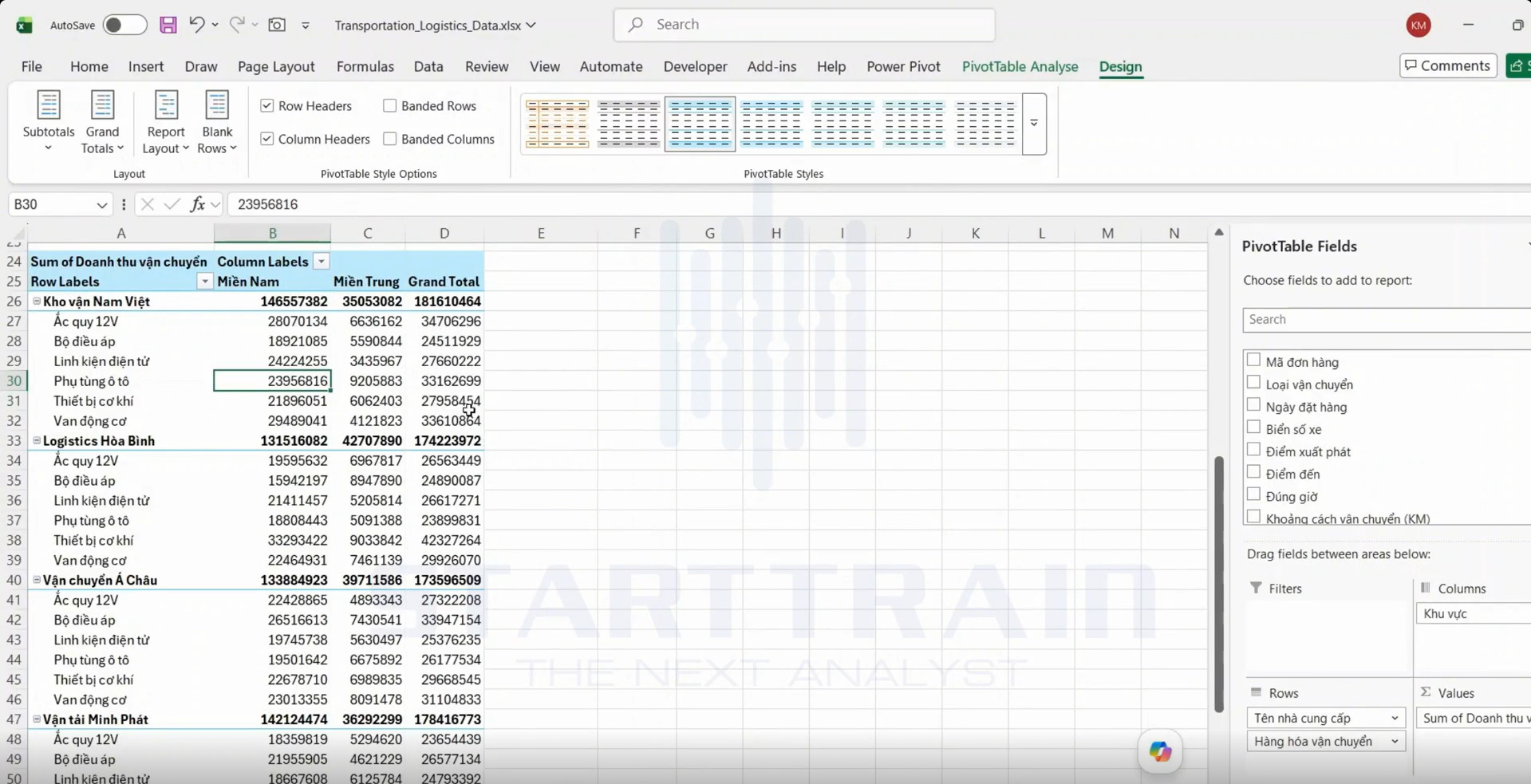
- Kết quả: Khi bạn chọn tính năng bật hiển thị cho cả hàng và cột, kết quả sẽ xuất hiện rõ ràng tại cột “Grand Total” ở ngoài cùng bên phải và dòng “Grand Total” ở dưới cùng của bảng tính.

Thay đổi bố cục báo cáo (Report Layout)
Report Layout là nhóm tính năng giúp thay đổi cấu trúc hiển thị của các cột dữ liệu. Chúng ta có 3 dạng bố cục kinh điển và các tùy chọn đi kèm:
- Bố cục dạng thu gọn (Compact Form): Đây là định dạng mặc định ban đầu của Excel. Toàn bộ các cấp phân cấp (Tên nhà cung cấp và Hàng hóa vận chuyển) đều được lồng chung vào cột B. Ưu điểm của dạng này là giữ cho chiều rộng của bảng tính luôn ở mức tối giản nhất.

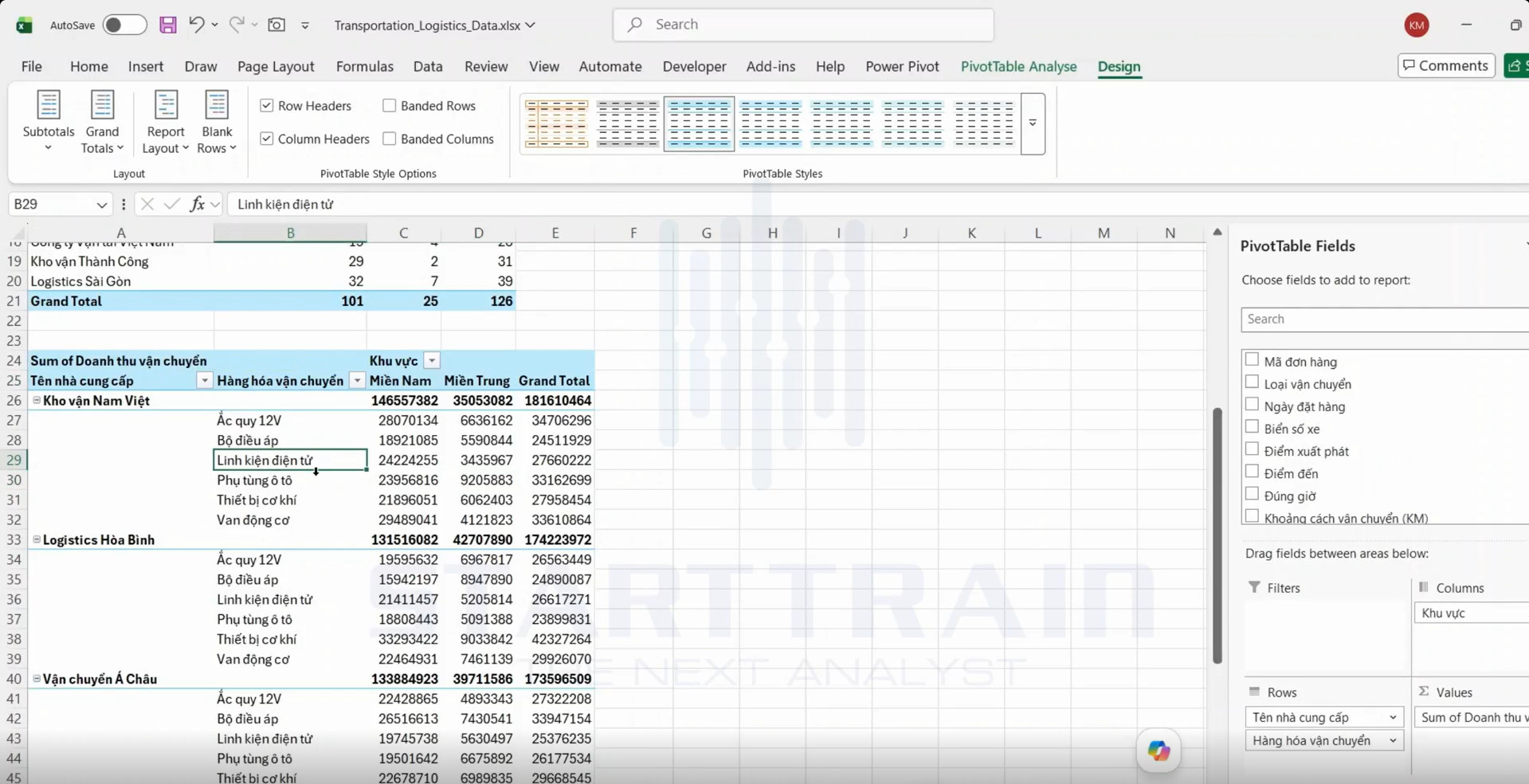
- Chuyển đổi sang dạng phân cấp (Outline Form): Khi muốn tách bạch các trường thông tin ra riêng biệt, bạn mở menu Report Layout và chọn Show in Outline Form.

- Kết quả: cấu trúc bảng đã thay đổi rõ rệt: trường “Tên nhà cung cấp” nằm riêng ở cột A, còn trường “Hàng hóa vận chuyển” được đưa sang cột B. Bố cục này tạo ra cấu trúc bậc thang thoáng đãng, vô cùng dễ theo dõi.

- Chuyển đổi sang dạng bảng truyền thống (Tabular Form): Nếu bạn muốn bảng Pivot trông giống như một bảng cơ sở dữ liệu phẳng thông thường để dễ tính toán, hãy click chọn Show in Tabular Form.
- Kết quả: bảng dữ liệu lúc này đã được làm phẳng hoàn toàn, mỗi trường thông tin chiếm một cột riêng biệt, các đường lưới bao quanh hiển thị rõ ràng và dòng tổng phụ được đẩy xuống dưới cùng mỗi nhóm.

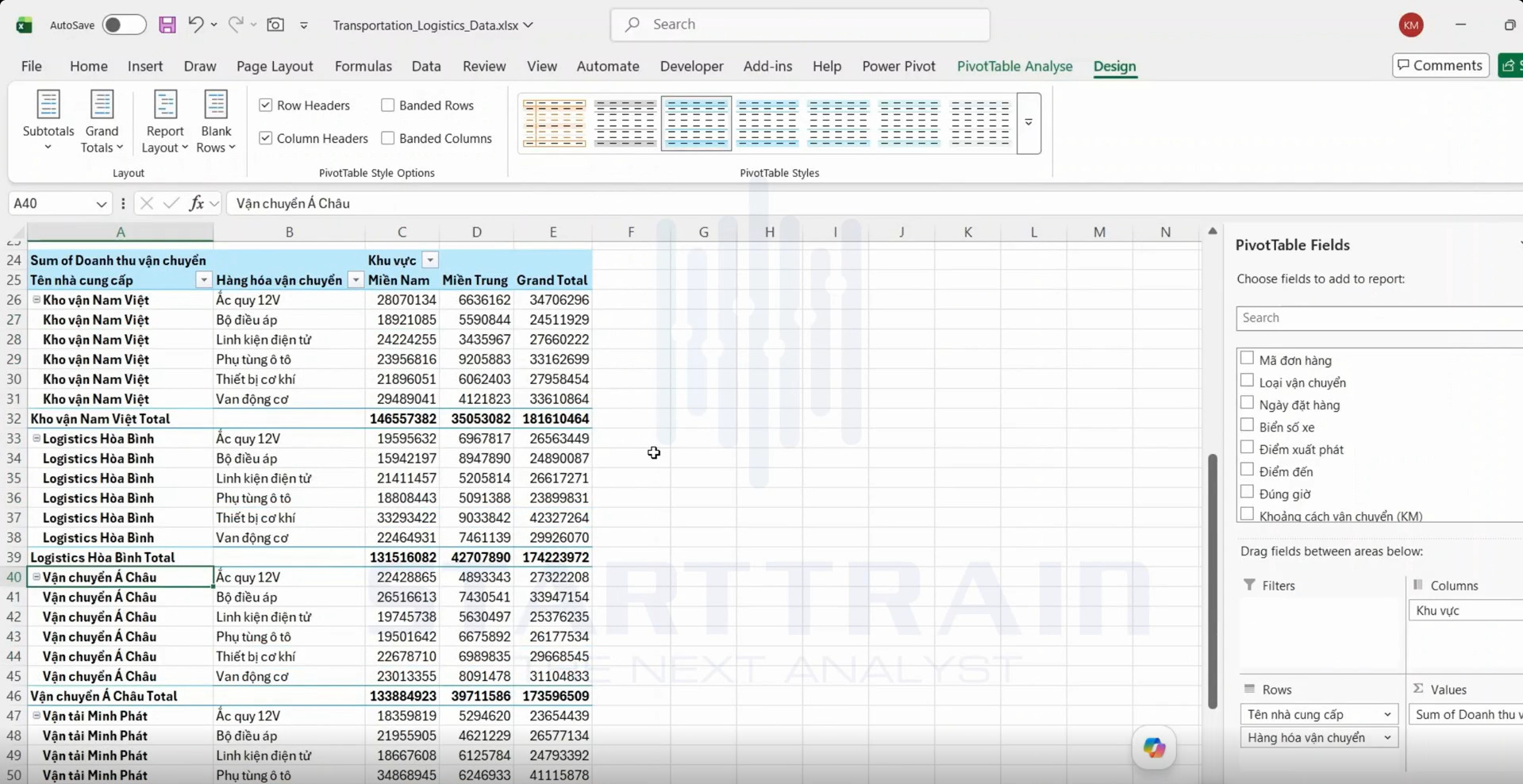
- Thao tác lặp lại nhãn dán nhóm (Repeat Labels): Ở dạng Tabular, các ô phía dưới tên nhóm chính mặc định sẽ bị để trống. Nếu bạn muốn sao chép bảng này sang một trang tính khác để chạy hàm VLOOKUP hoặc Filter mà không bị lỗi, hãy chọn Repeat All Item Labels trong menu Report Layout.
- Kết quả: nhãn “Kho vận Nam Việt” giờ đây đã tự động điền đầy ở toàn bộ các dòng thuộc cột A (từ dòng 26 đến 31) thay vì chỉ xuất hiện một lần ở dòng đầu tiên.

- Tắt chế độ lặp lại nhãn dán: Khi báo cáo đã hoàn thành và bạn cần tối ưu lại thẩm mỹ cho người đọc, chỉ cần chọn Do Not Repeat Item Labels. Bảng tính sẽ lập tức quay trở lại trạng thái gọn gàng ban đầu.
Quản lý các dòng trống (Blank Rows)
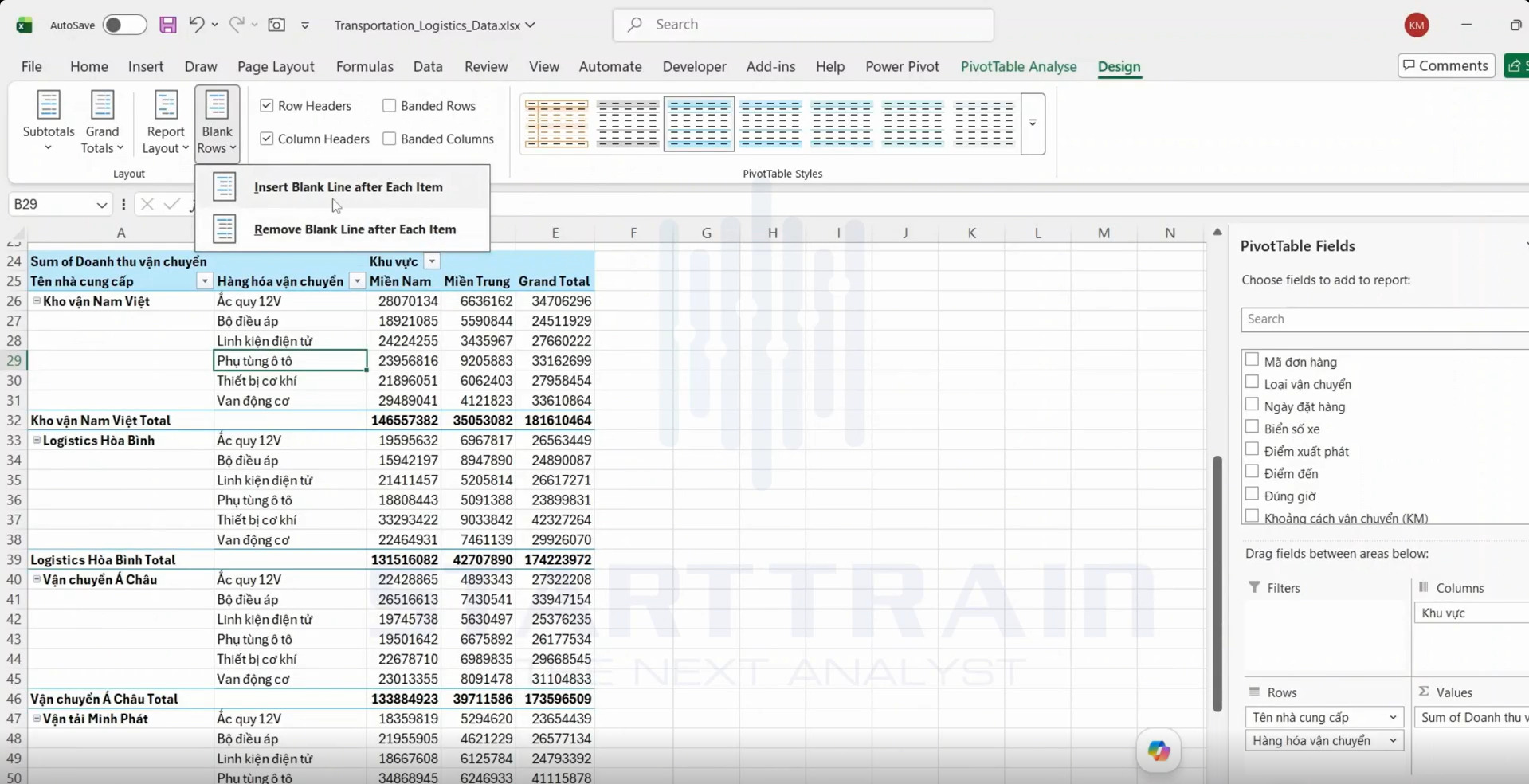
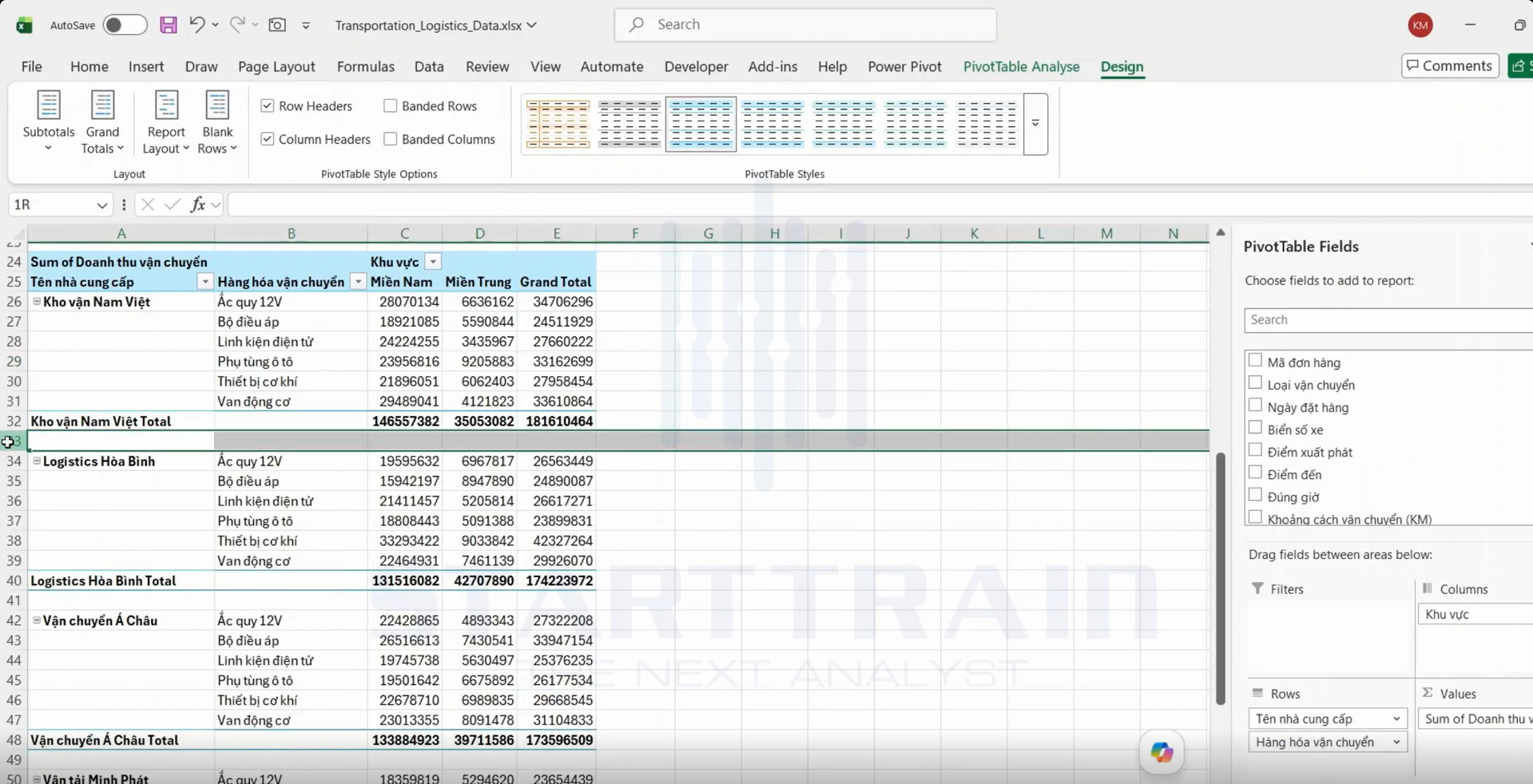
- Trên tab Design, bạn click chọn nút Blank Rows, sau đó chọn dòng lệnh Insert Blank Line after Each Item.

- Kết quả: Excel đã tự động chèn một dòng trống hoàn toàn (dòng 33) nằm ngay phía dưới dòng tổng phụ của nhóm “Kho vận Nam Việt” và phía trên nhóm mới “Logistics Hòa Bình”. Báo cáo lúc này nhìn rất thoáng và chuyên nghiệp.
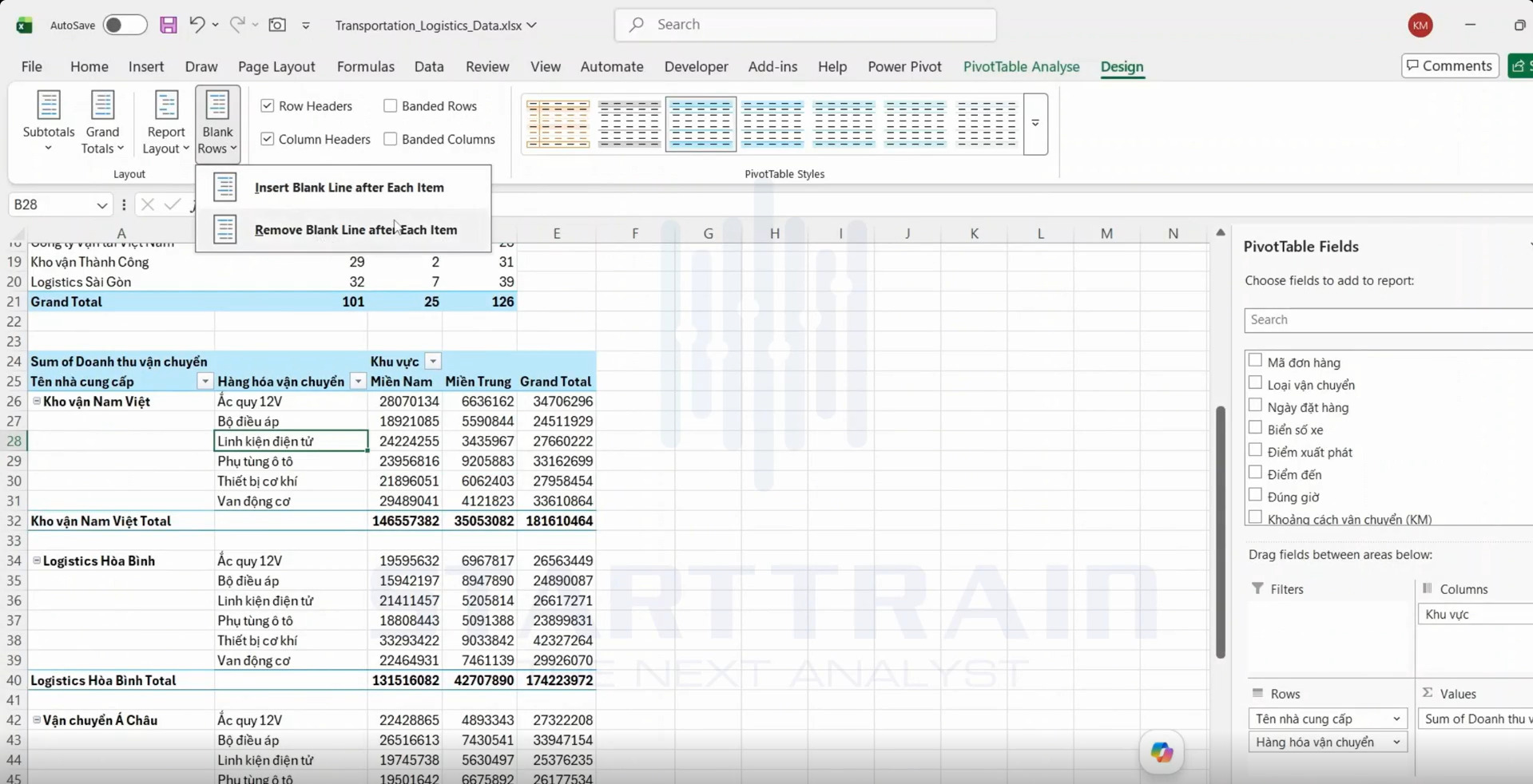
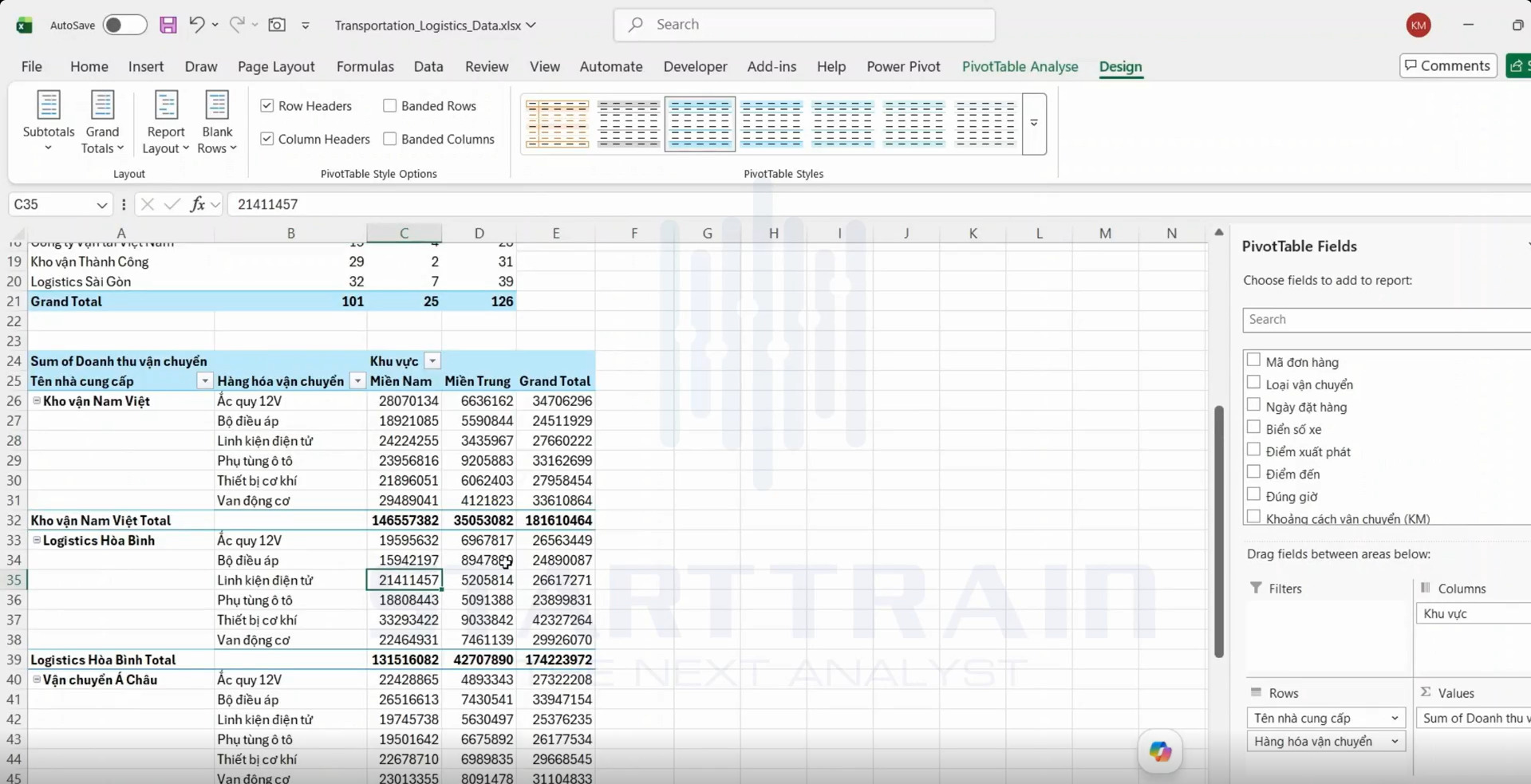
- Khi cần thu nhỏ bảng tính để in ấn vừa vặn trong một trang giấy, bạn chỉ cần chọn lại Remove Blank Line after Each Item trong menu Blank Rows.
- Kết quả: Toàn bộ các dòng trống phân cách sẽ biến mất ngay lập tức, các khối dữ liệu thu gọn lại khít nhau để tối ưu hóa tối đa không gian hiển thị.
Làm đẹp báo cáo bằng PivotTable Styles
Thao tác áp dụng Styles: Tại nhóm PivotTable Styles trên tab Design, bạn click vào nút mũi tên thả xuống để mở rộng thư viện mẫu phối màu sẵn có. Bạn có thể tùy chọn kiểu dáng yêu thích và phù hợp.
Ví dụ: khi bạn rê chuột xuống nhóm phối màu nổi bật (Dark) và click chọn một mẫu màu (ví dụ như tông xanh cổ vịt phối đen đậm), toàn bộ tiêu đề cột, hàng, các dòng tổng phụ và tổng chung của Pivot Table sẽ ngay lập tức được phủ lên một lớp áo mới đồng bộ.
Phong cách thiết kế sang trọng này mang lại cảm giác chuyên nghiệp giống như một Dashboard phân tích cao cấp, giúp báo cáo của bạn ghi điểm tuyệt đối trong mắt ban giám đốc.

Mẹo định dạng Pivot Table
Để nâng tầm báo cáo của bạn lên mức tối đa, ngoài việc sử dụng tab Design, bạn nên kết hợp áp dụng thêm một vài mẹo định dạng Pivot Table quan trọng dưới đây:
- Luôn sử dụng “Number Format” thay vì “Format Cells” thông thường: Khi muốn định dạng số (như thêm dấu phân cách hàng nghìn, ký hiệu tiền tệ, …), hãy click chuột phải vào con số trong Pivot Table, chọn Value Field Settings -> Number Format. Nếu bạn chỉ bôi đen và dùng Format Cells của Excel, định dạng này sẽ bị mất sạch khi bạn refresh hoặc thay đổi cấu trúc bảng dữ liệu.
- Ẩn các nút thu gọn/mở rộng (+/-): Nếu bạn muốn gửi báo cáo tĩnh dạng PDF hoặc không muốn người xem tự ý bấm thu gọn làm xáo trộn bố cục trình bày, hãy vào tab PivotTable Analyze và tắt nút +/- Buttons trong nhóm Show.
- Đổi tên tiêu đề cột thân thiện hơn: Tiêu đề mặc định như “Sum of Doanh thu vận chuyển” trông rất thô và tốn diện tích. Bạn có thể click đúp trực tiếp vào ô tiêu đề đó và đổi thành “Doanh thu” (lưu ý: nếu tên mới trùng với tên trường dữ liệu gốc, hãy gõ thêm một khoảng trắng ở cuối tên để Excel chấp nhận).
- Tự động căn chỉnh độ rộng cột khi cập nhật: Nhấp chuột phải vào Pivot Table, chọn PivotTable Options, tại tab Layout & Format, tích chọn Autofit column widths on update để bảng luôn tự động điều chỉnh khoảng cách vừa vặn với độ dài con số sau mỗi lần refresh dữ liệu.
Tổng kết
Việc thành thạo kỹ năng định dạng Pivot Table không chỉ giúp bạn làm chủ thẩm mỹ của các bảng tính Excel mà còn thể hiện tư duy làm việc chuyên nghiệp, luôn hướng tới trải nghiệm tốt nhất của người đọc báo cáo. Chỉ với vài cú click chuột đơn giản trên tab Design, bạn hoàn toàn có thể biến một bảng số liệu lộn xộn trở thành một tác phẩm nghệ thuật phân tích dữ liệu thực thụ.
Nếu bạn muốn học Excel nâng cao cấp tốc, có lộ trình học rõ ràng bạn có thể tham khảo khoá học phân tích dữ liệu bằng Excel nâng cao và Dashboard báo cáo chuyên nghiệp tại Starttrain