Trong quá trình xử lý dữ liệu, chắc hẳn bạn đã ít nhất một lần gặp phải tình trạng dữ liệu bị gộp chung vào một ô (ví dụ: Họ và tên, Địa chỉ, Mã hàng hóa…). Việc tách thành các cột riêng biệt là kỹ năng quan trọng giúp bạn quản lý và phân tích dữ liệu hiệu quả hơn. Bài viết này, Starttrain sẽ hướng dẫn bạn những cách tách chuỗi, tách chữ trong Excel nhanh nhất, từ sử dụng tính năng có sẵn đến các hàm chuyên sâu.
Tách chữ trong Excel để làm gì?
Việc tách chữ (hay tách chuỗi văn bản) không chỉ đơn thuần là phân chia dữ liệu mà còn là bước quan trọng trong quy trình xử lý dữ liệu chuyên nghiệp. Dưới đây là những lý do tại sao bạn cần nắm vững kỹ năng này:
- Chuẩn hóa dữ liệu để sắp xếp (Sort): Đây là mục đích phổ biến nhất. Khi “Họ và tên” nằm chung một ô, Excel sẽ ưu tiên sắp xếp theo Họ. Việc tách riêng cột “Tên” giúp bạn dễ dàng lập danh sách theo thứ tự bảng chữ cái (A-Z) một cách chính xác.
- Trích xuất thông tin định danh: Trong các chuỗi ký tự phức tạp như mã đơn hàng (ví dụ: HN-2023-01), việc tách chữ giúp bạn lấy ra được các thông tin quan trọng như: mã vùng (HN), năm (2023) hoặc số thứ tự (01).
- Tăng hiệu quả tìm kiếm và lọc (Filter): Nếu bạn có một cột địa chỉ dài, việc tách riêng “Tỉnh/Thành phố” ra một cột độc lập sẽ giúp bạn lọc dữ liệu theo khu vực chỉ trong vài giây, thay vì phải tìm kiếm thủ công trong chuỗi văn bản dài.
- Tương thích với các phần mềm quản lý (CRM/ERP): Hầu hết các hệ thống phần mềm kế toán hoặc quản trị doanh nghiệp yêu cầu dữ liệu đầu vào phải được phân tách rõ ràng (Ví dụ: Số nhà, Tên đường, Quận/Huyện phải là các trường riêng biệt).
- Phục vụ báo cáo và phân tích chuyên sâu: Khi dữ liệu được “vệ sinh” và phân loại vào từng cột, bạn có thể áp dụng các hàm thống kê (SUMIF, COUNTIF), vẽ biểu đồ hoặc tạo Pivot Table để phân tích xu hướng một cách trực quan nhất.
- Tiết kiệm thời gian và giảm sai sót: Thay vì phải gõ lại hàng ngàn dòng dữ liệu từ cột này sang cột khác, việc sử dụng các công cụ tách chữ tự động giúp bạn hoàn thành công việc trong tích tắc với độ chính xác tuyệt đối.

Các cách tách chữ trong Excel đơn giản bằng hàm
Nhóm hàm cắt chuỗi cơ bản
Đây là những hàm nền tảng để lấy ra một số lượng ký tự nhất định từ một vị trí cụ thể.
- Hàm LEFT (Tách từ bên trái): Dùng để lấy ra n ký tự đầu tiên của chuỗi.
- Cú pháp: =LEFT(text, [num_chars])
- Ví dụ: Ô A1 là “HN123”, để lấy mã tỉnh “HN”, bạn dùng =LEFT(A1, 2).
- Hàm RIGHT (Tách từ bên phải): Dùng để lấy ra n ký tự cuối cùng của chuỗi.
- Cú pháp: =RIGHT(text, [num_chars])
- Ví dụ: Ô A1 là “NV007”, để lấy số thứ tự “007”, bạn dùng =RIGHT(A1, 3).
- Hàm MID (Tách từ vị trí bất kỳ): Dùng để lấy một đoạn văn bản nằm ở giữa chuỗi.
- Cú pháp: =MID(text, start_num, num_chars)
- Giải thích: start_num là vị trí bắt đầu, num_chars là số ký tự muốn lấy.
- Ví dụ: Ô A1 là “2023-SALE-01”, để lấy chữ “SALE”, bạn dùng =MID(A1, 6, 4).

Nhóm hàm xác định vị trí và độ dài
Để tách chữ một cách tự động (khi độ dài các chuỗi không giống nhau), bạn cần kết hợp các hàm sau:
- Hàm FIND (Tìm vị trí chính xác): Tìm vị trí của một ký tự trong chuỗi (có phân biệt chữ hoa, chữ thường).
- Cú pháp: =FIND(find_text, within_text, [start_num])
- Ứng dụng: Tìm vị trí của dấu cách đầu tiên để tách Họ.
- Hàm SEARCH (Tìm kiếm linh hoạt): Tương tự FIND nhưng không phân biệt chữ hoa/thường và cho phép sử dụng ký tự đại diện như * hoặc ?.
- Cú pháp: =SEARCH(find_text, within_text, [start_num])
- Hàm LEN (Đo độ dài chuỗi): Trả về tổng số ký tự trong một ô, bao gồm cả khoảng trắng.
- Cú pháp: =LEN(text)
- Ứng dụng: Kết hợp với hàm RIGHT để lấy phần đuôi của chuỗi có độ dài biến động.
- Hàm TRIM (Loại bỏ khoảng trắng thừa): Rất quan trọng sau khi tách chữ để đảm bảo không có dấu cách dư thừa ở đầu hoặc cuối từ.
- Hàm SUBSTITUTE (Thay thế ký tự): Dùng để thay thế một ký tự này bằng ký tự khác, thường dùng trong các mẹo tách chữ nâng cao (như tách từ cuối cùng trong chuỗi).
- Cú pháp: =SUBSTITUTE(text, old_text, new_text, [instance_num])
Ví dụ kết hợp để tách Tên (chữ cuối cùng): Để tách chữ “An” từ “Nguyễn Văn An”, ta có thể dùng công thức thông minh: =TRIM(RIGHT(SUBSTITUTE(A1,” “,REPT(” “,LEN(A1))),LEN(A1)))
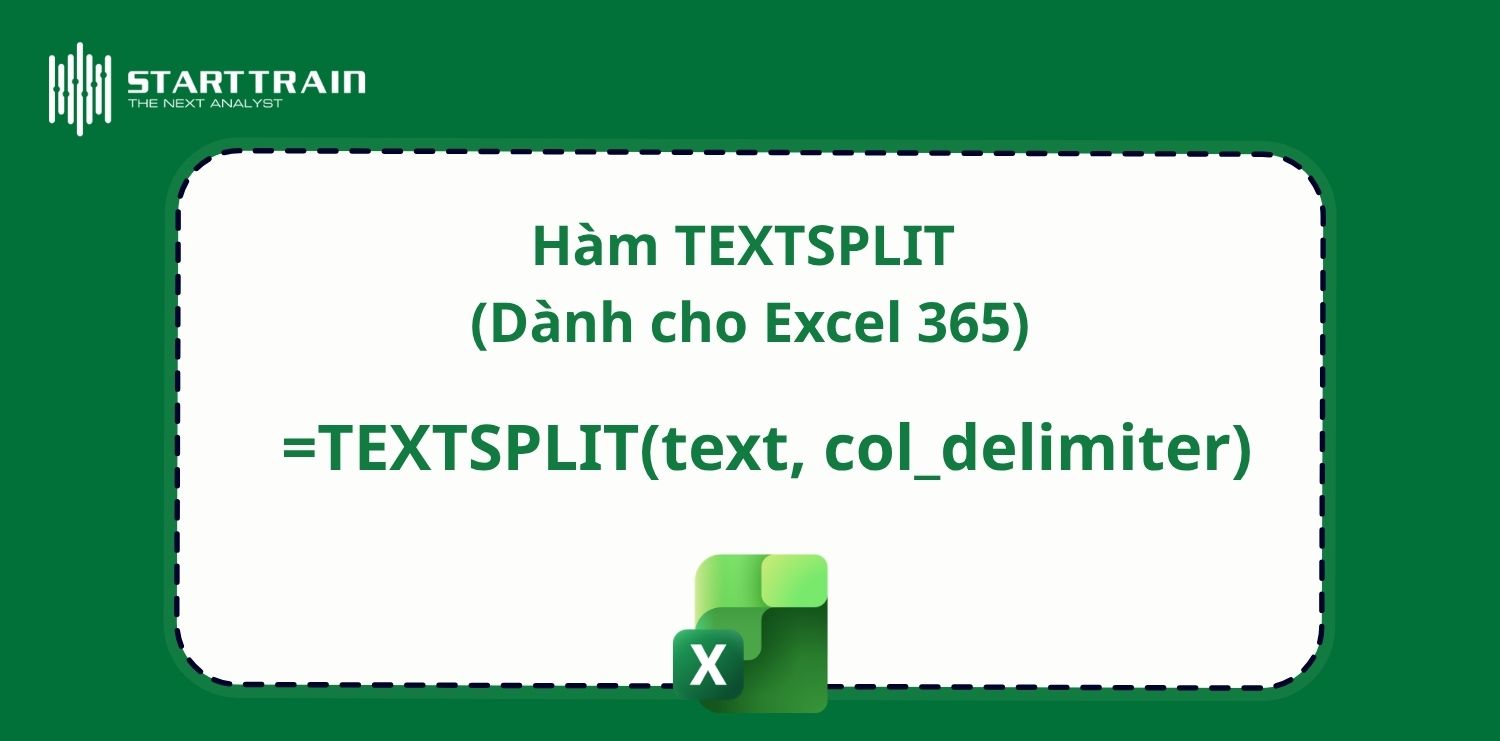
Hàm TEXTSPLIT (Dành cho Excel 365)
Đây là hàm hiện đại nhất, thay thế cho toàn bộ các cách kết hợp phức tạp phía trên.
- Cú pháp: =TEXTSPLIT(text, col_delimiter)
- Ưu điểm: Nếu bạn có chuỗi “Táo, Cam, Xoài”, chỉ cần dùng =TEXTSPLIT(A1, “, “), Excel sẽ tự động đổ dữ liệu ra 3 cột riêng biệt.
Tách chữ trong Excel từ một cột thành các cột bằng Text to Columns
Nếu bạn có một danh sách hàng ngàn dòng dữ liệu và muốn phân bổ chúng ra nhiều cột ngay lập tức mà không muốn thiết lập công thức phức tạp, Text to Columns (Chuyển văn bản thành cột) chính là giải pháp “vàng”.
Công cụ này cực kỳ hiệu quả khi dữ liệu của bạn có các ký tự phân cách rõ ràng như dấu phẩy (,), dấu chấm phẩy (;), khoảng trắng (Space) hoặc dấu gạch ngang (-).
Ví dụ minh họa chi tiết từng bước:
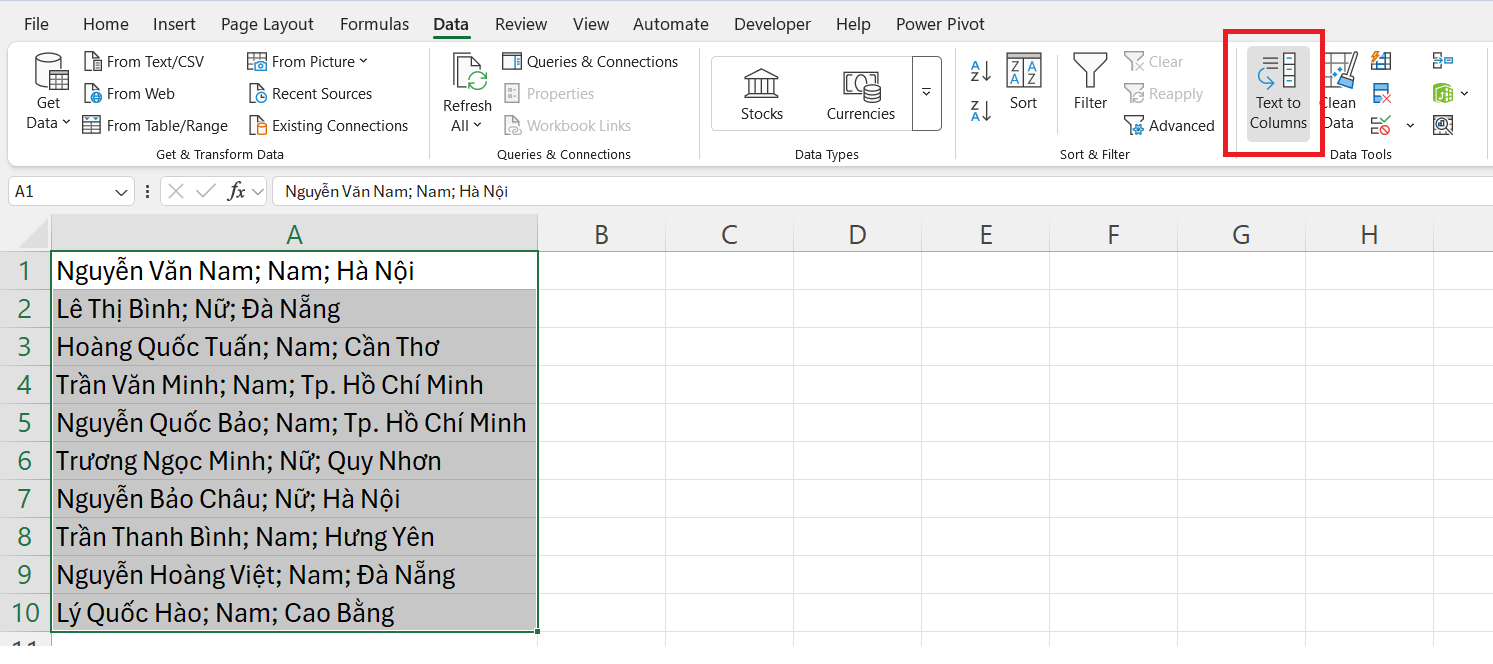
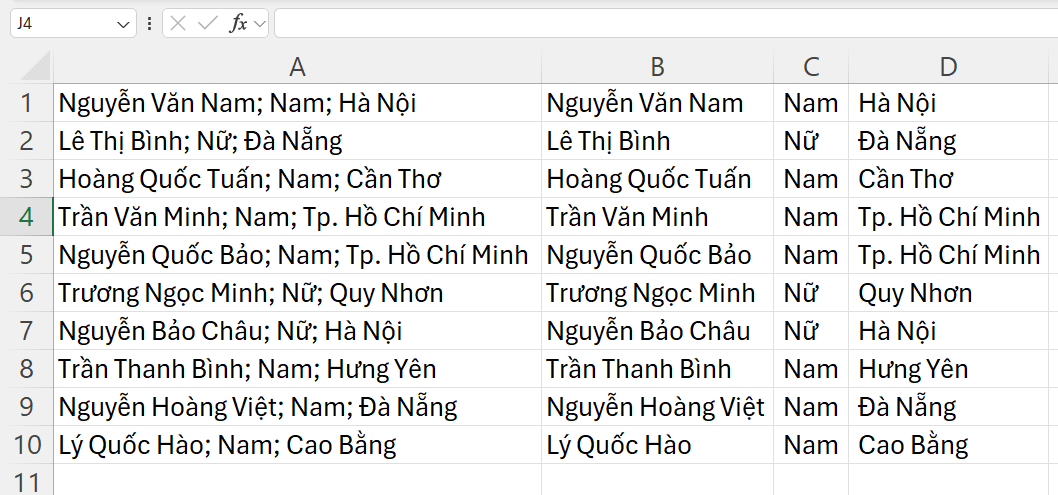
Giả sử bạn có cột A chứa danh sách: “Nguyễn Văn An; Nam; Hà Nội” và bạn muốn tách thành 3 cột: Họ tên, Giới tính, Quê quán.
Bước 1: Chọn vùng dữ liệu cần tách
- Dùng chuột bôi đen toàn bộ các ô trong cột A chứa dữ liệu bạn muốn xử lý.
- Lưu ý: Hãy đảm bảo các cột bên phải (cột B, C…) đang trống để tránh dữ liệu sau khi tách ghi đè lên các nội dung cũ.
Bước 2: Mở công cụ Text to Columns
- Trên thanh Ribbon, bạn chọn thẻ Data.
- Tìm đến nhóm Data Tools và nhấn vào biểu tượng Text to Columns.

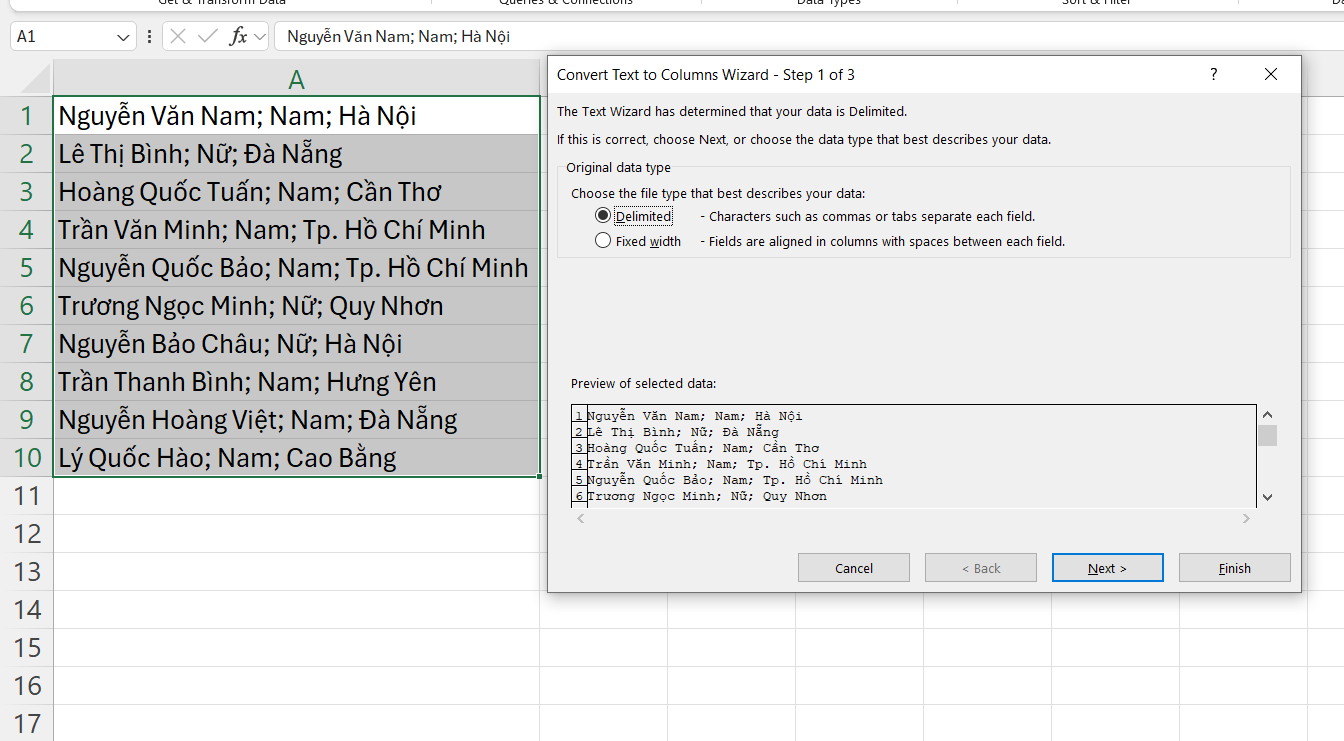
Bước 3: Chọn kiểu tách dữ liệu (Wizard Step 1 of 3) Một hộp thoại hiện ra, bạn sẽ thấy 2 lựa chọn:
- Delimited: Chọn cái này nếu dữ liệu được phân cách bằng các ký tự (phổ biến nhất).
- Fixed width: Chọn nếu dữ liệu có độ dài các phần bằng nhau (hiếm gặp hơn).
- Trong ví dụ này: Chọn Delimited rồi nhấn Next.

Bước 4: Chọn ký tự phân cách (Wizard Step 2 of 3) Trong phần Delimiters, hãy tích chọn ký tự đang ngăn cách dữ liệu của bạn:
- Tab/ Semicolon (Chấm phẩy)/ Comma (Phẩy)/ Space (Khoảng trắng).
- Nếu là ký tự khác (như dấu gạch ngang -), tích vào Other và gõ ký tự đó vào ô bên cạnh.
- Trong ví dụ này: Tích chọn Semicolon. Bạn sẽ thấy dữ liệu ở phần Data preview phía dưới tự động chia thành 3 cột. Nhấn Next.

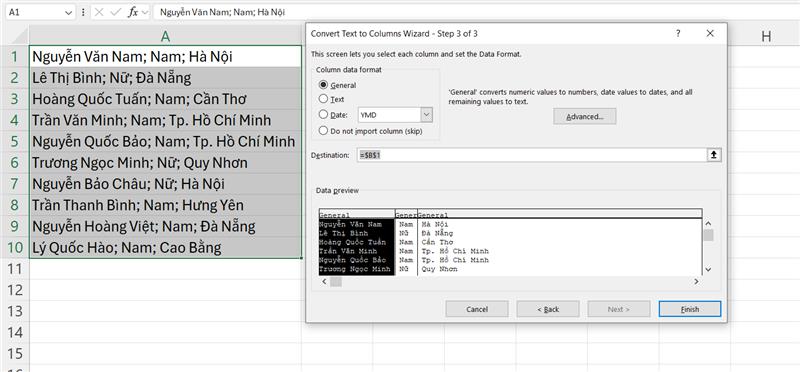
Bước 5: Định dạng dữ liệu và vị trí đích (Wizard Step 3 of 3)
- Column data format: Bạn có thể chọn định dạng cho từng cột (General, Text, Date).
- Destination: Đây là ô bắt đầu hiển thị dữ liệu sau khi tách. Nếu để mặc định là $A$1, nó sẽ ghi đè lên cột gốc. Nếu muốn giữ cột gốc, hãy đổi thành $B$1.
- Nhấn Finish để hoàn tất.
Kết quả, dữ liệu ban đầu ở ô A1 sẽ được chia nhỏ sang ô B1, C1, D1 một cách gọn gàng.

Khi nào nên sử dụng Text to Columns?
Mặc dù có nhiều cách để tách chữ, nhưng bạn nên ưu tiên sử dụng Text to Columns trong các trường hợp sau:
- Dữ liệu tĩnh: Khi bạn chỉ cần tách dữ liệu một lần duy nhất và nội dung gốc không thay đổi thường xuyên.
- Danh sách cực lớn: Xử lý hàng chục ngàn dòng dữ liệu cùng lúc mà không làm file Excel bị nặng hay chậm (do không phải gánh các công thức tính toán liên tục).
- Cần kết quả là giá trị thực: Text to Columns trả về kết quả là các giá trị (Value) nằm ở từng ô riêng biệt, giúp bạn dễ dàng sao chép hoặc nhập vào các phần mềm khác mà không sợ lỗi tham chiếu công thức.
- Làm sạch dữ liệu thô: Phù hợp nhất khi bạn vừa copy dữ liệu từ các tệp .CSV, Notepad hoặc trang web về và tất cả nội dung bị dồn vào một cột.
Tách chữ trong Excel bằng công cụ Flash Fill
Flash Fill là một công cụ mang tính cách mạng trong Excel (từ phiên bản 2013 trở đi). Nó hoạt động dựa trên trí tuệ nhân tạo (AI) để nhận diện quy luật từ các mẫu mà bạn nhập vào, sau đó tự động điền phần còn lại của danh sách.
Khác với hàm hay Text to Columns, Flash Fill có khả năng xử lý những cấu trúc dữ liệu không đồng nhất. Ví dụ, nếu bạn muốn lấy số điện thoại nằm lộn xộn giữa các đoạn văn bản khác nhau, Flash Fill có thể “hiểu” ý bạn chỉ sau 1-2 ví dụ mẫu.
Hướng dẫn sử dụng Flash Fill
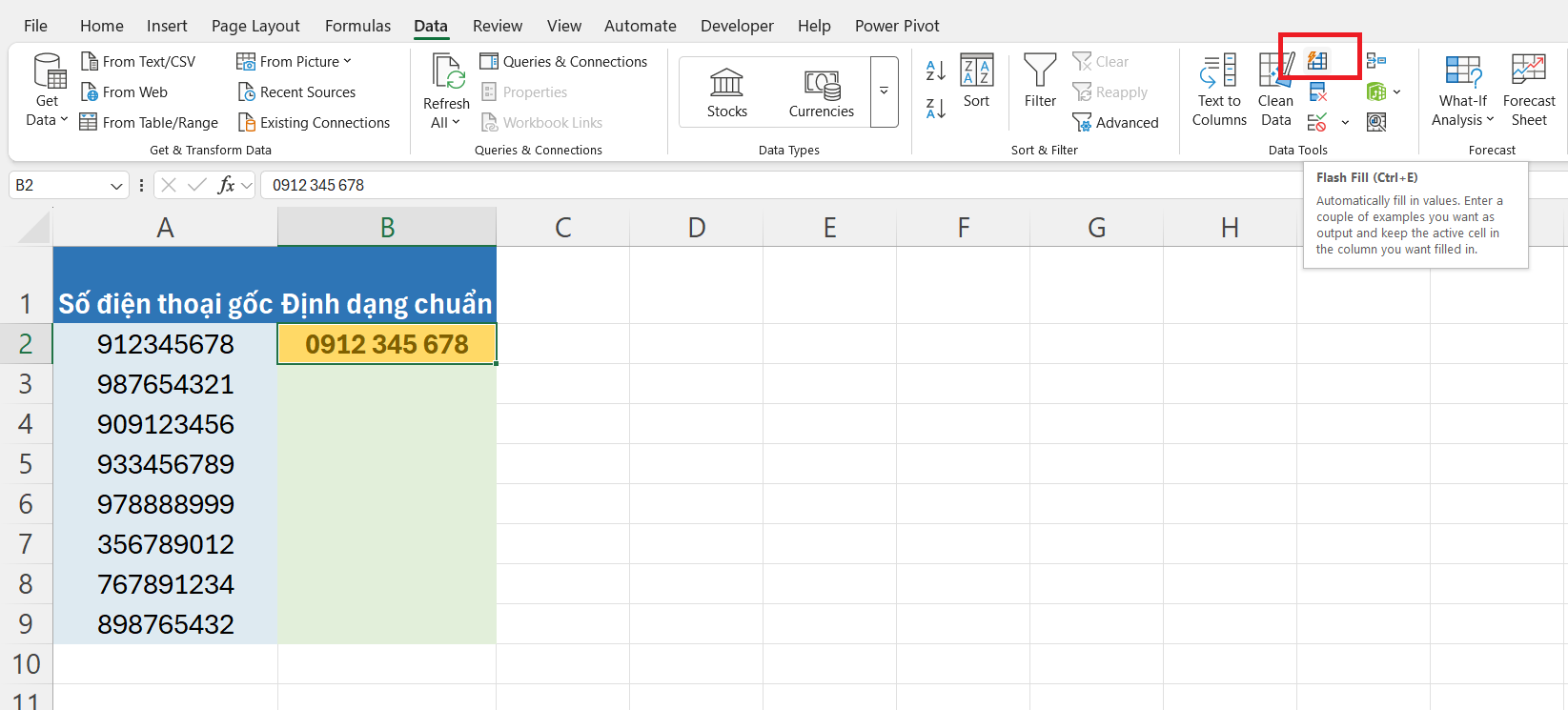
Bước 1: Nhập dữ liệu mẫu Ở cột trống ngay bên cạnh cột dữ liệu gốc, bạn hãy tự tay nhập kết quả mà bạn muốn tách cho dòng đầu tiên.
Mẹo: Nếu dữ liệu phức tạp, hãy nhập mẫu cho 2 hoặc 3 dòng đầu để Excel hiểu quy luật chính xác hơn.
Bước 2: Kích hoạt Flash Fill Có 3 cách để thực hiện:
- Cách 1 (Nhanh nhất): Nhấn tổ hợp phím Ctrl + E.
- Cách 2: Vào thẻ Data trên thanh Ribbon và nhấn vào biểu tượng Flash Fill.

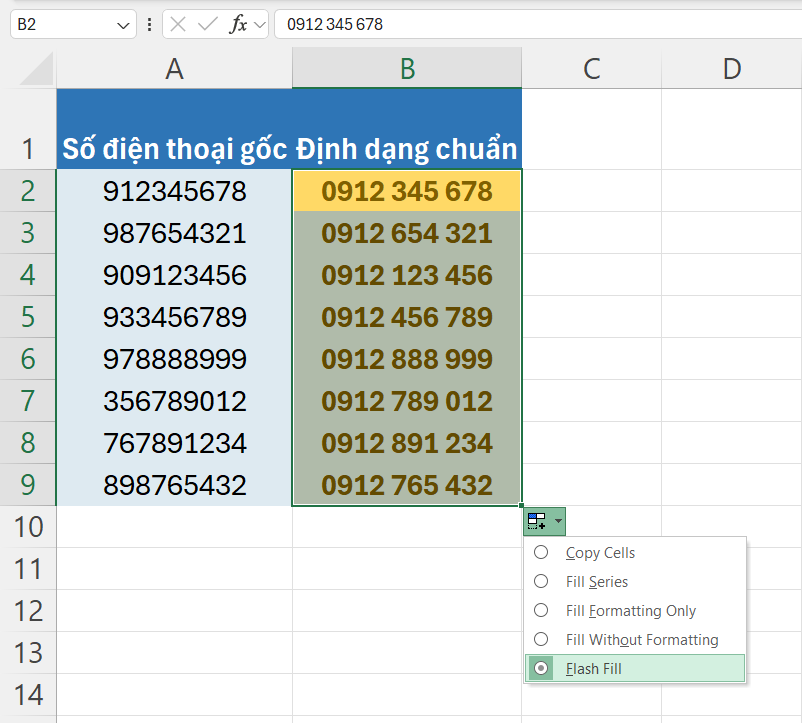
- Cách 3: Kéo chuột từ ô kết quả đầu tiên xuống các ô dưới bằng dấu cộng mảnh ở góc dưới bên phải ô (Fill Handle), sau đó chọn biểu tượng Auto Fill Options hiện ra và tích vào Flash Fill.

Ví dụ minh họa thực tế
Ví dụ 1: Tách Họ và Tên từ một cột duy nhất
- Dữ liệu gốc (Cột A): Nguyễn Văn An, Lê Thị Bình, Trần Quốc Toản.
- Cột Tên (Cột B): Bạn gõ An vào ô B1.
- Hành động: Nhấn Ctrl + E.
- Kết quả: Excel tự động điền Bình, Toản vào các ô phía dưới.
Ví dụ 2: Trích xuất Email từ đoạn văn bản
- Dữ liệu gốc (Cột A): Liên hệ: an.nv@gmail.com tại HN, Gửi mail cho binhlt@yahoo.com nhé.
- Cột Email (Cột B): Bạn gõ an.nv@gmail.com vào ô B1.
- Hành động: Nhấn Ctrl + E.
- Kết quả: Excel tự động lọc ra binhlt@yahoo.com ở dòng tiếp theo mặc dù vị trí email trong câu là khác nhau.
Những lưu ý quan trọng khi dùng Flash Fill
- Dữ liệu phải nhất quán: Quy luật bạn nhập mẫu phải áp dụng được cho phần lớn danh sách.
- Dữ liệu tĩnh: Kết quả của Flash Fill là giá trị cố định. Nếu bạn thay đổi dữ liệu ở cột gốc, kết quả ở cột tách sẽ không tự động cập nhật như dùng hàm.
- Vị trí cột: Cột chứa kết quả Flash Fill nên nằm ngay sát bên phải cột dữ liệu nguồn để Excel dễ dàng nhận diện.
Kết luận
Việc nắm vững các kỹ năng tách chữ trong Excel không chỉ đơn thuần là một thủ thuật văn phòng, mà còn là yếu tố quan trọng giúp bạn tối ưu hóa hiệu suất làm việc và chuyên nghiệp hóa quy trình xử lý dữ liệu. Qua bài viết này, hy vọng bạn đã tìm thấy phương pháp phù hợp nhất cho công việc của mình. Nếu bạn cần sự linh hoạt cao và dữ liệu luôn tự động cập nhật, việc kết hợp các hàm như LEFT, RIGHT, MID cùng với FIND hay TEXTSPLIT hiện đại sẽ là lựa chọn tối ưu.
Mặt khác, đối với những bảng dữ liệu tĩnh có khối lượng cực lớn, công cụ Text to Columns sẽ là trợ thủ đắc lực giúp bạn phân tách cột trong tích tắc mà không làm nặng file. Đừng quên tính năng “thần thánh” Flash Fill (Ctrl + E) – giải pháp thông minh nhất để xử lý những chuỗi ký tự phức tạp mà không cần nhớ bất kỳ công thức nào. Hãy bắt tay vào thực hành ngay trên file Excel của bạn để biến những tệp dữ liệu hỗn độn trở nên gọn gàng và khoa học nhất nhé.
Làm chủ Excel không chỉ là biết hàm, mà là biết dùng dữ liệu để kể chuyện và ra quyết định. Hãy nâng tầm tư duy phân tích của bạn với khóa học Excel for Business Analytics – Lộ trình giúp bạn biến mọi bảng tính phức tạp thành lợi thế cạnh tranh sắc bén trong sự nghiệp.