Địa chỉ:
Lầu 7 Tòa nhà STA, 618 đường 3/2, Phường Diên Hồng (Phường 14, Quận 10), TP HCM
Giờ làm việc
Thứ 2 tới thứ 6: 9:00 - 18:00
Địa chỉ:
Lầu 7 Tòa nhà STA, 618 đường 3/2, Phường Diên Hồng (Phường 14, Quận 10), TP HCM
Giờ làm việc
Thứ 2 tới thứ 6: 9:00 - 18:00

Trong thời đại số hóa hiện nay, kỹ năng tin học văn phòng, đặc biệt là Excel cơ bản, đã trở thành yêu cầu bắt buộc đối với sinh viên và người đi làm. Dù bạn là kế toán, nhân viên hành chính hay quản lý, việc làm chủ Excel cơ bản cho người mới sẽ giúp bạn tối ưu hóa hiệu suất công việc đáng kể.
Excel là một công cụ bảng tính vô cùng mạnh mẽ, không chỉ xử lý được khối lượng dữ liệu khổng lồ mà còn cực kỳ hiệu quả cho các phép tính đơn giản hay việc theo dõi thông tin hàng ngày. Chìa khóa để giải phóng toàn bộ tiềm năng của Excel nằm ở hệ thống mạng lưới các ô (cells) – nơi bạn có thể nhập văn bản, con số hoặc các công thức toán học.

Dữ liệu trong Excel được phân nhóm khoa học theo các hàng và cột. Việc nắm vững Excel cơ bản giúp bạn biết cách tổ chức dữ liệu, từ đó thực hiện các thao tác như cộng tổng, sắp xếp, lọc thông tin, trình bày bảng biểu và tạo ra những biểu đồ đẹp mắt. Đây chính là những bước đệm đầu tiên để bạn làm chủ kỹ năng định dạng báo cáo chuyên nghiệp và tự động hóa công việc bằng công thức, thay vì phải thực hiện thủ công.
Để không bị ngộp khi mới mở phần mềm, bạn cần hiểu rõ cấu trúc giao diện của Excel cơ bản. Dưới đây là chi tiết các thành phần quan trọng nhất.
Nằm ở phía trên cùng của cửa sổ, đây là trung tâm điều khiển chứa hầu hết các công cụ. Ribbon được chia thành các Tab (như Home, Insert, Page Layout, Formulas…). Trong mỗi Tab lại chia thành các Group (nhóm lệnh) có chức năng liên quan.
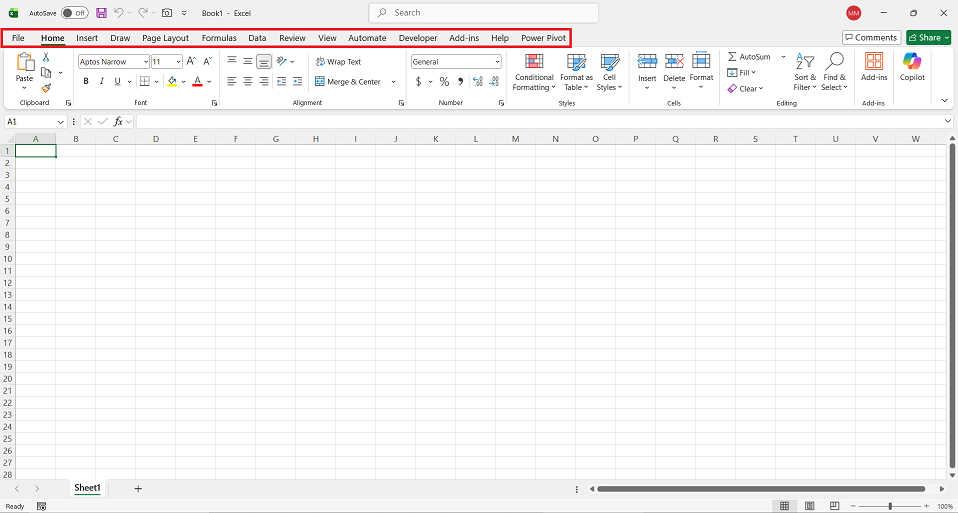
Thường nằm ở góc trên cùng bên trái. Nó chứa các lệnh bạn dùng thường xuyên nhất như Save (Lưu), Undo (Hoàn tác) và Redo. Bạn có thể tùy chỉnh thêm các lệnh khác vào đây để tiết kiệm thời gian.
Nằm bên trái thanh công thức. Nó hiển thị địa chỉ của ô hiện tại (ví dụ: A1). Bạn cũng có thể dùng hộp này để đặt tên cho một vùng dữ liệu hoặc di chuyển nhanh đến một ô bất kỳ bằng cách gõ địa chỉ vào đó.
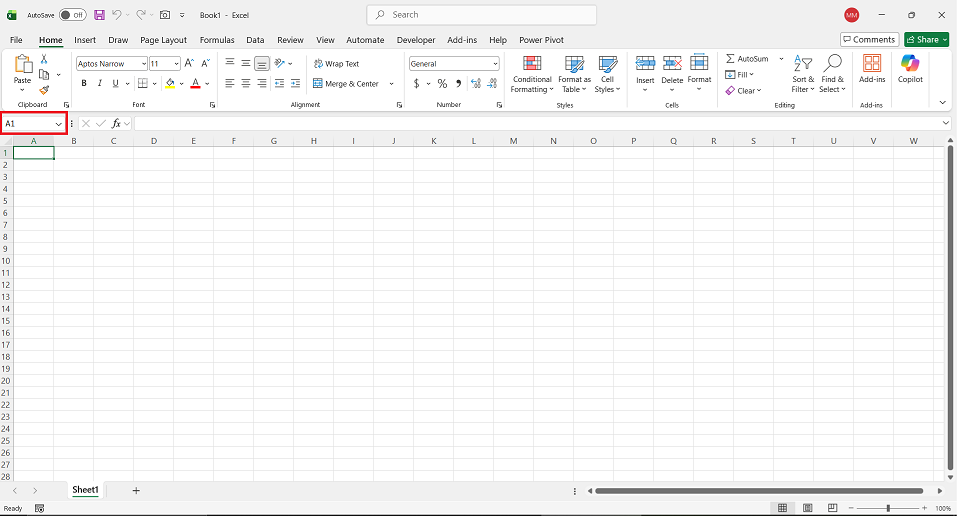
Đây là nơi hiển thị nội dung thực của một ô. Nếu ô đó chứa công thức, thanh này sẽ hiện công thức trong khi ô dưới bảng tính chỉ hiện kết quả. Bạn có thể nhập liệu hoặc chỉnh sửa dữ liệu trực tiếp tại đây.
Đây là không gian làm việc chính, nơi chứa các hàng (đánh số 1, 2, 3…) và các cột (đánh chữ A, B, C…). Giao điểm của chúng tạo thành các Ô (Cell).
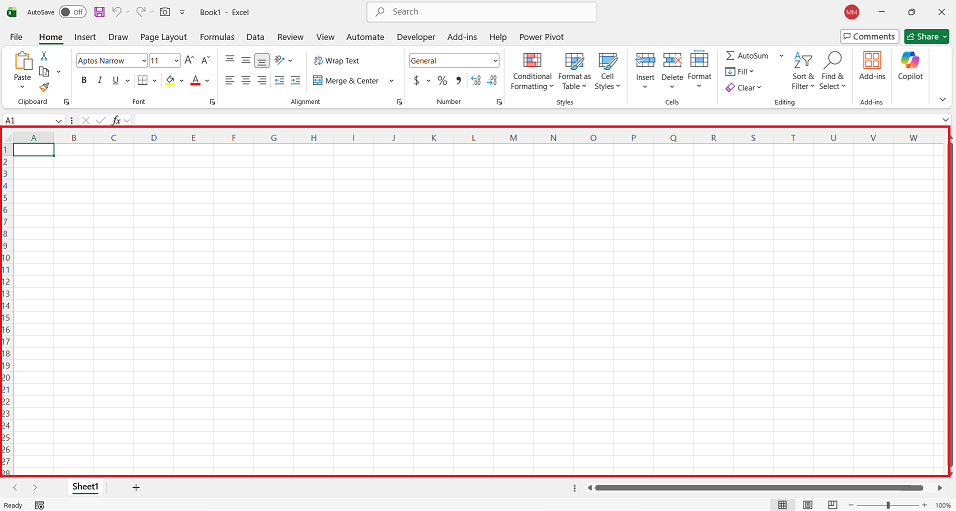
Nằm ở dưới cùng bên trái. Một file Excel (Workbook) có thể có nhiều tờ trang tính (Sheets). Bạn có thể thêm, xóa, đổi tên hoặc đổi màu các tab này để quản lý dữ liệu hiệu quả hơn.
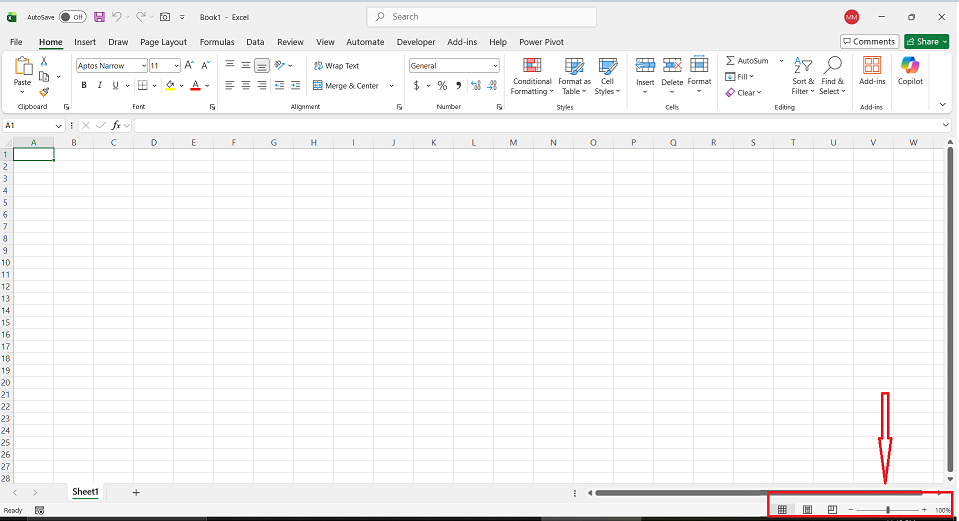
Nằm ở dưới cùng của cửa sổ. Nó không chỉ hiển thị các chế độ xem (Normal, Page Layout, Page Break) và thanh trượt Zoom (Phóng to/Thu nhỏ), mà còn hiển thị nhanh các thông tin như Tổng (Sum), Trung bình (Average), hoặc Số lượng (Count) của các ô đang được bôi đen.
Kỹ năng đầu tiên là biết cách đưa thông tin vào bảng tính một cách chính xác. Bạn chỉ cần chọn nhanh một ô để gõ dữ liệu mới, hoặc sử dụng phím tắt F2 (hoặc click đúp chuột) để chỉnh sửa các chi tiết bên trong ô mà không làm ảnh hưởng đến các định dạng có sẵn. Đặc biệt, đối với những dữ liệu hoặc công thức dài, việc thao tác trực tiếp trên thanh Formula Bar sẽ giúp bạn kiểm soát nội dung dễ dàng hơn, tránh các sai sót không đáng có khi nhập liệu thủ công.
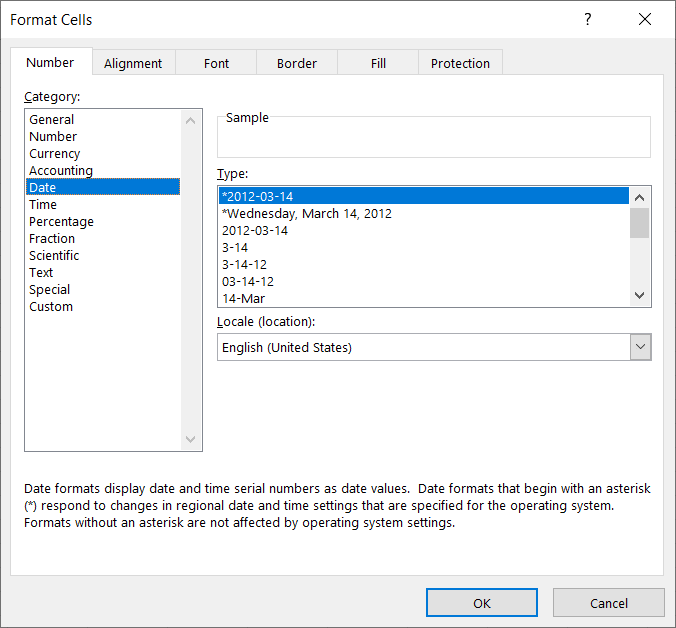
Việc trình bày bảng tính không chỉ dừng lại ở việc thay đổi màu sắc hay font chữ. Thông qua hộp thoại Format Cells (chuột phải hoặc tổ hợp phím Ctrl + 1), bạn có thể thiết lập kiểu dữ liệu cho ô như: Ngày tháng, Tiền tệ, Phần trăm hoặc Số thập phân. Thao tác này cực kỳ quan trọng vì nó giúp Excel hiểu đúng bản chất của dữ liệu, từ đó đảm bảo các công thức tính toán và biểu đồ về sau luôn hoạt động chuẩn xác và chuyên nghiệp.
Trong việc trình bày bảng biểu, công cụ Merge & Center tại tab Home là trợ thủ đắc lực giúp bạn gộp nhiều ô liền kề thành một ô lớn duy nhất. Tác vụ này thường được áp dụng để tạo các tiêu đề chính cho báo cáo, giúp tiêu đề luôn nằm cân đối ở giữa bảng dữ liệu. Điều này không chỉ làm tăng tính thẩm mỹ mà còn giúp người xem dễ dàng nhận diện cấu trúc của bảng tính ngay từ cái nhìn đầu tiên.
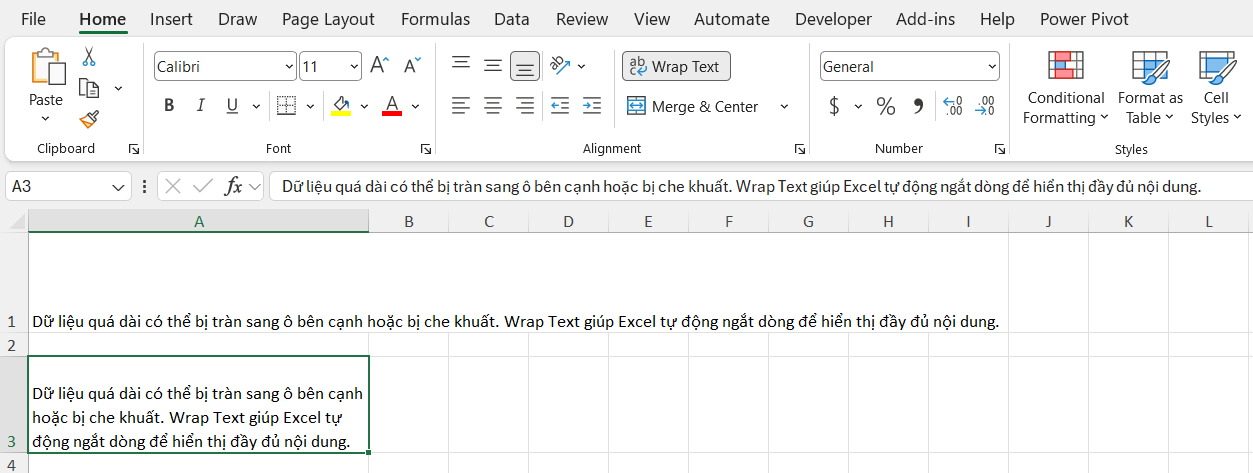
Khi bạn nhập một đoạn văn bản quá dài vào một ô, dữ liệu thường bị tràn sang các ô bên cạnh hoặc bị che khuất. Để xử lý vấn đề này mà không cần kéo rộng cột quá mức, bạn hãy sử dụng tính năng Wrap Text. Excel sẽ tự động tính toán và ngắt dòng văn bản theo chiều dọc của ô, giúp toàn bộ nội dung được hiển thị rõ ràng, gọn gàng, đồng thời giữ cho bố cục tổng thể của bảng tính luôn ổn định.
Khi đối mặt với lượng dữ liệu lớn, tính năng Sắp xếp và Lọc (Sort & Filter) trong tab Data trở thành công cụ quyền năng giúp bạn phân tích thông tin nhanh chóng. Bạn có thể sắp xếp danh sách theo thứ tự bảng chữ cái, theo thời gian hoặc giá trị số từ lớn đến bé. Bên cạnh đó, bộ lọc (Filter) cho phép bạn “giấu” đi những thông tin không cần thiết và chỉ hiển thị đúng những gì bạn đang tìm kiếm, giúp tiết kiệm tối đa thời gian làm việc.
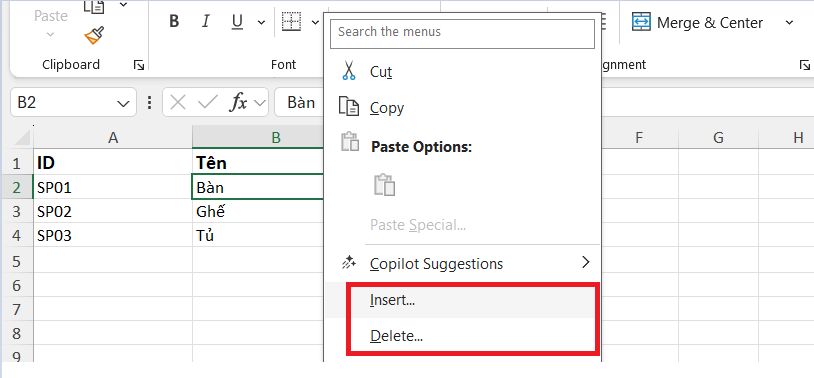
Một bảng tính chuyên nghiệp luôn cần sự linh hoạt. Khả năng thêm hoặc xóa hàng và cột (Insert/Delete) cho phép bạn điều chỉnh cấu trúc bảng tính bất cứ lúc nào. Bạn có thể dễ dàng chèn thêm một cột thông tin mới ở giữa các cột cũ hoặc loại bỏ những dòng dữ liệu thừa mà không làm xáo trộn hệ thống công thức hiện có. Đây là tác vụ cơ bản nhưng cực kỳ cần thiết để duy trì một tệp dữ liệu luôn cập nhật và chính xác.
Công thức chính là linh hồn của Excel, giúp bạn xử lý dữ liệu tự động thay vì tính toán thủ công. Dưới đây là các nhóm hàm Excel cơ bản và thiết yếu nhất mà bất kỳ người mới nào cũng cần thành thạo.
Đây là nhóm hàm cơ bản nhất được sử dụng để xử lý các con số trong báo cáo tài chính hoặc bảng điểm.

Nhóm hàm này giúp bạn thống kê số lượng đối tượng trong một danh sách một cách nhanh chóng.
Xem thêm: Học Excel nâng cao cho người đi làm để làm chủ dữ liệu
Hàm IF là nền tảng của việc tư duy lập trình trong Excel, giúp bạn đưa ra các kết luận dựa trên điều kiện cho trước.
Đây là hàm “vàng” trong Excel, cực kỳ quan trọng đối với những người làm công việc quản lý dữ liệu, kho bãi hoặc kế toán.
Nếu bạn muốn nâng cấp kỹ năng Excel nâng cao, hãy tìm hiểu thêm tại Khóa học Excel for Business Analytics.
Làm việc chuyên nghiệp đồng nghĩa với việc hạn chế dùng chuột. Hãy tập thói quen sử dụng các tổ hợp phím sau:
Hành trình chinh phục Excel cơ bản không quá khó khăn nếu bạn bắt đầu một cách bài bản. Việc nắm vững cấu trúc giao diện, thành thạo các tác vụ nhập liệu và ghi nhớ những nhóm hàm nền tảng sẽ giúp bạn xây dựng một tư duy xử lý dữ liệu nhạy bén.