Địa chỉ:
Lầu 7 Tòa nhà STA, 618 đường 3/2, Phường Diên Hồng (Phường 14, Quận 10), TP HCM
Giờ làm việc
Thứ 2 tới thứ 6: 9:00 - 18:00
Địa chỉ:
Lầu 7 Tòa nhà STA, 618 đường 3/2, Phường Diên Hồng (Phường 14, Quận 10), TP HCM
Giờ làm việc
Thứ 2 tới thứ 6: 9:00 - 18:00

Trong kỷ nguyên số, dữ liệu đóng vai trò then chốt trong việc vận hành và phát triển doanh nghiệp. Để chuyển hóa những con số thô thành thông tin có giá trị, việc sử dụng thành thạo các công cụ phân tích là điều bắt buộc. Dù các ngôn ngữ như Python, R hay SQL đang ngày càng phổ biến, Data Analysis Excel vẫn giữ vững vị thế là kỹ năng nền tảng và không thể thiếu đối với bất kỳ ai theo đuổi ngành Phân tích dữ liệu (Data Analysis).
Bài viết này, Starttrain sẽ đi sâu vào các hàm Excel hỗ trợ phân tích dữ liệu từ cơ bản đến nâng cao, giúp bạn tối ưu hóa quy trình làm việc.
Về cơ bản, các hàm Data Analysis Excel là những công thức được Microsoft thiết lập sẵn nhằm giúp người dùng thực thi các phép toán từ đơn giản đến phức tạp mà không cần phải viết mã lập trình. Chúng được thiết kế để xử lý đa dạng các loại dữ liệu, bao gồm số liệu thống kê, biểu thức logic, chuỗi văn bản hay các mốc thời gian. Thay vì phải tính toán thủ công từng ô, việc ứng dụng các hàm này cho phép bạn quét và phân tích hàng nghìn, thậm chí hàng triệu dòng dữ liệu chỉ trong vài giây với độ chính xác tuyệt đối.
Sức mạnh thực sự của phân tích dữ liệu trong Excel nằm ở sự kết hợp linh hoạt giữa các nhóm hàm. Bạn có thể bắt đầu với các hàm tổng hợp cơ bản như SUM, AVERAGE, COUNT để nắm bắt bức tranh tổng thể, sau đó chuyển sang các hàm logic như IF, AND, OR để phân loại và gắn nhãn dữ liệu theo các kịch bản kinh doanh cụ thể. Đối với việc quản lý các tập dữ liệu rời rạc, những hàm tra cứu hiện đại như VLOOKUP, XLOOKUP hay INDEX & MATCH đóng vai trò như chiếc cầu nối, giúp truy xuất thông tin giữa các bảng một cách nhanh chóng.
Đặc biệt, đối với các chuyên gia phân tích cần thực hiện các nghiên cứu định lượng sâu, Excel còn cung cấp hệ thống Analysis ToolPak, một add-in mạnh mẽ hỗ trợ các kỹ thuật thống kê cao cấp như phân tích hồi quy (Regression), phân tích phương sai (ANOVA) hay đo lường mối tương quan (Correlation), giúp biến những con số vô tri thành những thông tin dự báo có giá trị cao.
Việc sử dụng thành thạo các hàm trong phân tích dữ liệu không chỉ đơn thuần là biết cách gõ công thức, mà còn mang lại những lợi ích chiến lược cho người làm nghề.
Thay vì phải thực hiện các thao tác lọc, tìm kiếm hay tính toán thủ công trên hàng nghìn dòng dữ liệu, các hàm Excel cho phép bạn tự động hóa toàn bộ quy trình. Chỉ với một công thức được thiết lập chính xác, việc xử lý khối lượng công việc khổng lồ có thể được hoàn tất trong vài giây, giúp Data Analyst tập trung thời gian vào việc diễn giải ý nghĩa dữ liệu thay vì tiêu tốn cho các tác vụ lặp đi lặp lại.
Sai sót do yếu tố con người là rủi ro lớn nhất trong phân tích dữ liệu. Các hàm Data Analysis giúp loại bỏ rủi ro này bằng cách áp dụng các quy tắc tính toán logic thống nhất trên toàn bộ tập dữ liệu. Khi các tham chiếu và công thức được thiết lập đúng, kết quả đầu ra sẽ luôn đảm bảo tính chính xác tuyệt đối, tạo dựng sự tin cậy cho các báo cáo phân tích.

Thông qua các hàm thống kê và hàm điều kiện phức tạp, người dùng có thể dễ dàng nhận diện được các xu hướng ẩn giấu, sự tương quan giữa các biến số hay những điểm bất thường trong hoạt động kinh doanh. Những con số được xử lý qua hàm Excel chính là bằng chứng xác thực giúp nhà quản lý đưa ra các quyết định chiến lược dựa trên dữ liệu thay vì cảm tính.
Một trong những ưu điểm lớn nhất của các hàm Data Analysis Excel là tính trực quan và phổ biến. Excel cung cấp một môi trường linh hoạt cho phép người dùng thử nghiệm các mô hình giả định khác nhau một cách nhanh chóng. Đồng thời, đây là ngôn ngữ chung trong môi trường doanh nghiệp, giúp việc chia sẻ và cộng tác giữa các phòng ban trở nên dễ dàng hơn bao giờ hết mà không đòi hỏi quá nhiều về hạ tầng kỹ thuật phức tạp.
Đây là nhóm hàm Data Analysis Excel đóng vai trò kết nối các bảng dữ liệu rời rạc, giúp bạn xây dựng một hệ thống dữ liệu tập trung.

Nhóm hàm Data Analysis Excel này giúp bạn định lượng hóa các đặc trưng của dữ liệu để đưa ra các nhận xét khách quan.
Dùng để thiết lập các kịch bản phân loại tự động và làm sạch các giá trị lỗi.

Chìa khóa để chuẩn hóa dữ liệu thô từ các hệ thống khác nhau đổ về.
Xử lý các bài toán liên quan đến chu kỳ kinh doanh và hiệu quả lao động.

Đây là top nguyên nhân khiến nhiều phân tích bị sai lệch. Excel phân biệt rõ ràng giữa định dạng Text và Number. Một ô nhìn giống số nhưng có dấu nháy đơn phía trước hoặc định dạng Text sẽ khiến các hàm SUM, AVERAGE trả về kết quả bằng 0 hoặc hàm VLOOKUP báo lỗi #N/A. Hãy luôn sử dụng tính năng “Text to Columns” hoặc hàm VALUE để đồng nhất định dạng số trước khi tính toán.
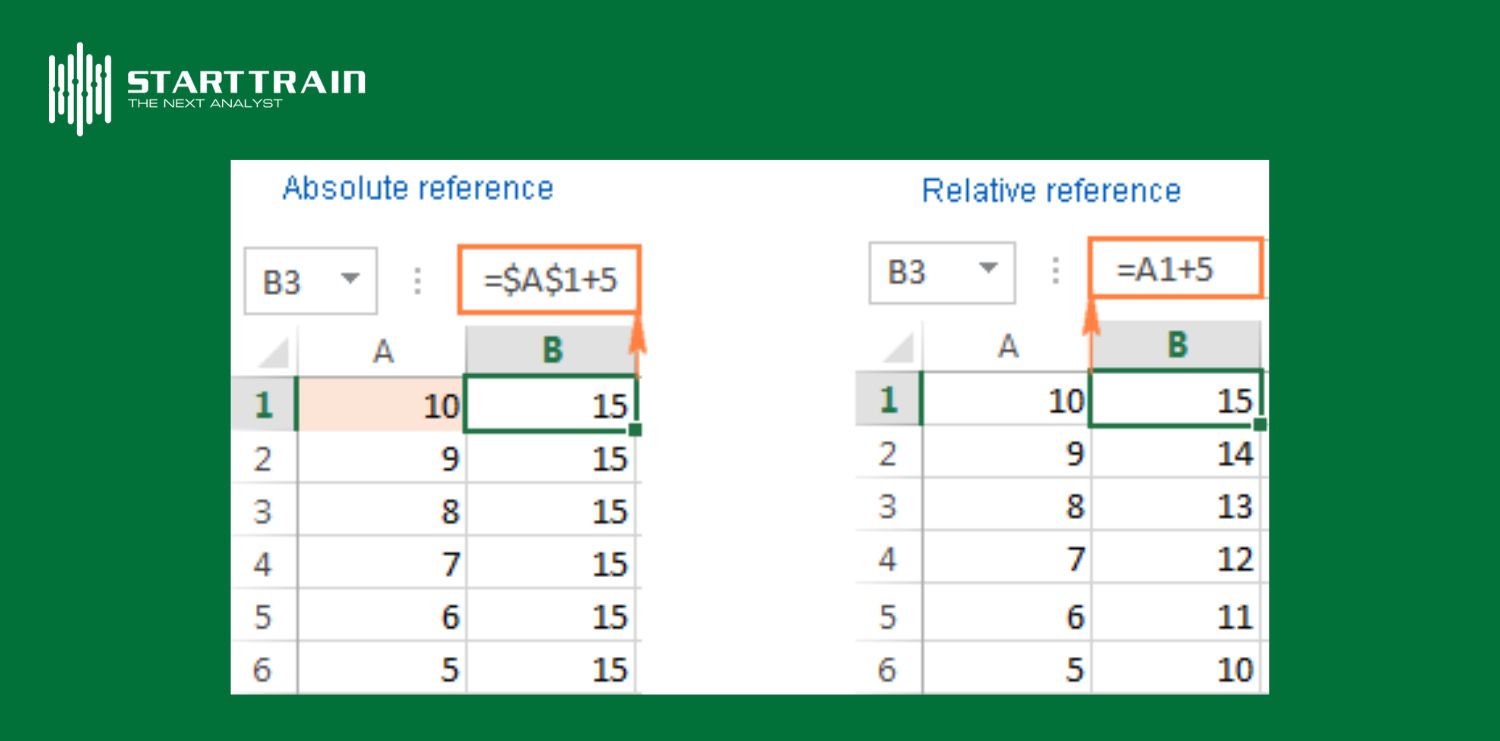
Khi sao chép công thức cho hàng nghìn dòng, việc hiểu rõ khi nào cần cố định vùng dữ liệu bằng ký hiệu $ (Tham chiếu tuyệt đối) là cực kỳ quan trọng. Sai sót trong việc cố định bảng phụ khi dùng VLOOKUP sẽ khiến vùng tìm kiếm bị “trôi”, dẫn đến thiếu sót dữ liệu nghiêm trọng. Ngoài ra, hãy làm quen với tham chiếu hỗn hợp (ví dụ: $A1 hoặc A$1) để tạo ra các bảng ma trận tính toán chuyên nghiệp.
Một báo cáo chuyên nghiệp không bao giờ được xuất hiện các ký tự như #N/A, #DIV/0!, hay #VALUE!. Hãy luôn bao bọc các hàm có nguy cơ lỗi bằng IFERROR để thay thế các ký tự này bằng số 0, khoảng trắng hoặc thông báo “Không có dữ liệu”. Điều này không chỉ giúp báo cáo đẹp mắt hơn mà còn tránh làm gián đoạn các phép tính tổng hợp ở tầng dữ liệu cao hơn.
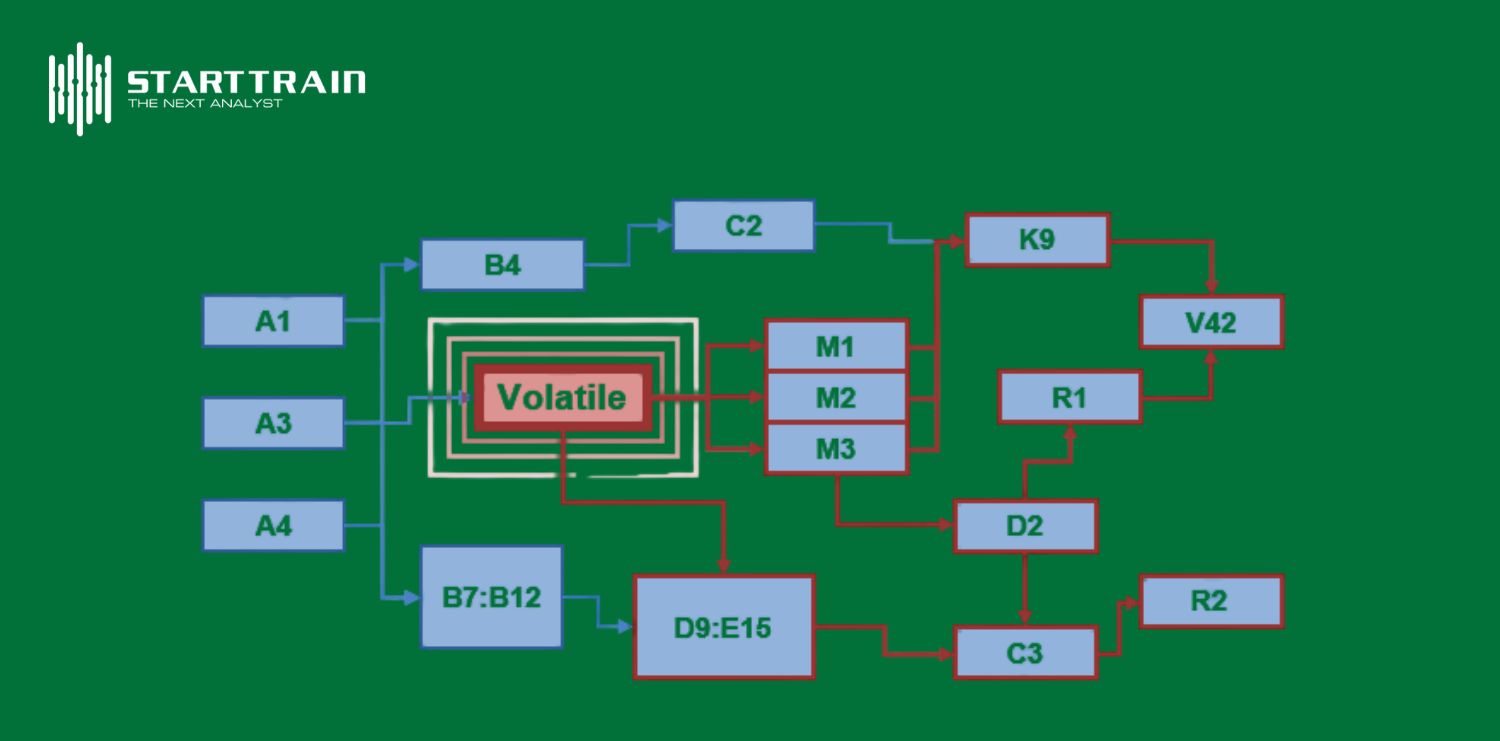
Các hàm như OFFSET, INDIRECT, TODAY hay NOW sẽ tự động tính toán lại mỗi khi bạn thực hiện bất kỳ thay đổi nào trên bảng tính. Nếu file Excel của bạn có hàng chục nghìn dòng dữ liệu và sử dụng quá nhiều hàm này, tốc độ xử lý của máy tính sẽ bị chậm lại đáng kể. Trong trường hợp dữ liệu lớn, hãy ưu tiên dùng INDEX thay cho OFFSET để tối ưu hóa hiệu suất.
Thay vì viết công thức cho một vùng cố định như $A$1:$B$500, hãy chuyển dữ liệu sang định dạng Table. Khi bạn thêm dữ liệu mới vào bảng, các hàm tra cứu và tính toán sẽ tự động cập nhật vùng tham chiếu theo tên bảng (Structured References). Điều này giúp quy trình phân tích của bạn luôn chính xác mà không cần chỉnh sửa công thức thủ công.
Luôn tuân thủ nguyên tắc: Không bao giờ thực hiện tính toán trực tiếp trên sheet chứa dữ liệu gốc. Hãy tạo các sheet “Processing” để làm sạch và sheet “Output” cho báo cáo. Việc giữ dữ liệu gốc nguyên bản giúp bạn có thể đối chiếu lại bất cứ khi nào phát hiện sai sót trong quá trình thiết lập hàm.
Làm chủ các hàm Data Analysis Excel không chỉ là việc ghi nhớ các công thức, mà là học cách tư duy logic để biến dữ liệu thô thành những thông tin có thể thực thi. Trong khi các công cụ hiện đại như Power BI hay Python cung cấp khả năng xử lý nâng cao, Excel vẫn là ngôn ngữ chung trong môi trường doanh nghiệp nhờ tính linh hoạt và trực quan.
Việc nắm vững từ những hàm cơ bản đến các kỹ thuật xử lý chuyên sâu như XLOOKUP hay các hàm thống kê phân khúc sẽ tạo cho bạn một nền tảng vững chắc, giúp bạn tự tin hơn trên lộ trình trở thành một Data Analyst chuyên nghiệp.