Địa chỉ:
Lầu 7 Tòa nhà STA, 618 đường 3/2, Phường Diên Hồng (Phường 14, Quận 10), TP HCM
Giờ làm việc
Thứ 2 tới thứ 6: 9:00 - 18:00
Địa chỉ:
Lầu 7 Tòa nhà STA, 618 đường 3/2, Phường Diên Hồng (Phường 14, Quận 10), TP HCM
Giờ làm việc
Thứ 2 tới thứ 6: 9:00 - 18:00

Data Analysis trong Excel giúp người dùng khám phá, xử lý và phân tích dữ liệu thống kê chuyên sâu nhanh chóng mà không cần lập trình phức tạp. Bài viết dưới đây hướng dẫn chi tiết các tính năng cốt lõi, cách cài Data Analysis trong Excel – Analysis ToolPak và ứng dụng thực tế trong công việc kinh doanh.
Data Analysis trong Excel (bộ công cụ Analysis ToolPak) là tiện ích bổ sung cung cấp các thuật toán thống kê, mô hình kinh tế lượng và kỹ thuật tài chính chuyên sâu trực tiếp trên bảng tính Microsoft Excel.
Thay vì phải viết các công thức lồng ghép phức tạp hoặc sử dụng phần mềm bên ngoài, người dùng chỉ cần lựa chọn phương pháp phân tích, xác định dải ô dữ liệu và thiết lập các thông số mong muốn để Excel tự động xuất bảng kết quả hoàn chỉnh.
Data Analysis đặc biệt quan trọng trong hoạt động phân tích dữ liệu kinh doanh, thống kê mô tả, phân tích tương quan, hồi quy tuyến tính, kiểm định giả thuyết và dự báo xu hướng.

Data Analysis trong Excel không chỉ đơn thuần là công cụ tính toán mà còn là hệ thống công cụ phân tích dữ liệu mạnh mẽ hỗ trợ nhà quản lý:

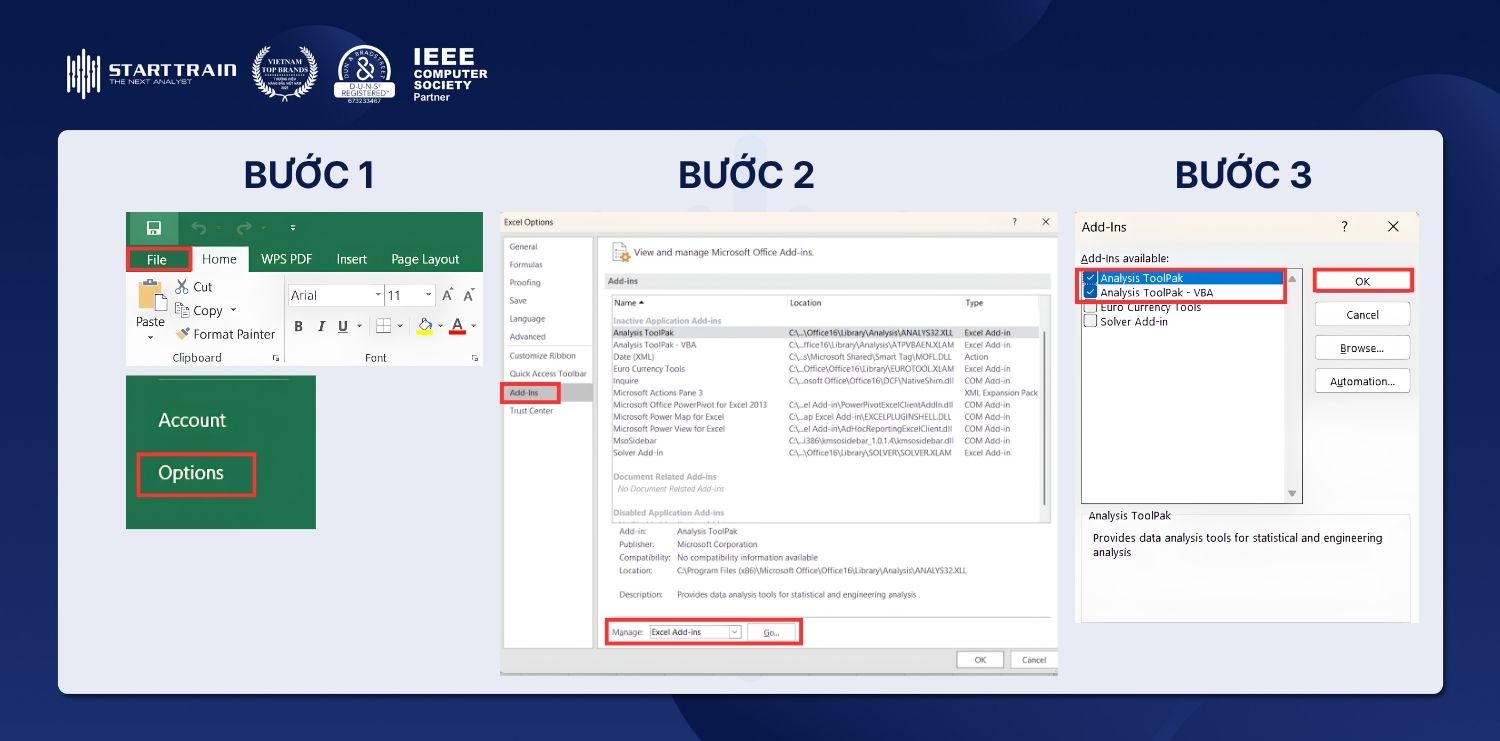
Để cài Data Analysis trong Excel, bạn cần kích hoạt tiện ích Analysis ToolPak theo hướng dẫn chuẩn từ Tài liệu hỗ trợ Microsoft Excel:
Sau khi hoàn tất, nút lệnh Data Analysis sẽ xuất hiện cố định tại nhóm Analysis trong thẻ Data trên thanh Ribbon.
Descriptive Statistics giúp tóm tắt toàn bộ đặc tính phân phối của tập dữ liệu số. Công cụ xuất ra đồng thời 16 chỉ số quan trọng gồm: Giá trị trung bình (Mean), Trung vị (Median), Yếu vị (Mode), độ lệch chuẩn trong Excel (Standard Deviation), Phương sai mẫu (Sample Variance), Độ nhọn (Kurtosis), Độ lệch (Skewness), Khoảng biến thiên (Range), Min, Max, Tổng và Cỡ mẫu.
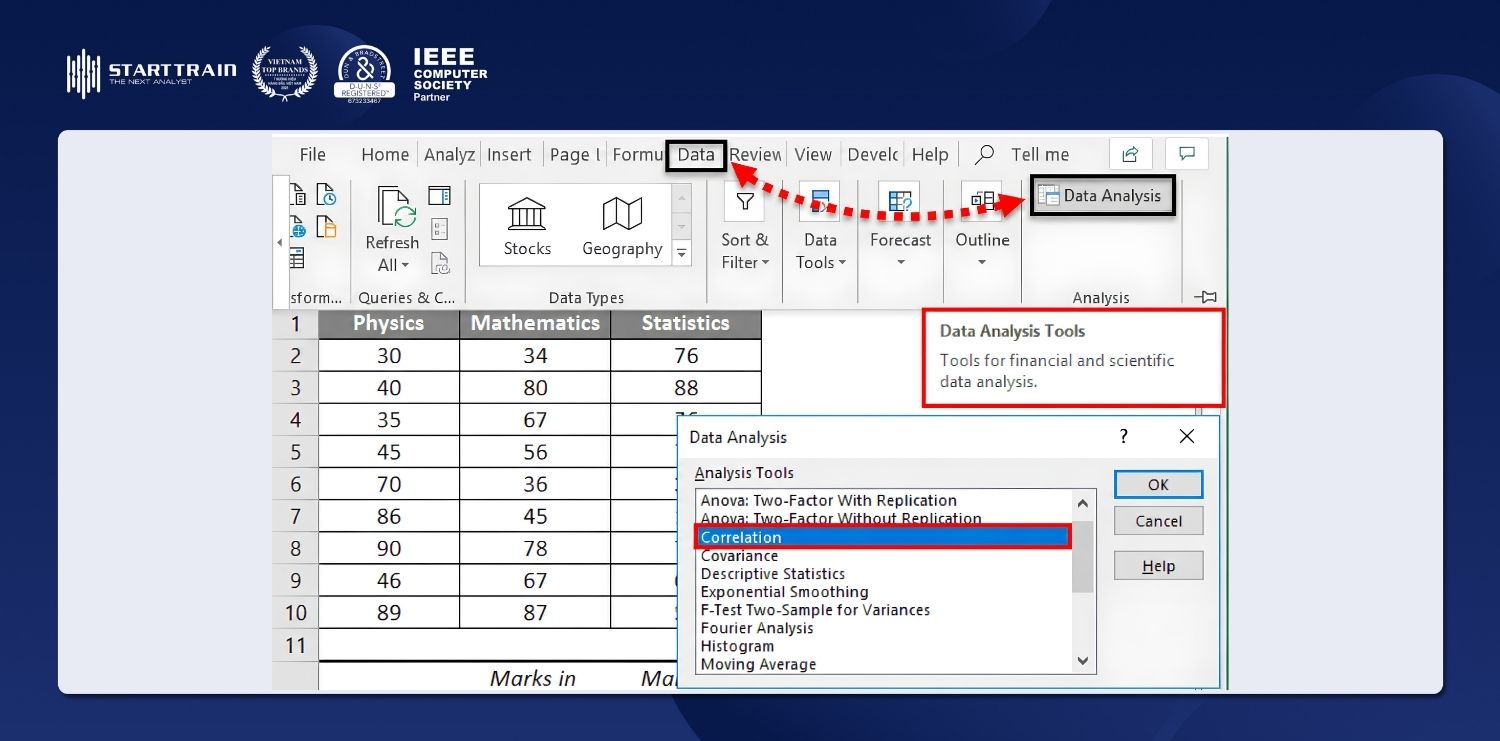
Correlation đo lường mức độ liên kết tuyến tính giữa 2 hoặc nhiều biến định lượng. Hệ số tương quan $r$ dao động từ $-1$ đến $+1$:
Hồi quy tuyến tính giúp lượng hóa mức độ tác động của các biến độc lập ($X_1, X_2…$) lên biến phụ thuộc ($Y$). Kết quả trả về các bảng thống kê then chốt gồm: Hệ số xác định $R^2$ (đo lường độ phù hợp của mô hình), Bảng ANOVA kiểm định ý nghĩa $F$, và các giá trị P-value cho từng hệ số hồi quy.
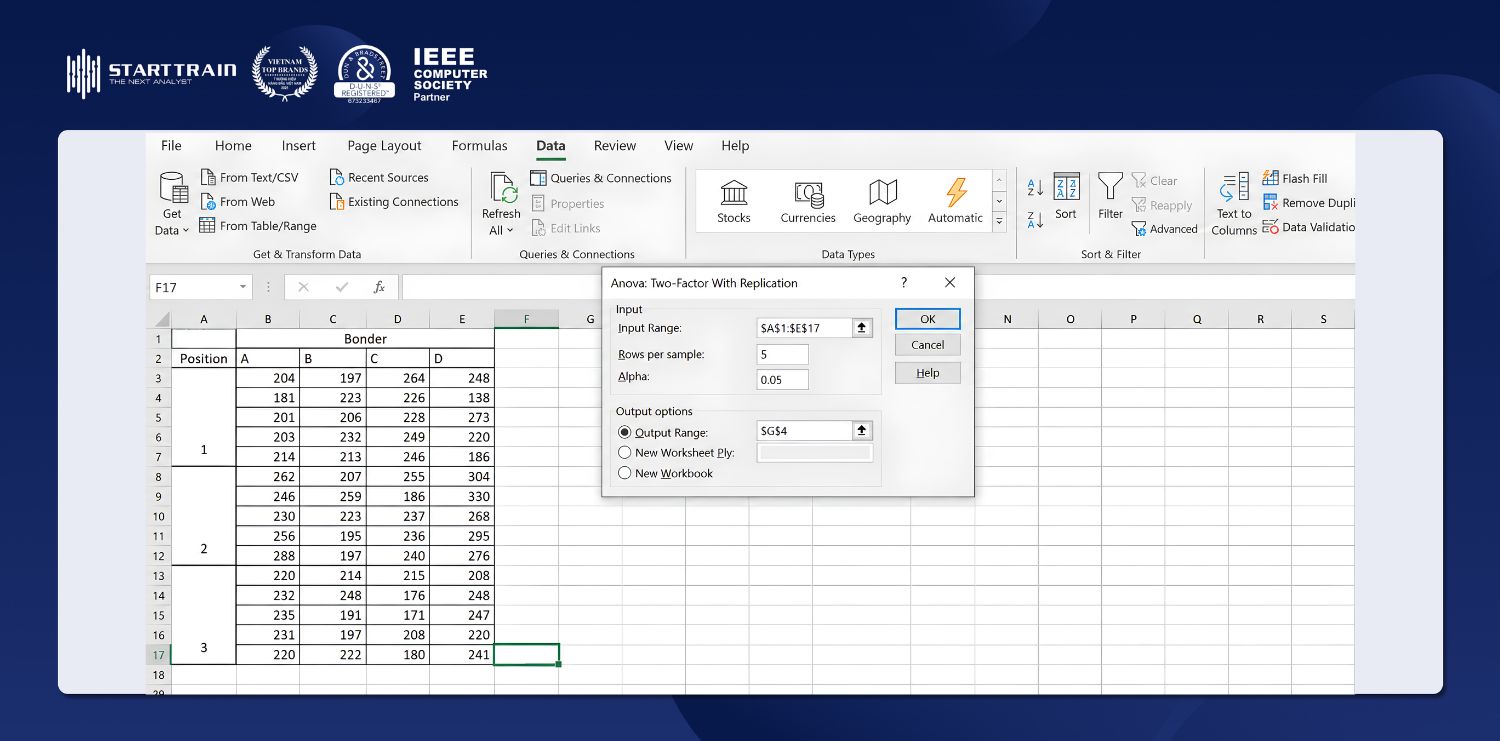
ANOVA được sử dụng để so sánh sự khác biệt về giá trị trung bình giữa 3 nhóm mẫu trở lên nhằm kiểm tra tính khác biệt có ý nghĩa thống kê hay chỉ do ngẫu nhiên (chẳng hạn so sánh doanh thu trung bình giữa 4 chi nhánh khác nhau).
t-Test kiểm tra sự khác biệt trung bình giữa 2 nhóm dữ liệu cụ thể:
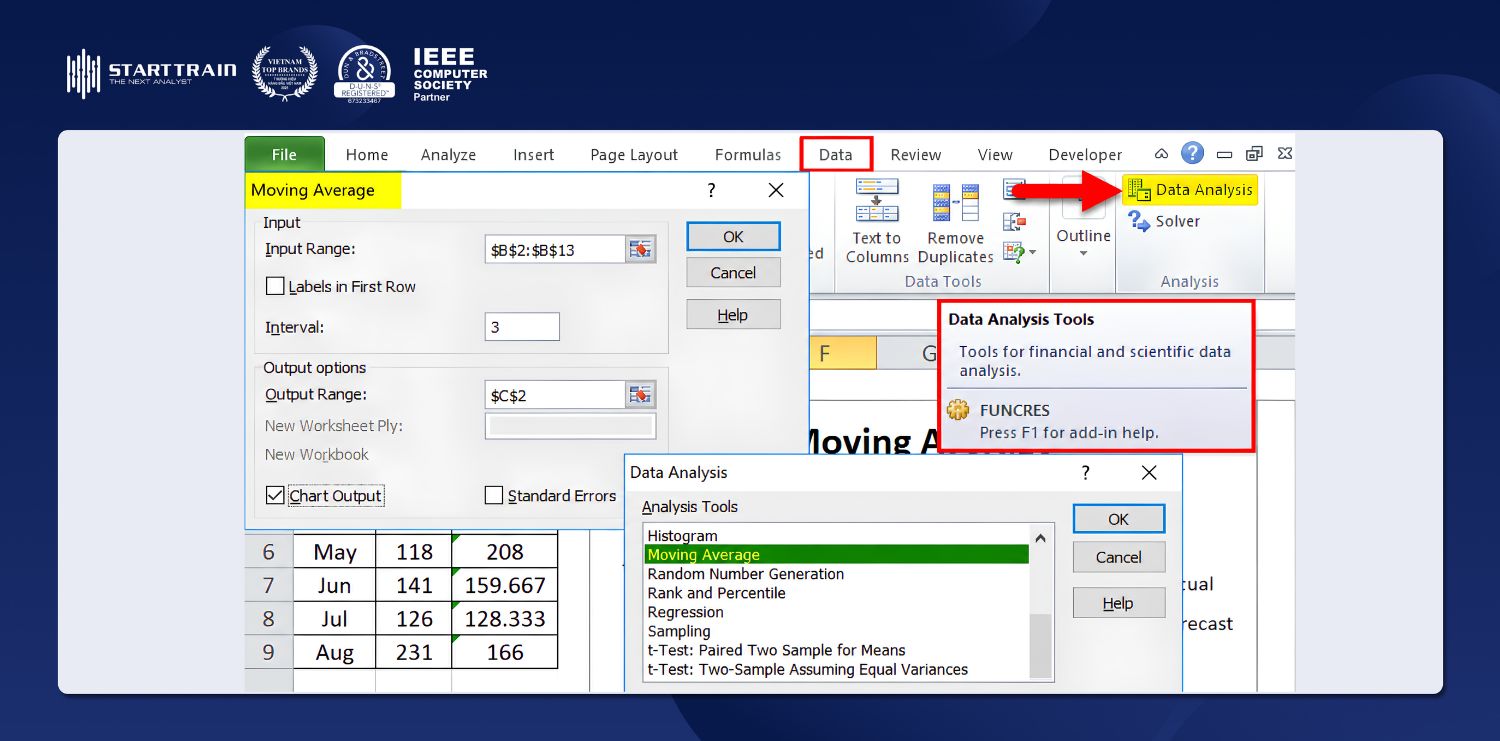
Histogram vẽ biểu đồ cột tần suất giúp nhận diện hình dạng phân phối chuẩn hoặc phân phối lệch của dữ liệu. Trong khi đó, Moving Average (Trung bình trượt) giúp làm mượt các đường biểu diễn chuỗi thời gian, loại bỏ nhiễu mùa vụ để làm rõ xu hướng tăng giảm dài hạn.
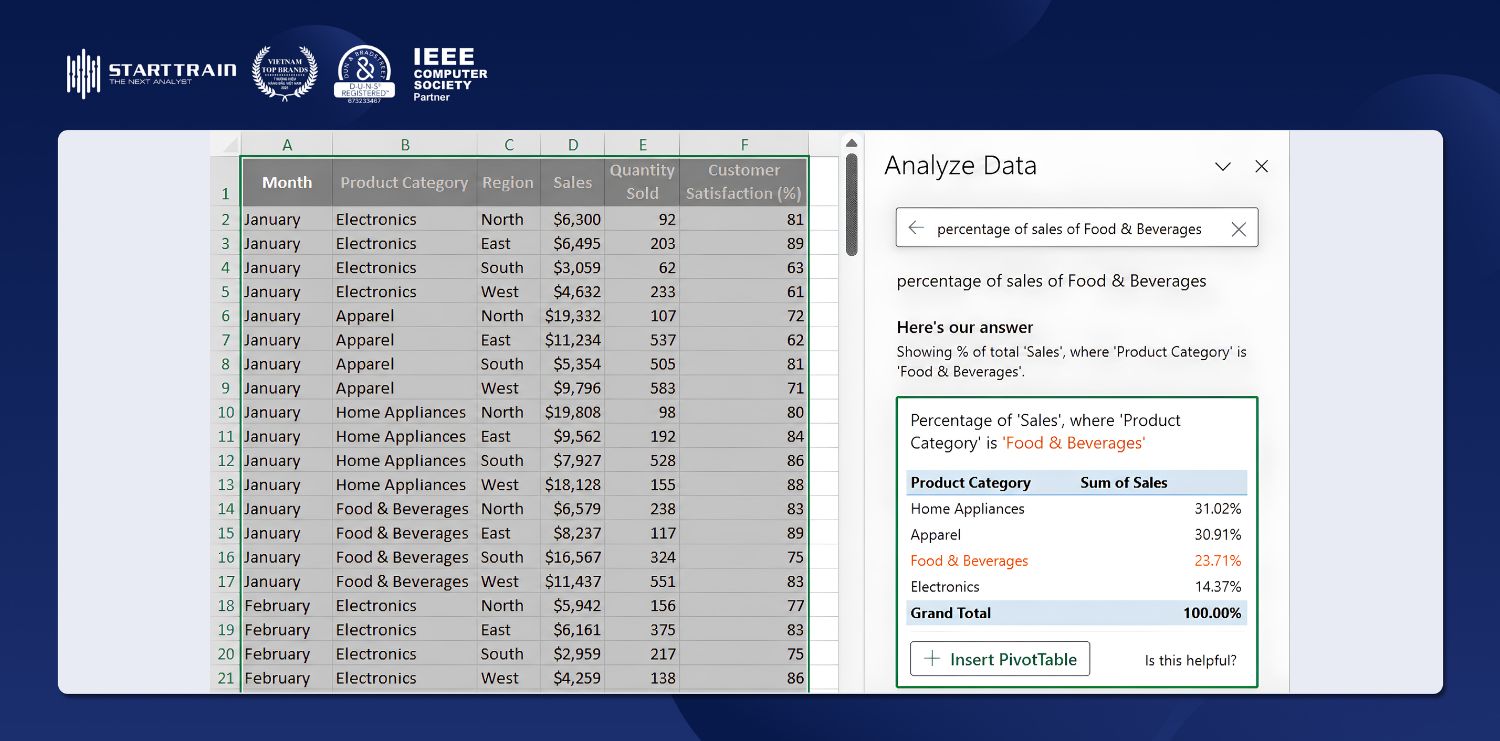
Excel hiện đại cung cấp 2 trường phái phân tích dữ liệu phục vụ các mục tiêu khác nhau:
| Tiêu chí so sánh | Data Analysis (Analysis ToolPak) | Analyze Data (Trí tuệ nhân tạo AI) |
|---|---|---|
| Bản chất | Tiện ích toán học & thống kê chuyên sâu (Statistical Engine) | Tính năng tự động hóa AI (Natural Language Query) kết hợp cùng Copilot trong Excel |
| Phương thức thực hiện | Người dùng chủ động chọn thuật toán (Regression, ANOVA, t-Test), dải ô và tham số alpha | Người dùng gõ câu hỏi tự nhiên hoặc chọn các gợi ý tự động từ thuật toán machine learning |
| Đối tượng phù hợp | Data Analyst, chuyên viên tài chính, nhà nghiên cứu cần kiểm định số liệu định lượng nghiêm ngặt | Quản lý, nhân viên văn phòng cần quét nhanh bức tranh tổng thể và tìm điểm bất thường trong dữ liệu |
| Đầu ra kết quả | Bảng số liệu thống kê học thuật chi tiết (R-Square, F-stat, P-value, t-Stat) | Biểu đồ PivotChart, bảng tóm tắt PivotTable và các insight định tính trực quan |
Bài viết đã hướng dẫn chi tiết cách cài Data Analysis trong Excel. Làm chủ bộ công cụ Data Analysis trong Excel là bước đệm quan trọng giúp chuyển đổi tư duy từ người xử lý bảng tính thủ công thành chuyên viên phân tích dữ liệu có năng lực chứng minh giải pháp kinh doanh bằng cơ sở khoa học định lượng.
Để nâng cao tư duy phân tích thực chiến, làm chủ các mô hình dữ liệu phức tạp và xây dựng báo cáo quản trị tự động hóa chuyên nghiệp, bạn có thể tham khảo chương trình đào tạo Khóa học Excel for Business Analytics (EBA) tại Starttrain.