Địa chỉ:
Lầu 7 Tòa nhà STA, 618 đường 3/2, Phường Diên Hồng (Phường 14, Quận 10), TP HCM
Giờ làm việc
Thứ 2 tới thứ 6: 9:00 - 18:00
Địa chỉ:
Lầu 7 Tòa nhà STA, 618 đường 3/2, Phường Diên Hồng (Phường 14, Quận 10), TP HCM
Giờ làm việc
Thứ 2 tới thứ 6: 9:00 - 18:00

Bạn đang phân vân giữa Power BI vs Looker Studio để xây dựng báo cáo cho công việc? Mỗi công cụ có thế mạnh riêng về kết nối, xử lý dữ liệu và chia sẻ kết quả. Bài viết sẽ làm rõ những khác biệt cùng chi phí sử dụng, giúp bạn lựa chọn theo nhu cầu thực tế.
Microsoft Power BI là nền tảng phân tích kinh doanh, hỗ trợ từ kết nối, làm sạch đến mô hình hóa và trực quan hóa dữ liệu.
Power Query đảm nhiệm việc chuẩn bị dữ liệu, còn DAX hỗ trợ xây dựng các phép tính trong mô hình. Power BI cũng cung cấp tính năng xuất bản, phân quyền và quản trị báo cáo.
Google Looker Studio (hiện đổi tên thành Data Studio) là công cụ tạo báo cáo trên nền web, có phiên bản tiêu chuẩn không thu phí. Giao diện kéo thả giúp người dùng chuyển dữ liệu thành biểu đồ và báo cáo tương tác. Công cụ thuận tiện khi dữ liệu đã được chuẩn bị hoặc có sẵn trong hệ sinh thái Google.
Một báo cáo theo dõi chiến dịch và một báo cáo quản trị có thể đòi hỏi cách xử lý rất khác nhau. Hãy xem công cụ Power BI vs Looker Studio hỗ trợ công việc của bạn đến đâu.
Khả năng tiếp cận phụ thuộc vào nền tảng của người dùng và độ phức tạp của báo cáo. Cả Power BI vs Looker Studio đều cho phép bắt đầu tạo biểu đồ mà không cần biết lập trình.
Power BI: Cách tổ chức thanh công cụ khá quen thuộc với người dùng Excel. Trong Power Query, bản xem trước dữ liệu giúp kiểm tra kiểu dữ liệu, giá trị thiếu và kết quả sau từng bước xử lý. Tuy nhiên, khi kết hợp nhiều bảng hoặc xây dựng chỉ số bằng DAX, bạn cần hiểu thêm về quan hệ dữ liệu và ngữ cảnh tính toán. Nhiều tùy chọn thiết kế cũng khiến giai đoạn làm quen cần sự tập trung.
Looker Studio: Người dùng có thể thêm nguồn dữ liệu, chọn biểu đồ và chỉnh thuộc tính ngay trên trình duyệt. Các thao tác thay màu, bố trí thành phần hoặc thêm bộ lọc tương đối dễ tiếp cận. Dù vậy, giao diện đơn giản không thay thế kiến thức phân tích: bạn vẫn phải hiểu cách tổng hợp chỉ số để tránh tạo ra báo cáo đẹp nhưng sai ý nghĩa.
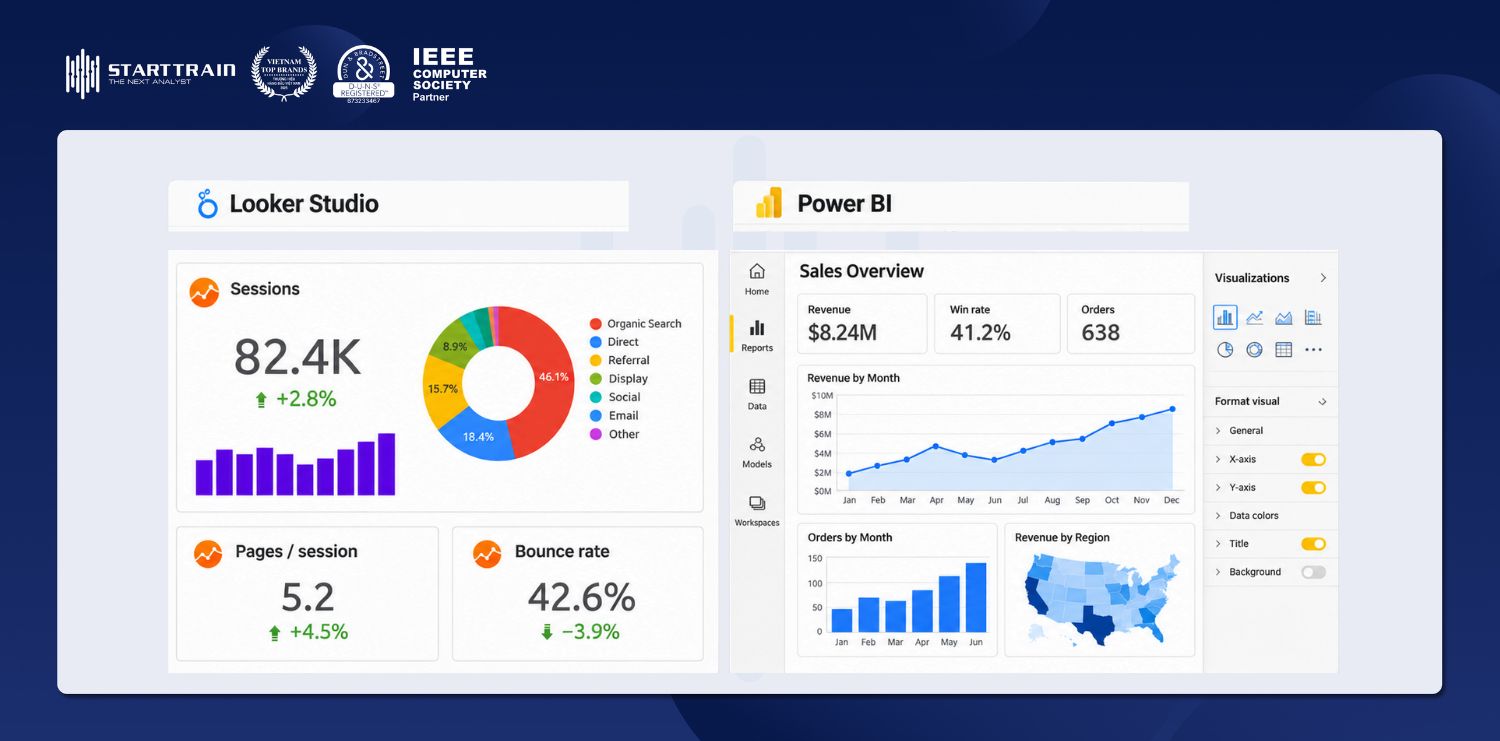
Cả Power BI vs Looker Studio đều đáp ứng các dạng biểu đồ thông dụng. Khác biệt thể hiện rõ hơn khi bạn cần cách trình bày riêng hoặc muốn người xem khám phá dữ liệu theo nhiều hướng.
Power BI: Ngoài biểu đồ có sẵn, người dùng có thể bổ sung biểu đồ từ AppSource, thiết lập định dạng theo điều kiện và điều chỉnh tương tác giữa các thành phần. Chẳng hạn, báo cáo doanh thu có thể đổi màu theo mức hoàn thành kế hoạch, sau đó cho phép chuyển sang trang chi tiết của từng nhóm sản phẩm. Những khả năng này hữu ích khi báo cáo phục vụ nhiều câu hỏi quản trị.
Looker Studio: Chủ đề và bố cục giúp đồng bộ màu sắc, phông chữ với nhận diện thương hiệu. Người dùng cũng có thể sao chép mẫu báo cáo rồi thay nguồn dữ liệu để tái sử dụng cho chiến dịch hoặc khách hàng khác. Bộ lọc, khoảng ngày và tương tác biểu đồ đáp ứng tốt nhiều nhu cầu theo dõi định kỳ.
Nguồn dữ liệu đang sử dụng là điểm xuất phát hữu ích khi lựa chọn. Bạn nên kiểm tra cả khả năng kết nối lẫn điều kiện truy cập và duy trì kết nối.
Power BI: Có thể lấy dữ liệu từ Excel, SQL Server, Oracle, BigQuery và nhiều dịch vụ khác. Với doanh nghiệp đang sử dụng Microsoft, việc kết hợp dữ liệu từ các hệ thống quen thuộc thường thuận tiện hơn. Tuy nhiên, một số nguồn nội bộ có thể cần gateway để làm mới dữ liệu trên dịch vụ. Nguồn bên ngoài cũng có thể yêu cầu cấu hình hoặc connector bổ sung.
Looker Studio: Kết nối thuận tiện với Google Analytics, Google Ads, Google Sheets và BigQuery. Không phải mọi kết nối ngoài Google đều cần bên thứ ba. Với các nền tảng chưa có kết nối phù hợp, bạn có thể cân nhắc connector cộng đồng và kiểm tra chi phí, giới hạn dữ liệu trước khi dùng.
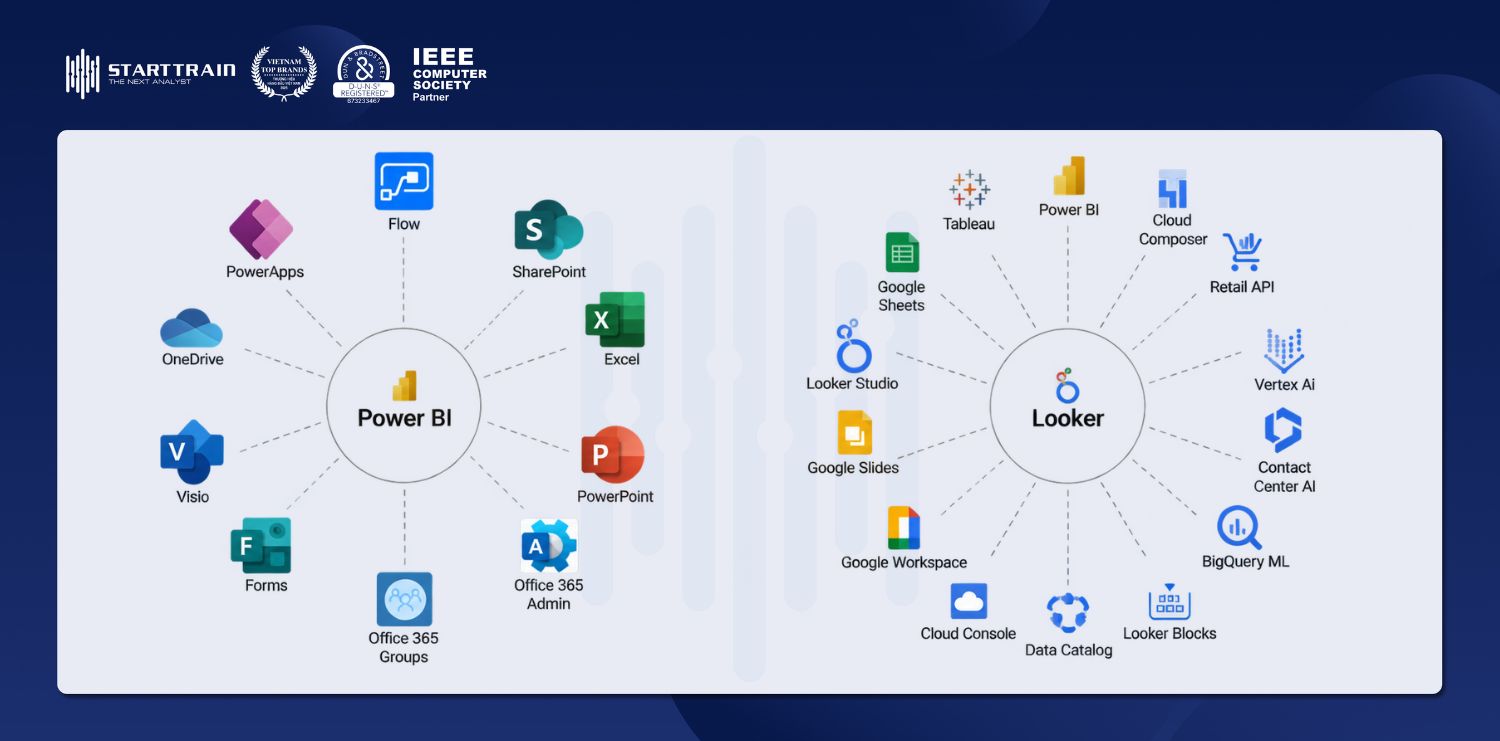
Khác biệt của Power BI vs Looker Studio không chỉ nằm ở số lượng nguồn kết nối. Điều đáng cân nhắc là bạn cần xử lý bao nhiêu bước trước khi dữ liệu sẵn sàng đưa lên báo cáo.
Power BI: Power Query hỗ trợ làm sạch, chuẩn hóa, gộp và biến đổi dữ liệu. Sau đó, người dùng xây dựng quan hệ giữa các bảng và sử dụng DAX để tính chỉ số theo ngữ cảnh lọc. Ví dụ, bảng giao dịch có thể kết nối với danh mục sản phẩm và lịch để phân tích doanh thu theo tháng, ngành hàng hoặc cùng kỳ. Cần phân biệt vai trò chuẩn bị dữ liệu của Power Query với vai trò tính toán trong mô hình của DAX.
Looker Studio: Có trường tính toán và khả năng trộn tối đa năm nguồn dữ liệu trong một phép trộn. Hỗ trợ nhiều kiểu join như inner, left, right, full outer và cross join. Với quy trình xử lý nhiều bước, bạn có thể chuẩn bị trước trong Google Sheets hoặc BigQuery. Hiệu suất còn phụ thuộc truy vấn, connector và thiết kế dữ liệu, nên không thể kết luận công cụ luôn chậm khi dữ liệu lớn.
Chi phí cần được tính cho cả người tạo, người xem và hệ thống dữ liệu phía sau. Một công cụ không thu phí tạo báo cáo vẫn có thể phát sinh chi phí vận hành.
Power BI: Power BI Desktop miễn phí và hỗ trợ xây dựng báo cáo, mô hình dữ liệu. Trang giá Microsoft tại thị trường Mỹ ghi nhận Power BI Pro ở mức 14 USD/người dùng/tháng, thanh toán hằng năm. Giá thực tế phụ thuộc thị trường và điều kiện mua. Chia sẻ nội dung thường yêu cầu giấy phép phù hợp cho người tạo và người xem. Người dùng miễn phí có thể xem nội dung trên capacity đủ điều kiện.
Looker Studio: Phiên bản tiêu chuẩn không thu phí sử dụng. Bản Pro bổ sung các khả năng như không gian làm việc nhóm và quyền sở hữu nội dung thuộc tổ chức. Ngoài giấy phép, cần tính phí connector nếu có và chi phí lưu trữ, truy vấn tại nguồn như BigQuery. Mức phí connector phụ thuộc nhà cung cấp, số tài khoản và nhu cầu cập nhật, không nên mặc định mọi kết nối đều phải trả tiền.
Looker Studio phù hợp khi bạn cần triển khai báo cáo trên trình duyệt, dữ liệu đã tương đối sẵn sàng và quy trình chia sẻ đơn giản. Ví dụ, nhóm marketing theo dõi lượt truy cập, hiệu quả quảng cáo và mục tiêu trong Google Sheets có thể bắt đầu từ công cụ này. Việc lựa chọn vẫn cần tính đến quyền truy cập nguồn dữ liệu và chi phí connector.
Power BI đáng cân nhắc khi báo cáo cần kết hợp nhiều bảng, thống nhất cách tính chỉ số và phân tích theo nhiều chiều. Chẳng hạn, bộ phận kế toán hoặc quản lý kinh doanh cần đối chiếu doanh thu, chi phí và kế hoạch theo sản phẩm, chi nhánh, thời gian. Khi triển khai cho nhiều người, cần thiết kế mô hình, phân quyền và giấy phép ngay từ đầu.
Bạn cũng có thể sử dụng cả hai cho những nhóm nhu cầu khác nhau. Khi đó, doanh nghiệp cần thống nhất định nghĩa chỉ số và nguồn dữ liệu để tránh cùng một chỉ tiêu nhưng hai báo cáo cho kết quả khác nhau.

Mỗi công cụ có thế mạnh ở những bước khác nhau trong quy trình báo cáo. Bảng dưới đây giúp bạn xác định các khác biệt trước khi đi vào từng nhu cầu cụ thể.

Bên cạnh tính năng, bạn cần xem xét mỗi công cụ đáp ứng công việc thực tế như thế nào. Những thế mạnh và giới hạn dưới đây sẽ giúp bạn cân nhắc về thời gian triển khai, yêu cầu phân tích và chi phí vận hành.
Looker Studio giúp người dùng nhanh chóng xây dựng báo cáo trên trình duyệt, đặc biệt khi dữ liệu đã được chuẩn bị sẵn. Tuy nhiên, bạn cần cân nhắc thêm nếu quy trình đòi hỏi xử lý phức tạp hoặc quản trị tập trung.
Điểm mạnh:
Hạn chế cần cân nhắc:

Power BI hỗ trợ xây dựng quy trình từ chuẩn bị dữ liệu đến phân tích và quản lý báo cáo. Để khai thác hiệu quả, người dùng cần đầu tư thời gian học và lựa chọn phương án triển khai phù hợp.
Điểm mạnh:
Hạn chế cần cân nhắc:
Nếu bạn muốn học chuyên sâu Power BI để ứng dụng vào công việc nhưng còn e ngại sự phức tạp khi tự học, có thể tham khảo khóa học Power BI – Business Intelligence Essentials tại Starttrain. Chương trình giúp bạn tiếp cận có hệ thống, từ chuẩn bị dữ liệu đến xây dựng mô hình, tính toán bằng DAX và thiết kế báo cáo.

Thông qua các bài toán thực hành trong doanh nghiệp, người học từng bước phát triển những kỹ năng thiết thực:
Việc thực hành xuyên suốt giúp bạn hiểu cách kết nối các bước thành một quy trình phân tích hoàn chỉnh. Từ đó, bạn có cơ sở để vận dụng kiến thức vào báo cáo thực tế và giải thích kết quả theo mục tiêu công việc. Liên hệ Starttrain ngay để được tư vấn lộ trình học Power BI phù hợp với nền tảng và nhu cầu của bạn.
Lựa chọn giữa Power BI vs Looker Studio phụ thuộc vào nguồn dữ liệu, yêu cầu phân tích và cách chia sẻ báo cáo. Hiểu rõ thế mạnh của từng công cụ sẽ giúp bạn đầu tư thời gian học và sử dụng hiệu quả hơn.