Địa chỉ:
Lầu 7 Tòa nhà STA, 618 đường 3/2, Phường Diên Hồng (Phường 14, Quận 10), TP HCM
Giờ làm việc
Thứ 2 tới thứ 6: 9:00 - 18:00
Địa chỉ:
Lầu 7 Tòa nhà STA, 618 đường 3/2, Phường Diên Hồng (Phường 14, Quận 10), TP HCM
Giờ làm việc
Thứ 2 tới thứ 6: 9:00 - 18:00

Trong quy trình phân tích dữ liệu bằng Excel và tự học Excel nâng cao để vẽ dashboard, biểu đồ Treemap là công cụ trực quan hóa dữ liệu hàng đầu, giúp bạn biến các bảng số liệu hàng chục danh mục phức tạp thành các khối hình chữ nhật trực quan, dễ so sánh tỷ trọng chỉ trong vài giây. Nếu biểu đồ tròn dễ bị vụn khi có trên 7 lát cắt và biểu đồ cột chiếm quá nhiều diện tích, thì Treemap trong Excel tận dụng trọn vẹn 100% khung hình để làm nổi bật ngay các đối tượng đóng góp tỷ trọng lớn nhất.
Bài viết này, Starttrain sẽ đi thẳng vào bản chất biểu đồ Treemap, phân tích ưu nhược điểm, xử lý triệt để lỗi không vẽ được Treemap từ PivotTable và hướng dẫn từng bước vẽ biểu đồ Treemap trong Excel qua case study thực tế.
Biểu đồ Treemap là một dạng trực quan hóa dữ liệu hiển thị thông tin phân cấp dưới dạng các khối hình chữ nhật lồng vào nhau.
Nguyên lý hoạt động của biểu đồ Treemap dựa trên hai yếu tố thị giác chính:
Treemap đặc biệt hiệu quả khi bạn cần so sánh tỷ trọng giữa các nhóm lớn và nhanh chóng nhận ra các đối tượng đóng góp tỷ lệ lớn nhất mà không tốn quá nhiều diện tích trên trang báo cáo.
Hiểu rõ hai mặt của Treemap sẽ giúp bạn sử dụng đúng hoàn cảnh và truyền tải thông điệp số liệu một cách chuẩn xác:
Dưới đây là tình huống phân tích dữ liệu Logistics thực tế: Thống kê số lượng đơn hàng theo từng Nhà cung cấp GPS. Dữ liệu gốc đã được tổng hợp bằng PivotTable.
Lưu ý: Excel hiện chưa hỗ trợ chèn trực tiếp biểu đồ Treemap từ PivotTable (nút Treemap sẽ bị làm mờ hoặc báo lỗi). Do vậy, người dùng cần sử dụng một vùng bảng phụ tham chiếu để vẽ biểu đồ.
Trước tiên, bạn kéo trường danh mục vào ô Rows (trong ảnh là Nhà cung cấp GPS) và trường giá trị vào ô Values (trong ảnh là Count of Mã đơn hàng). Lúc này bảng PivotTable sẽ hiển thị đầy đủ danh sách các nhà xe và số chuyến/đơn hàng tương ứng.
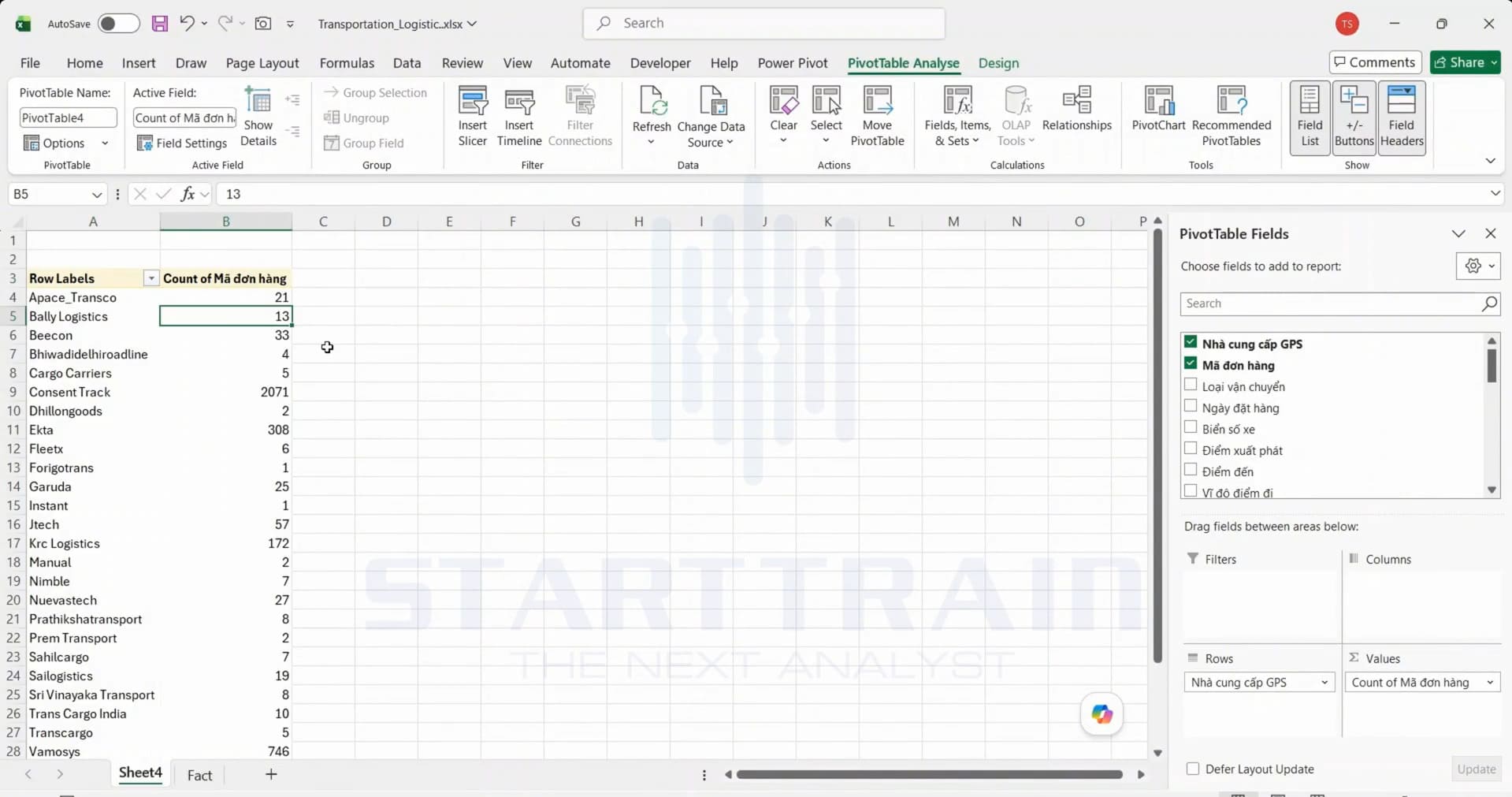
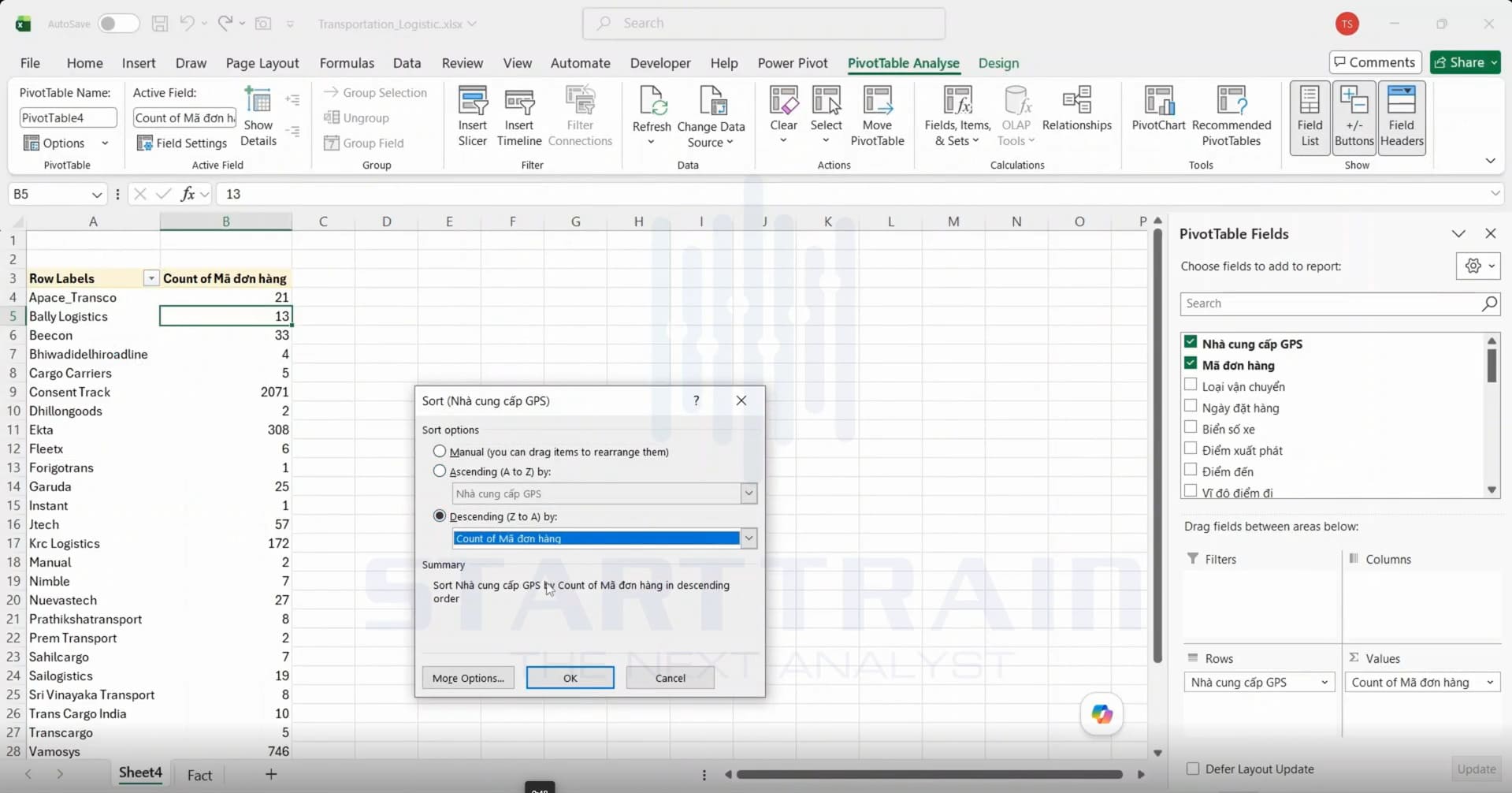
Để biểu đồ Treemap sau khi vẽ sắp xếp khoa học từ góc trên bên trái (lớn nhất) sang góc dưới bên phải (nhỏ nhất), bạn nhấn chuột phải vào cột dữ liệu số, chọn Sort > Sort Options > chọn Descending (Z to A) by Count of Mã đơn hàng rồi nhấn OK.
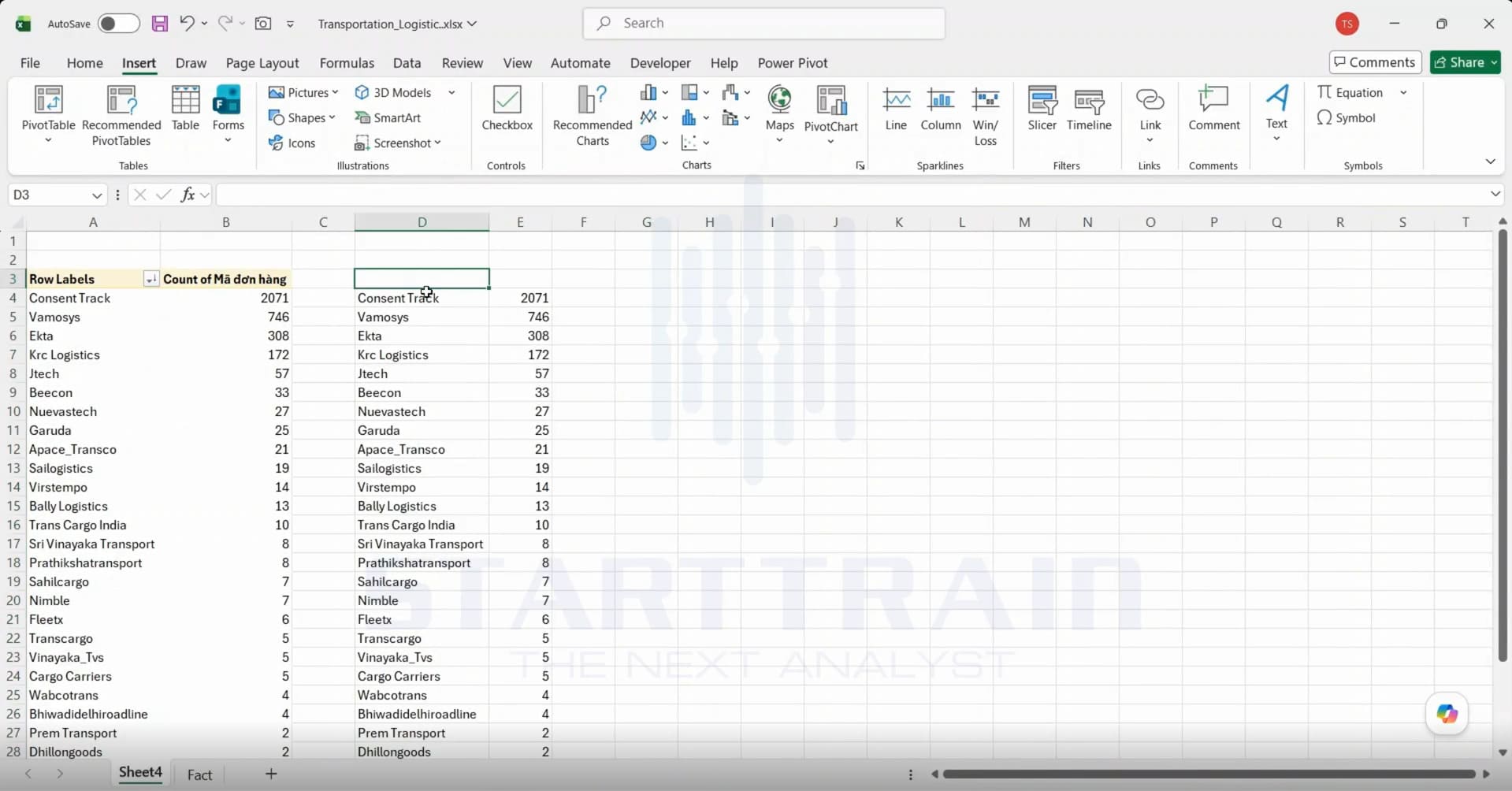
Vì biểu đồ Treemap không nhận nguồn trực tiếp từ PivotTable, hãy tạo 2 cột phụ bên cạnh (ví dụ cột D và E). Tại ô D4 gõ công thức =A4 và E4 gõ =B4, sau đó sao chép công thức xuống hết danh sách dữ liệu. Thao tác này giúp dữ liệu vừa tự động cập nhật theo PivotTable, vừa cho phép tạo Treemap dễ dàng.
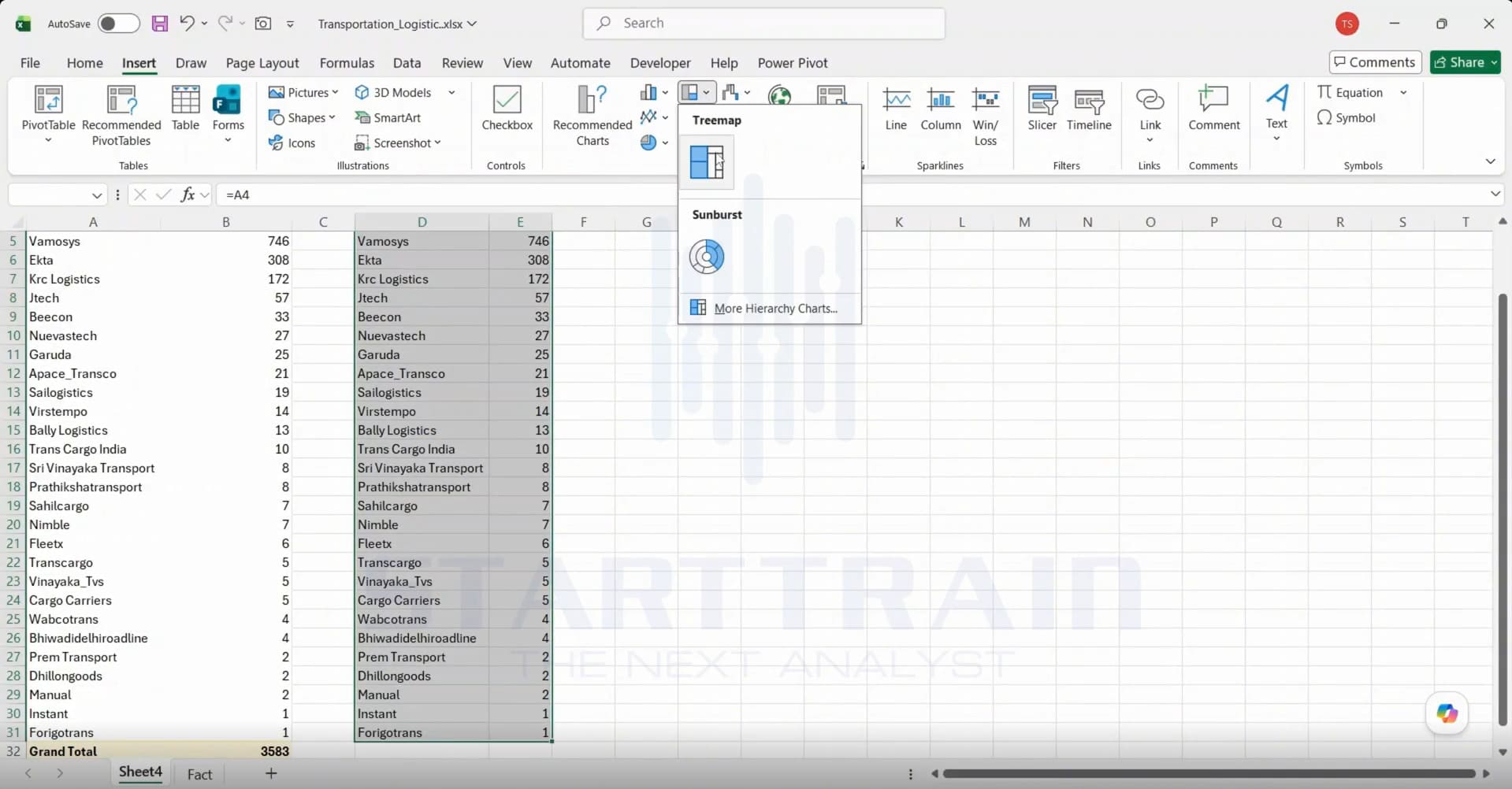
Bạn quét chọn toàn bộ vùng dữ liệu ở cột D và E. Sau đó vào thẻ Insert trên thanh công cụ, tìm đến nhóm Charts, bấm vào biểu tượng Insert Hierarchy Chart và chọn Treemap.
Biểu đồ Treemap mặc định sẽ xuất hiện cùng Tiêu đề (Chart Title) và Chú giải (Legend) ở phía trên. Vì các khối chữ nhật đã đại diện cho từng đơn vị, thanh Legend phía trên chiếm rất nhiều không gian và không cần thiết. Bạn hãy chọn biểu đồ, vào thẻ Chart Design và chọn bộ màu hiển thị phù hợp.
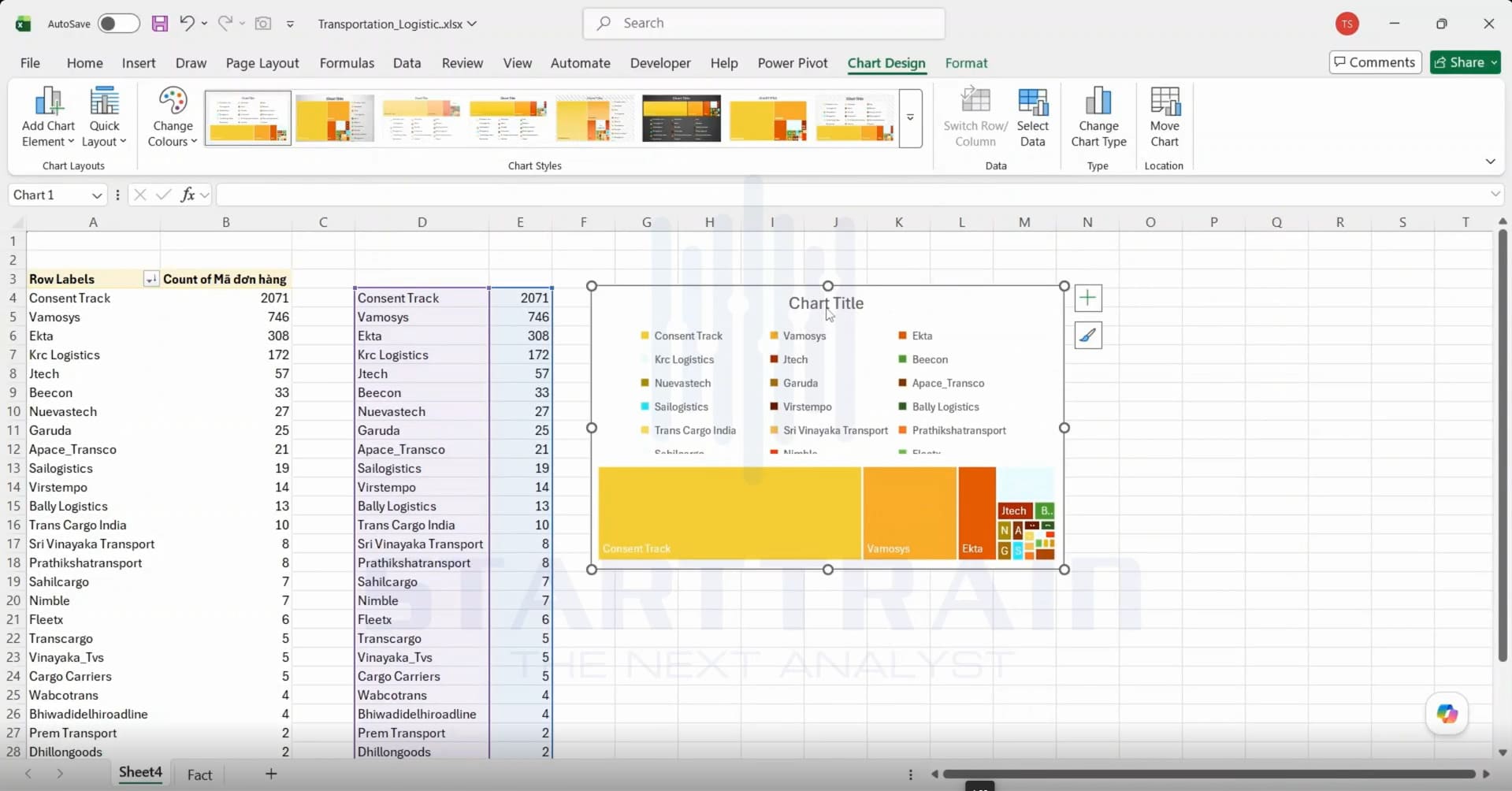
Để hoàn thiện biểu đồ:
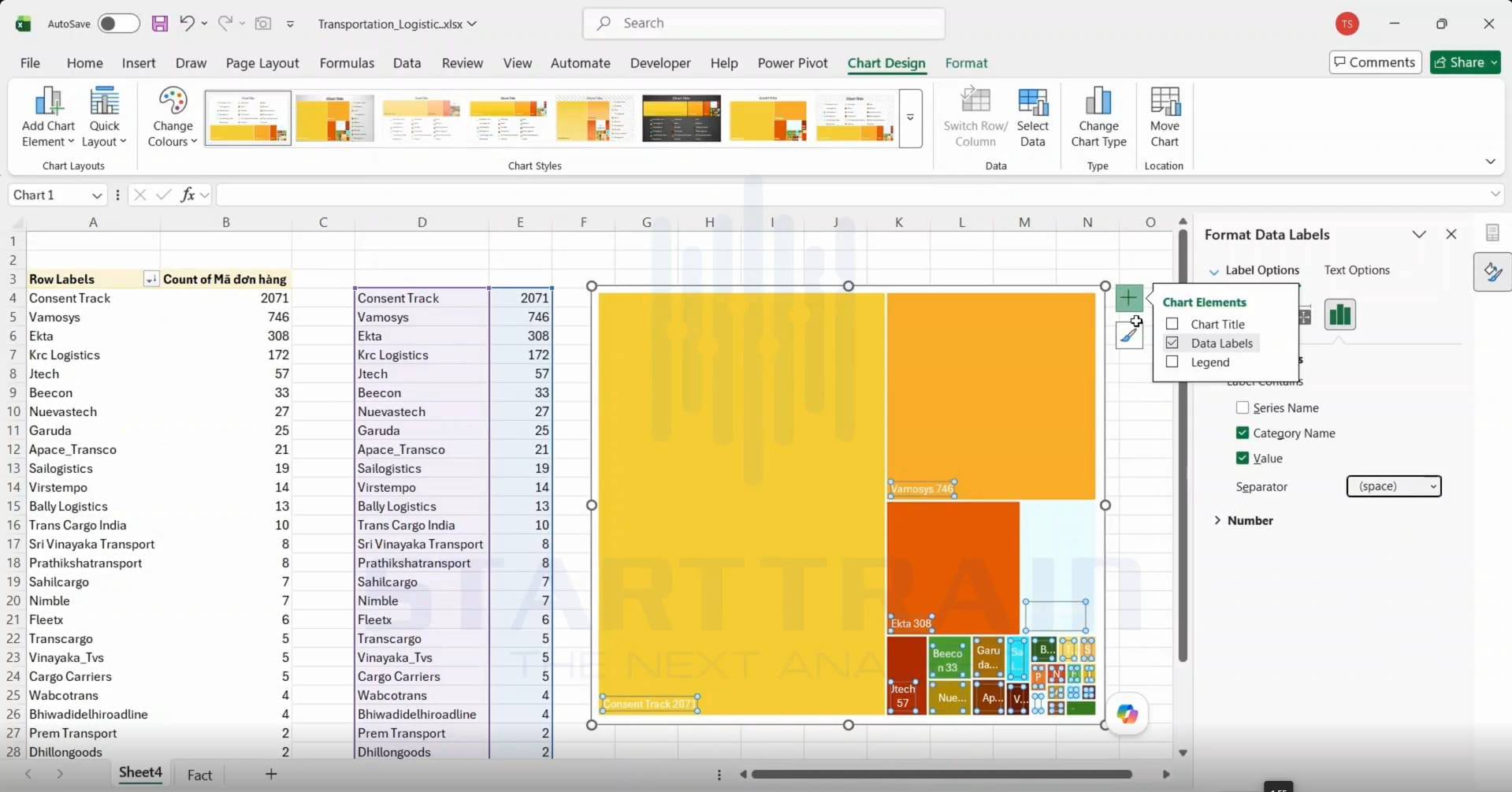
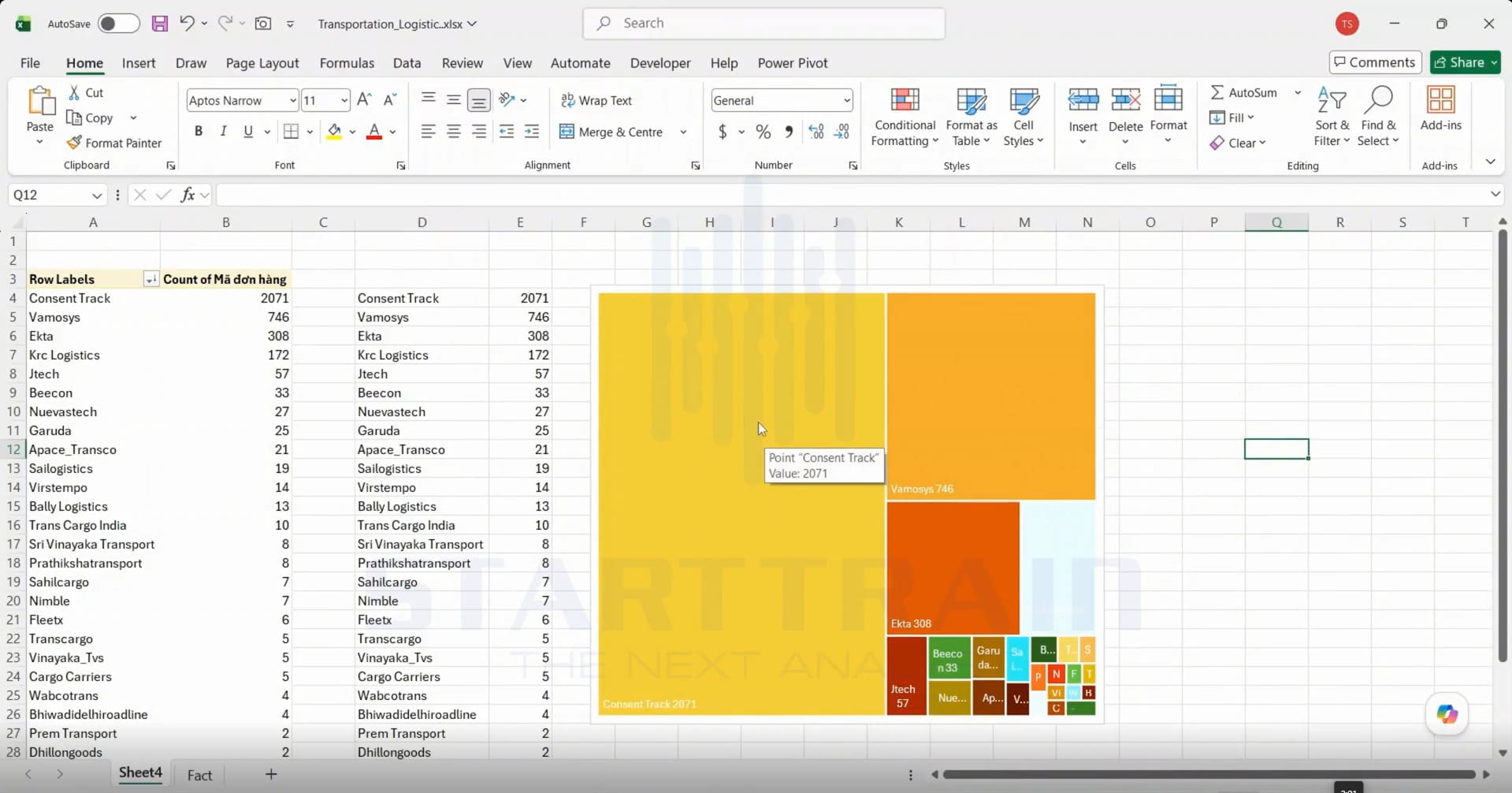
Sau khi hoàn thành các bước tùy biến, bạn sẽ có một biểu đồ Treemap gọn gàng, hiện đại và chuẩn xác. Khi di chuột vào bất kỳ ô nào, công cụ Tooltip sẽ hiển thị chi tiết thông số giúp việc trình bày báo cáo cực kỳ tiện lợi.
Trong xây dựng dashboard và báo cáo quản trị, biểu đồ Treemap phục vụ các mục tiêu phân tích định lượng cụ thể:
Để biểu đồ Treemap hoạt động ổn định và truyền tải dữ liệu chính xác, người dùng cần kiểm soát các yếu tố kỹ thuật sau:
Excel không hỗ trợ tạo trực tiếp biểu đồ Treemap từ PivotTable. Để khắc phục, bạn cần thiết lập một vùng bảng phụ bằng công thức tham chiếu cơ bản. Phương pháp này giúp biểu đồ vừa tạo được bình thường, vừa tự động cập nhật khi Refresh dữ liệu PivotTable.
Thuật toán phân chia diện tích của Treemap chỉ hoạt động với các giá trị dương (> 0). Khi gặp số âm hoặc giá trị 0, Excel sẽ loại bỏ các dòng này hoặc hiển thị sai cấu trúc tỷ trọng. Đối với các chỉ số tài chính có khả năng âm, biểu đồ cột hoặc biểu đồ thác nước (Waterfall) là lựa chọn thay thế phù hợp.
Khi bảng dữ liệu có quá nhiều phần tử nhỏ, các khối chữ nhật tương ứng sẽ bị thu hẹp đáng kể, khiến hệ thống Data Labels bị ẩn hoặc tràn chữ. Để đảm bảo khả năng đọc, hãy lọc và gộp toàn bộ các mục chiếm tỷ trọng dưới 2% thành một dòng duy nhất mang tên “Khác” (hoặc “Others”).
Biểu đồ Treemap được tích hợp sẵn từ phiên bản Excel 2016, Excel 2019, Excel 2021 và phiên bản đám mây Microsoft 365 (cả trên Windows và macOS). Các phiên bản cũ hơn như Excel 2013, 2010 không hỗ trợ tạo loại biểu đồ này trực tiếp.
Bạn chỉ cần chuẩn bị bảng dữ liệu gồm 3 cột theo thứ tự từ trái sang phải:
Sau đó quét chọn cả 3 cột và bấm Insert Treemap. Excel sẽ tự động phân nhóm các ô con vào khung lớn của danh mục cha tương ứng.
Nếu bạn dùng bảng tham chiếu công thức như hướng dẫn ở Bước 3: Khi dữ liệu gốc thay đổi, bạn chỉ cần bấm Refresh PivotTable, các ô tham chiếu tự nhận giá trị mới và biểu đồ Treemap sẽ tự động co giãn lại tỷ lệ diện tích ngay lập tức.
Có. Mặc dù Excel áp dụng bộ màu mặc định theo palette của Chart Design, bạn hoàn toàn có thể nhấp đúp chuột vào riêng một khối chữ nhật cần tạo điểm nhấn, sau đó vào thẻ Format > chọn Shape Fill để tô màu nổi bật.
Biểu đồ Treemap trong Excel là công cụ trực quan hóa tối ưu cho các tập dữ liệu có cấu trúc phân cấp hoặc danh sách hạng mục lớn vượt quá giới hạn hiển thị của biểu đồ tròn.
Nắm vững kỹ thuật tạo bảng tham chiếu trung gian để liên kết Treemap với PivotTable sẽ giúp bạn vượt qua hoàn toàn rào cản kỹ thuật mặc định của Excel, từ đó xây dựng các báo cáo phân tích tỷ trọng vừa chính xác về số liệu, vừa đồng bộ về mặt thẩm mỹ không gian. Để phát huy tối đa sức mạnh phân tích khi mở rộng quy mô dữ liệu lớn, bạn cũng có thể cân nhắc việc so sánh Excel và Power BI nhằm lựa chọn nền tảng trực quan hóa phù hợp nhất cho doanh nghiệp.
Để nâng cao tư duy phân tích thực chiến, xây dựng hệ thống báo cáo thông minh và dashboard quản trị tự động, bạn có thể tham khảo chương trình đào tạo chuyên sâu: Khóa học Power BI làm chủ công cụ và tư duy phân tích BI
Xem thêm nhiều video hướng dẫn công cụ tại Thư viện tự học Starttrain.
Starttrain Official
Starttrain Official
Starttrain Official
Starttrain Official
Starttrain Official
Starttrain Official
Starttrain Official