Khi làm việc với bảng tính, việc biết cách tạo bảng trong Excel không chỉ giúp dữ liệu của bạn trông gọn gàng, đẹp mắt hơn mà còn mở khóa nhiều tính năng tự động hóa mạnh mẽ. Khác với việc chỉ kẻ viền (Border) thông thường, tính năng Table chuyên nghiệp trong Excel mang lại rất nhiều lợi ích vượt trội cho người dùng. Bài viết này, Starttrain sẽ hướng dẫn bạn chi tiết các cách tạo bảng trong Excel nhanh nhất, các mẹo tùy chỉnh định dạng chuyên nghiệp và những lưu ý quan trọng để tránh lỗi khi thao tác.
Lợi ích khi biết cách tạo bảng trong Excel
Trước khi đi vào chi tiết các bước thực hiện, bạn cần hiểu rõ tại sao nên sử dụng tính năng Table chuyên nghiệp thay vì chỉ bôi màu và kẻ khung viền thủ công. Việc áp dụng đúng cách tạo bảng trong Excel mang lại rất nhiều lợi ích thực tế, giúp tối ưu hóa hiệu suất làm việc của bạn một cách đáng kinh ngạc.
Đầu tiên, tính năng Table sở hữu khả năng tự động mở rộng thông minh. Khi bạn nhập thêm bất kỳ dòng dữ liệu mới nào ngay phía dưới bảng, Excel sẽ tự động nhận diện và áp dụng đồng bộ toàn bộ định dạng cũng như công thức có sẵn từ các dòng trên mà không cần bạn phải thiết lập lại thủ công. Đi liền với đó là sự tiện lợi của việc tự động áp dụng công thức.

Giờ đây, bạn chỉ cần nhập công thức tính toán cho một ô đầu tiên, Excel sẽ ngay lập tức điền công thức đó cho toàn bộ cột, giúp hạn chế tối đa các sai sót không đáng có trong quá trình tính toán.
Bên cạnh khả năng tự động hóa mạnh mẽ, tạo bảng trong Excel còn giúp bạn quản lý dữ liệu trực quan hơn nhờ có các bộ lọc được tích hợp sẵn ngay trên dòng tiêu đề. Tính năng này cho phép bạn nhanh chóng tìm kiếm, lọc hoặc sắp xếp các thông tin cần thiết chỉ với vài cú click chuột đơn giản.
Cuối cùng, tính năng Table sẽ mang đến một diện mạo vô cùng chuyên nghiệp cho bảng tính. Cách định dạng thông minh này không chỉ tăng tính thẩm mỹ mà còn giúp người đọc dễ dàng theo dõi số liệu trên những bảng tính có quy mô lớn mà không lo bị hoa mắt hay nhầm lẫn dòng.
Hướng dẫn cách tạo bảng trong Excel
Để bảng Excel sau khi tạo không bị lỗi định dạng hoặc mất dữ liệu, quy trình thực hiện cần được chia thành các bước chuẩn chỉnh từ khâu chuẩn bị cho đến khi hoàn thành. Dưới đây là hướng dẫn chi tiết mà bạn có thể áp dụng ngay trên mọi phiên bản Excel (Excel 2016, 2019, 2021, Office 365).
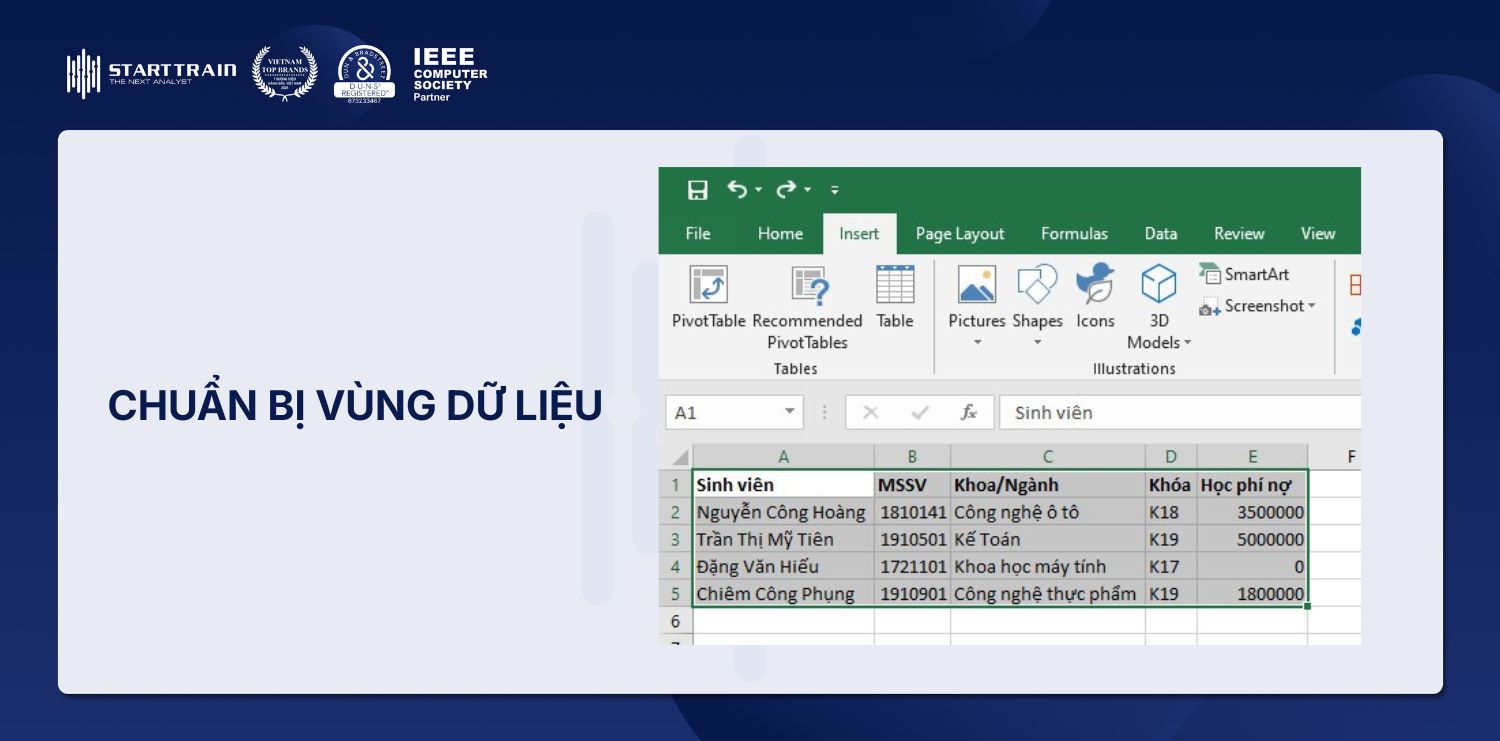
Chuẩn bị vùng dữ liệu
Trước khi bấm nút tạo bảng, bạn cần tối ưu hóa vùng dữ liệu thô của mình theo các tiêu chí sau:
- Kiểm tra dòng trống: Hãy chắc chắn dữ liệu không bị ngắt quãng bởi các dòng hoặc cột trống hoàn toàn. Nếu có, hãy xóa chúng đi.
- Xử lý ô bị gộp (Merge Cells): Excel không cho phép gộp ô ở dòng tiêu đề của Table. Nếu dòng tiêu đề đang bị gộp, bạn hãy chọn các ô đó và nhấn Merge & Center một lần nữa để hủy gộp.
- Định nghĩa dòng tiêu đề rõ ràng: Dòng đầu tiên của bảng nên chứa các tiêu đề cột rõ ràng (ví dụ: STT, Mã sản phẩm, Đơn giá…) để Excel dễ dàng nhận diện cấu trúc.
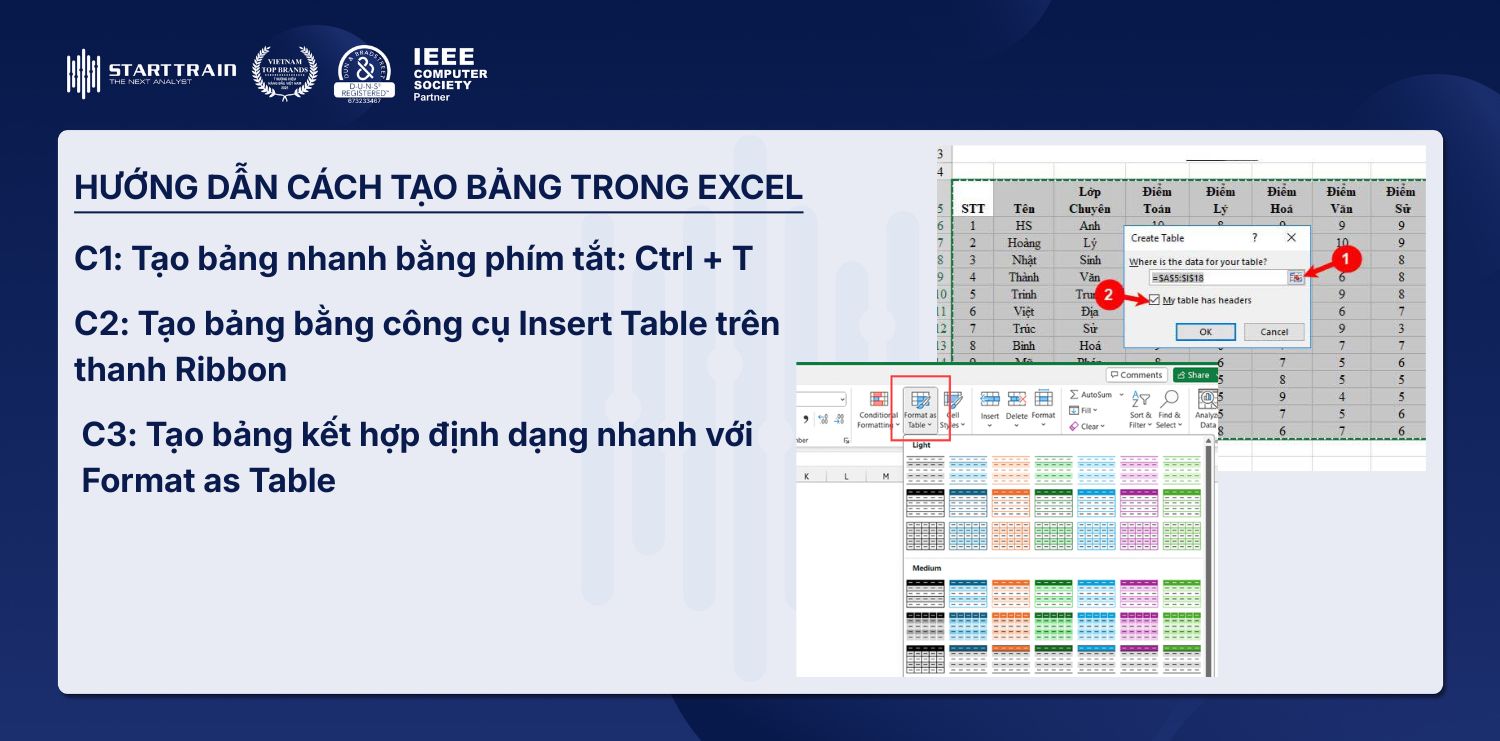
Cách 1: Tạo bảng nhanh bằng phím tắt
- Bước 1: Click chọn một ô bất kỳ nằm trong vùng dữ liệu mà bạn muốn chuyển thành bảng.
- Bước 2: Nhấn tổ hợp phím Ctrl + T trên bàn phím (nếu bạn sử dụng máy tính Windows) hoặc Command + T (nếu bạn sử dụng MacBook).
- Bước 3: Ngay lập tức, một hộp thoại nhỏ có tên Create Table sẽ xuất hiện trên màn hình. Đồng thời, bạn sẽ thấy một đường viền nét đứt chuyển động bao quanh toàn bộ vùng dữ liệu mà Excel tự động nhận diện.
- Hãy quan sát kỹ ô nhập liệu Where is the data for your table?. Nếu vùng dữ liệu được chọn chưa chính xác, bạn có thể dùng chuột bôi đen lại vùng dữ liệu đúng.
- Nếu dòng đầu tiên trong vùng chọn là tiêu đề của các cột, hãy đảm bảo rằng bạn đã tích chọn vào ô My table has headers. Nếu bỏ tích chọn này, Excel sẽ tự động tạo thêm một dòng tiêu đề phụ ở trên cùng với các tên mặc định như Column 1, Column 2…
- Bước 4: Nhấn nút OK hoặc nhấn phím Enter trên bàn phím. Vùng dữ liệu thô sẽ lập tức biến thành một bảng biểu chuyên nghiệp với màu sắc mặc định (thường là màu xanh dương nhạt).
Cách 2: Tạo bảng bằng công cụ Insert Table trên thanh Ribbon
- Bước 1: Sử dụng chuột để bôi đen toàn bộ vùng dữ liệu cần lập bảng, bao gồm cả dòng tiêu đề cột.
- Bước 2: Trên thanh công cụ nằm ở phía trên cùng của màn hình Excel, bạn click chuột vào tab Insert.
- Bước 3: Quan sát góc bên trái của tab Insert, tại nhóm tính năng Tables, bạn click chọn biểu tượng Table.
- Bước 4: Hộp thoại Create Table quen thuộc sẽ hiện ra. Bạn tiến hành kiểm tra lại vùng dữ liệu được chọn xem đã chuẩn xác chưa, tích chọn vào ô My table has headers nếu bảng có tiêu đề, sau đó nhấn OK để kết thúc thao tác.
Cách 3: Tạo bảng kết hợp định dạng nhanh với Format as Table
- Bước 1: Bôi đen toàn bộ vùng dữ liệu cần tạo bảng mà bạn đã chuẩn bị.
- Bước 2: Tại thanh Ribbon, bạn nhấp chọn tab Home. Tại nhóm công cụ Styles, hãy tìm và click vào nút Format as Table.
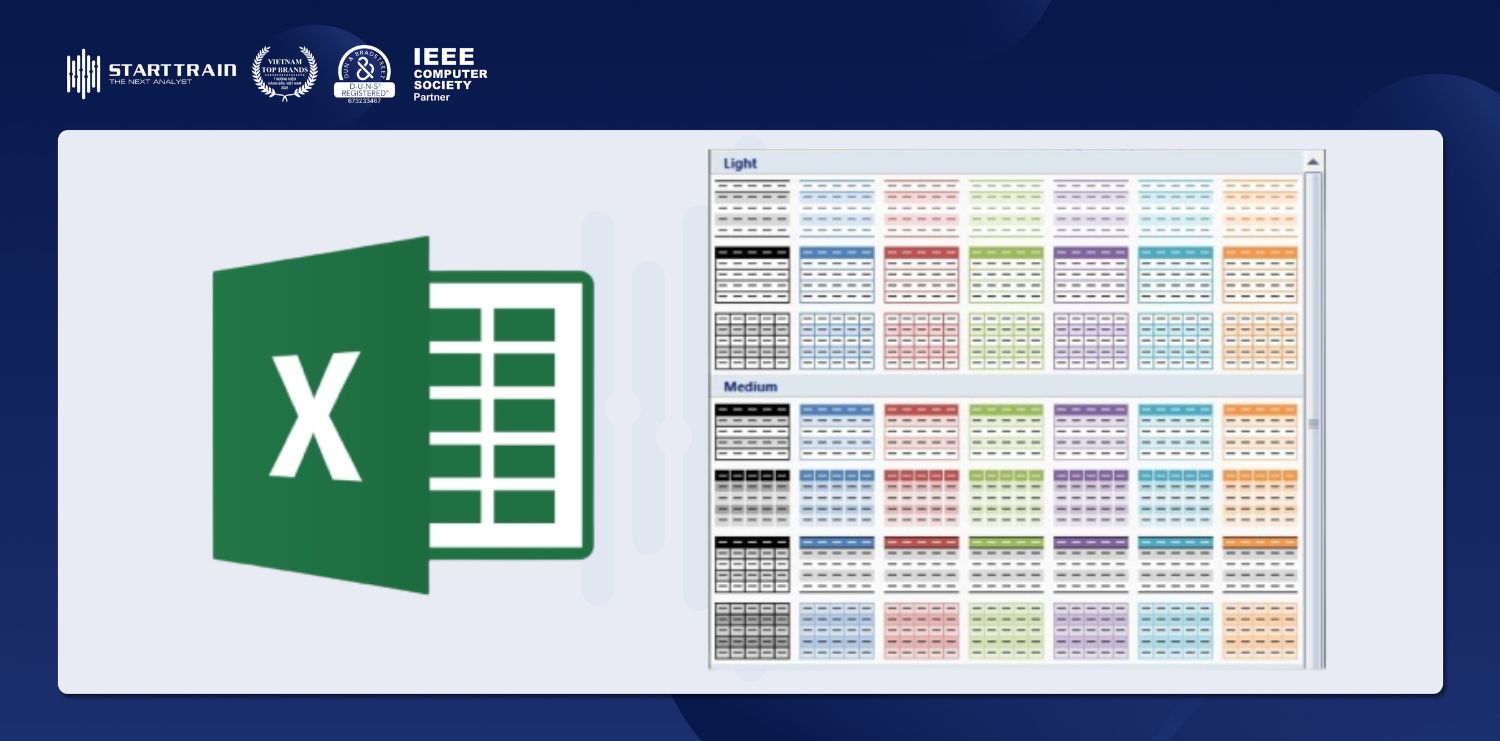
- Bước 3: Một bảng danh sách các kiểu dáng (Styles) được thiết kế sẵn sẽ đổ xuống. Các mẫu này được phân chia khoa học thành 3 nhóm chính giúp bạn dễ dàng lựa chọn:
- Light (Tông màu sáng): Thích hợp cho các báo cáo nội bộ đơn giản, tinh tế.
- Medium (Tông màu trung bình): Màu sắc rõ nét, dải màu xen kẽ đậm nhạt trực quan (được sử dụng phổ biến nhất).
- Dark (Tông màu tối): Thích hợp để tạo điểm nhấn hoặc các bảng Dashboard báo cáo số liệu chuyên sâu. Hãy click chuột trái để chọn một mẫu màu sắc mà bạn yêu thích nhất.
- Bước 4: Hộp thoại xác nhận vùng chọn Create Table sẽ xuất hiện lại một lần nữa. Bạn chỉ cần click OK để áp dụng kiểu định dạng đã chọn lên bảng dữ liệu của mình.
Các kiểu tùy chỉnh và định dạng bảng trong Excel
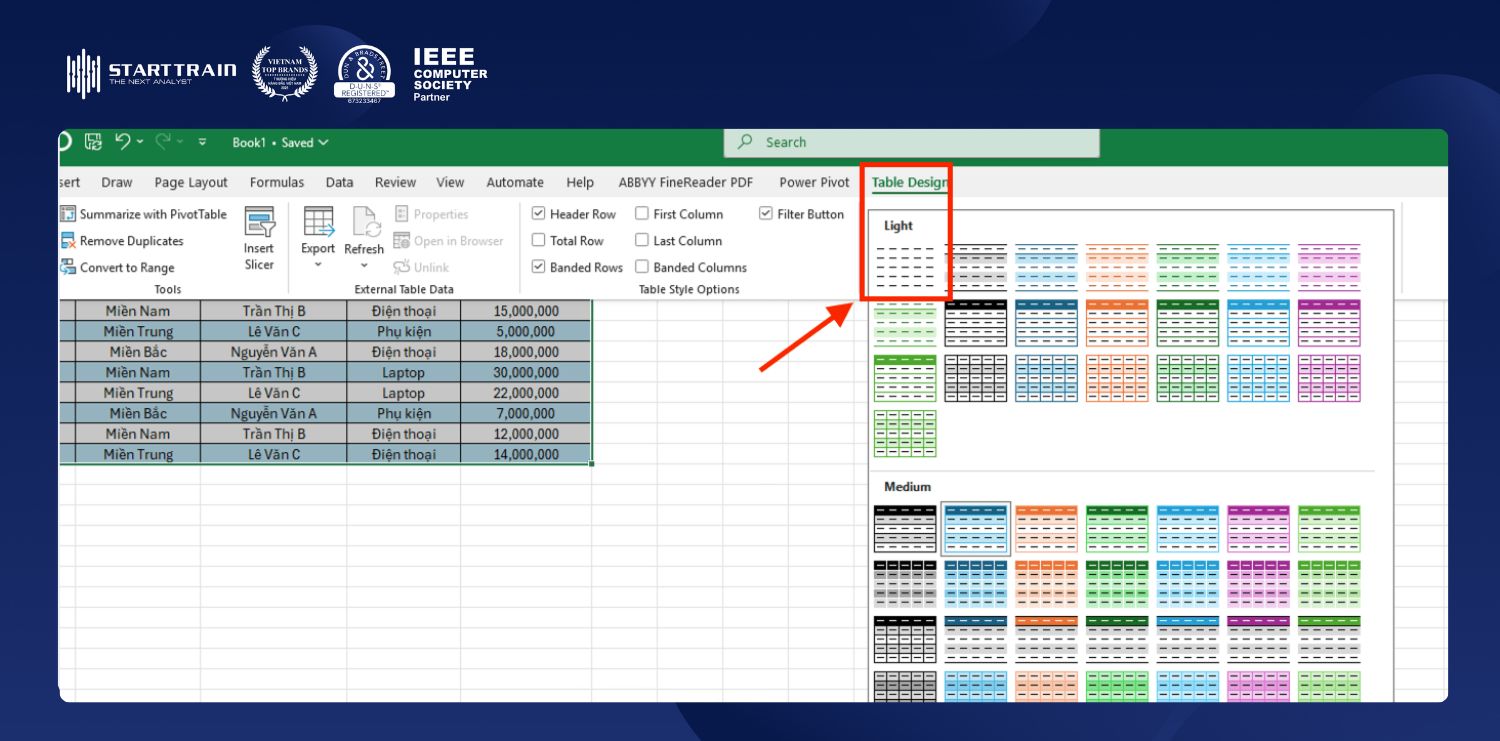
Sau khi áp dụng cách tạo bảng trong Excel, bạn có thể biến hóa bảng biểu của mình trở nên chuyên nghiệp và trực quan hơn bằng các công cụ tùy chỉnh dưới đây. Để mở các công cụ này, bạn chỉ cần click vào một ô bất kỳ trong bảng, tab Table Design sẽ xuất hiện trên thanh Ribbon.
Thay đổi màu sắc và kiểu dáng bảng
Nếu không thích màu sắc mặc định, bạn chỉ cần vào tab Table Design -> click vào mũi tên trỏ xuống tại mục Table Styles để chọn lại tông màu khác phù hợp với nhận diện thương hiệu hoặc báo cáo của bạn.
Thêm dòng tổng cộng nhanh (Total Row)
Thay vì phải gõ hàm SUM hoặc AVERAGE thủ công ở cuối bảng:
- Tại tab Table Design, tích chọn vào ô Total Row.
- Một dòng tính tổng sẽ xuất hiện ở dưới cùng. Bạn có thể click vào từng ô ở dòng này để chọn tính năng tính Tổng (Sum), Trung bình cộng (Average), Đếm (Count), Max, Min… cực kỳ tiện lợi.
Đổi tên bảng để dễ quản lý công thức
Excel sẽ tự đặt tên bảng là Table1, Table2… Để dễ nhớ và chuyên nghiệp hơn khi viết hàm liên kết dữ liệu:
- Chọn ô bất kỳ trong bảng -> Vào Table Design.
- Tại góc ngoài cùng bên trái ở ô Table Name, bạn gõ tên mới (viết liền không dấu, ví dụ: Bang_Doanh_Thu) rồi nhấn Enter.
Tùy chỉnh hiển thị các thành phần của bảng
Trong nhóm Table Style Options, bạn có thể bật/tắt các tùy chọn sau để tối ưu giao diện:
- Header Row: Ẩn hoặc hiện dòng tiêu đề của bảng.
- Banded Rows: Tô màu xen kẽ giữa các dòng (giúp dễ đọc dữ liệu theo hàng ngang).
- First Column / Last Column: Bôi đậm cột đầu tiên hoặc cột cuối cùng để nhấn mạnh dữ liệu quan trọng.
- Banded Columns: Tô màu xen kẽ giữa các cột đứng.
Việc biết cách tạo bảng chỉ là bước đầu trong quá trình quản lý dữ liệu. Nếu muốn thành thạo các kỹ năng như Pivot Table, Power Query, Dashboard và tự động hóa báo cáo, bạn có thể tham khảo Khóa học Excel nâng cao cho người đi làm của Starttrain.
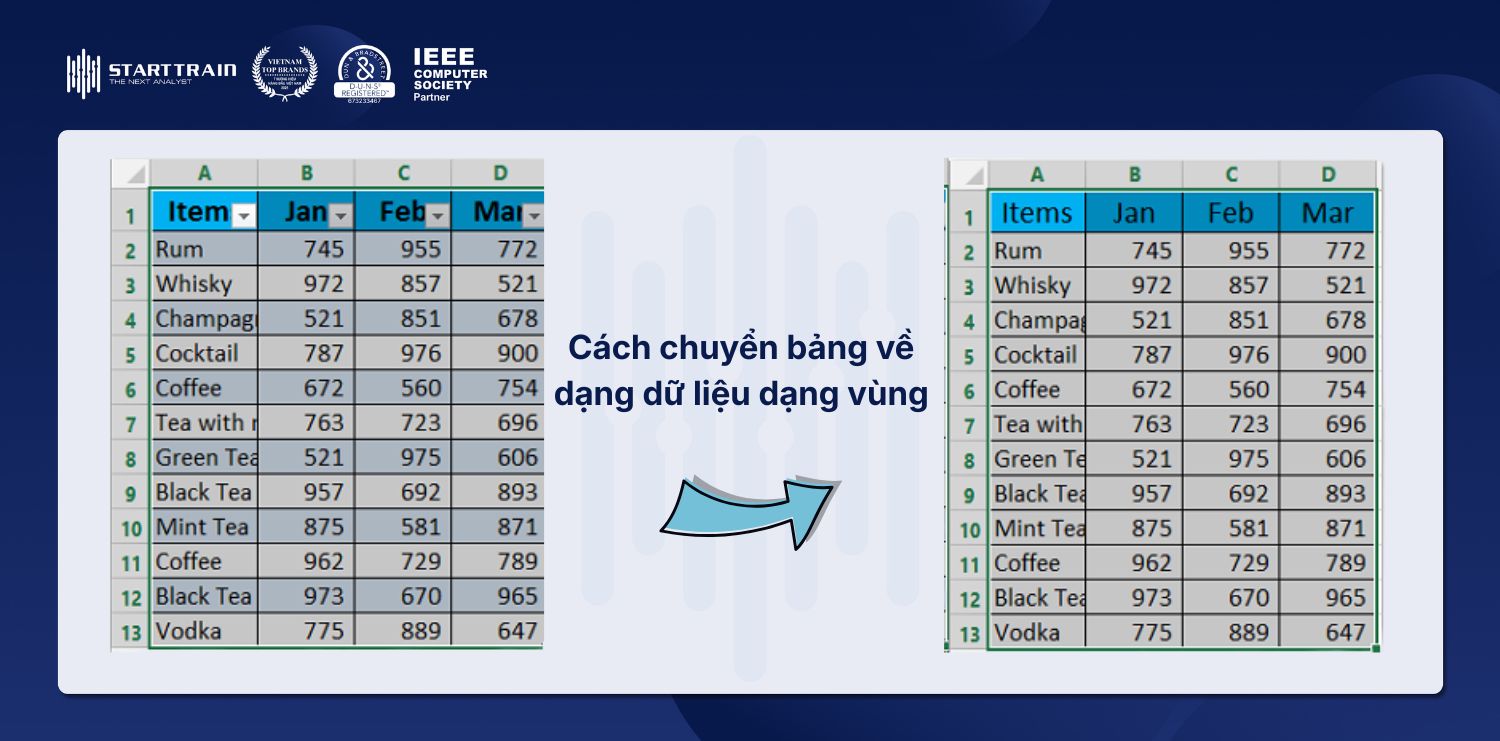
Cách chuyển bảng về dạng dữ liệu dạng vùng
Trong nhiều trường hợp, bạn không muốn sử dụng các tính năng tự động của Table nữa mà muốn đưa dữ liệu về định dạng vùng (Range) thông thường nhưng vẫn giữ nguyên màu sắc, font chữ đã căn chỉnh.
Cách thực hiện vô cùng đơn giản:
- Bước 1: Click chuột phải vào một ô bất kỳ trong bảng.
- Bước 2: Di chuột đến mục Table -> Chọn Convert to Range.
- Bước 3: Một thông báo hỏi bạn có muốn chuyển bảng thành vùng dữ liệu thường hay không (Do you want to convert the table to a normal range?). Chọn Yes để xác nhận.
Lưu ý khi tạo bảng trong Excel
Tính năng Table trong Excel hoạt động dựa trên cấu trúc cơ sở dữ liệu (Database Structure) nghiêm ngặt. Do đó, để quá trình làm việc diễn ra mượt mà, không bị tràn dữ liệu hoặc lỗi công thức tính toán hàng loạt, bạn cần tuyệt đối ghi nhớ và tuân thủ các nguyên tắc kỹ thuật sau đây:
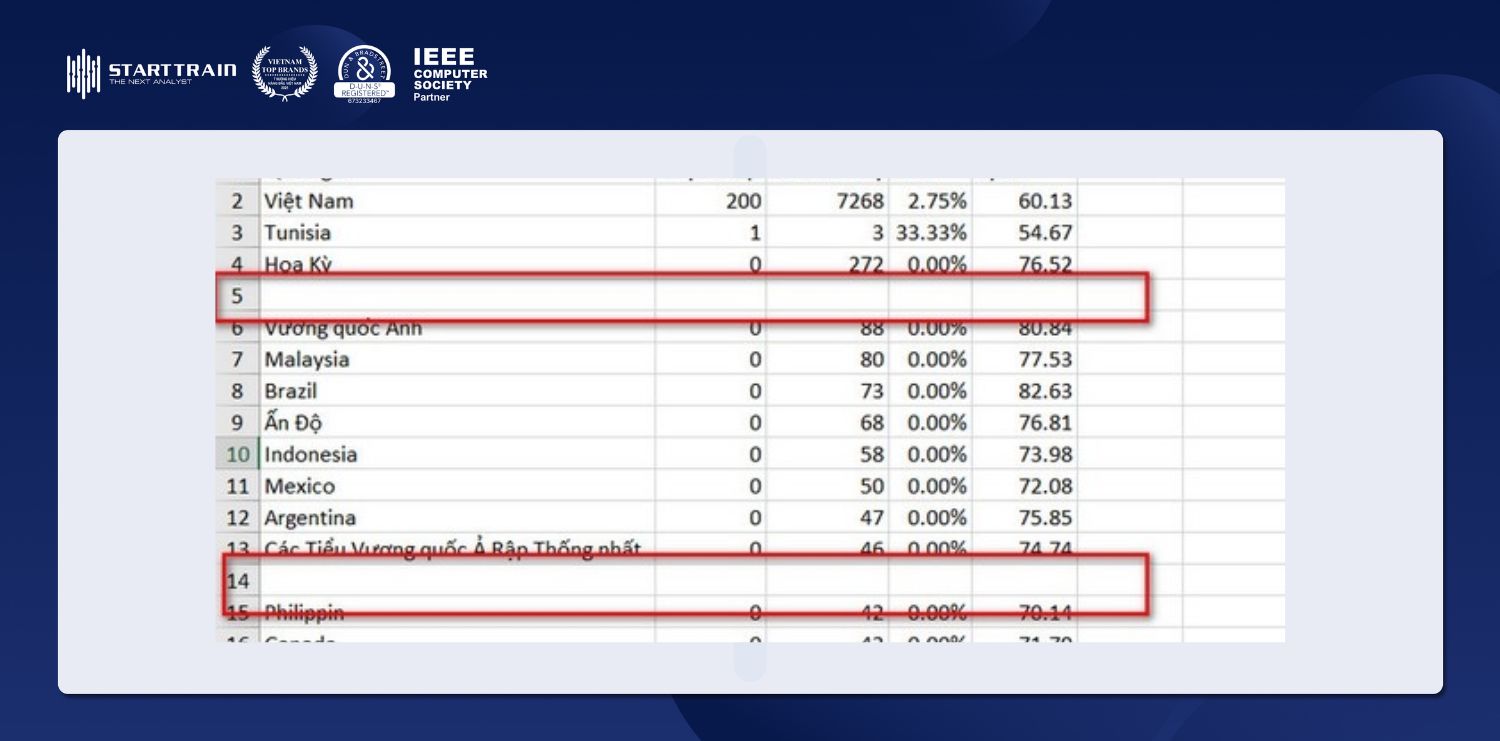
Không để dòng hoặc cột trống hoàn toàn ở giữa bảng
Excel sử dụng cơ chế tự động nhận diện vùng dữ liệu dựa trên các ô có chứa ký tự liên tục nhau.
- Lỗi xảy ra: Nếu vùng dữ liệu của bạn có một dòng hoặc một cột bị bỏ trống hoàn toàn ở giữa, Excel sẽ mặc định hiểu rằng dữ liệu của bảng đã kết thúc tại vị trí ngay trước dòng/cột trống đó. Kết quả là bảng Table sau khi tạo sẽ bị thiếu mất một nửa dữ liệu phía sau.
- Cách khắc phục: Trước khi tạo bảng, bạn hãy kiểm tra lại toàn bộ vùng chọn. Nếu bắt buộc phải để trống thông tin, hãy điền ký tự giả định tạm thời (ví dụ: số 0, dấu gạch ngang “-“, hoặc “N/A”) thay vì bỏ trống nguyên cả một hàng hoặc một cột.
Không trộn ô (Merge Cells)
- Excel quản lý dữ liệu Table theo cấu trúc cột độc lập và có tính định danh duy nhất. Nếu dòng tiêu đề hoặc dữ liệu bên trong có các ô bị gộp, Excel sẽ tự động hủy gộp các ô này khi bạn tạo bảng. Điều này khiến cấu trúc bảng bị xáo trộn, dữ liệu bị lệch cột và công thức tính toán sẽ trả về kết quả lỗi sai lệch hoàn toàn.
- Cách khắc phục: Không thực hiện gộp ô trên bất kỳ dòng nào định chuyển thành Table. Nếu muốn hiển thị tiêu đề lớn bao quát phía trên bảng, hãy đặt dòng tiêu đề lớn đó nằm tách biệt hoàn toàn ở một dòng phía trên, cách biệt với Table bằng ít nhất một dòng trống.
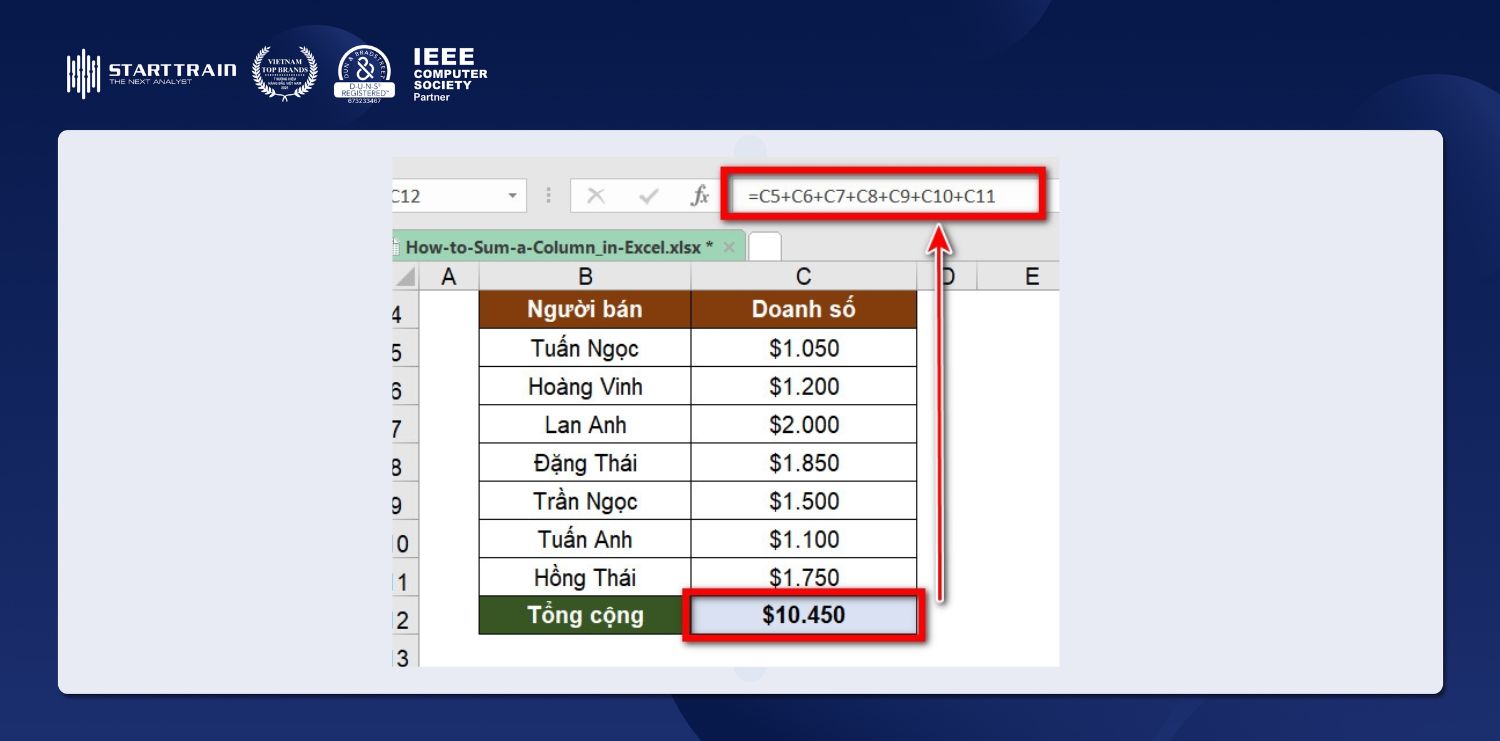
Loại bỏ các dòng tổng trước khi lập bảng
Nhiều người dùng có thói quen viết sẵn các hàm tính tổng cộng (=SUM(…), =AVERAGE(…)) ở hàng cuối cùng của tập dữ liệu thô trước khi chuyển đổi nó thành bảng.
- Khi bạn tiến hành tạo Table, Excel sẽ gộp luôn dòng tổng cộng thủ công này vào làm một hàng dữ liệu thường của bảng. Khi bạn nhập thêm dữ liệu mới, dòng tính tổng cũ này sẽ bị đẩy xuống, làm gián đoạn cấu trúc tự động và gây ra lỗi.
- Cách khắc phục: Hãy xóa bỏ dòng tính tổng thủ công trước khi bấm tạo bảng. Sau khi bảng đã được tạo thành công, hãy kích hoạt tính năng Total Row (như hướng dẫn ở phần trên) để Excel tự động quản lý dòng tổng cộng một cách thông minh và chuẩn xác nhất.
Đặt tên bảng (Table Name) đúng tiêu chuẩn hệ thống
Khi viết công thức nâng cao liên quan đến nhiều Sheet khác nhau, bạn sẽ cần gọi tên bảng. Tên bảng phải tuân theo các quy tắc khắt khe của hệ thống Excel để tránh lỗi “Syntax Error”.
- Quy tắc bắt buộc:
- Ký tự đầu tiên của tên bảng bắt buộc phải là một chữ cái hoặc dấu gạch dưới (_). Bạn không được phép bắt đầu tên bảng bằng một chữ số hoặc ký tự đặc biệt.
- Tên bảng không được chứa khoảng trắng (Space). Bạn nên dùng dấu gạch dưới _ để thay thế khoảng trắng (Ví dụ: Danh_Sach_Nhan_Vien thay vì Danh Sach Nhan Vien).
- Tên bảng không được trùng lặp với bất kỳ tên vùng dữ liệu (Named Range) nào khác đã tồn tại trong cùng một file Excel.
Bạn cũng có thể học Excel miễn phí qua thư viện tự học Data Analyst tại Starttrain
Tổng kết
Biết cách tạo bảng trong Excel một cách bài bản không chỉ dừng lại ở việc làm đẹp mắt báo cáo của bạn. Đây chính là bước đi đầu tiên giúp bạn xây dựng tư duy quản trị cơ sở dữ liệu chuyên nghiệp, chuẩn hóa quy trình tính toán tự động và tối ưu hóa thời gian xử lý công việc hàng ngày.
Bằng việc kết hợp các phím tắt nhanh và lưu ý các quy tắc thiết kế bảng, bạn sẽ hoàn toàn làm chủ được công cụ mạnh mẽ này. Hy vọng những chia sẻ chi tiết trong bài viết trên, Starttrain đã giúp bạn tự tin ứng dụng tính năng Table vào công việc thực tế của mình.
Thành thạo Table là nền tảng để xây dựng Dashboard, Pivot Table, Power Query và tự động hóa báo cáo trong Excel. Nếu muốn học bài bản từ xử lý dữ liệu đến xây dựng báo cáo quản trị chuyên nghiệp, bạn có thể tham khảo Khóa học Excel for Business Analytics tại Starttrain.