Địa chỉ:
Lầu 7 Tòa nhà STA, 618 đường 3/2, Phường Diên Hồng (Phường 14, Quận 10), TP HCM
Giờ làm việc
Thứ 2 tới thứ 6: 9:00 - 18:00
Địa chỉ:
Lầu 7 Tòa nhà STA, 618 đường 3/2, Phường Diên Hồng (Phường 14, Quận 10), TP HCM
Giờ làm việc
Thứ 2 tới thứ 6: 9:00 - 18:00

Trong xử lý và phân tích dữ liệu bằng Excel, biểu đồ cột chồng 100% (100% Stacked Column Chart) là một trong những công cụ trực quan hóa dữ liệu hiệu quả nhất khi bạn muốn so sánh tỷ trọng đóng góp của từng phần tử trong các nhóm khác nhau. Bài viết này, Starttrain sẽ hướng dẫn bạn chi tiết từ lý thuyết đến thực hành cách vẽ 100% Stacked Column Chart Excel chuẩn chuyên nghiệp.
100% Stacked Column Chart (biểu đồ cột chồng 100%) là dạng biểu đồ cột biểu diễn tổng số của từng cột luôn ở mức 100%. Mỗi cột được chia thành các phân đoạn có màu sắc khác nhau đại diện cho từng danh mục con, và chiều cao của từng phân đoạn thể hiện tỷ lệ phần trăm mà danh mục đó đóng góp vào tổng số.
Khác với biểu đồ cột thông thường hiển thị giá trị tuyệt đối, biểu đồ 100% Stacked Column đưa toàn bộ các cột về cùng một quy mô 100%, giúp người xem dễ dàng so sánh cấu phần tương quan giữa các nhóm dữ liệu mà không bị ảnh hưởng bởi quy mô tổng thể của từng cột.
Khi mục tiêu hàng đầu của phân tích là làm nổi bật sự phân bổ phần trăm giữa các thành phần cấu thành thay vì số lượng tuyệt đối, biểu đồ cột chồng 100% là lựa chọn lý tưởng. Thay vì để người xem phải tự tính nhẩm tỷ lệ phần trăm từ các con số thô, dạng biểu đồ này tự động chuẩn hóa dữ liệu về mức 100%, giúp việc so sánh cơ cấu đóng góp giữa các nhóm trở nên trực quan và nhanh chóng.
Trong thực tế doanh nghiệp, các tập dữ liệu thường có sự chênh lệch rất lớn về quy mô tổng thể. Chẳng hạn, khi bạn muốn so sánh cơ cấu chi phí vận hành giữa một tập đoàn đa quốc gia và một chi nhánh nhỏ mới thành lập.
Nếu sử dụng biểu đồ cột thông thường, cột của chi nhánh nhỏ sẽ bị “nuốt chửng” và rải rác ở mức rất thấp, làm cho các phân đoạn chi tiết bên trong gần như không thể quan sát được. Với 100% Stacked Column Chart, cả hai cột đều được kéo bằng nhau ở mốc 100%, tạo ra một mặt phẳng tham chiếu chung để bạn dễ dàng so sánh tỷ trọng chi phí tiếp thị, nhân sự hay logistics của từng đơn vị.
Biểu đồ cột chồng 100% rất hiệu quả trong việc đánh giá sự thay đổi về mặt tỷ trọng của các chuỗi dữ liệu qua các mốc thời gian như các tháng, các quý hoặc các năm. Thông qua biểu đồ, người quản lý có thể dễ dàng nhận ra xu hướng chuyển dịch cơ cấu doanh thu theo từng dòng sản phẩm, hay sự thay đổi tỷ trọng các kênh tiếp thị (Digital Marketing, Offline, Events) qua từng chiến dịch.
100% Stacked Column Chart cũng phù hợp để theo dõi sự thay đổi về tỷ trọng qua các tháng, quý hoặc năm. Tuy nhiên, nếu mục tiêu chính là theo dõi xu hướng tăng giảm của một hoặc nhiều chỉ số theo thời gian, biểu đồ đường – Line chart trong Excel thường sẽ trực quan hơn.
Quy trình tổng quan để vẽ biểu đồ cột chồng 100% trong Excel trải qua 4 bước cơ bản sau:
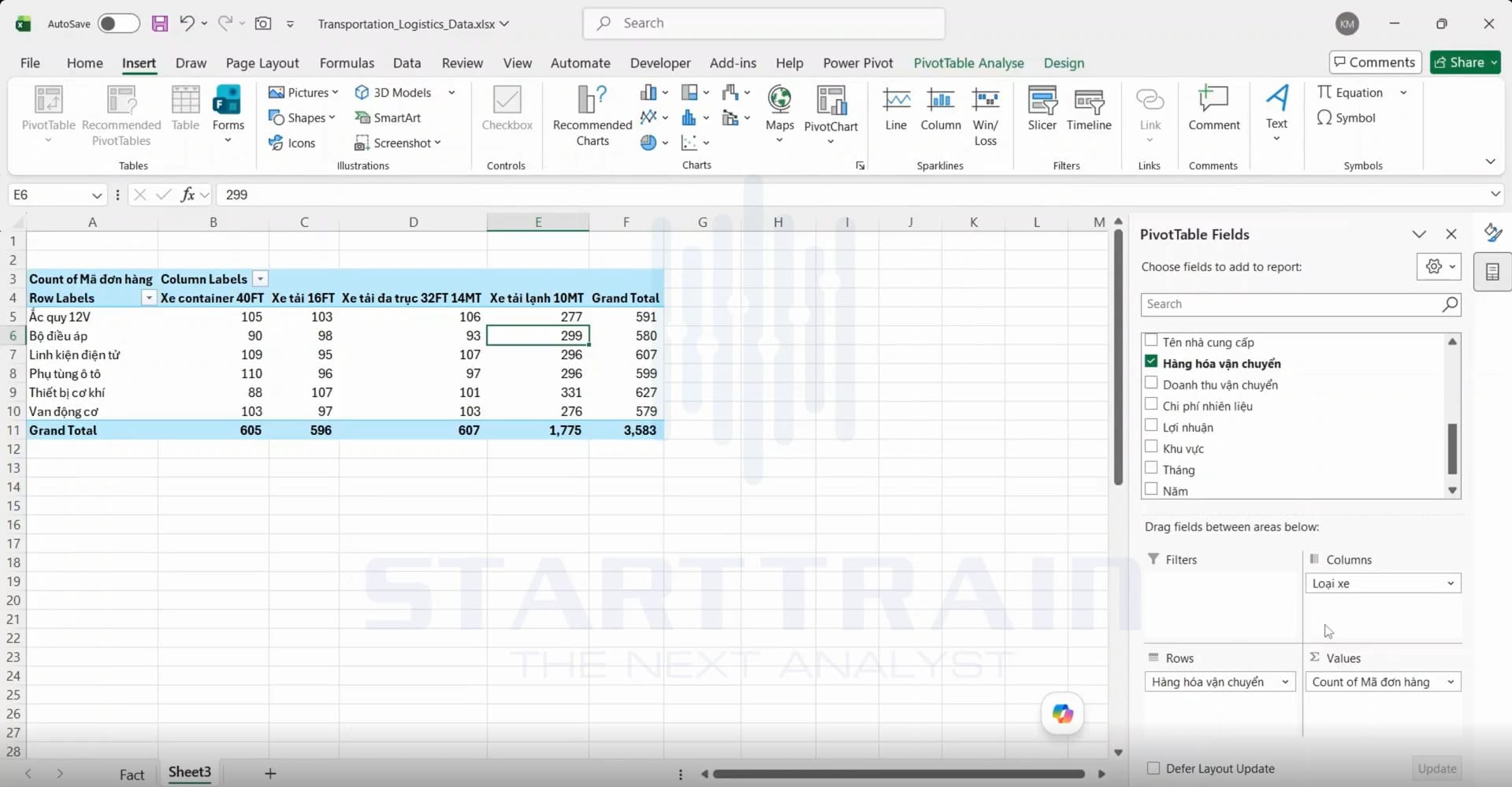
Bên trái là bảng Pivot Table chứa dữ liệu với các dòng bao gồm các loại hàng hóa: Ắc quy 12V, Bộ điều áp, Linh kiện điện tử, Phụ tùng ô tô, Thiết bị cơ khí, Vận động cơ. Các cột là các loại phương tiện vận chuyển: Xe container 40FT, Xe tải 16FT, Xe tải đa trục 32FT 14MT, Xe tải lạnh 10MT và cột Grand Total. Giá trị trong bảng thể hiện số lượng đơn hàng (Count of Mã đơn hàng). Bên phải màn hình là bảng điều khiển PivotTable Fields. Thẻ Insert trên thanh công cụ Ribbon đang được chọn.
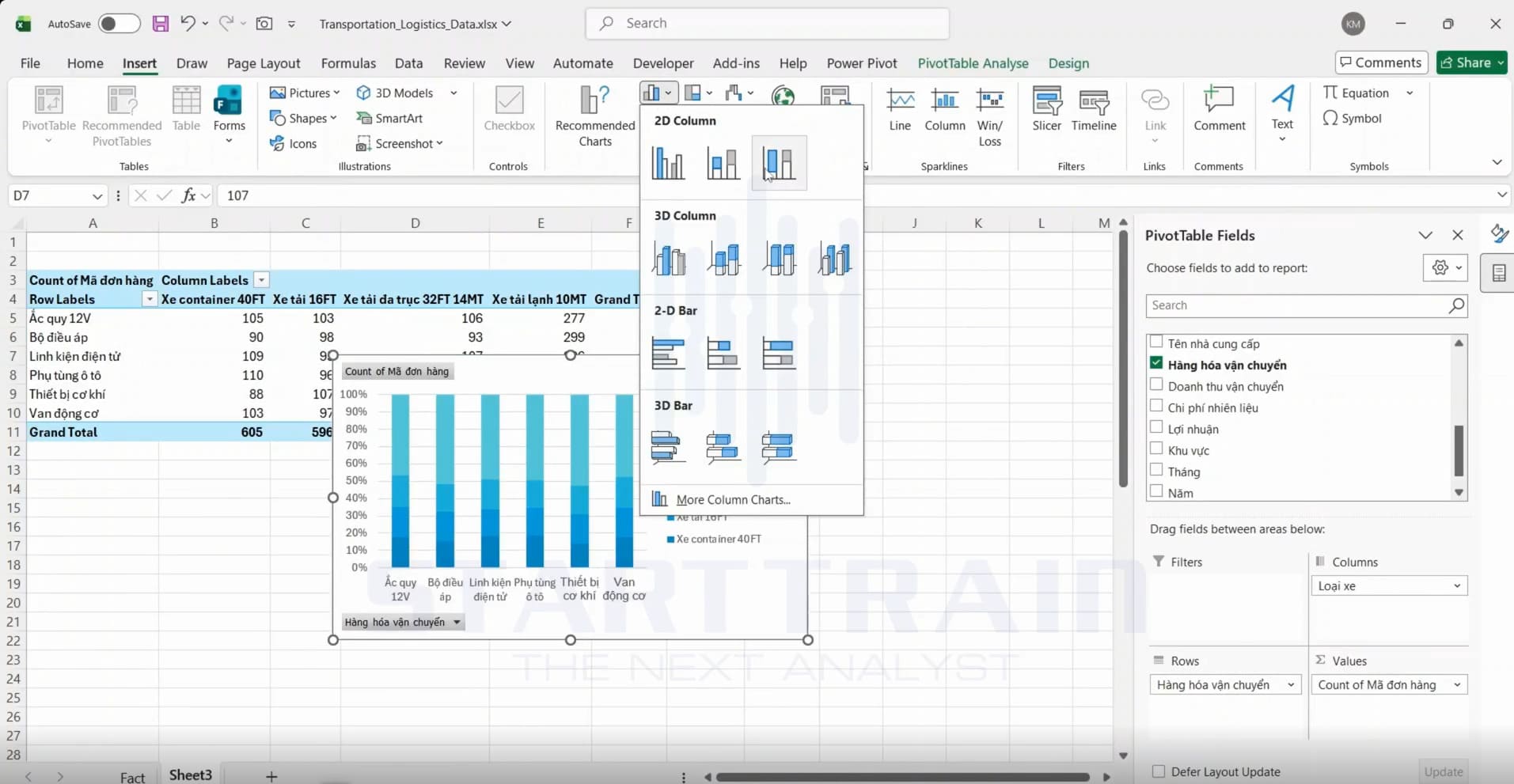
Màn hình thao tác chọn biểu đồ. Người dùng nhấp vào biểu tượng Insert Column or Bar Chart trong nhóm Charts thuộc thẻ Insert. Menu xổ xuống hiển thị danh sách các loại biểu đồ. Tại mục 2D Column, con trỏ chuột đang trỏ vào tùy chọn thứ ba – 100% Stacked Column (biểu đồ cột chồng 100%). Ngay phía dưới, biểu đồ xem trước đã xuất hiện đè lên bảng dữ liệu.
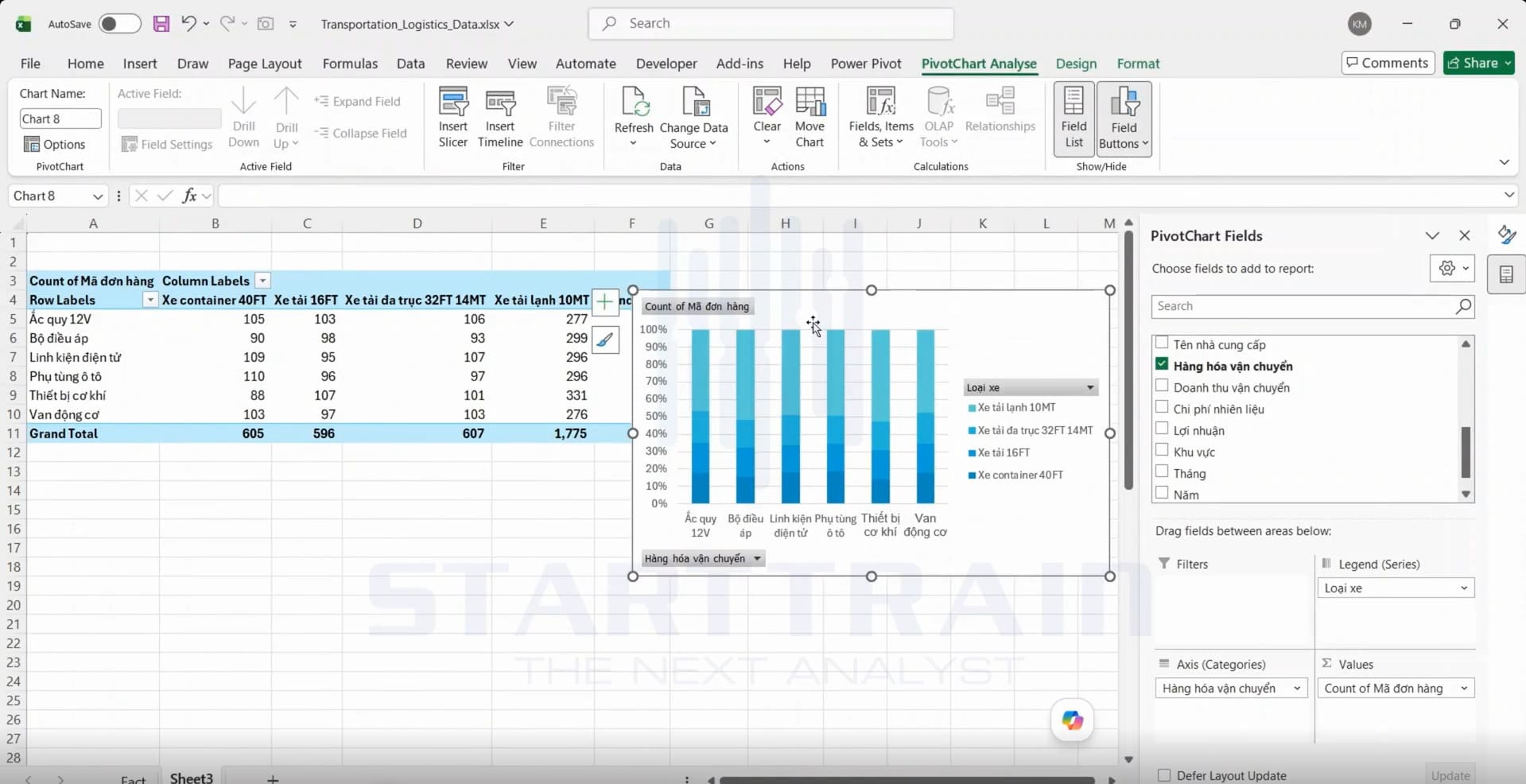
Biểu đồ 100% Stacked Column đã được chèn vào bảng tính Excel. Trục tung biểu thị tỷ lệ phần trăm từ 0% đến 100%. Trục hoành hiển thị các loại hàng hóa vận chuyển. Mỗi cột đại diện cho một loại hàng hóa, được chia thành 4 phân đoạn màu xanh từ nhạt đến đậm tương ứng với 4 loại xe. Khung PivotChart Fields ở góc phải màn hình hiển thị các trường dữ liệu đang được sử dụng.
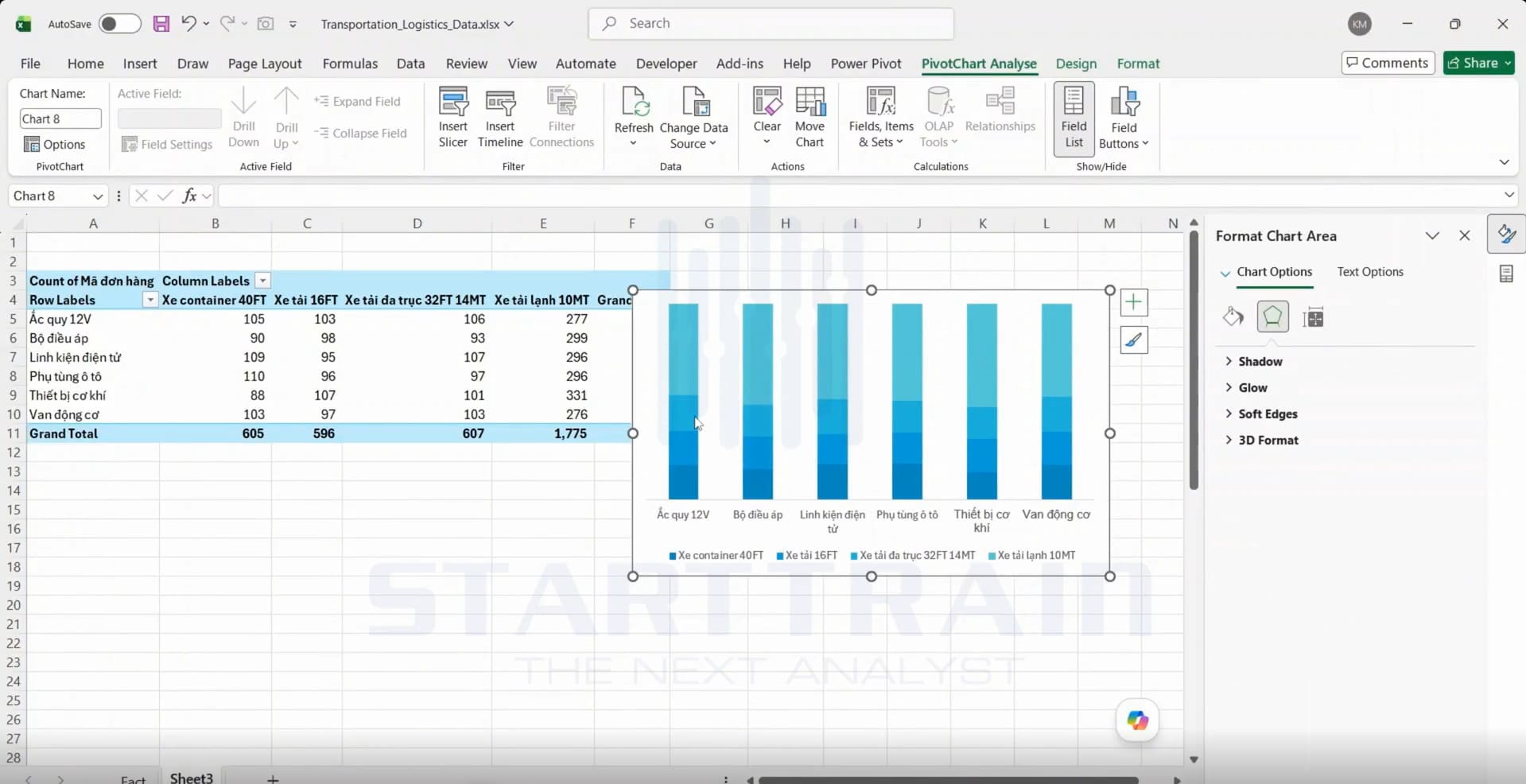
Để biểu đồ 100% Stacked Column trông sạch sẽ, tinh tế và thoáng mắt hơn, bạn tiến hành dọn dẹp các thành phần không cần thiết như tắt đường Gridlines, ẩn trục tung Y, ẩn các nút trường của PivotChart, đồng thời di chuyển phần Legend xuống đáy biểu đồ.
Màn hình Excel hiển thị biểu đồ sau khi đã được tinh chỉnh diện mạo. Người dùng đã thực hiện các thao tác: ẩn các nút Field Buttons, tắt đường lưới ngang Gridlines, ẩn trục tung Y biểu thị % bên trái, và chuyển bảng Legend từ bên phải xuống mép dưới của biểu đồ.
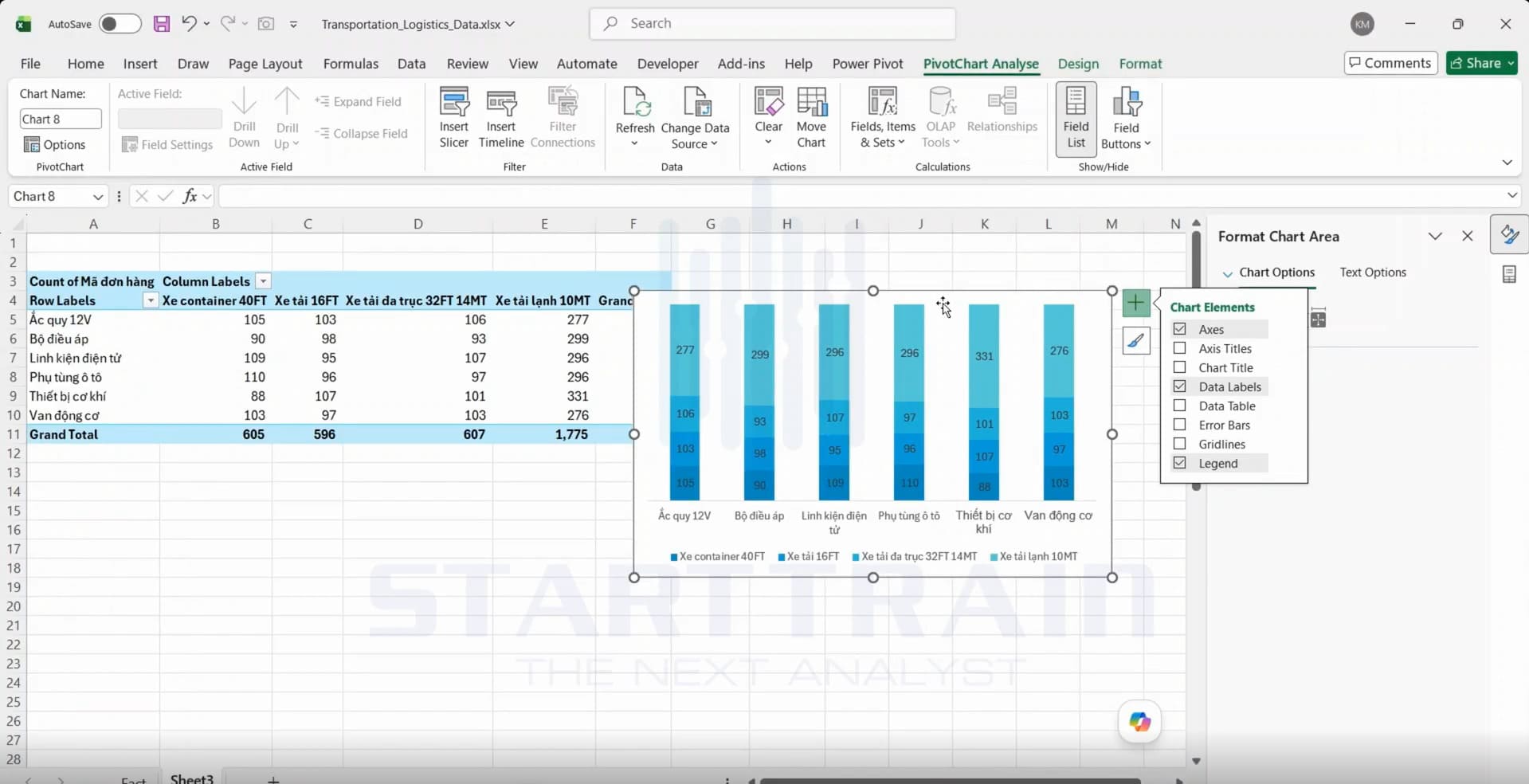
Người dùng nhấp vào biểu tượng dấu cộng màu xanh + (Chart Elements) ở góc trên bên phải của biểu đồ. Trong danh sách các thành phần xuất hiện, tùy chọn Data Labels đã được tích chọn. Trên các phân đoạn của cột biểu đồ ngay lập tức hiển thị các con số giá trị tuyệt đối.
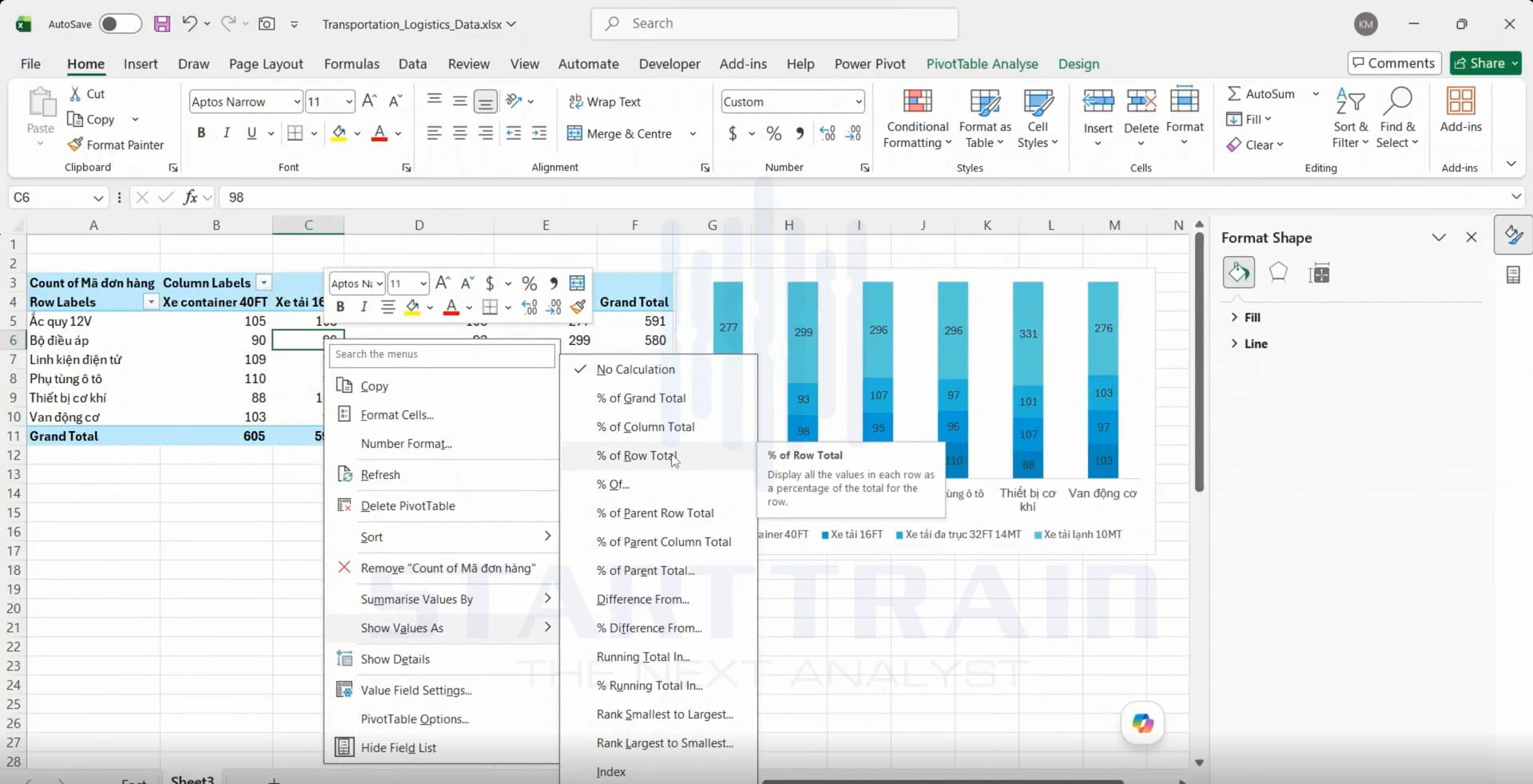
Người dùng nhấp chuột phải vào một ô giá trị bất kỳ trong bảng PivotTable, chọn Show Values As trong menu ngữ cảnh. Một menu phụ mở ra hiển thị các kiểu tính toán, con trỏ chuột đang chọn dòng % of Row Total (tỷ lệ phần trăm trên tổng dòng).
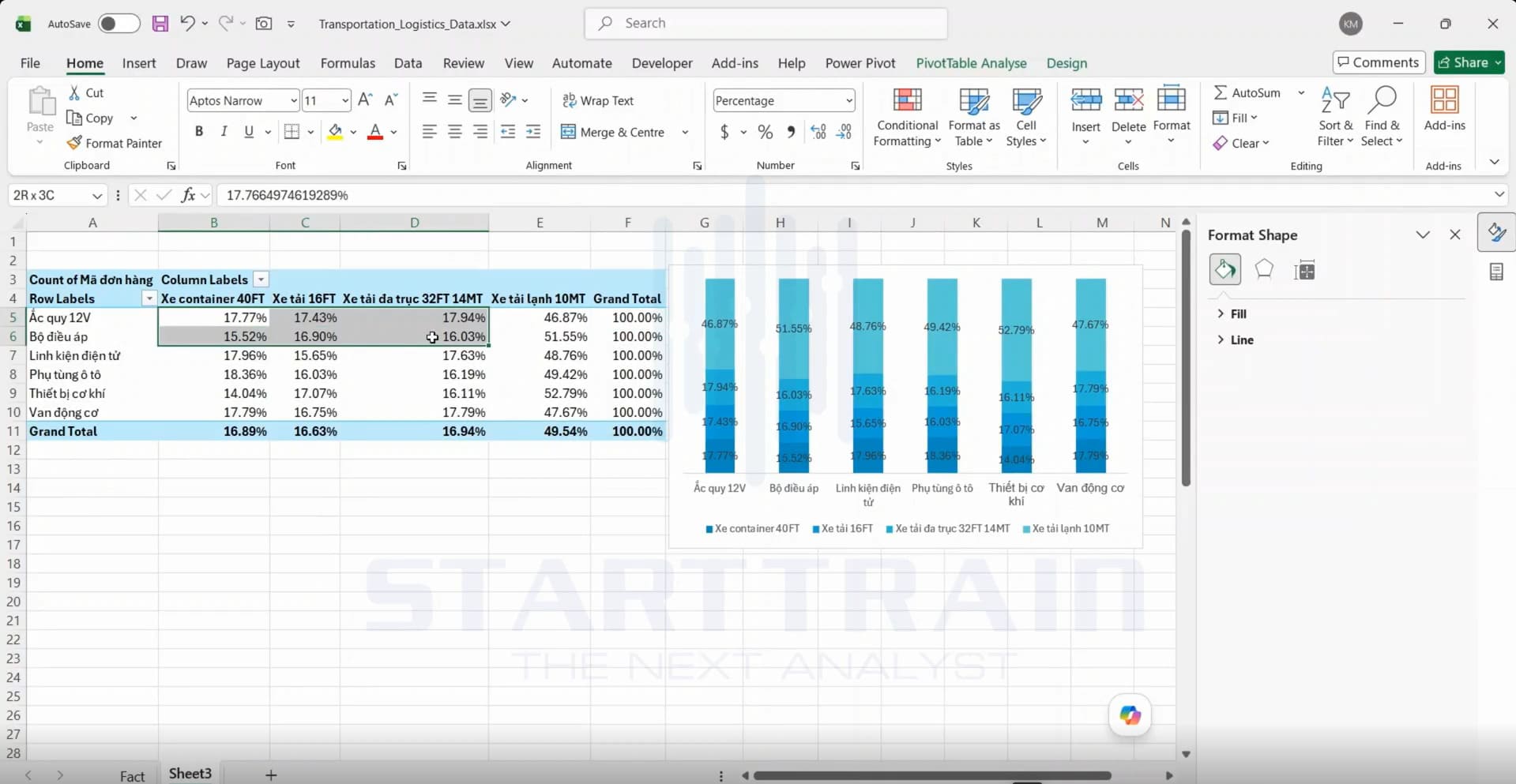
Bảng PivotTable lúc này chuyển toàn bộ giá trị sang định dạng phần trăm. Đồng thời, các Data Labels trên biểu đồ 100% Stacked Column cũng tự động cập nhật thành các giá trị phần trăm tương ứng, giúp người xem dễ dàng quan sát tỷ trọng chính xác.
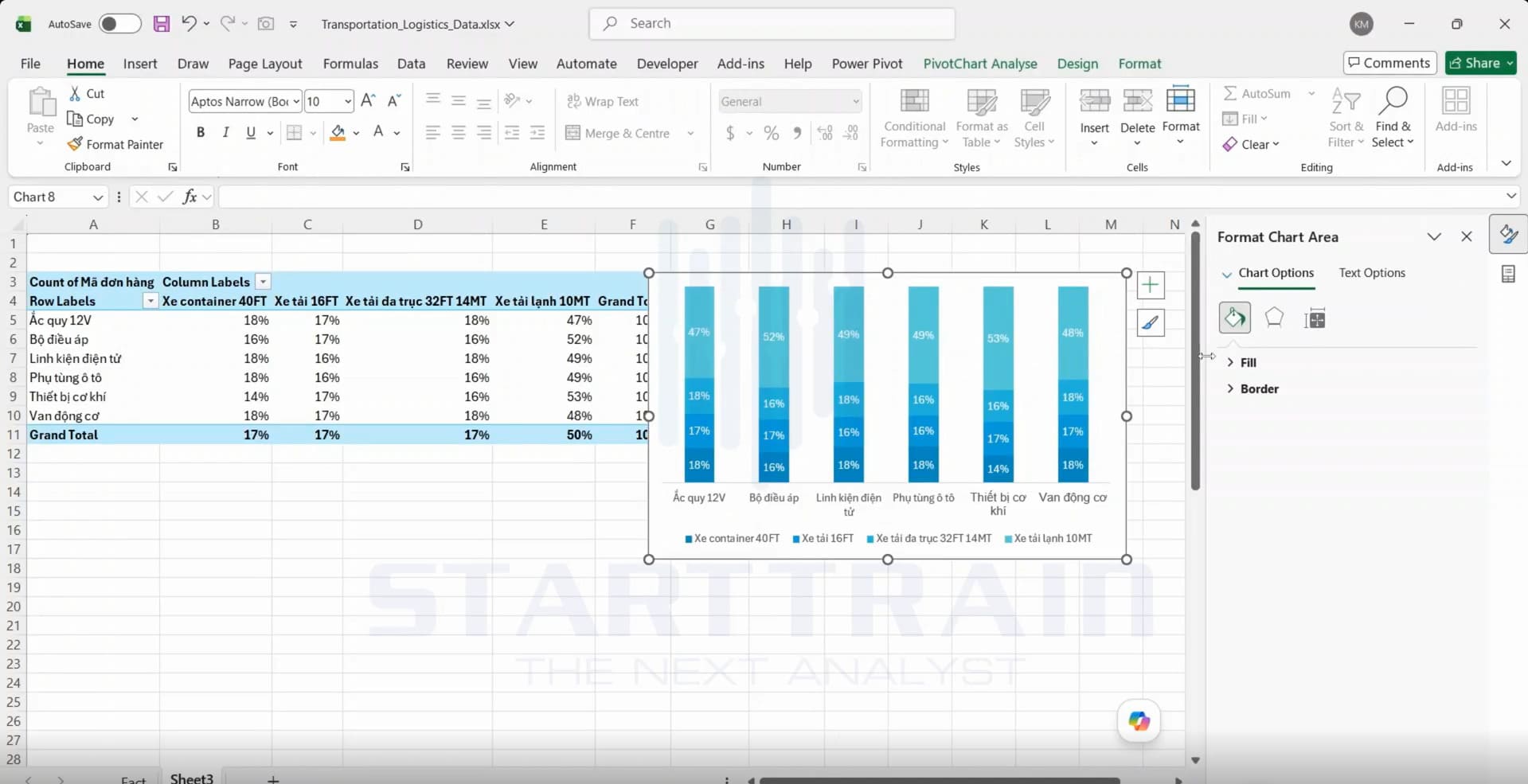
Giao diện hoàn thiện của quá trình vẽ 100% Stacked Column Chart Excel. Bảng dữ liệu PivotTable đã được định dạng làm tròn số phần trăm không có chữ số thập phân. Nhãn dữ liệu trên biểu đồ được cập nhật đồng bộ hiển thị các số phần trăm nguyên rất rõ ràng, chuyên nghiệp và dễ đọc.
Biểu đồ cột chồng 100% chuẩn hóa mọi cột về cùng một mốc 100%, do đó điểm yếu lớn nhất của dạng biểu đồ này là hoàn toàn che giấu quy mô tổng thể của tập dữ liệu. Ví dụ, một cột đại diện cho 10 đơn hàng vẫn sẽ có chiều cao bằng đúng một cột đại diện cho 10.000 đơn hàng.
Nếu người xem báo cáo chỉ nhìn vào biểu đồ mà không có thêm thông tin phụ trợ, họ rất dễ bị hiểu lầm về quy mô thực tế của từng nhóm. Để khắc phục hạn chế này khi vẽ 100% Stacked Column Chart Excel, bạn nên ghi chú rõ tổng số lượng tuyệt đối trên tiêu đề biểu đồ, thêm nhãn tổng ở phía trên đầu mỗi cột hoặc cung cấp bảng dữ liệu đi kèm.
Một lỗi phổ biến mà nhiều người mắc phải là đưa quá nhiều danh mục con vào cùng một cột biểu đồ. Khi một cột bị chia nhỏ thành 7 đến 10 phân đoạn khác nhau, các phân đoạn có tỷ trọng nhỏ sẽ bị thu hẹp diện tích đến mức vô cùng khó nhìn, đồng thời khiến nhãn dữ liệu bị đè lên nhau gây rối mắt.
Quy tắc vàng khi thiết kế biểu đồ cột chồng 100% là chỉ nên giữ số lượng phân đoạn từ 3 đến 5 danh mục. Nếu tập dữ liệu của bạn có quá nhiều thành phần nhỏ, hãy chủ động gom nhóm các thành phần yếu tố phụ lại thành một danh mục chung mang tên “Khác” để đảm bảo biểu đồ giữ được sự trực quan và chuyên nghiệp.
Tính nhất quán là yếu tố cốt lõi tạo nên một báo cáo trực quan hóa dữ liệu chuẩn chỉnh. Bạn cần đảm bảo thứ tự sắp xếp các chuỗi dữ liệu trong từng cột được giữ nguyên đồng nhất từ dưới lên trên trên toàn bộ biểu đồ. Bên cạnh đó, việc phối màu cũng cần tuân theo logic rõ ràng.
Nếu trường dữ liệu đo là kiểu định danh có thứ tự, hãy sử dụng dải màu sắc có độ đậm nhạt tăng dần. Nếu các danh mục độc lập, hãy dùng các gam màu tương phản nhẹ nhàng nhưng nhất quán, tránh thay đổi màu ngẫu nhiên giữa các báo cáo gây xáo trộn cho người đọc.
Trong Excel phiên bản mới (Excel 2016 trở lên), bạn nhấp chuột phải vào Data Labels -> chọn Format Data Labels. Trong bảng cài đặt, bạn tích chọn cả hai mục Value (giá trị tuyệt đối) và Percentage (hoặc tùy chỉnh bằng tính năng Value From Cells).
Trường hợp này xảy ra khi một đoạn trong cột chiếm tỷ lệ phần trăm quá nhỏ khiến khoảng không gian chứa chữ bị thu hẹp. Bạn có thể khắc phục bằng cách kéo thủ công nhãn đó ra ngoài cột, hoặc giảm kích thước phông chữ của nhãn.
Có. Bạn hoàn toàn có thể vẽ từ bảng dữ liệu thường. Tuy nhiên, nếu dùng bảng thường chứa số liệu tuyệt đối, Excel sẽ tự động tính toán tỷ lệ 100% cho biểu đồ, nhưng nhãn dữ liệu mặc định sẽ hiện số tuyệt đối. Bạn sẽ cần tính thêm một bảng phụ chứa công thức phần trăm nếu muốn nhãn hiển thị chính xác số %.
Biểu đồ 100% Stacked Column Chart Excel là giải pháp trực quan hóa dữ liệu lý tưởng khi bạn cần phân tích cơ cấu, so sánh tỷ trọng phần trăm giữa các nhóm hoặc theo dõi sự chuyển dịch cấu thành qua thời gian. Bằng cách kết hợp linh hoạt giữa PivotTable, tính năng % of Row Total và các kỹ thuật tinh chỉnh nhãn dữ liệu, bạn hoàn toàn có thể tự tay vẽ biểu đồ trong Excel chuẩn mực, bắt mắt và giàu tính thuyết phục trong các báo cáo công việc hàng ngày.
Nâng tầm kỹ năng phân tích ngay hôm nay bằng việc tham khảo Thư viện tự học Phân tích Dữ liệu miễn phí. Hoặc nếu bạn muốn sở hữu lộ trình đào tạo bài bản từ xử lý dữ liệu đến dựng Dashboard chuyên nghiệp, hãy đăng ký ngay khóa học Excel nâng cao: Phân tích Dữ liệu & Thiết kế Dashboard tại Starttrain.
Starttrain Official
Starttrain Official
Starttrain Official
Starttrain Official
Starttrain Official
Starttrain Official
Starttrain Official