Địa chỉ:
Lầu 7 Tòa nhà STA, 618 đường 3/2, Phường Diên Hồng (Phường 14, Quận 10), TP HCM
Giờ làm việc
Thứ 2 tới thứ 6: 9:00 - 18:00
Địa chỉ:
Lầu 7 Tòa nhà STA, 618 đường 3/2, Phường Diên Hồng (Phường 14, Quận 10), TP HCM
Giờ làm việc
Thứ 2 tới thứ 6: 9:00 - 18:00

Stacked Column Chart trong Excel (Biểu đồ cột chồng) là công cụ trực quan hóa dữ liệu mạnh mẽ, giúp thể hiện đồng thời tổng khối lượng và cơ cấu thành phần trong cùng một góc nhìn. Bài viết này, Starttrain sẽ hướng dẫn bạn hiểu rõ bản chất, từng bước thực hành vẽ biểu đồ trong Excel thực tế và áp dụng các mẹo tùy chỉnh chuẩn báo cáo chuyên nghiệp.
Stacked Column Chart (biểu đồ cột chồng) là một dạng biểu đồ cột đứng trong Excel. Thay vì đặt các nhóm dữ liệu thành phần nằm song song cạnh nhau như Clustered Column Chart, biểu đồ cột chồng sẽ xếp chồng các khối số liệu này lên nhau trên cùng một cột duy nhất.
Cụ thể, cấu trúc của một cột trong Stacked Column Chart được biểu diễn như sau:
Nhờ cách sắp xếp này, Stacked Column Chart vừa giúp người xem nắm bắt ngay con số tổng quát, vừa quan sát chi tiết được tỷ lệ phân bổ của từng thành phần con mà không làm biểu đồ bị cồng kềnh hay tốn không gian trình bày.
Xem thêm: Hướng dẫn vẽ Column chart trong Excel
Khi làm việc với các dạng biểu đồ cột chồng trong Excel, người dùng thường phân vân giữa hai định dạng:
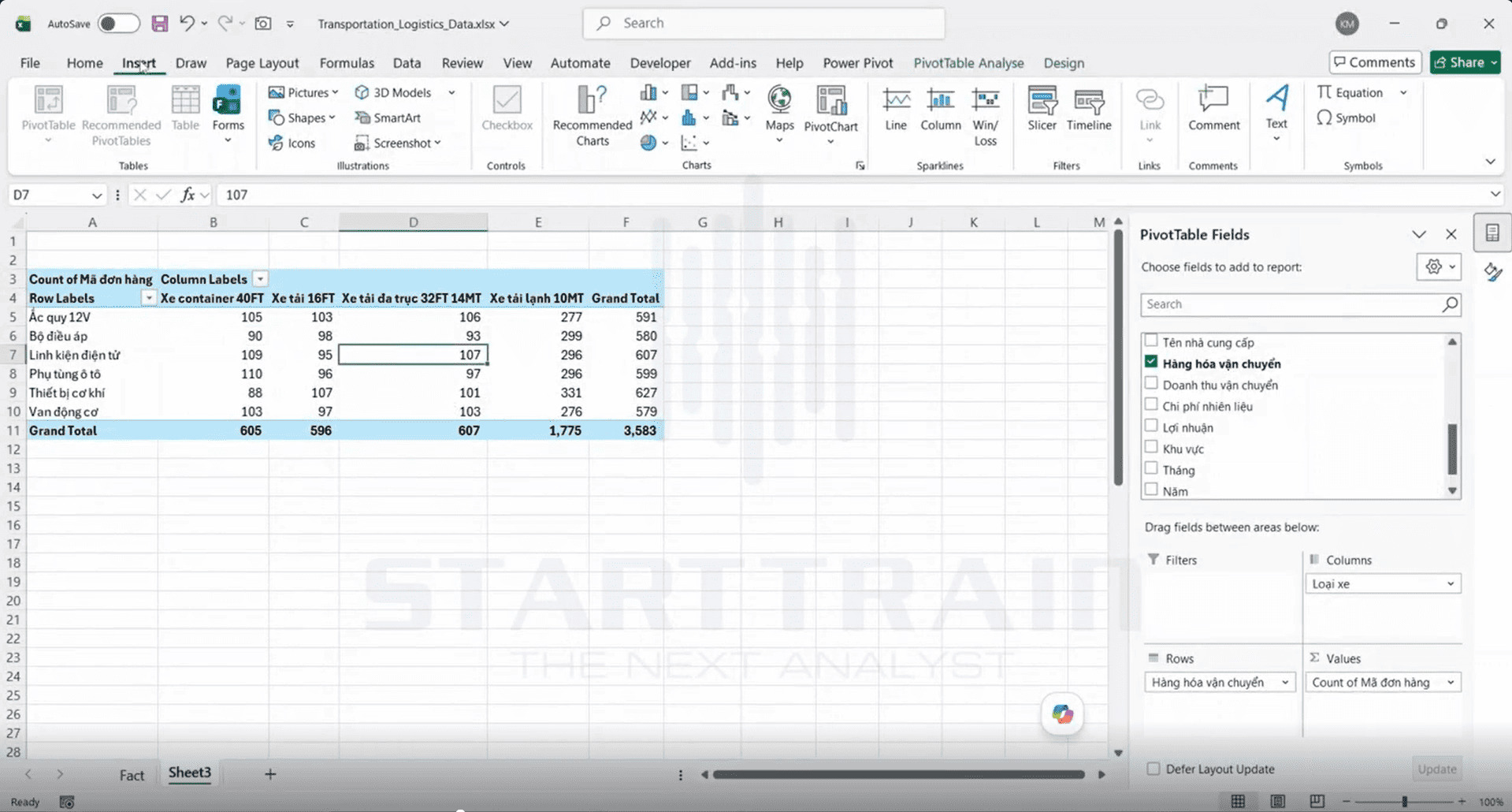
Để bắt đầu, cần chuẩn bị một bảng dữ liệu chuẩn hoặc bảng tổng hợp PivotTable. Trong ví dụ này, bảng PivotTable thống kê số lượng đơn hàng theo từng loại hàng hóa ở hàng dọc (như ắc quy 12V, bộ điều áp, linh kiện điện tử…) và phương tiện vận chuyển ở cột ngang (xe container 40FT, xe tải 16FT, xe tải lạnh 10MT, …).
Nhấp chuột chọn một ô bất kỳ trong bảng PivotTable, sau đó di chuyển chuột lên thanh công cụ điều hướng của Excel và nhấp vào thẻ Insert.
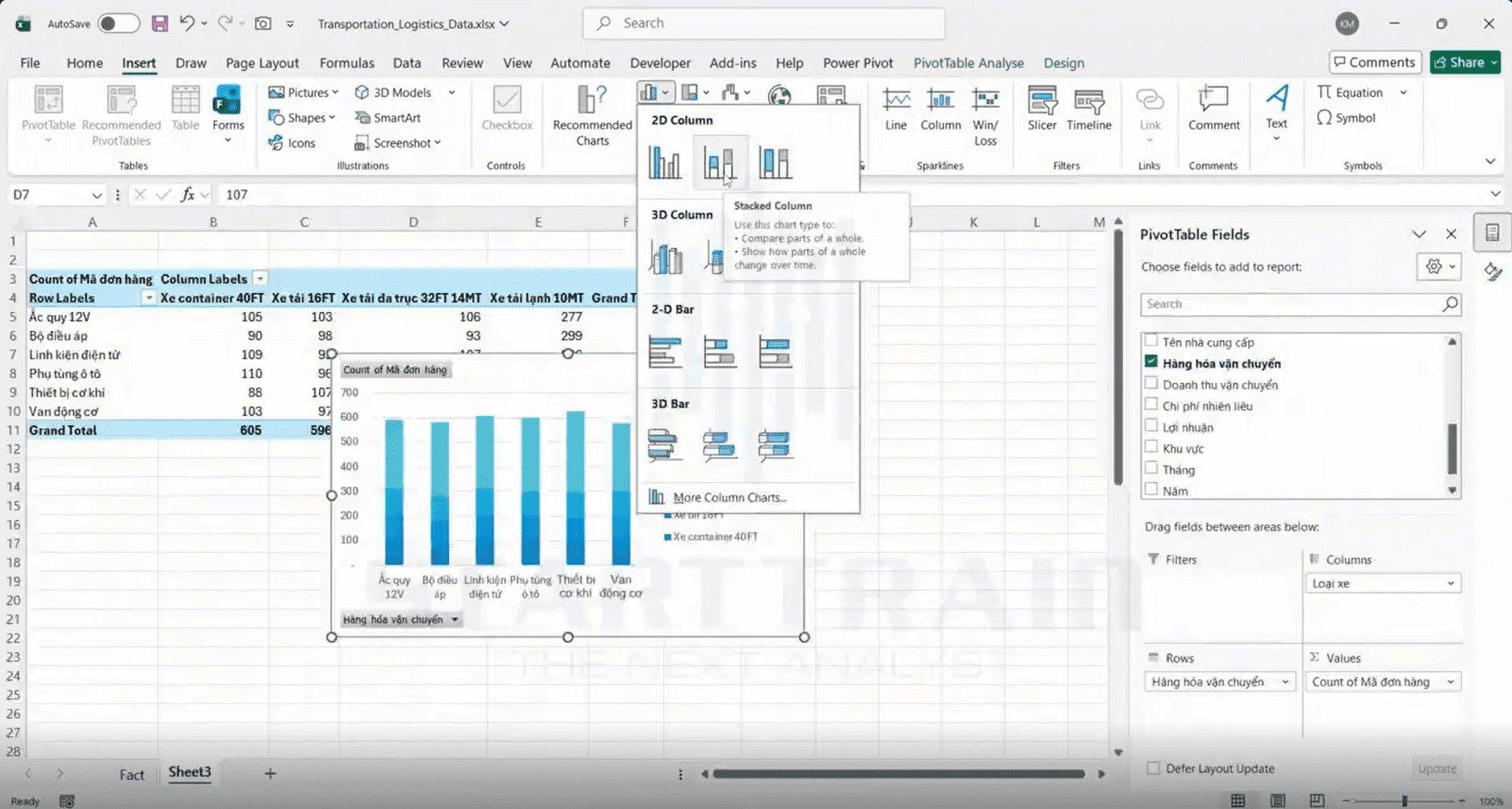
Tại thẻ Insert, tìm đến nhóm công cụ Charts và click vào biểu tượng biểu đồ cột. Trong menu thả xuống, tại mục 2D Column, di chuyển con trỏ chuột và chọn kiểu biểu đồ Stacked Column (biểu đồ cột chồng). Nhấp chọn để chèn ngay biểu đồ vào màn hình làm việc.
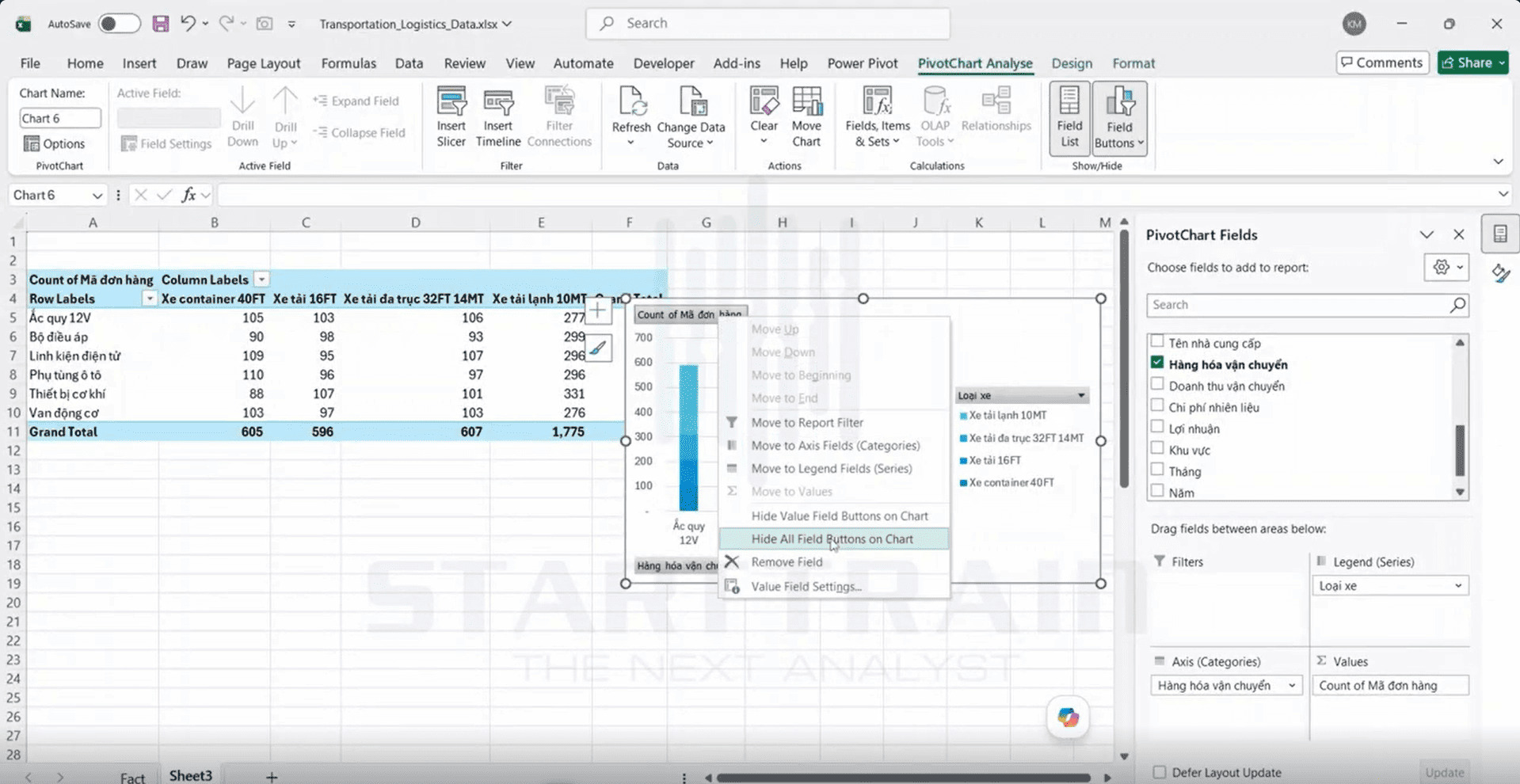
Các biểu đồ được tạo trực tiếp từ PivotTable sẽ tự động thêm các nút lọc trường dữ liệu. Để làm sạch giao diện và giúp không gian báo cáo trông chuyên nghiệp hơn, nhấp chuột phải vào một nút bất kỳ trên biểu đồ, sau đó chọn lệnh Hide All Field Buttons on Chart. Lúc này toàn bộ các ô lọc xám dư thừa sẽ lập tức ẩn đi.
Bên cạnh đó, nhằm giải phóng không gian quan sát và giúp biểu đồ tinh gọn, hiện đại hơn, cần ẩn cả Gridlines và trục tung sau khi đã hiển thị nhãn dữ liệu:
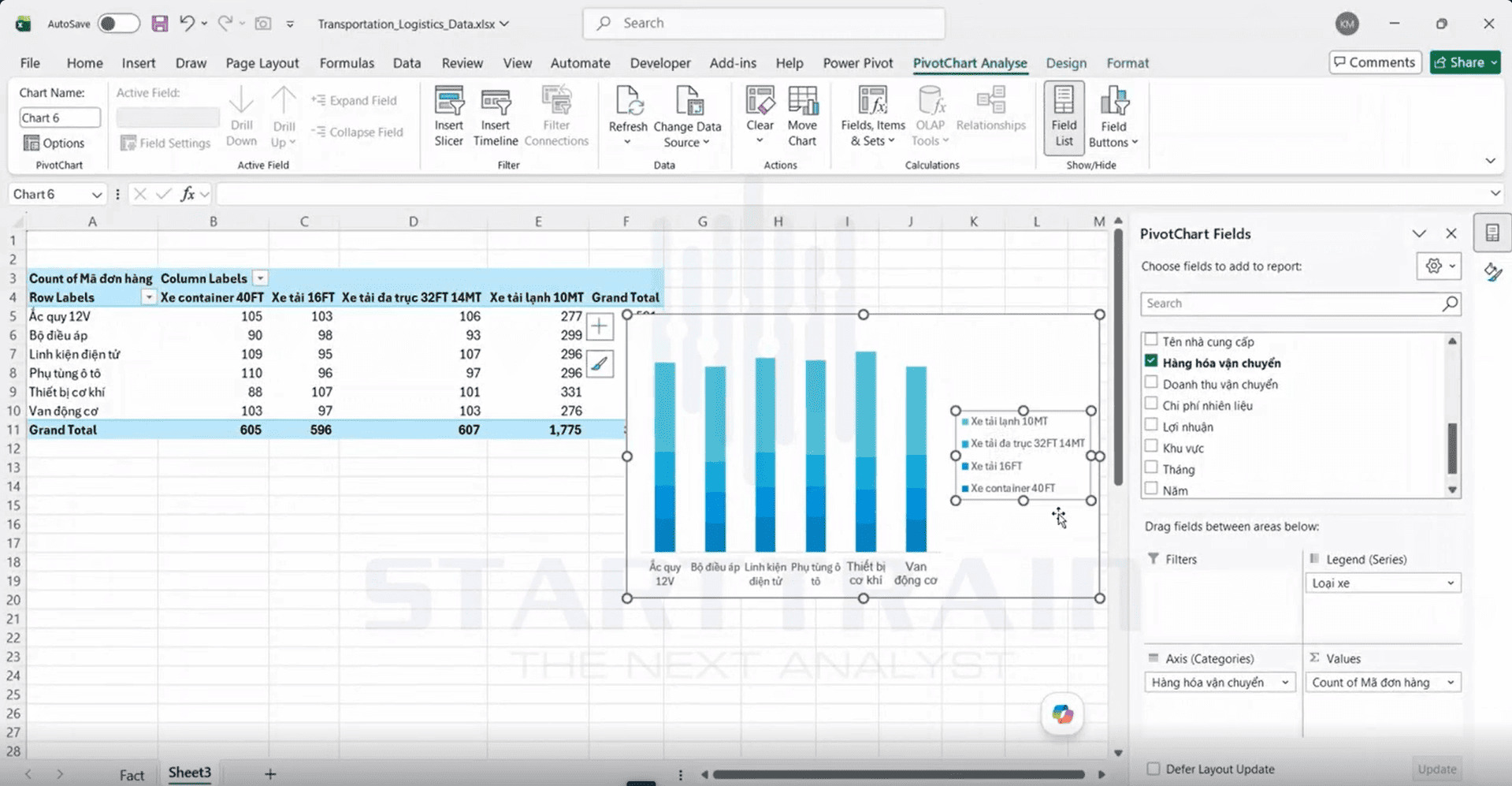
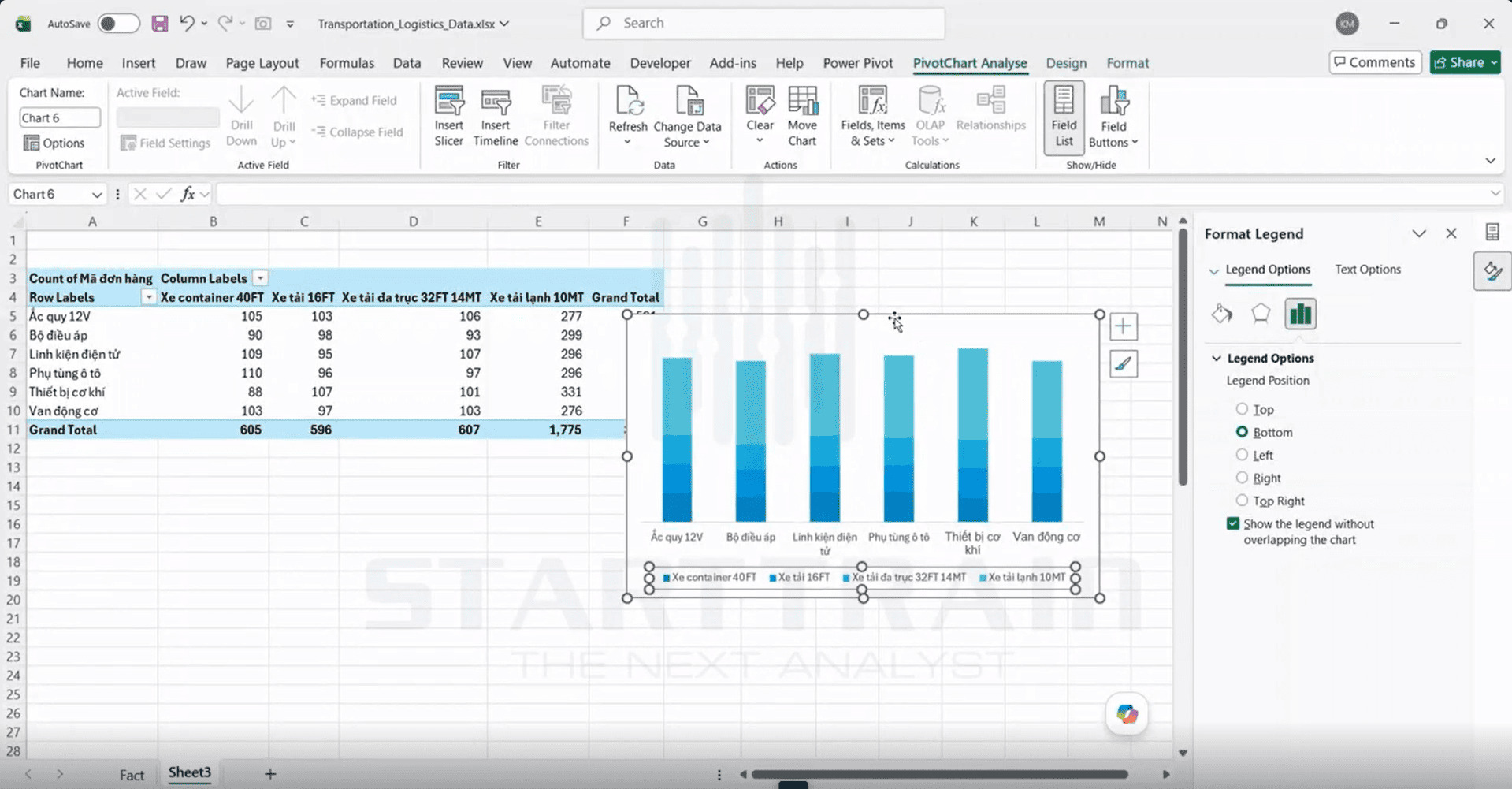
Sau khi ẩn các nút điều hướng, phần Legend mặc định nằm lệch ở mép phải, làm hẹp không gian hiển thị chiều ngang của các cột. Để tối ưu diện tích, nhấp đúp chuột trực tiếp vào vùng Legend để mở bảng điều khiển Format Legend bên phải màn hình (Hoặc nhấn Ctrl + 1). Tại đây, trong mục Legend Options -> Legend Position, tích chọn vào ô Bottom. Ngay lập tức, thanh chú thích các loại xe sẽ được di chuyển gọn gàng xuống bên dưới trục hoành.
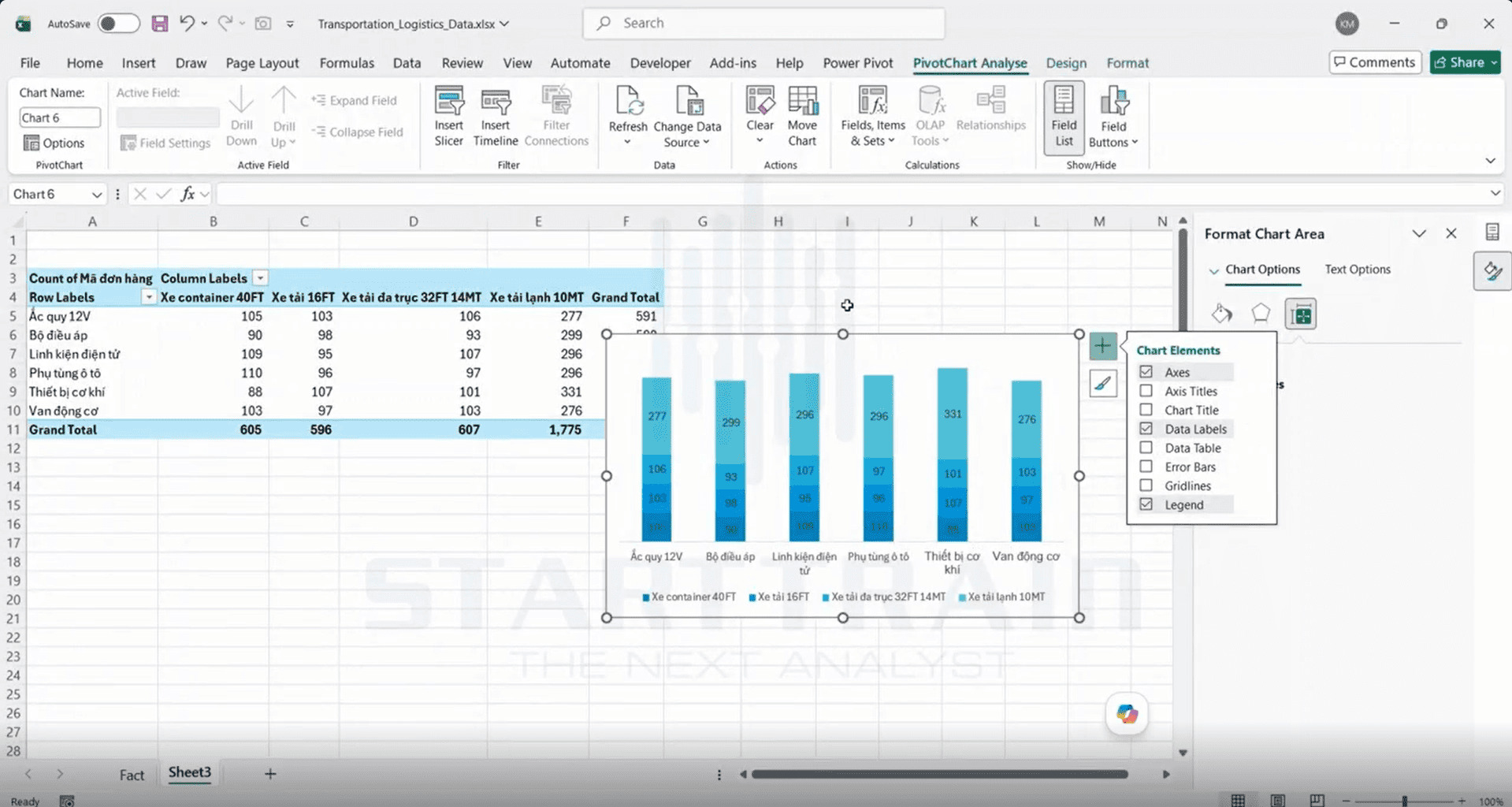
Nhấp chọn vào biểu đồ, sau đó nhấp vào biểu tượng dấu cộng màu xanh (Chart Elements) xuất hiện ở góc trên bên phải. Trong danh sách hiện ra, tích chọn vào ô Data Labels. Ngay lập tức, các con số thực tế đại diện cho từng chuyến xe sẽ hiển thị nổi bật trên từng khối màu đại diện.
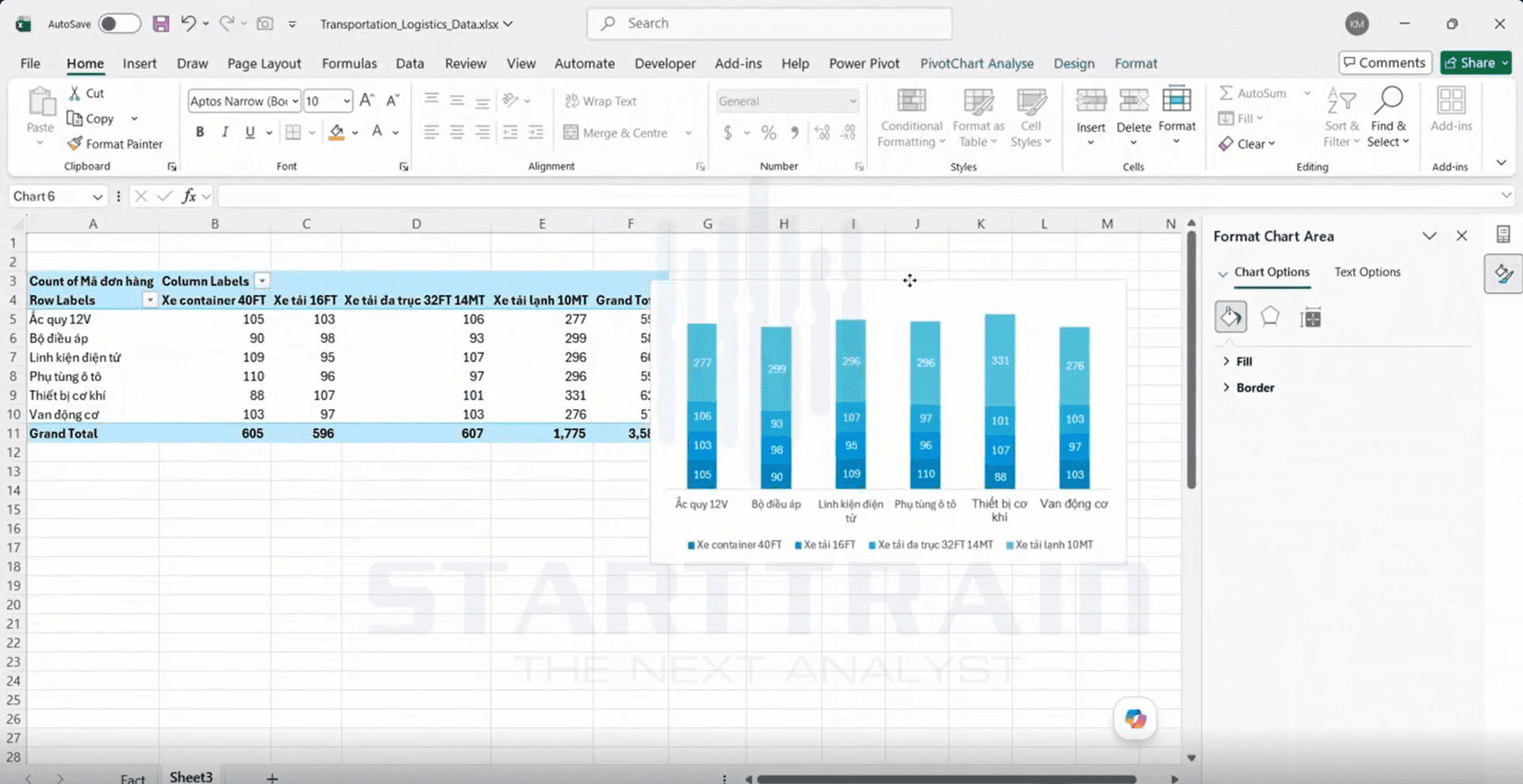
Biểu đồ sau khi được tùy chỉnh sẽ hiển thị gọn gàng, giúp người xem dễ dàng phân tích tổng số đơn hàng của từng loại sản phẩm (ắc quy 12V, bộ điều áp, linh kiện điện tử…) cũng như tỷ trọng vận chuyển bằng xe container 40FT, xe tải 16FT, xe tải lạnh 10MT…
Dùng khi ban lãnh đạo hoặc nhà phân tích cần đánh giá cùng lúc hai chiều thông tin: tổng sản lượng đạt được là bao nhiêu và tỷ lệ đóng góp của từng bộ phận bên trong như thế nào.
Ví dụ trong báo cáo cơ cấu chi phí doanh nghiệp qua từng tháng, chiều cao tổng thể của mỗi cột thể hiện tổng ngân sách đã chi tiêu. Các khối màu xếp chồng bên trong giúp phân chia rõ các khoản chi cho mặt bằng, nhân sự, marketing, vận hành, … từ đó dễ dàng nhận diện yếu tố nào đang chiếm tỷ trọng lớn nhất.
Stacked Column Chart cực kỳ hiệu quả khi áp dụng vào các bài toán phân tích xu hướng biến động theo mốc thời gian. Người xem không chỉ quan sát được tổng doanh thu toàn công ty tăng hay giảm qua các kỳ, mà còn nhận biết ngay sự dịch chuyển đóng góp của từng dòng sản phẩm.
Giả sử tổng doanh thu bán hàng tăng trưởng liên tục qua 4 quý. Nhìn vào biểu đồ cột chồng, bạn có thể nhận ra tỷ trọng đóng góp của dòng sản phẩm truyền thống đang thu hẹp dần, trong khi mảng dịch vụ trực tuyến tăng trưởng bứt phá và chiếm đại đa số chiều cao của cột ở Quý 4.
Trong thực tế phân tích dữ liệu, khi bạn có nhiều danh mục chính và mỗi danh mục lại chia thành 3 đến 4 nhóm dữ liệu thành phần, việc dùng biểu đồ Clustered Column Chart sẽ khiến màn hình bị xé nhỏ thành hàng chục cột đứng san sát nhau, gây rối mắt và làm giảm tính thẩm mỹ.
Biểu đồ cột chồng giải quyết triệt me vấn đề này bằng cách gộp toàn bộ các phân đoạn vào một cột duy nhất cho từng danh mục. Giải pháp này giúp tiết kiệm đến 70% diện tích hiển thị trên các Dashboard quản trị hay Slide thuyết trình báo cáo executive mà vẫn giữ nguyên lượng thông tin chi tiết cần truyền tải.
| Ưu điểm | Nhược điểm |
|
|
Bạn có thể tạo thêm một cột tổng trong bảng dữ liệu, thêm nhóm dữ liệu này vào biểu đồ, sau đó chuyển định dạng của riêng chuỗi đó sang dạng Combo Chart và bật Data Labels ở vị trí phía trên.
Vì các phân đoạn ở giữa không bắt đầu từ cùng một đường cơ sở (baseline) giống như đoạn đầu tiên. Nếu mục tiêu chính của bạn là so sánh từng thành phần cụ thể qua các nhóm, hãy cân nhắc chuyển sang Clustered Column Chart.
Có. Bạn chỉ cần chọn biểu đồ, vào thẻ Chart Design -> Change Chart Type -> Chọn mục Bar và chọn Stacked Bar Chart. Biểu đồ thanh nằm ngang rất thích hợp khi tên các danh mục dài.
Stacked Column Chart trong Excel là một công cụ trực quan hóa dữ liệu không thể thiếu dành cho các nhà phân tích dữ liệu, kế toán, và quản lý doanh nghiệp. Việc làm chủ cách tạo và tùy chỉnh Stacked Column Chart giúp bạn làm nổi bật đồng thời quy mô tổng thể cũng như cơ cấu thành phần của dữ liệu một cách tinh gọn, chuyên nghiệp.
Để tối ưu hóa hiệu quả báo cáo, hãy luôn cân nhắc bản chất của dữ liệu: sử dụng Stacked Column Chart khi muốn nhấn mạnh con số tổng quát cùng thành phần cấu thành, chuyển sang 100% Stacked Column Chart hoặc Clustered Column Chart khi cần so sánh tỷ trọng tương đối hay chi tiết từng danh mục.
Vẽ biểu đồ là bước đầu tiên để bạn tối ưu hóa các báo cáo quản trị. Để tra cứu thêm nhiều mẹo trực quan hóa data khác, bạn có thể tham khảo Thư viện tự học Phân tích Dữ liệu miễn phí. Hoặc nếu bạn muốn sở hữu lộ trình đào tạo bài bản từ xử lý dữ liệu đến dựng Dashboard chuyên nghiệp, hãy tham khảo ngay khóa học Excel for Business Analytics tại Starttrain.
Starttrain Official
Starttrain Official
Starttrain Official
Starttrain Official
Starttrain Official
Starttrain Official
Starttrain Official