Địa chỉ:
Lầu 7 Tòa nhà STA, 618 đường 3/2, Phường Diên Hồng (Phường 14, Quận 10), TP HCM
Giờ làm việc
Thứ 2 tới thứ 6: 9:00 - 18:00
Địa chỉ:
Lầu 7 Tòa nhà STA, 618 đường 3/2, Phường Diên Hồng (Phường 14, Quận 10), TP HCM
Giờ làm việc
Thứ 2 tới thứ 6: 9:00 - 18:00

Column chart trong Excel (hay biểu đồ cột) là dạng biểu đồ sử dụng các cột hình chữ nhật đứng để biểu diễn dữ liệu. Độ cao của mỗi cột tương ứng với giá trị số mà nó đại diện.
Trong column chart trong Excel:
Biểu đồ cột thường được sử dụng để so sánh giá trị giữa các nhóm khác nhau hoặc theo dõi sự thay đổi của chỉ số qua các khoảng thời gian nhất định.
Hướng dẫn tạo biểu đồ Column Chart trong Power BI
Excel cung cấp nhiều biến thể của column chart trong Excel để phù hợp với từng mục đích phân tích:
Để tạo một column chart trong Excel, bạn có thể thực hiện theo quy trình chuẩn 4 bước sau:
Đầu tiên, chuẩn bị bảng dữ tổng hợp số lượng đơn hàng theo từng loại xe từ Data Model có sẵn (hoặc bảng dữ liệu dạng range thông thường tùy dữ liệu).
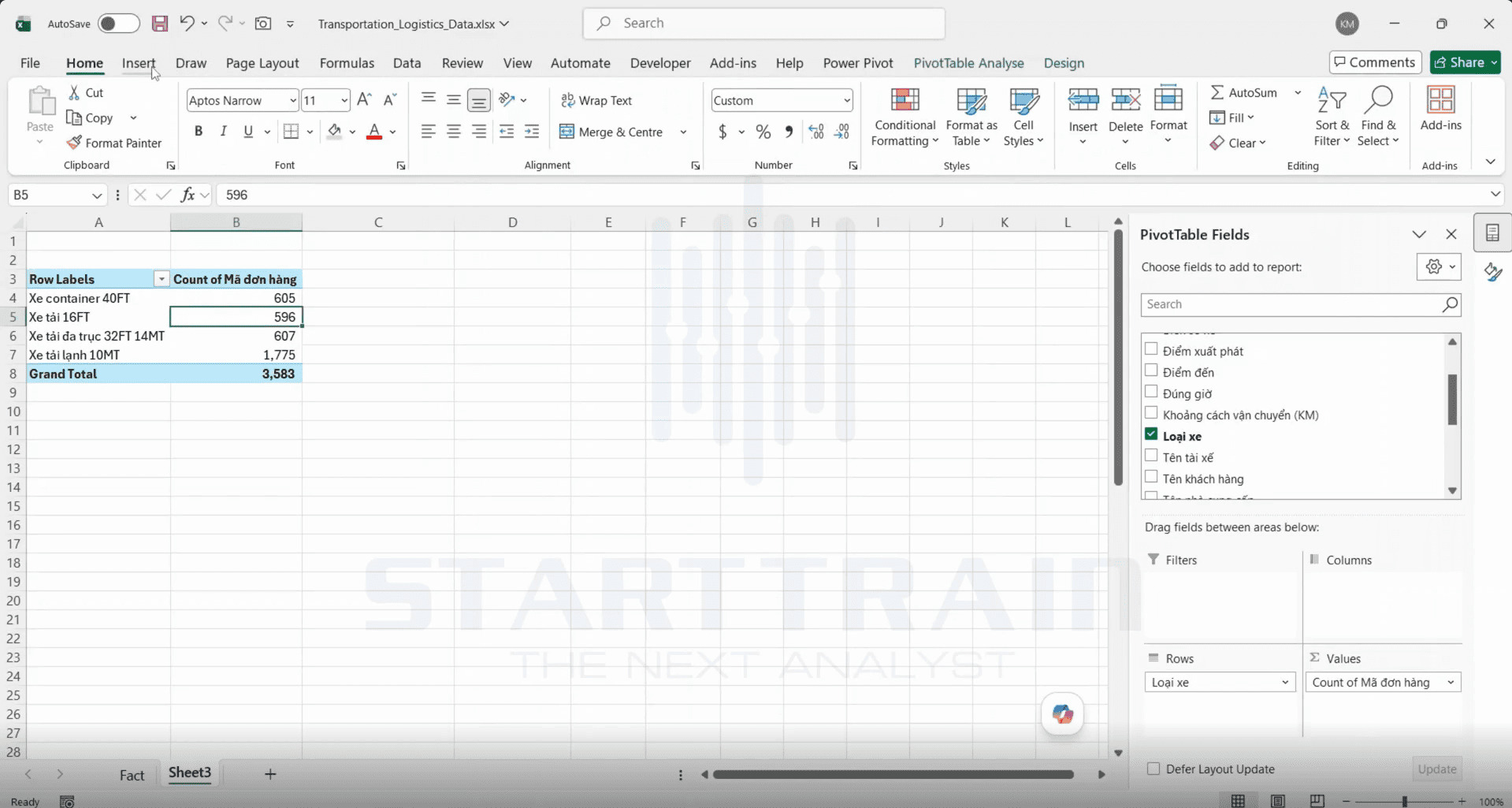
Nhấp chọn một ô bất kỳ trong bảng PivotTable hoặc quét chọn toàn bộ bảng dữ liệu. Trên thanh công cụ ribbon, chọn thẻ Insert.
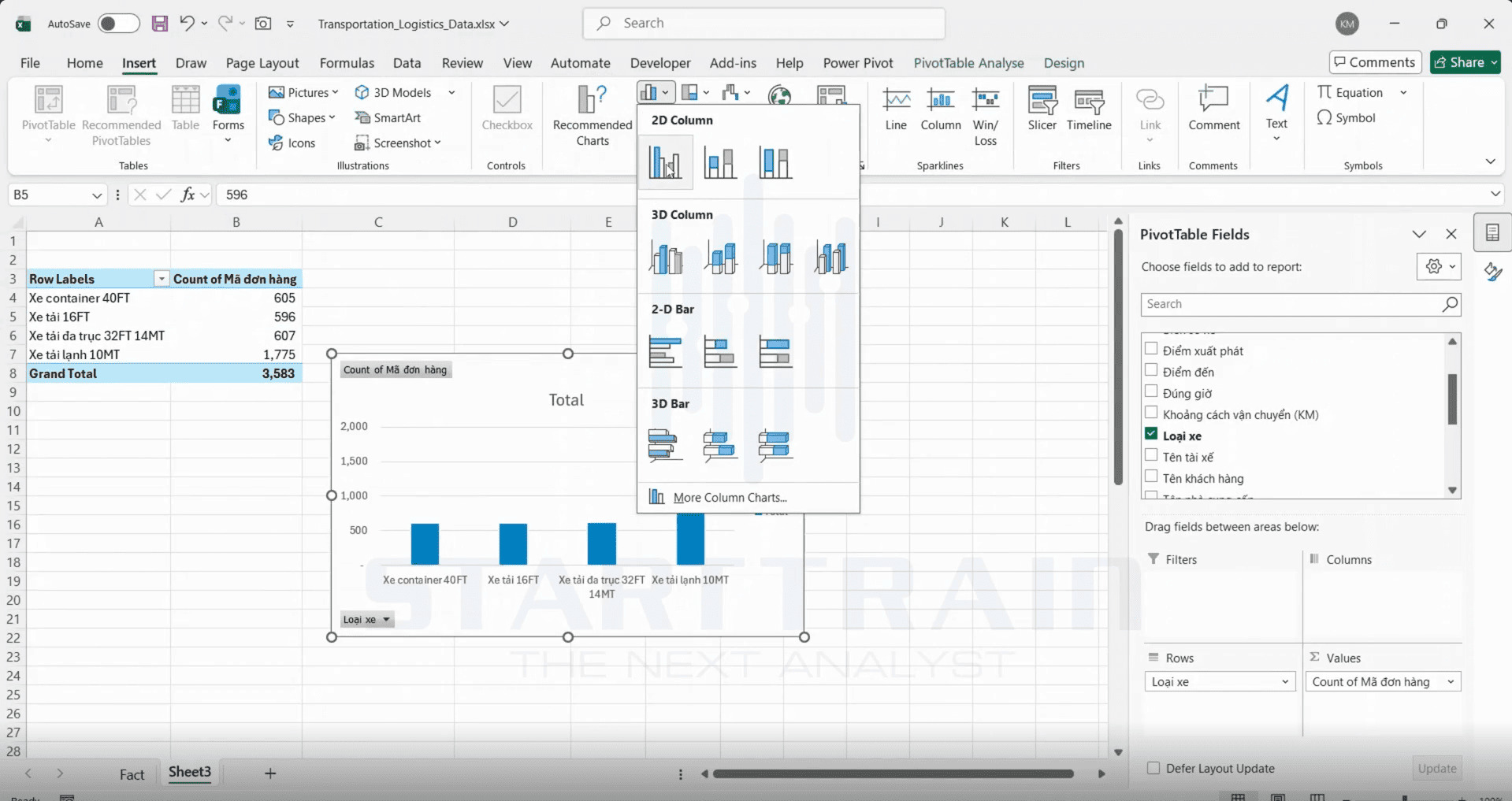
Tại nhóm công cụ Charts, nhấp chọn biểu tượng Column Chart và chọn kiểu biểu đồ cột 2D cơ bản. Excel sẽ ngay lập tức vẽ ra một biểu đồ cột hiển thị số lượng đơn hàng tương ứng với từng loại xe.
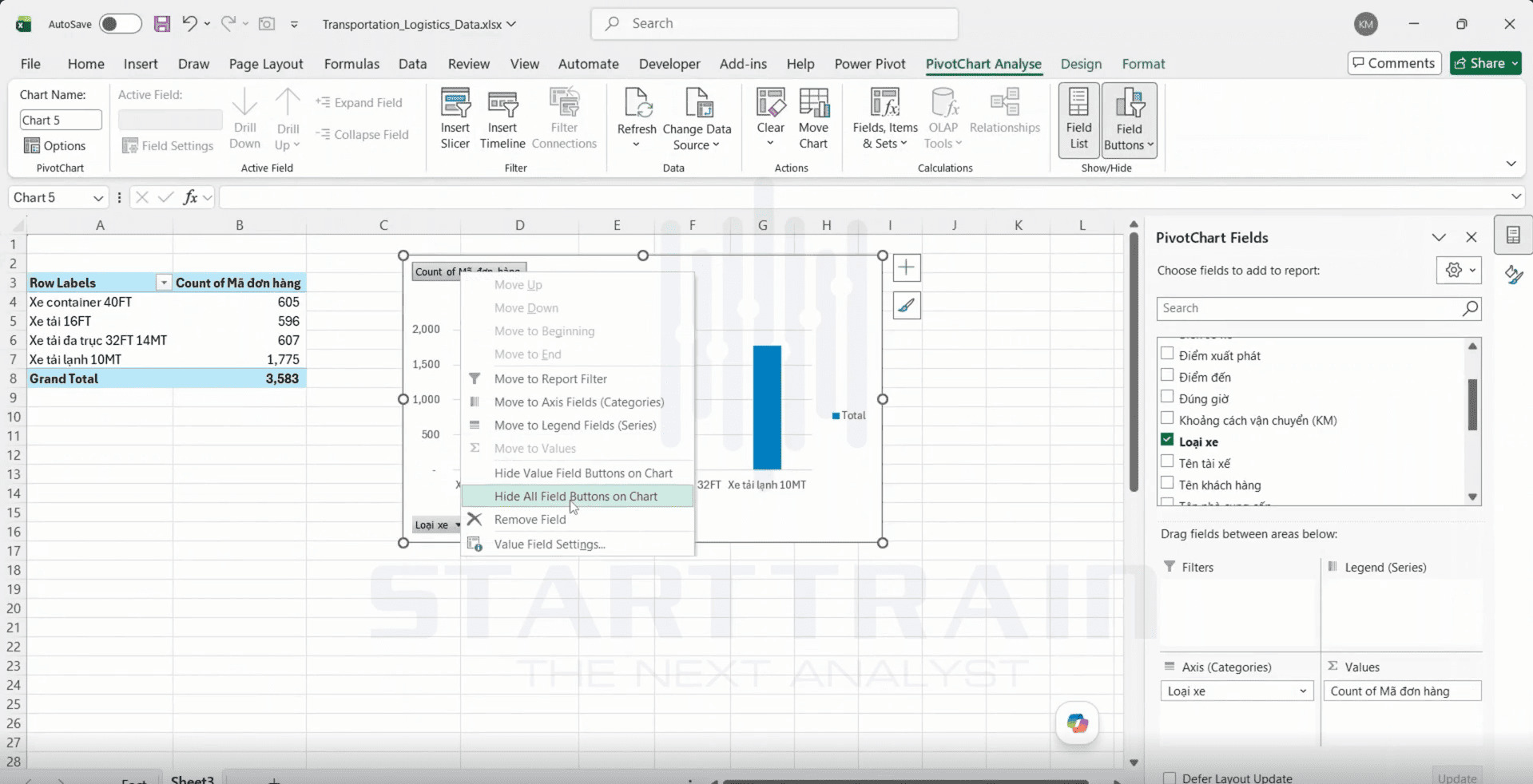
Nếu bạn tạo biểu đồ từ PivotTable, biểu đồ sẽ xuất hiện các nút lọc trường (Field Buttons) gây rối mắt. Bạn nhấp chuột phải vào một nút bất kỳ trên biểu đồ (ví dụ nút Count of Mã đơn hàng hay nút Loại xe) và chọn Hide All Field Buttons on Chart. Thao tác này giúp loại bỏ toàn bộ các nút xám, trả lại giao diện thoáng đãng cho biểu đồ.
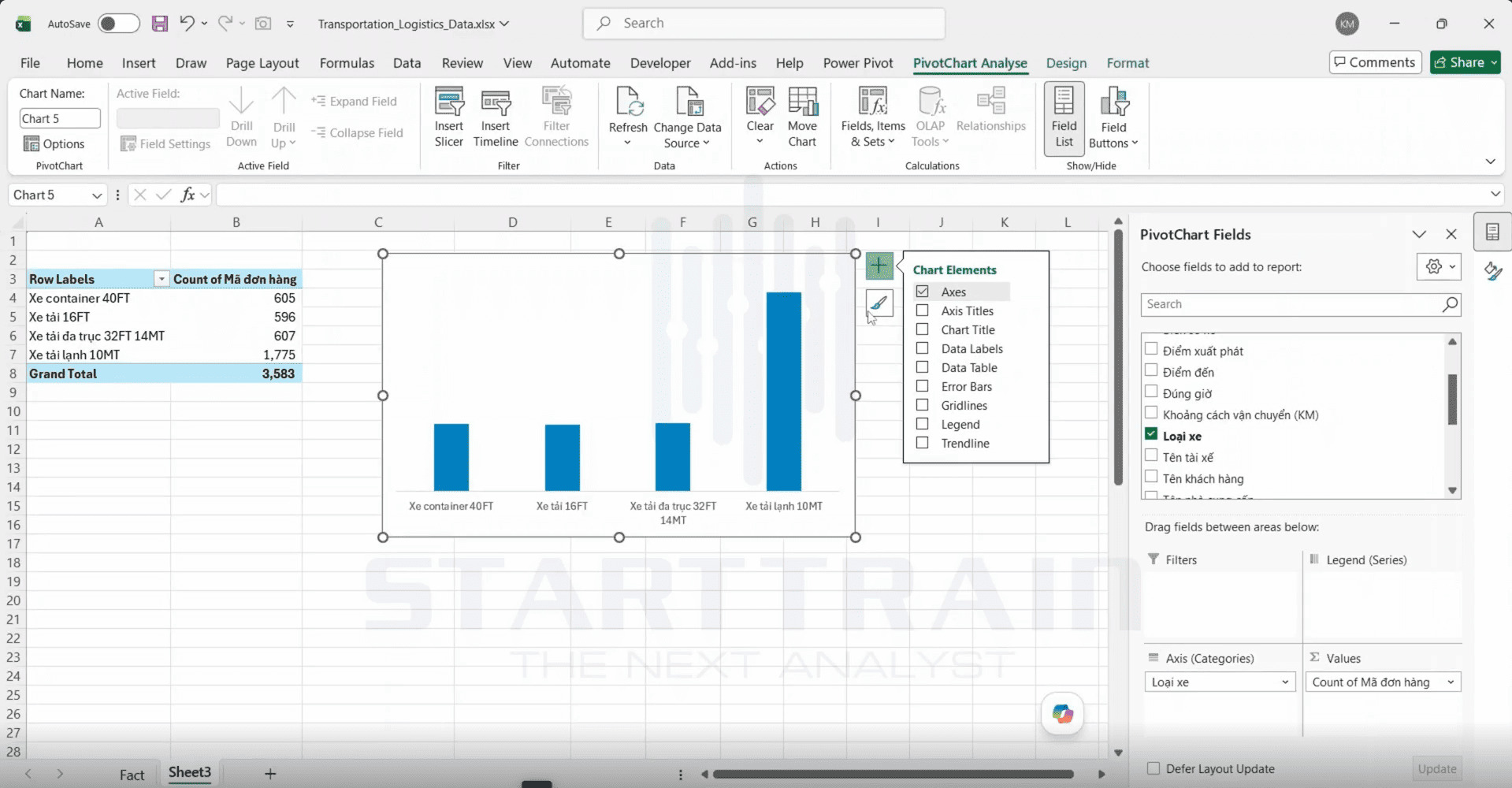
Nhấp chọn vào khung biểu đồ, bạn sẽ thấy biểu tượng dấu cộng màu xanh xuất hiện ở góc trên bên phải biểu đồ. Nhấp vào dấu cộng này để mở danh sách quản lý thành phần biểu đồ.
Tại đây bạn có thể chọn ẩn/hiện:
Để người xem biết ngay giá trị chính xác của từng cột mà không cần gióng mắt sang trục đứng, hãy tích chọn vào ô Data Labels trong menu Chart Elements. Giá trị số sẽ lập tức xuất hiện phía trên đỉnh các cột.
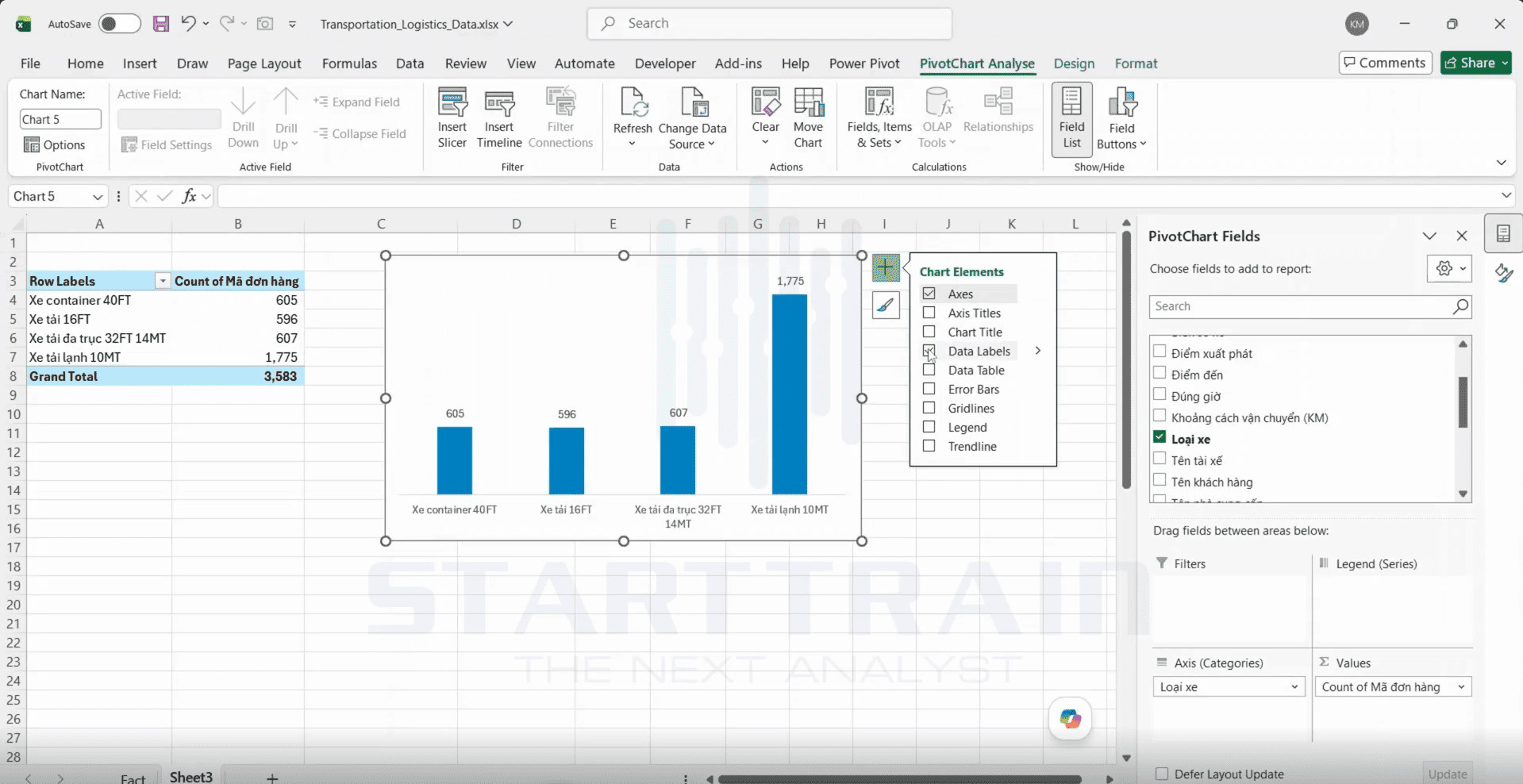
Để làm nổi bật biểu đồ hoặc đồng bộ màu sắc thương hiệu:
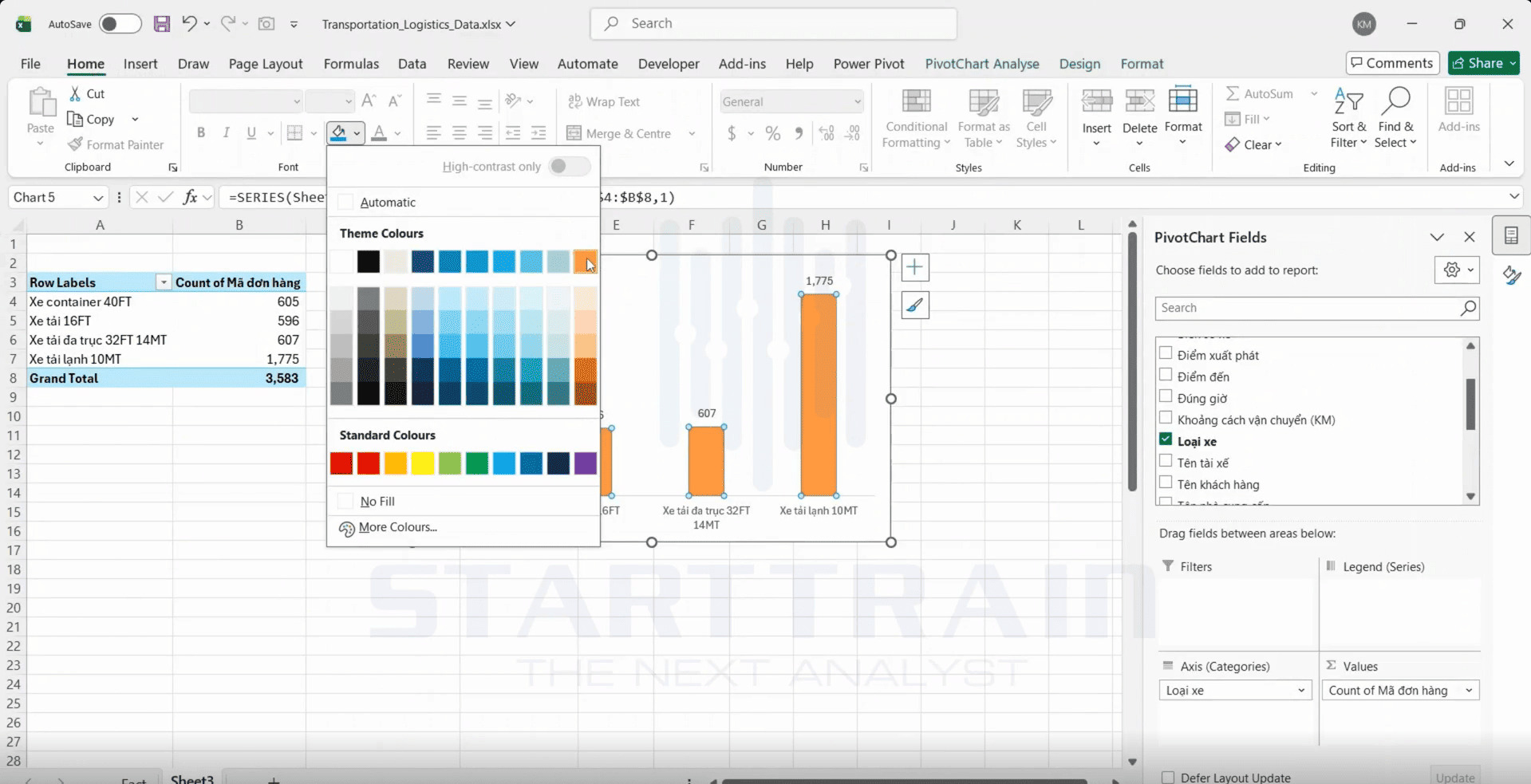
Tiếp theo, nhấp chọn vào các con số nhãn dữ liệu (Data Labels) vừa tạo. Bạn có thể thay đổi màu font chữ bằng cách chọn Font Color trên thẻ Home.
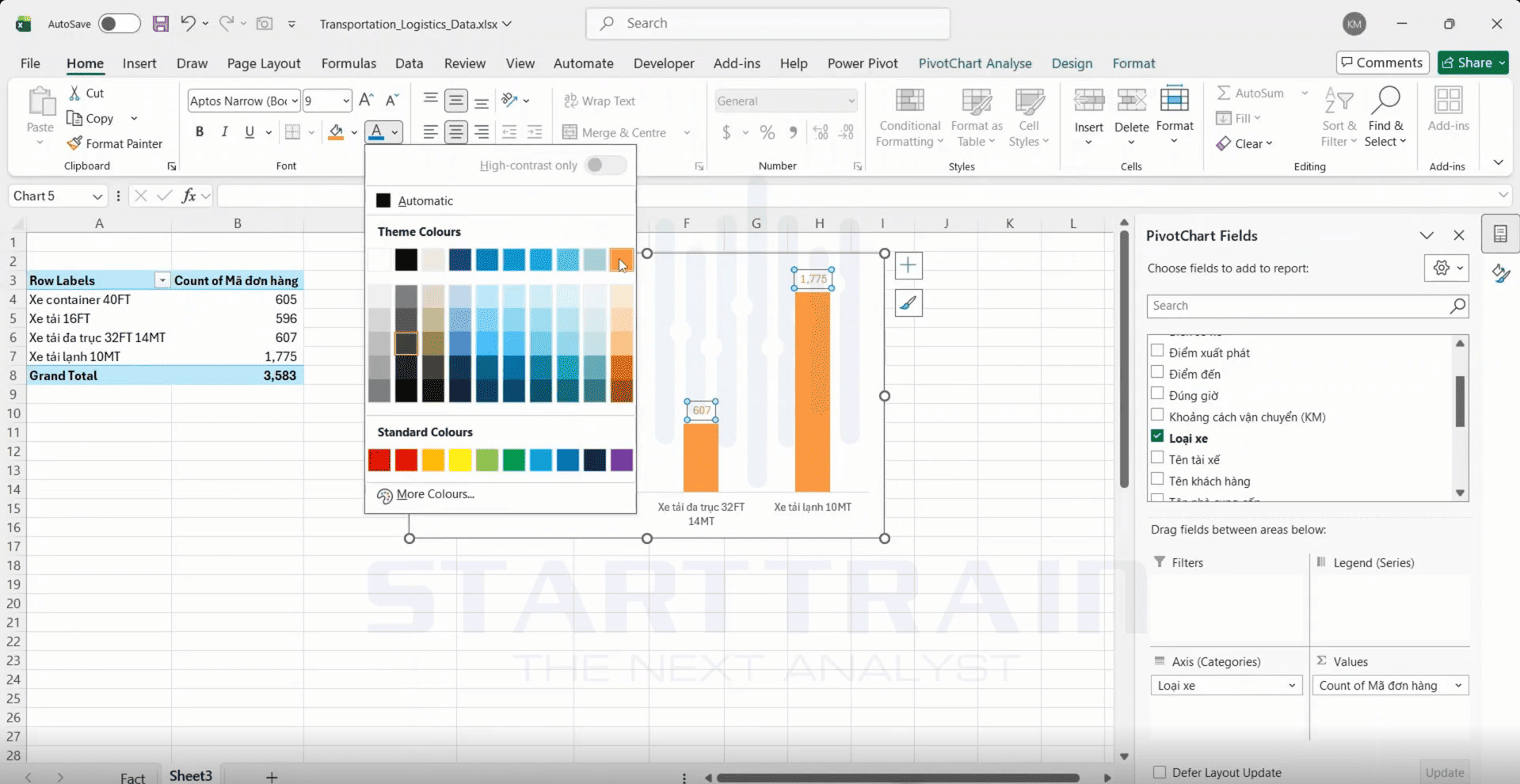
Nhấp chuột phải vào nhãn dữ liệu và chọn Format Data Labels. Bảng thuộc tính Format Data Labels xuất hiện ở góc phải màn hình. Tại mục Label Position, nếu chọn tùy chọn Centre, các con số giá trị sẽ được đặt chính giữa chiều cao của từng cột.
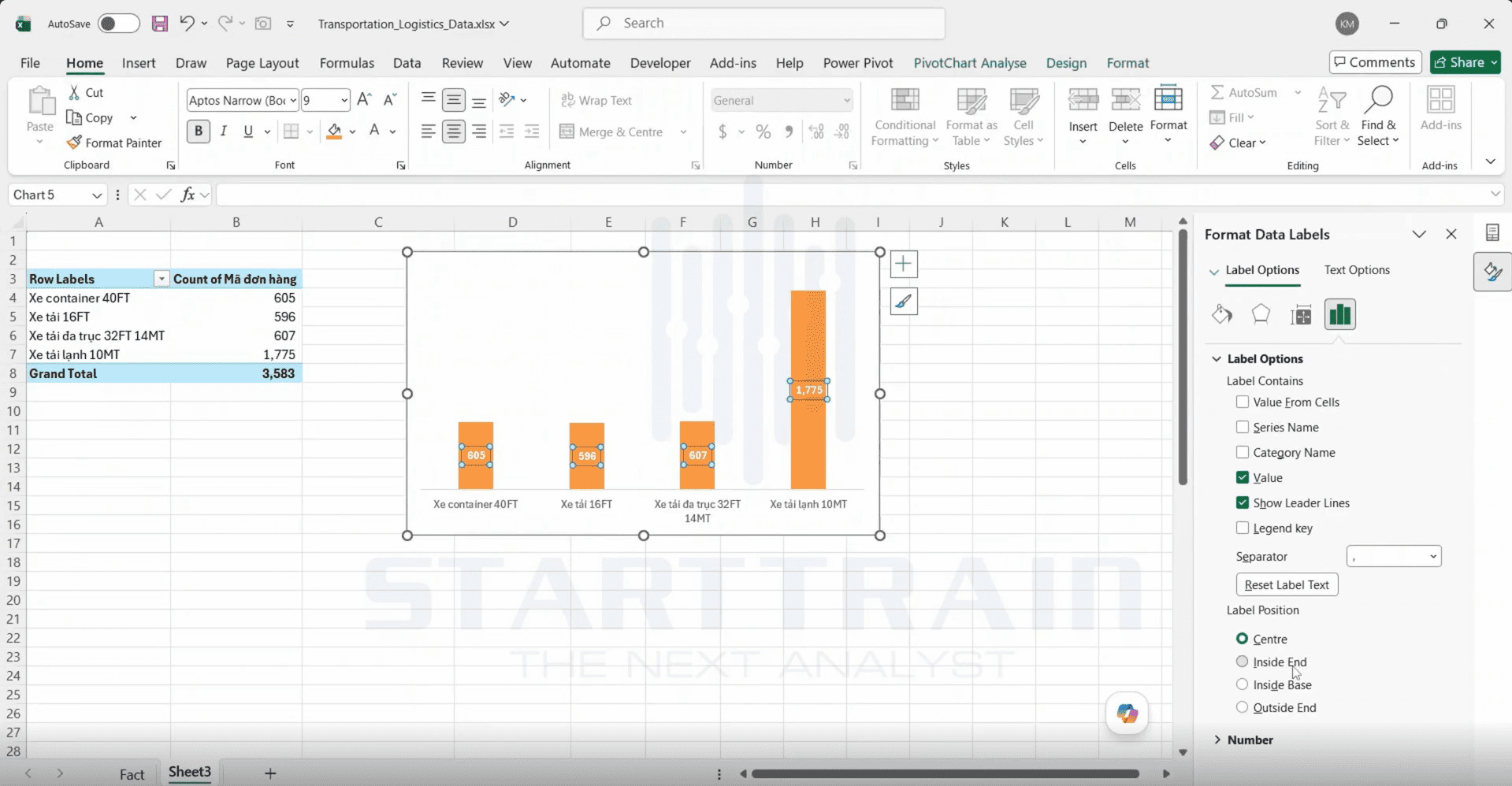
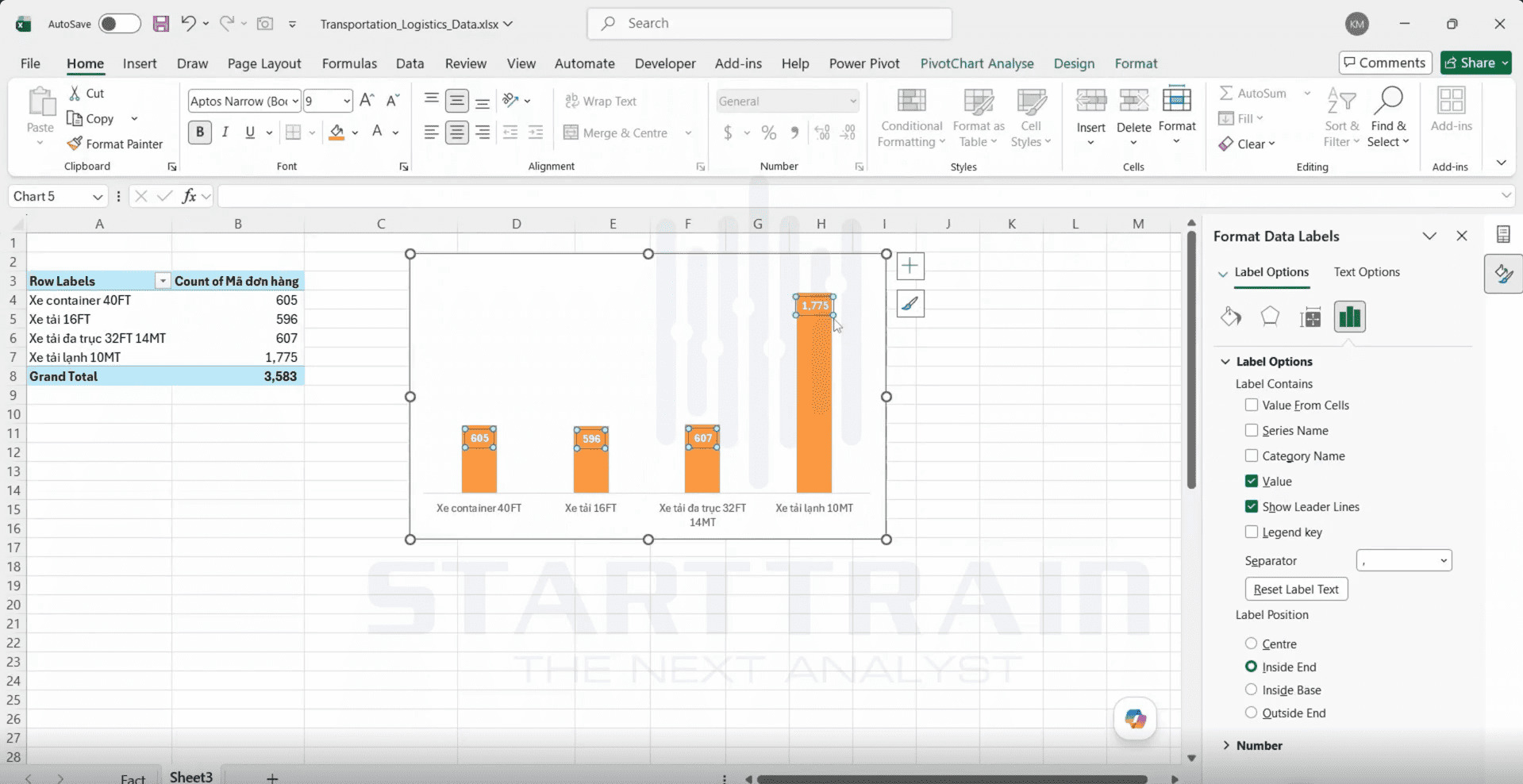
Trong bảng Format Data Labels, tại mục Label Position, nếu chọn Inside End, nhãn dữ liệu sẽ chuyển dời xuống sát mép trên bên trong của cột. Đây là cách bố trí giúp biểu đồ gọn gàng và tránh bị đè chữ lên vùng khoảng không phía trên.
Nếu chọn tùy chọn Inside Base, các con số nhãn dữ liệu sẽ được chuyển xuống nằm sát phần chân của cột (ngay trên đường trục ngang). Cách sắp xếp này rất thích hợp khi cột có chiều cao lớn và bạn muốn phần đỉnh cột hoàn toàn sạch sẽ.
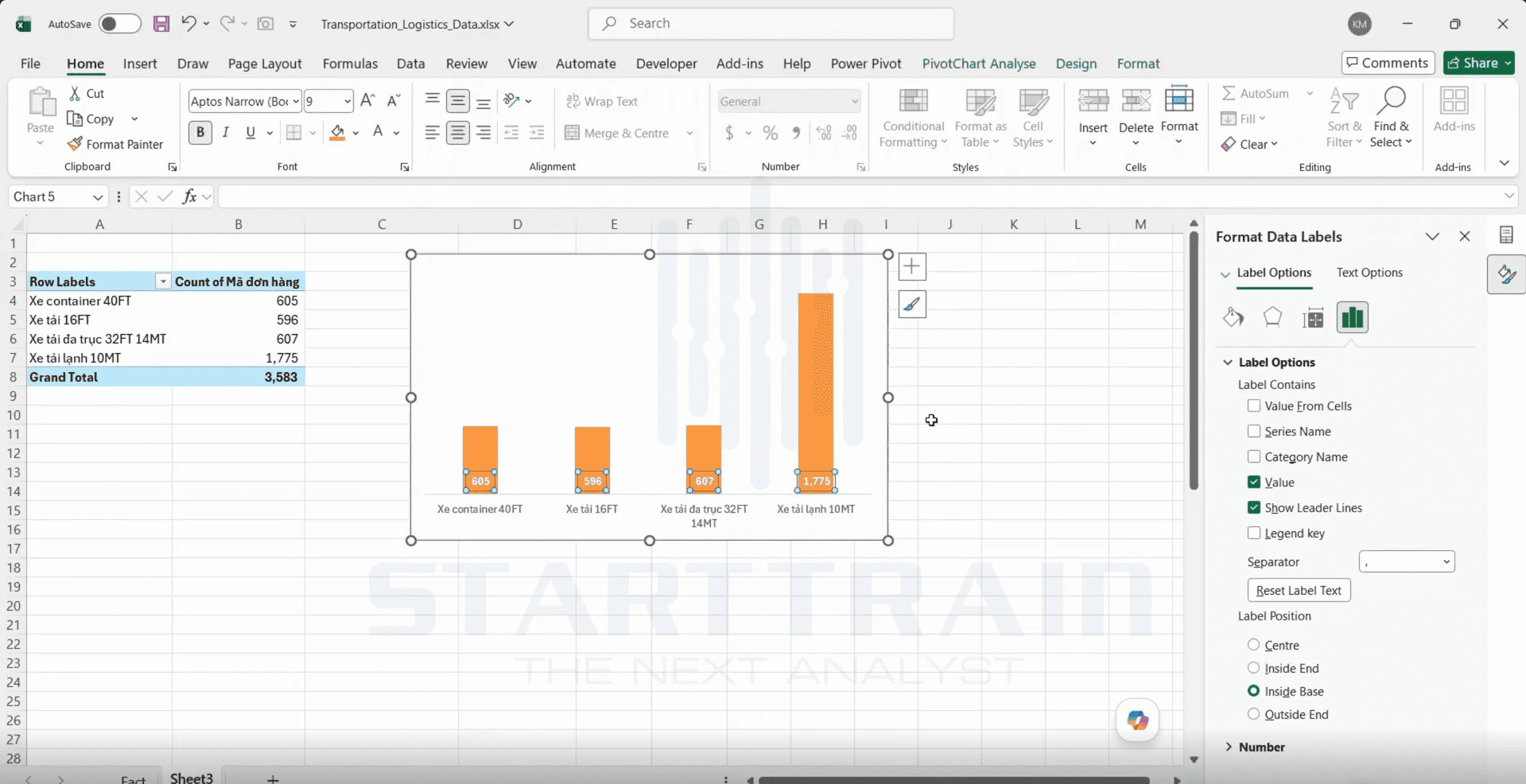
Sau khi hoàn tất thiết lập Inside Base, toàn bộ nhãn dữ liệu sẽ định vị cố định tại gốc chân cột. Kết hợp với việc bỏ đường lưới và trục Y, biểu đồ cột của bạn đạt độ tinh gọn, trực quan tuyệt đối cho báo cáo.
Để báo cáo đạt chuẩn quốc tế IBCS, việc lựa chọn đúng dạng biểu đồ theo bản chất dữ liệu là yếu tố bắt buộc.
Nhấp chọn biểu đồ -> truy cập thẻ Chart Design trên thanh công cụ -> chọn Change Chart Type -> chọn mục Bar và nhấn OK. Toàn bộ dữ liệu và định dạng sẽ tự động chuyển sang dạng thanh nằm ngang.
Hiện tượng này xảy ra khi chiều rộng của biểu đồ không đủ không gian để hiển thị hết chữ. Để xử lý, có thể kéo rộng biểu đồ, giảm kích thước font chữ của trục X, hoặc chuyển hẳn sang biểu đồ thanh nằm ngang (Bar Chart) để giữ chữ nằm ngang dễ đọc.
Bôi đen bảng dữ liệu có từ 2 chuỗi số liệu trở lên -> vào Insert -> chọn Combo Chart -> gán chuỗi dữ liệu thứ nhất thành Clustered Column và chuỗi dữ liệu thứ hai thành Line.
Tạo thêm một cột dữ liệu cố định chứa giá trị mục tiêu (hoặc giá trị trung bình) bên cạnh bảng dữ liệu chính. Nhấp chọn biểu đồ -> chọn Change Chart Type -> Combo -> chọn chuỗi mục tiêu hiển thị dưới dạng biểu Line Chart. Đường nằm ngang này sẽ đóng vai trò làm mốc so sánh trực quan cho các cột.
Column chart trong Excel là một trong những công cụ trực quan hóa dữ liệu cơ bản nhưng sở hữu sức mạnh vô cùng lớn trong báo cáo và phân tích. Việc nắm vững các bước chèn biểu đồ, điều chỉnh các yếu tố, áp dụng linh hoạt các nguyên tắc thiết kế IBCS sẽ giúp bạn biến những bảng số liệu thô đơ cứng thành các biểu đồ trực quan, chuyên nghiệp và giàu tính thuyết phục.
Nếu ngại việc phải tự tìm tòi để học Excel thì bạn có thể tham khảo khóa học phân tích dữ liệu bằng Excel – Excel for Business Analytics tại Starttrain. Bạn sẽ được học lộ trình chi tiết từ cơ bản đến nâng cao và áp dụng ngay vào công việc chỉ với 6 buổi học
Starttrain Official
Starttrain Official
Starttrain Official
Starttrain Official
Starttrain Official
Starttrain Official
Starttrain Official