Địa chỉ:
Lầu 7 Tòa nhà STA, 618 đường 3/2, Phường Diên Hồng (Phường 14, Quận 10), TP HCM
Giờ làm việc
Thứ 2 tới thứ 6: 9:00 - 18:00
Địa chỉ:
Lầu 7 Tòa nhà STA, 618 đường 3/2, Phường Diên Hồng (Phường 14, Quận 10), TP HCM
Giờ làm việc
Thứ 2 tới thứ 6: 9:00 - 18:00

Line chart (biểu đồ đường) trong Excel là công cụ trực quan hóa dữ liệu sử dụng các điểm nút nối với nhau bằng các đoạn thẳng để phản ánh sự thay đổi của chỉ số theo chuỗi thời gian liên tục. Biết cách vẽ Line chart trong Excel giúp bạn nhanh chóng phát hiện xu hướng tăng trưởng, nhận diện tính chu kỳ và nâng cao tính thuyết phục cho các báo cáo quản trị chuyên nghiệp.
Line chart là một trong những dạng biểu đồ cơ bản và phổ biến nhất trong xử lý dữ liệu. Để áp dụng cách vẽ Line chart trong Excel, bạn cần hiểu rõ các đặc điểm cốt lõi của tập dữ liệu phù hợp:
Biểu đồ 2D Line là dạng biểu đồ đường cơ bản và chuẩn mực nhất trong Excel. Loại biểu đồ này kết nối các mốc giá trị dữ liệu bằng những đường nét mảnh đơn giản trên mặt phẳng hai chiều, tập trung thể hiện xu hướng của chuỗi thời gian mà không bị chi phối bởi các hiệu ứng trang trí phức tạp.
Điểm mạnh vượt trội của 2D Line nằm ở giao diện tối giản, cho phép hiển thị mượt mà ngay cả khi bạn cần so sánh 3 đến 4 chuỗi dữ liệu cùng lúc trên một hệ trục. Tuy nhiên, do không có biểu tượng điểm nút tại từng tọa độ, người xem có thể gặp đôi chút khó khăn khi gióng giá trị chi tiết nếu biểu đồ không bật đường lưới hoặc nhãn dữ liệu. Dạng biểu đồ này cực kỳ phù hợp cho các tập dữ liệu có mật độ mốc thời gian dày đặc, chẳng hạn như biến động tỷ giá hối đoái hàng ngày hay giá cổ phiếu trong suốt một năm.
Biểu đồ Line with Markers là phiên bản nâng cấp của 2D Line, trong đó mỗi tọa độ dữ liệu được bổ sung một ký hiệu đánh dấu trực quan như chấm tròn, ô vuông hoặc hình tam giác.
Sự xuất hiện của các điểm nút giúp người đọc ngay lập tức xác định mốc thời gian và giá trị chính xác của từng điểm dữ liệu trên biểu đồ. Đây cũng là lựa chọn tối ưu nhất khi muốn hiển thị Data Labels trực tiếp lên từng điểm mà không lo bị nhầm lẫn vị trí.
Tuy vậy, nên tránh sử dụng dạng này khi tập dữ liệu có quá nhiều mốc thời gian vì số lượng điểm nút dày đặc sẽ gây rối mắt. Trong báo cáo quản trị, Line with Markers được dùng phổ biến nhất cho các chu kỳ thời gian ngắn và vừa, như theo dõi doanh thu 12 tháng hoặc KPI theo từng quý.
Biểu đồ Stacked Line được thiết kế để thể hiện xu hướng của từng thành phần cùng với sự đóng góp tích lũy của chúng vào một tổng thể chung. Trong dạng biểu đồ này, đường biểu diễn phía trên sẽ xếp chồng lên đường phía dưới, đồng nghĩa với việc vị trí đường trên cùng thể hiện tổng số liệu cộng dồn của tất cả các yếu tố bên dưới.
Ưu điểm lớn nhất của Stacked Line là cung cấp cho nhà quản lý hai góc nhìn cùng lúc: diễn biến riêng lẻ của từng danh mục và tổng quy mô biến động của toàn bộ doanh nghiệp. Mặc dù vậy, biểu đồ này rất dễ gây hiểu lầm cho người đọc vì các đường phía trên không bắt đầu từ mốc 0 của trục tung Y mà phụ thuộc vào giá trị cộng dồn. Dạng biểu đồ này thích hợp nhất khi phân tích tổng chi phí doanh nghiệp phân theo từng phòng ban qua các quý, hoặc lượng hàng tồn kho tích lũy từ nhiều kho bãi khác nhau.
Biểu đồ đường cộng dồn 100% (100% Stacked Line) là dạng biểu đồ chuyên biệt dùng để theo dõi sự dịch chuyển về mặt tỷ lệ phần trăm đóng góp của từng thành phần trong một tổng thể (luôn đạt mốc 100%) theo chuỗi thời gian.
Loại biểu đồ này giúp làm nổi bật sự thay đổi cơ cấu và xu hướng tăng hay giảm tỷ trọng giữa các đối tượng phân tích mà không bị ảnh hưởng bởi quy mô tuyệt đối của dữ liệu.
Hạn chế duy nhất của 100% Stacked Line là nó không hiển thị số liệu tuyệt đối (như số tiền hay số lượng cụ thể), khiến người xem chỉ thấy được giá trị phần trăm tương đối tại mỗi mốc thời gian. Đây là công cụ hoàn hảo cho các bài phân tích chiến lược như: theo dõi biến động thị phần của doanh nghiệp so với đối thủ qua từng năm, hoặc phân tích sự dịch chuyển tỷ trọng doanh thu giữa kênh online và offline.
Biểu đồ đường 3D (3D Line) mang đến hiệu ứng thị giác ba chiều bằng cách biến các đường kẻ đơn thuần thành các dải băng nổi khối trong không gian tọa độ XYZ.
Dù tạo vẻ ngoài ấn tượng cho các bài thuyết trình tổng quan, biểu đồ 3D lại tồn tại điểm yếu lớn về tính chính xác: hiệu ứng chiều sâu không gian khiến góc nhìn bị méo mó, làm người đọc rất khó dóng tọa độ điểm dữ liệu sang trục tung Y để xác định giá trị thực tế. Vì vậy, các chuyên gia phân tích khuyến nghị nên hạn chế dùng 3D Line trong báo cáo chuyên nghiệp và ưu tiên lựa chọn dạng 2D Line hoặc Line with Markers để đảm bảo tính minh bạch, chính xác của dữ liệu.
Việc lựa chọn đúng thời điểm sử dụng biểu đồ đường quyết định trực tiếp đến hiệu quả truyền tải thông điệp trong báo cáo. Bạn nên quyết định vẽ Line chart trong Excel trong các tình huống phân tích dữ liệu kinh doanh và quản trị cụ thể dưới đây:
Đây là ứng dụng phổ biến nhất của Line chart. Khi bạn cần đánh giá sự thay đổi của một hoặc nhiều chỉ số hiệu suất chính (KPIs) qua các khoảng thời gian cố định, biểu đồ đường giúp minh họa rõ ràng chỉ số đó đang đi lên, đi xuống hay đi ngang.
Khi muốn đặt diễn biến của 2 đến 4 đối tượng cạnh nhau để so sánh sự tương quan, Line chart cung cấp góc nhìn đối chiếu vô cùng trực quan mà không làm rối mắt người đọc.
Nhiều ngành nghề có dữ liệu biến động theo chu kỳ lặp đi lặp lại (theo quý hoặc theo các mùa trong năm). Biểu đồ đường giúp bạn dễ dàng nhận diện các khoảng thời gian cao điểm hoặc thấp điểm để chuẩn bị nguồn lực.
Bằng cách quan sát hướng đi và độ dốc của đường biểu diễn dữ liệu trong quá khứ, các nhà quản lý kết hợp thêm đường xu hướng trong Excel để dự đoán chỉ số trong các chu kỳ tiếp theo.
Quy trình tổng quan để vẽ Line chart trong Excel bao gồm các bước đơn giản sau:
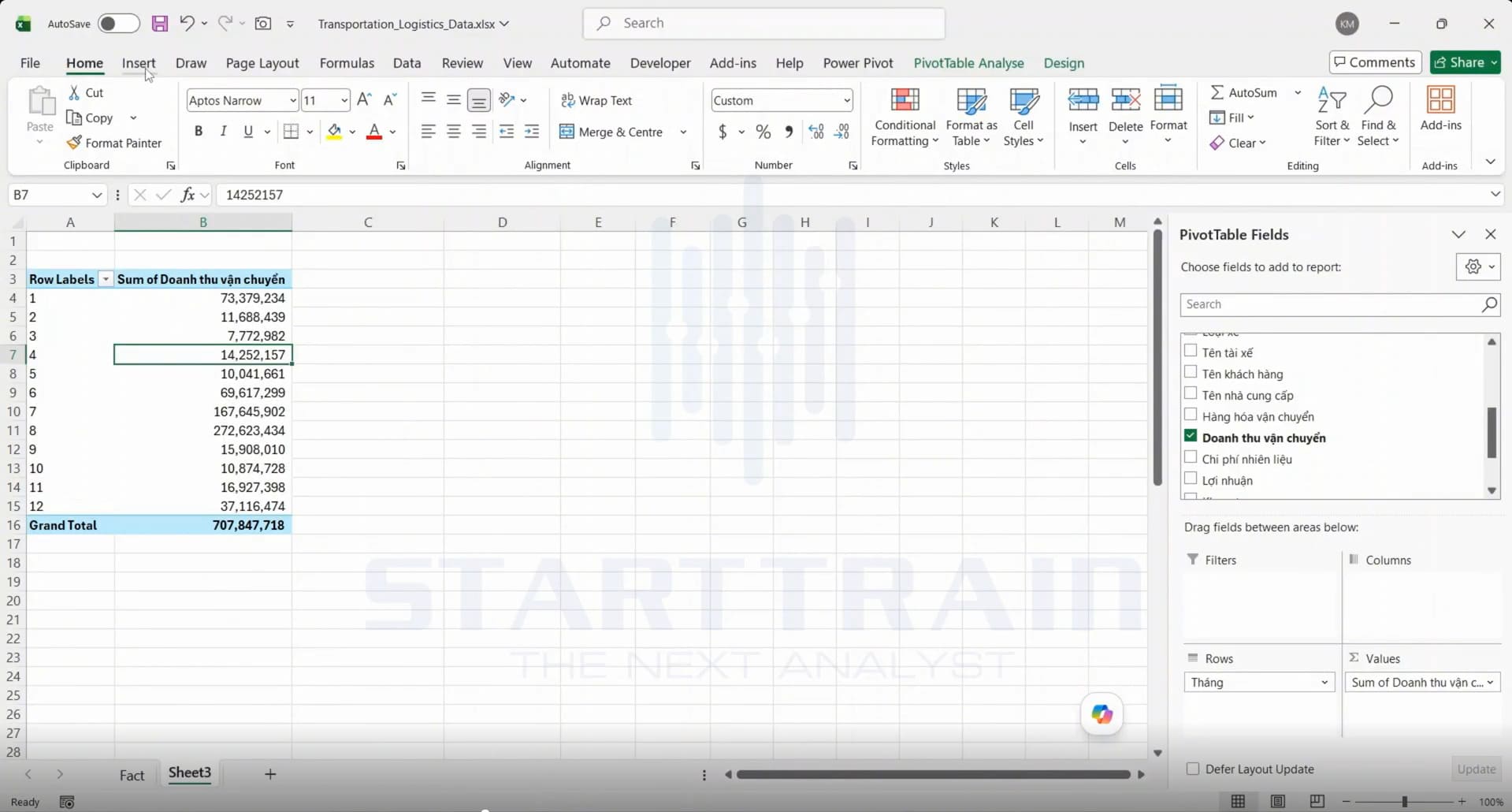
Đầu tiên, chuẩn bị bảng dữ liệu tổng hợp doanh thu theo từng tháng (hoặc chuỗi thời gian tương tự tùy dữ liệu).
Giao diện Microsoft Excel đang hiển thị Sheet3 chứa bảng PivotTable ở cột A và cột B. Cột A (Row Labels) liệt kê danh sách các tháng từ 1 đến 12. Cột B (Sum of Doanh thu vận chuyển) chứa giá trị tiền doanh thu tương ứng cho mỗi tháng. Con trỏ chuột đang nhấp chọn thẻ Insert ở góc trên bên trái thanh công cụ Ribbon.
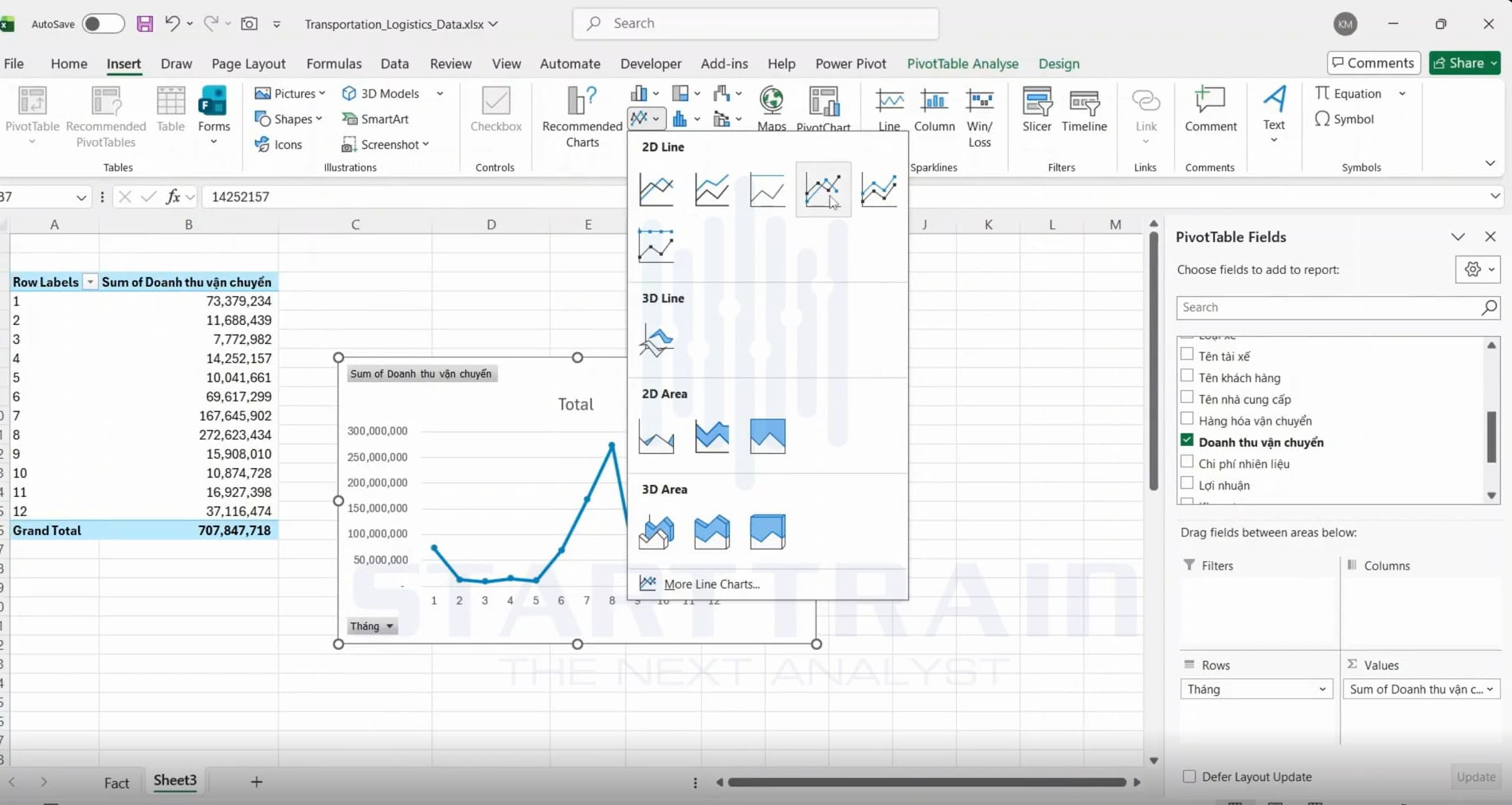
Trong menu Insert, chọn biểu tượng biểu đồ đường có điểm nút đánh dấu.
Người dùng nhấp vào biểu tượng Insert Line or Area Chart tại nhóm công cụ Charts. Một danh sách xổ xuống gồm các nhóm 2D Line, 3D Line, 2D Area. Thao tác chuột đang di tới và nhấp chọn dòng Line with Markers (dạng đường biểu diễn có chấm tròn tại từng điểm dữ liệu).
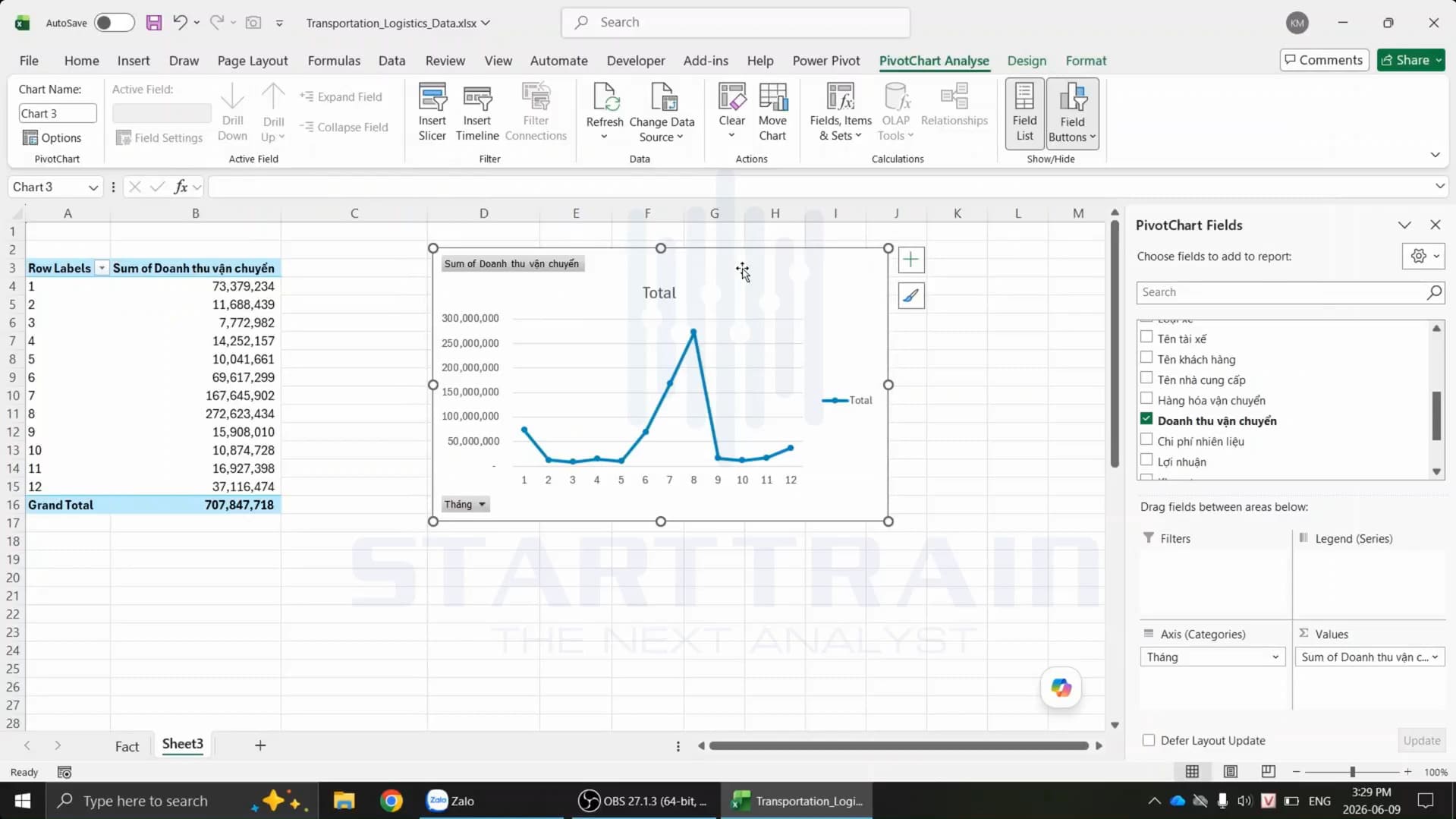
Excel tự động vẽ biểu đồ dạng PivotChart xuất hiện ngay trên trang tính.
Biểu đồ đường hiển thị ở trung tâm trang tính với đường kẻ màu xanh dương kết nối 12 tháng. Trục ngang biểu diễn các mốc tháng từ 1 đến 12, trục đứng biểu diễn thang chia doanh thu từ 0 đến 300,000,000. Đường biểu diễn tăng vọt ở tháng 8 và xuống thấp ở các tháng còn lại. Biểu đồ vẫn còn chứa các nút bộ lọc PivotField rườm rà.
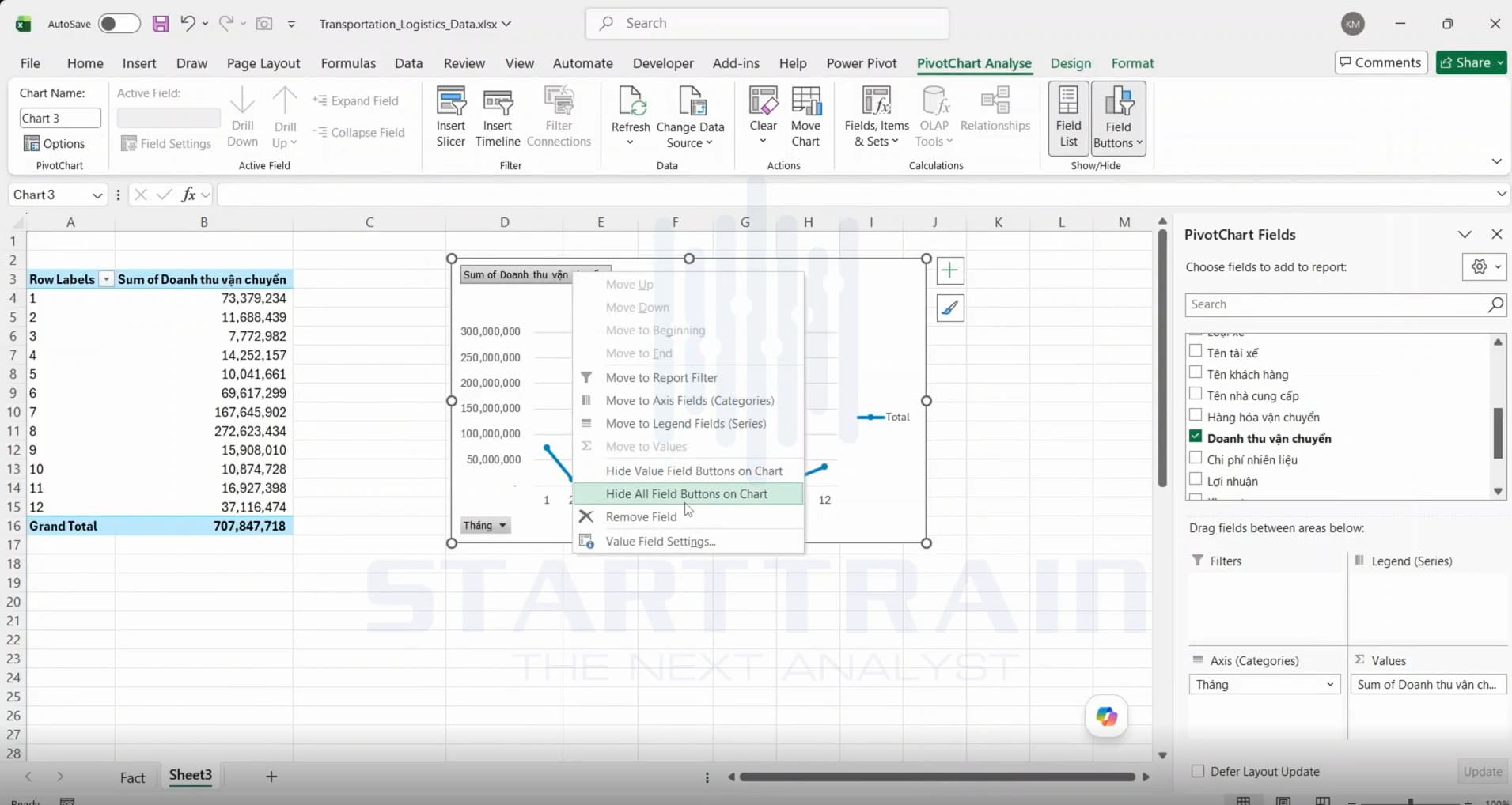
Để biểu đồ gọn gàng, bạn loại bỏ các nút điều hướng bộ lọc Pivot Table.
Người dùng nhấp chuột phải vào nút field xám (Sum of Doanh thu vận chuyển) nằm ở góc trên bên trái của vùng biểu đồ rồi chọn lệnh Hide All Field Buttons on Chart để ẩn toàn bộ các nút bấm không cần thiết.
Thêm số liệu cụ thể trực tiếp lên từng điểm nút để người xem không cần gióng mắt sang trục tung.
Nhấp chọn vào biểu tượng dấu cộng màu xanh ở cạnh trên bên phía phải biểu đồ. Danh sách các thành phần hiện ra, người dùng tích chọn vào ô Data Labels.
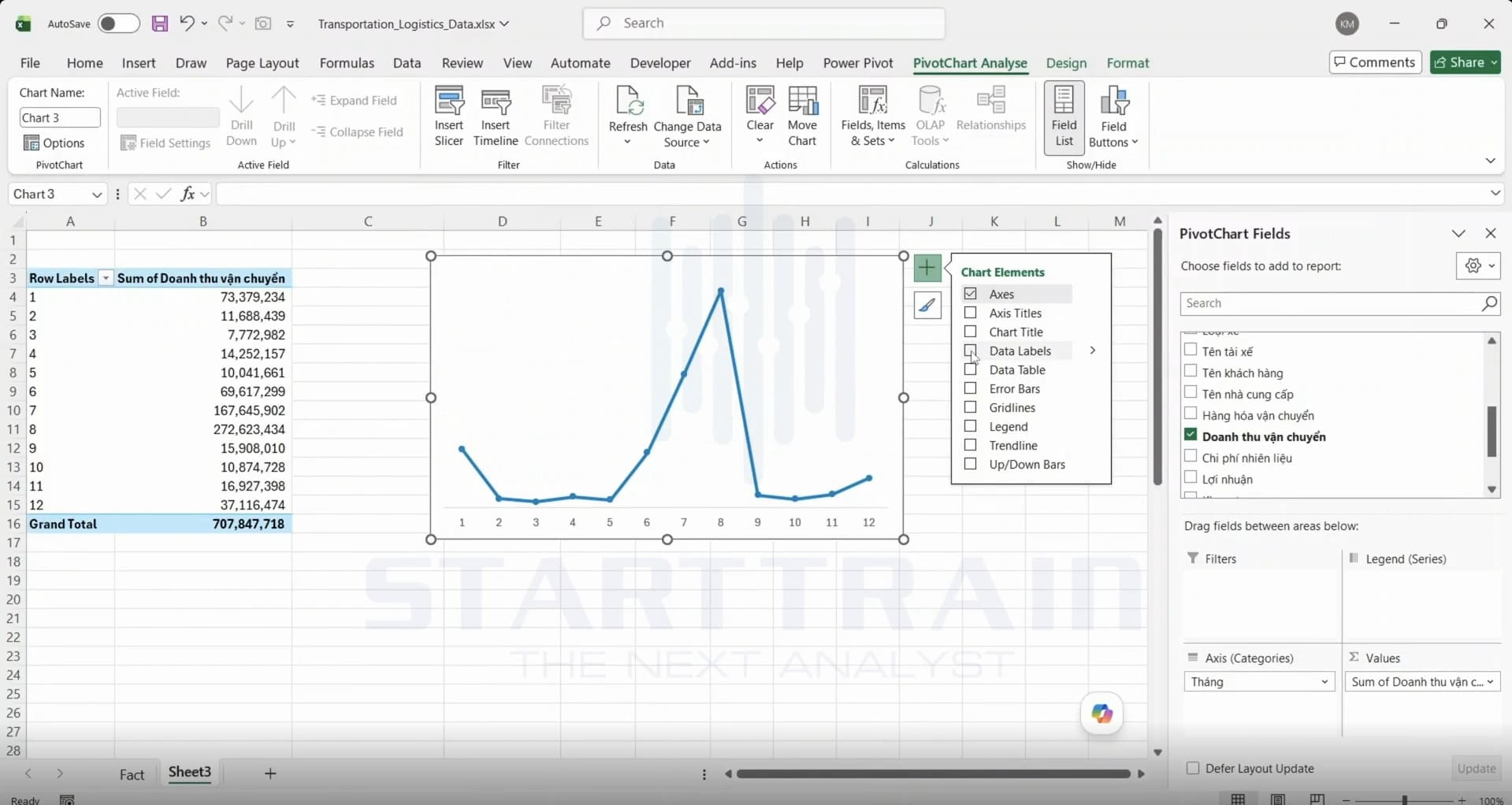
Sau khi bật Data Labels, dãy số đầy đủ xuất hiện nhưng làm rối mắt biểu đồ.
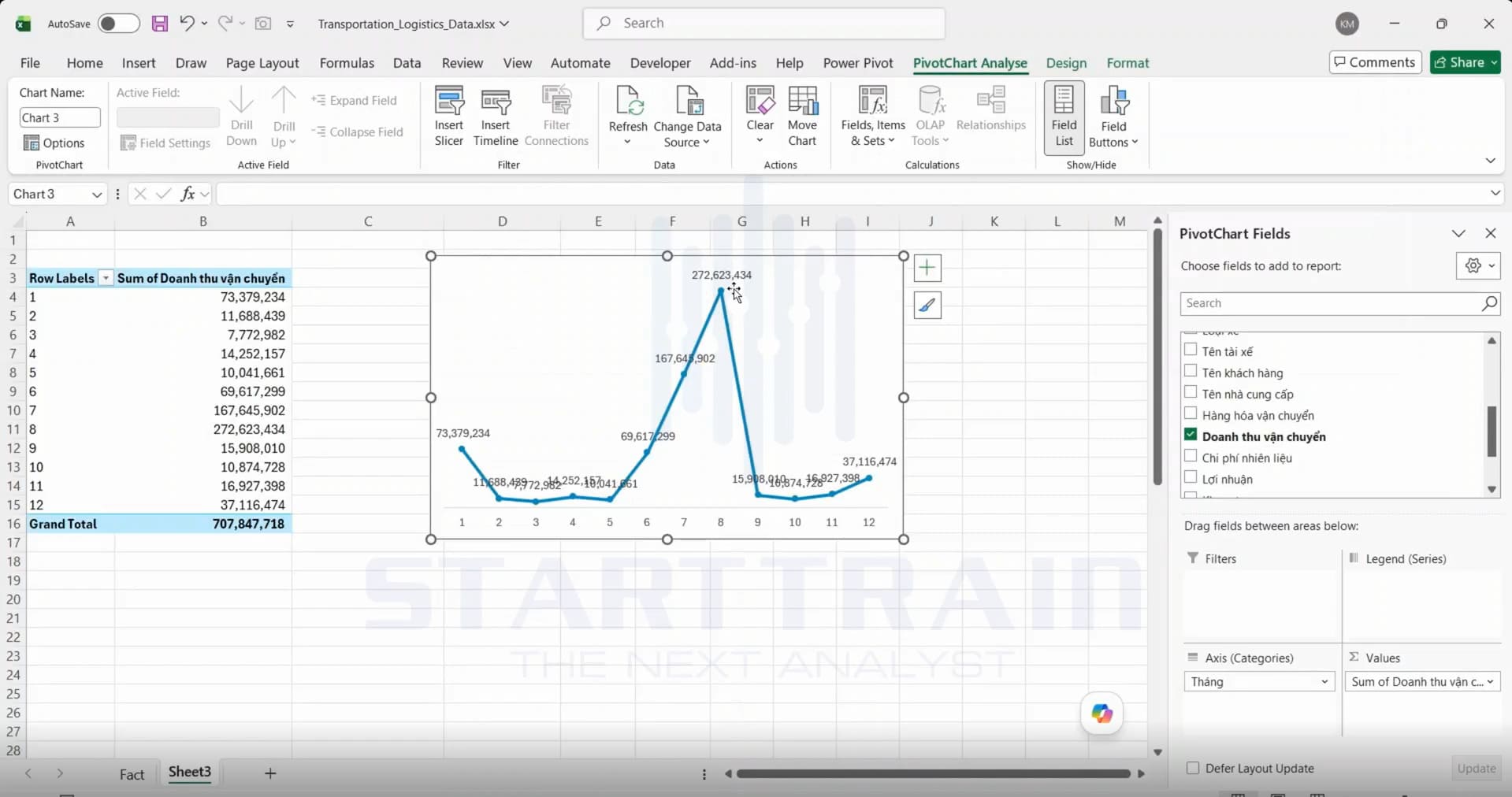
Các giá trị doanh thu hiển thị đầy đủ đến từng chữ số đơn vị. Do chuỗi số quá dài nên các nhãn ở tháng 2, 3, 4, 5 bị đè chồng lên nhau và đè lên đường biểu diễn, gây mất thẩm mỹ và khó đọc.
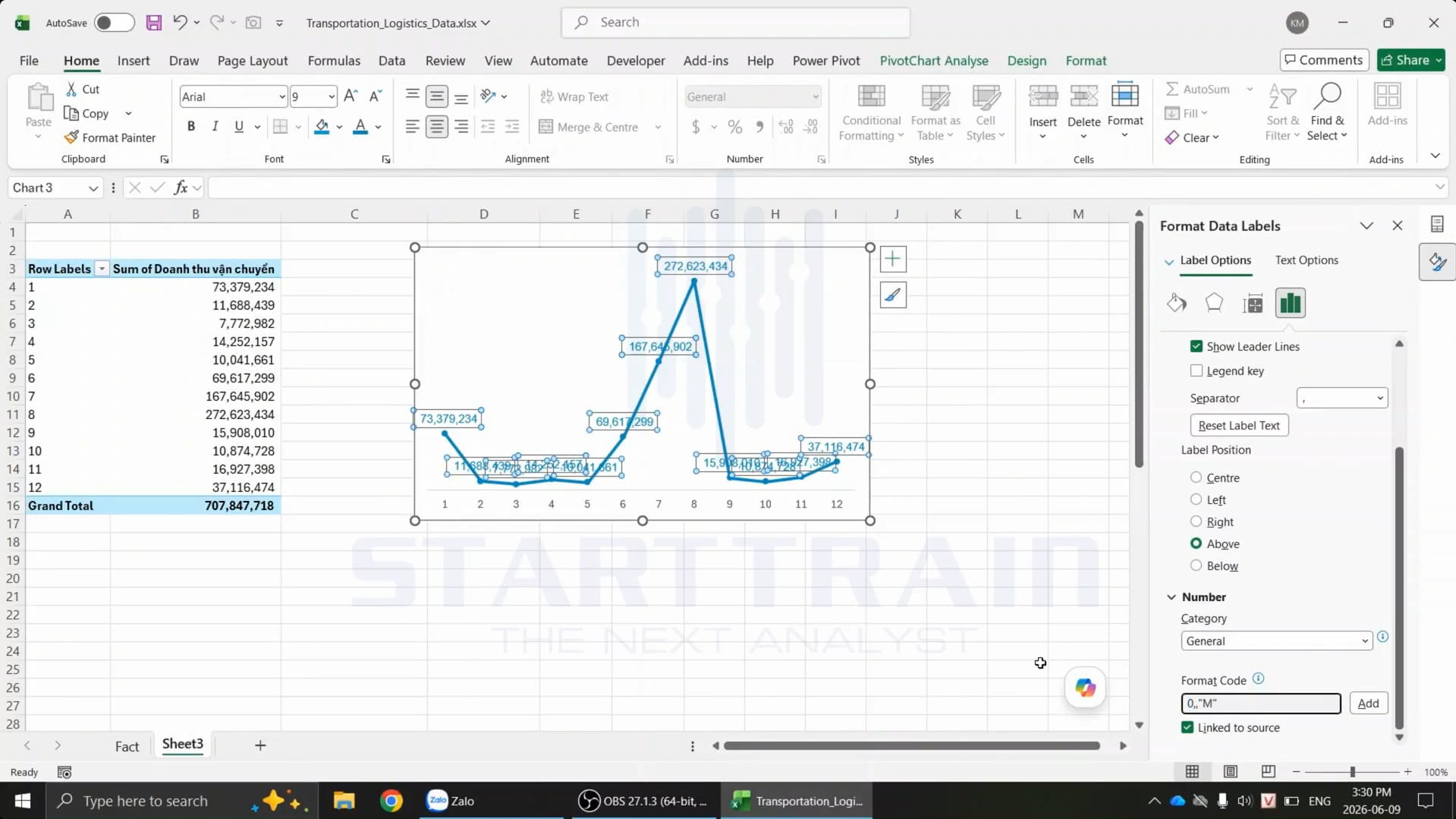
Mở bảng điều khiển Format Data Labels ở cạnh phải màn hình. Tại mục Label Options -> Number, ô Category chọn General, tại ô Format Code nhập mã định dạng 0,, “M” rồi nhấp button Add. Đồng thời tại mục Label Position, chọn Above để số liệu nằm phía trên các điểm nút.
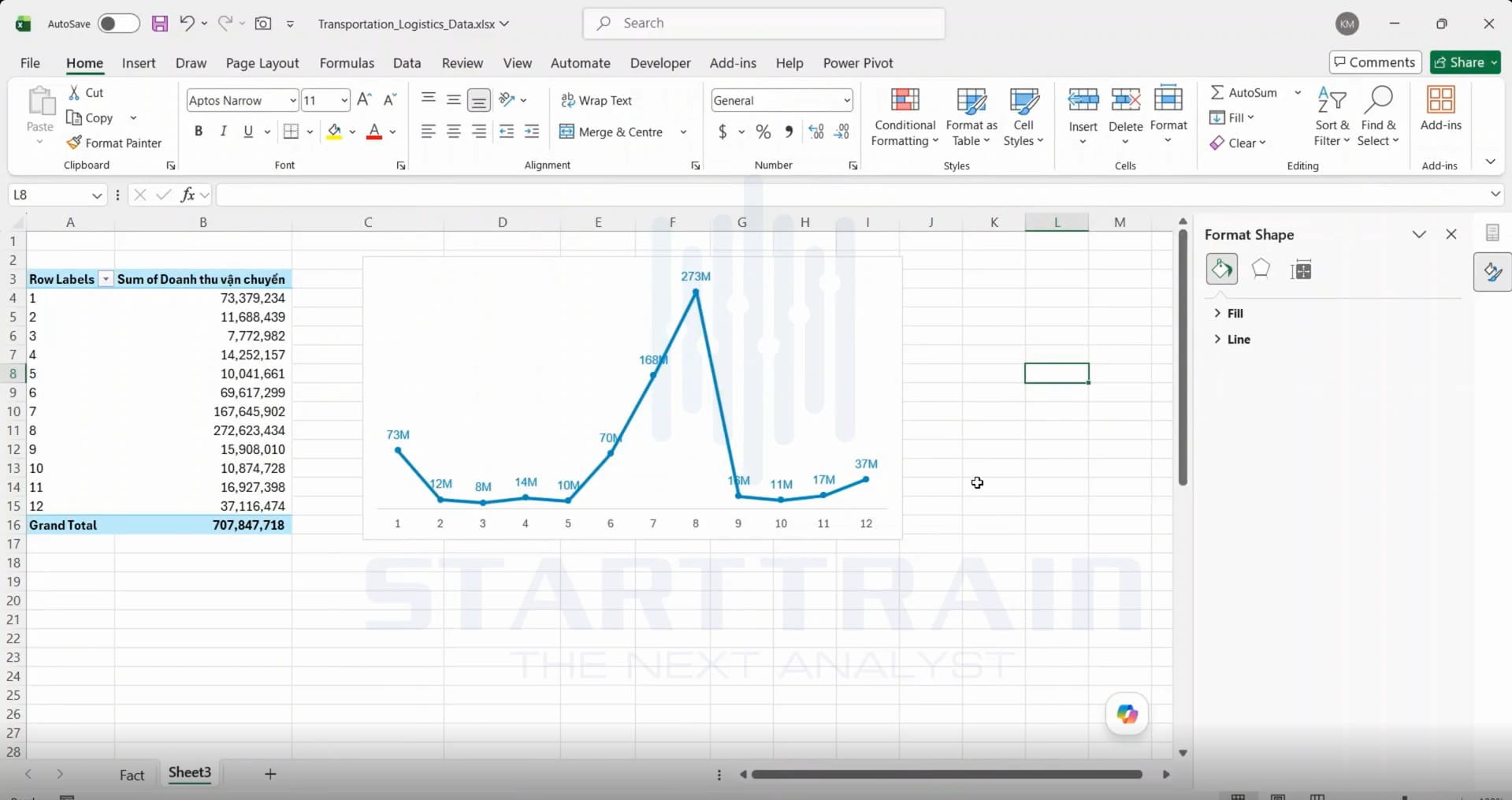
Tối ưu toàn diện giao diện biểu đồ sẵn sàng cho báo cáo chuyên nghiệp.
Click chuột phải vào đường biểu diễn cần chuyển -> chọn Format Data Series -> trong bảng điều khiển hiện ra bên phải, tích chọn Secondary Axis tại mục Plot Series On.
Nếu tập dữ liệu của bạn có các tháng hoặc các ngày thiếu số liệu, Excel sẽ tự động để trống điểm tọa độ đó, khiến đường biểu diễn bị ngắt đứt gây mất thẩm mỹ.
Cách khắc phục: Click chuột phải vào biểu đồ -> chọn Select Data -> nhấp vào nút Hidden and Empty Cells ở góc dưới bên trái -> chọn tùy chọn Connect data points with line để Excel tự động nối đường qua ô trống, hoặc chọn Zero để coi ô trống là giá trị 0.
Mặc định khi đổi màu, Excel sẽ áp dụng cho toàn bộ đường biểu diễn. Để làm nổi bật duy nhất một mốc dữ liệu đặc biệt, nhấp chuột một lần vào đường, sau đó nhấp thêm một lần nữa vào riêng điểm nút hoặc đoạn đường bạn muốn thay đổi. Sau đó click chuột phải -> chọn Format Data Point và thay đổi màu sắc ở mục Marker Fill hoặc Line Color.
Nắm vững cách vẽ Line chart trong Excel không chỉ giúp bạn làm chủ kỹ năng trực quan hóa dữ liệu mà còn nâng tầm các báo cáo quản trị và phân tích kinh doanh. Việc kết hợp đúng loại biểu đồ đường, loại bỏ các chi tiết thừa và định dạng nhãn dữ liệu khéo léo sẽ làm cho câu chuyện dữ liệu của bạn trở nên sắc bén và thuyết phục hơn bao giờ hết.
Nếu ngại việc phải tự tìm tòi hay mất nhiều thời gian học, bạn hoàn toàn có thể chọn một đường tắt hiệu quả hơn, tham khảo khóa học Excel for Business Analytics (EBA) tại Starttrain. Với lộ trình bài bản từ cơ bản đến nâng cao, khóa học sẽ giúp bạn chuẩn hóa tư duy phân tích và làm chủ các công cụ báo cáo nâng cao chỉ sau 6 buổi học thực chiến.
Starttrain Official
Starttrain Official
Starttrain Official
Starttrain Official
Starttrain Official
Starttrain Official
Starttrain Official