Địa chỉ:
Lầu 7 Tòa nhà STA, 618 đường 3/2, Phường Diên Hồng (Phường 14, Quận 10), TP HCM
Giờ làm việc
Thứ 2 tới thứ 6: 9:00 - 18:00
Địa chỉ:
Lầu 7 Tòa nhà STA, 618 đường 3/2, Phường Diên Hồng (Phường 14, Quận 10), TP HCM
Giờ làm việc
Thứ 2 tới thứ 6: 9:00 - 18:00

Dashboard là gì và vì sao công cụ này xuất hiện trong hầu hết các doanh nghiệp hiện nay? Bài viết sẽ giúp bạn hiểu khái niệm, ứng dụng, thành phần, quy trình xây dựng Dashboard là gì và các công cụ phổ biến để bắt đầu phân tích dữ liệu hiệu quả.
Dashboard là bảng điều khiển trực quan, giúp tổng hợp và hiển thị dữ liệu quan trọng trên cùng một màn hình. Thay vì phải xem nhiều báo cáo riêng lẻ, người dùng có thể theo dõi các chỉ số, biểu đồ và thông tin cần thiết một cách nhanh chóng.
Mục tiêu của Dashboard là biến dữ liệu phức tạp thành thông tin dễ hiểu. Nhờ đó, người dùng có thể nắm bắt tình hình chỉ trong vài giây và đưa ra quyết định kịp thời.
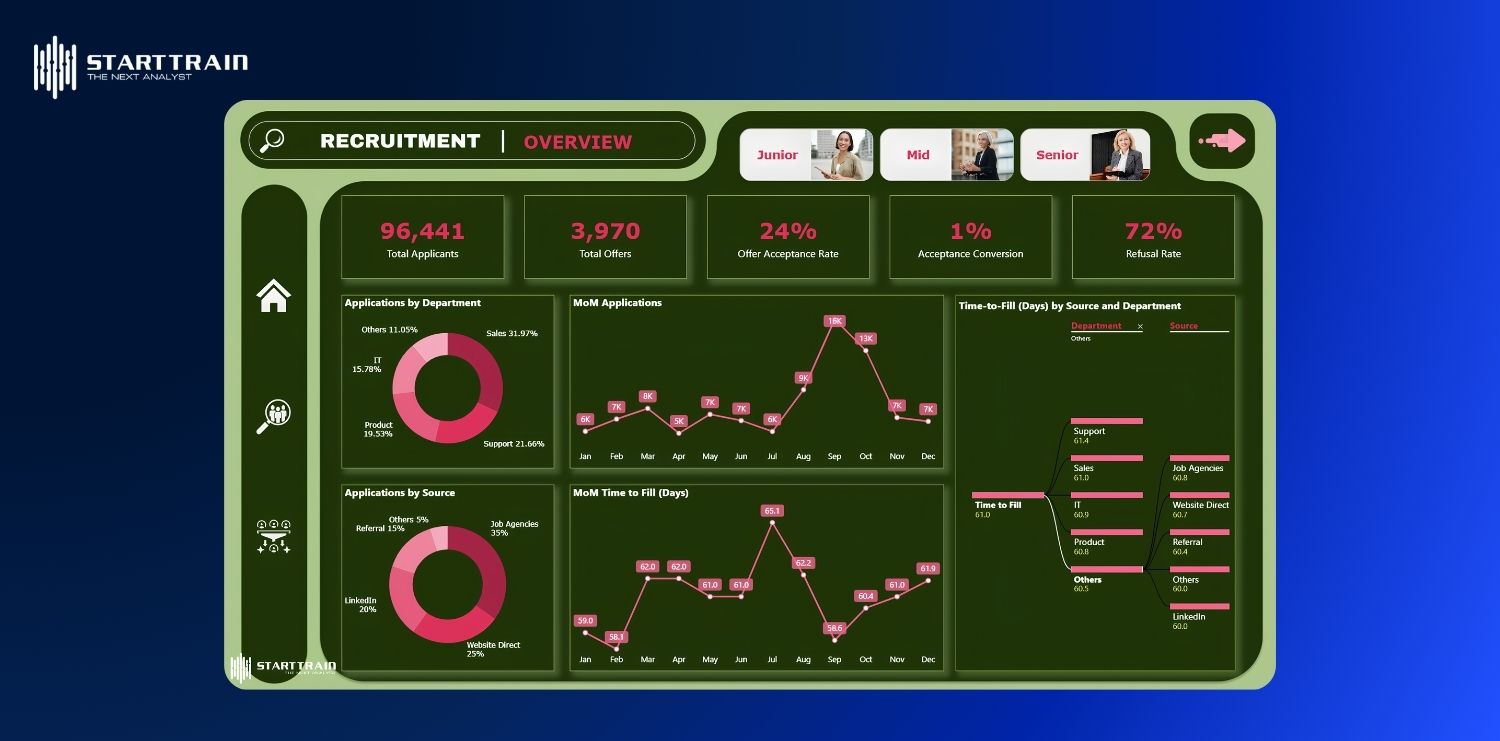
Dưới đây là bốn chức năng cốt lõi của Dashboard bạn cần biết.

Dashboard hoàn chỉnh được cấu thành từ năm nhóm thành phần chính, mỗi nhóm đóng một vai trò riêng. Dưới đây là câu trả lời về các thành phần trong Dashboard là gì.
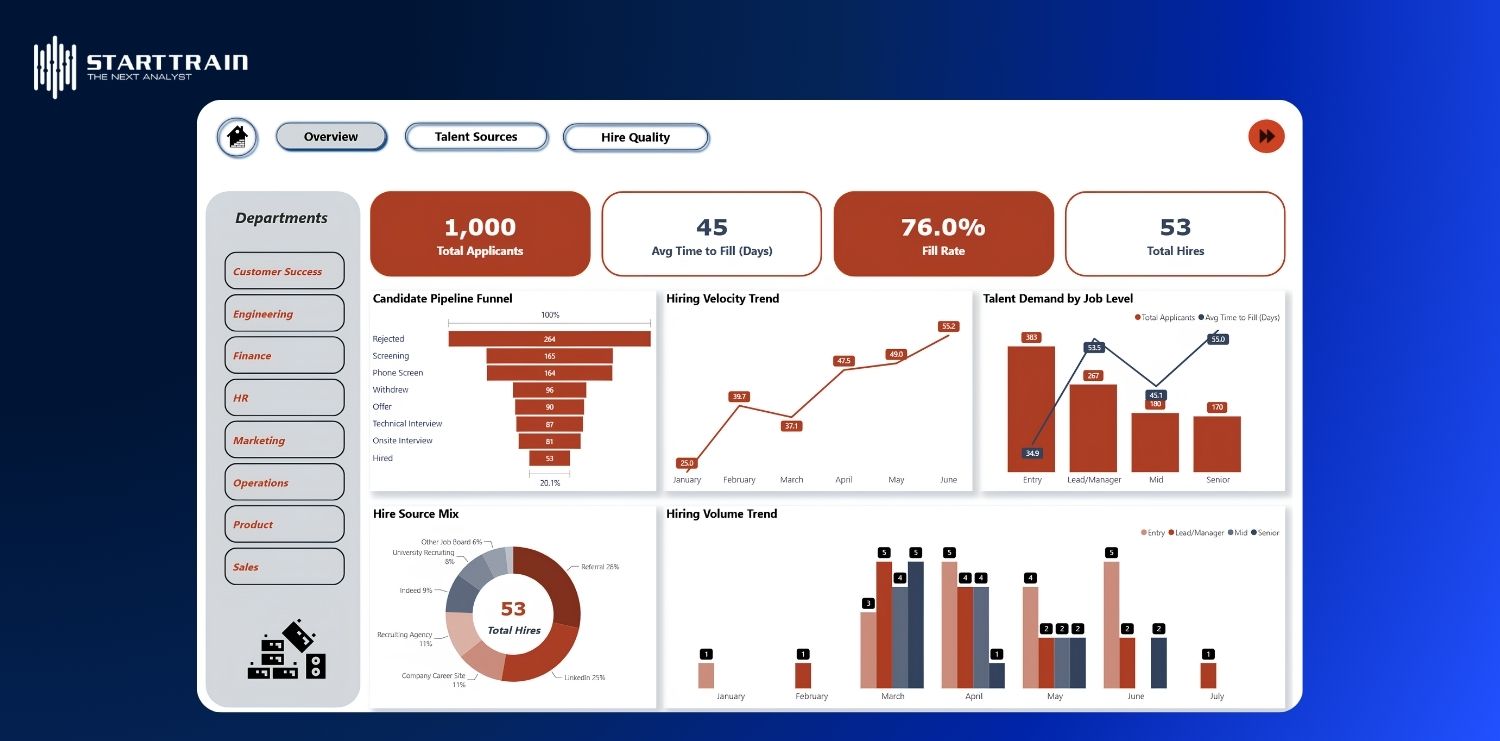
Đây là thành phần rất quan trọng trong toàn bộ Dashboard. Nó luôn được đặt ở vị trí trên cùng của giao diện, để thu hút mắt người xem đầu tiên. KPI thường hiển thị dưới dạng thẻ điểm, mỗi thẻ chứa một con số được phóng to.
Thành phần này chiếm diện tích lớn, thường nằm ở khu vực trung tâm của Dashboard. Nhiệm vụ của nó là biến các bảng dữ liệu thô, có khi lên đến hàng nghìn dòng, thành hình ảnh dễ hấp thu hơn. Ba loại biểu đồ phổ biến bạn sẽ gặp là:
Biểu đồ giúp bạn nhìn xu hướng rất tốt. Nhưng khi cần con số chính xác tuyệt đối, nhà quản lý sẽ tìm đến bảng dữ liệu. Đây thường là các bảng thu gọn, hoặc Pivot Table, tức bảng tổng hợp linh hoạt, nằm ở cuối trang hoặc ở các trang phụ của Dashboard.
Đây chính là yếu tố tạo nên sự khác biệt lớn giữa Dashboard và Report. Bộ lọc cho phép người xem tự tay tương tác với dữ liệu, thay vì chỉ nhìn một chiều. Các bộ lọc phổ biến bao gồm: lọc theo thời gian như ngày, tuần, tháng, năm; lọc theo phân khúc như khu vực địa lý, loại thiết bị; và lọc theo danh mục sản phẩm.
Thành phần này đóng vai trò như một bản đồ chỉ đường. Nó giúp người dùng không bị lạc trong biển dữ liệu, đặc biệt khi Dashboard có nhiều trang, hay còn gọi là tab.
Các yếu tố thường gặp gồm thanh menu bên, tức sidebar, các nút bấm để chuyển tab, và tiêu đề phân khu rõ ràng. Ngoài ra còn có tooltip, là các biểu tượng nhỏ mà bạn chỉ cần rê chuột vào để xem giải thích chi tiết.
Rất nhiều người vẫn nhầm lẫn giữa các khái niệm này. Thực ra chúng có mối quan hệ lồng vào nhau, giống như các lớp của một chiếc bánh, chứ không tách biệt hoàn toàn.
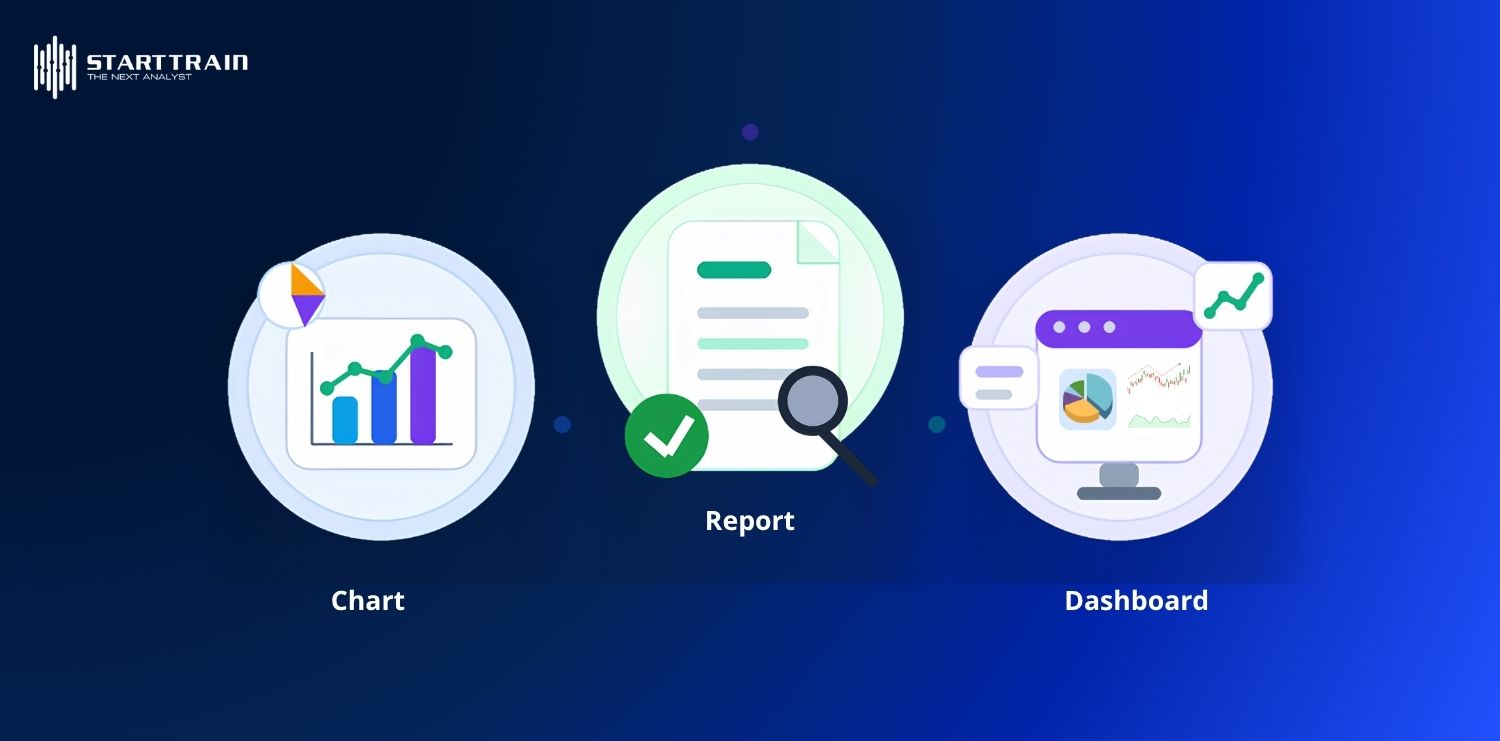
| Tiêu chí | Chart (Biểu đồ) | Report (Báo cáo) | Dashboard |
| Định nghĩa | Một phần tử đồ họa đơn lẻ, như đường, cột hay tròn, hiển thị mối quan hệ của dữ liệu. | Tài liệu chi tiết, tĩnh hoặc động, đi sâu vào một tập dữ liệu cụ thể. | Giao diện động, thu gọn trên một màn hình, tổng hợp các chỉ số cốt lõi. |
| Phạm vi dữ liệu | Một tập dữ liệu siêu nhỏ, chỉ vài dòng, vài cột. | Thường xuất phát từ một nguồn dữ liệu cụ thể. | Đa nguồn, tổng hợp từ nhiều report và nhiều phòng ban. |
| Tính cập nhật | Tùy vào việc nó nằm trên dashboard hay report. | Theo chu kỳ cố định, ví dụ ngày, tuần, tháng, hoặc chốt số liệu lịch sử. | Thời gian thực, hoặc được cập nhật liên tục. |
| Đối tượng xem | Bất kỳ ai cần hiểu một chỉ số cụ thể. | Trưởng phòng, Chuyên viên cần số liệu để thực thi vận hành. | Ban lãnh đạo, Quản lý cấp cao cần ra quyết định nhanh. |
Giờ thì bạn đã biết sự khác biệt giữa Chart, Report và Dashboard là gì. Tùy từng nhu cầu, hãy lựa chọn hình thức trình bày dữ liệu phù hợp để khai thác thông tin hiệu quả.
Nếu bạn tò mò quy trình xây dựng Dashboard là gì thì hãy đọc thật kỹ nội dung dưới đây.
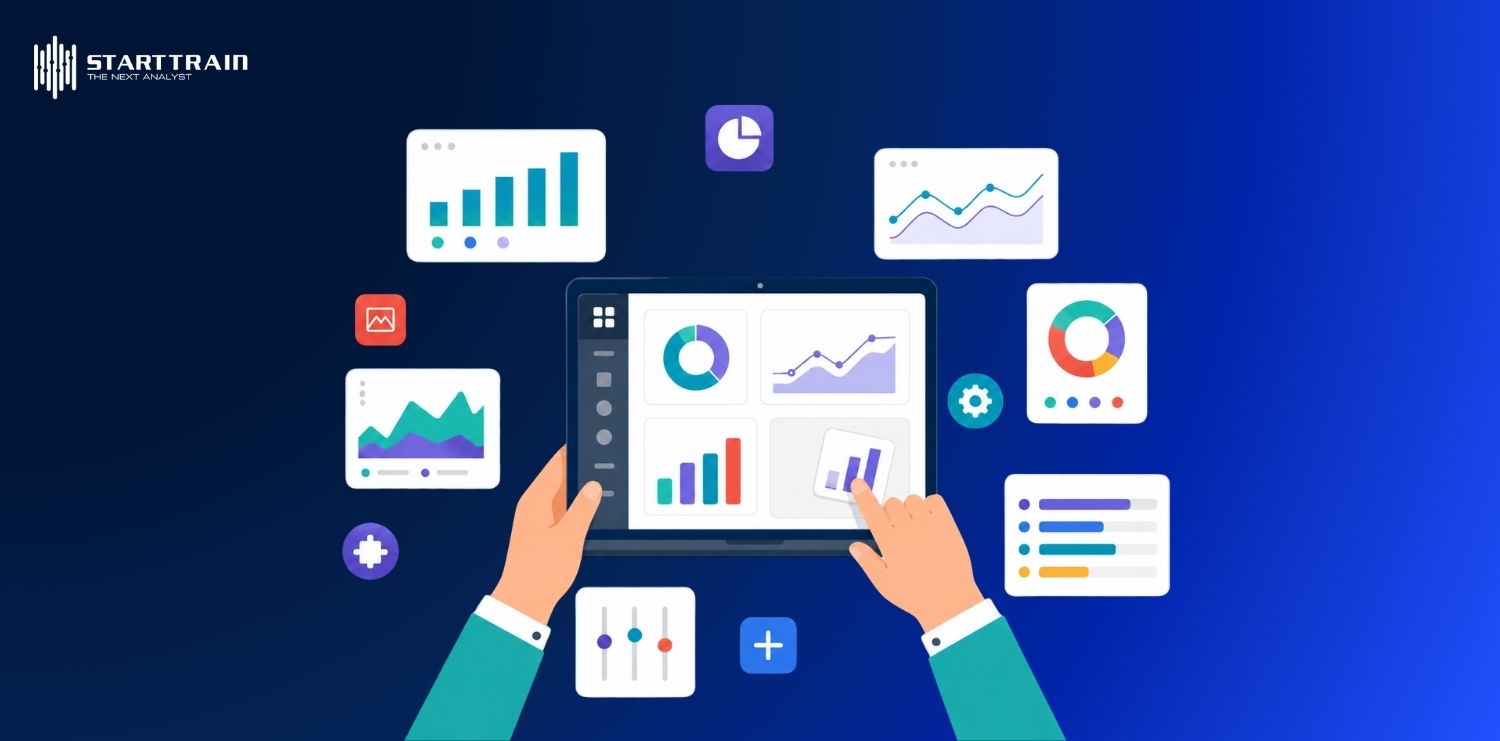
Trước khi bắt tay vào làm, hãy tự hỏi bạn đang xây Dashboard này cho ai. Họ cần hiểu điều gì khi nhìn vào đó? Khi trả lời được câu hỏi này, bạn sẽ dễ dàng chọn đúng loại dữ liệu và hình thức trực quan hóa phù hợp.
Hầu hết doanh nghiệp đều có một lượng dữ liệu khổng lồ, đến từ rất nhiều nguồn khác nhau. Đừng đưa tất cả vào Dashboard. Bạn chỉ nên chọn những dữ liệu thực sự liên quan đến đối tượng và mục tiêu đã xác định ở bước 1. Điều này giúp tránh gây choáng ngợp cho người xem.
Luôn đảm bảo dữ liệu của bạn sạch và chính xác trước khi bắt đầu xây dựng. Đừng để đến vài tháng sau mới phát hiện ra toàn bộ số liệu bị sai từ đầu. Đó là điều rất tệ có thể xảy ra với một Dashboard.
Có rất nhiều loại trực quan hóa để bạn lựa chọn, như biểu đồ, đồ thị hay bản đồ. Hãy chọn loại phù hợp với bản chất dữ liệu của bạn. Ví dụ, biểu đồ cột hay biểu đồ tròn sẽ nhanh chóng trở nên rối mắt nếu bạn nhồi nhét quá nhiều thông tin vào đó.
Nếu đây là lần đầu bạn xây Dashboard, hãy dùng một mẫu có sẵn hoặc một phần mềm thân thiện với người dùng. Cách này giúp bạn tiết kiệm thời gian và tránh nhiều rắc rối không cần thiết. Đừng cố nhồi ép dữ liệu vào một mẫu không thực sự phù hợp.
Khi Dashboard đã tương đối hoàn chỉnh, đừng vội coi đó là bản cuối cùng. Hãy xin ý kiến phản hồi từ một người thuộc đúng nhóm đối tượng bạn nhắm đến. Kiểm tra xem Dashboard có thực sự dễ hiểu và trả lời được câu hỏi của họ hay không. Hãy lắng nghe những góp ý đó một cách nghiêm túc, rồi cải thiện Dashboard để nó được sử dụng rộng rãi và hiệu quả hơn.
Chọn đúng công cụ cũng quan trọng như chọn đúng dữ liệu. Dưới đây là ba cái tên phổ biến hiện nay, mỗi công cụ phù hợp với một nhóm người dùng khác nhau.
Microsoft Power BI có khả năng xử lý và làm sạch dữ liệu qua Power Query, công cụ chuyên dùng để biến đổi dữ liệu thô rất mạnh. Việc tính toán chỉ số bằng DAX, ngôn ngữ công thức riêng của Power BI, cũng thuộc hàng mạnh trên thị trường. Công cụ này còn tích hợp sẵn Power BI Copilot, cho phép bạn tạo biểu đồ chỉ bằng câu lệnh ngôn ngữ tự nhiên.
Tuy nhiên, giao diện mặc định của Power BI khá kỹ thuật và thô. Bạn cần có kỹ năng UX/UI tốt mới thiết kế được Dashboard đẹp mắt. Việc học chuyên sâu, đặc biệt là DAX, cũng không hề dễ với người mới.
Tải miễn phí dashboard Power BI đa dạng ngành nghề
Nếu tiêu chí hàng đầu của bạn là Dashboard phải “pixel-perfect”, tức đẹp và mượt đến từng chi tiết nhỏ, để trình bày trước hội đồng quản trị hay khách hàng, Tableau chính là lựa chọn rất tốt.
Điểm mạnh của Tableau nằm ở cơ chế kéo thả thông minh. Khả năng tùy biến biểu đồ của nó gần như không có giới hạn, và ít công cụ nào theo kịp. Tableau còn có tính năng Tableau Pulse, tự động gửi cảnh báo khi phát hiện insight quan trọng qua email hoặc điện thoại.
Tuy nhiên, hạn chế lớn của Tableau là chi phí. Gói Creator có giá khoảng 75 USD/người dùng/tháng, thường bắt buộc thanh toán theo năm.
Nếu bạn không có đội ngũ IT phức tạp, và chỉ cần kéo số liệu từ Facebook Ads, Google Analytics hay Shopee về xem nhanh, Google Looker Studio là lựa chọn hợp lý.
Công cụ này miễn phí hoàn toàn với các tính năng cốt lõi. Nó kết nối trực tiếp và mượt mà với Google Analytics 4, Google Search Console, Google Ads, YouTube hay Google Sheets. Giao diện của nó cũng rất trực quan, dễ dùng gần như đang vẽ một slide PowerPoint.
Tuy nhiên, khi bạn kết nối với các nguồn ngoài hệ sinh thái Google, như Facebook Ads hay TikTok Ads, bạn sẽ phải mua thêm cổng kết nối của bên thứ ba, ví dụ như Supermetrics. Chi phí này có thể khá tốn kém. Ngoài ra, tốc độ tải trang cũng sẽ chậm đi nếu lượng dữ liệu quá lớn.
LỜI KẾT
Qua bài viết, bạn đã hiểu Dashboard là gì, vai trò của Dashboard trong phân tích dữ liệu và cách xây dựng một Dashboard trực quan, dễ theo dõi. Nếu muốn tự tay thiết kế Dashboard bằng Excel, Power BI và các công cụ phân tích dữ liệu hiện đại, bạn có thể tham gia các khóa học tại Starttrain để được hướng dẫn thực hành từ dữ liệu thực tế đến xây dựng Dashboard phục vụ công việc.