Địa chỉ:
Lầu 7 Tòa nhà STA, 618 đường 3/2, Phường Diên Hồng (Phường 14, Quận 10), TP HCM
Giờ làm việc
Thứ 2 tới thứ 6: 9:00 - 18:00
Địa chỉ:
Lầu 7 Tòa nhà STA, 618 đường 3/2, Phường Diên Hồng (Phường 14, Quận 10), TP HCM
Giờ làm việc
Thứ 2 tới thứ 6: 9:00 - 18:00

Data Visualization trong Power BI là giải pháp hàng đầu hiện nay giúp chuyển hóa hàng triệu dòng số liệu phức tạp từ cơ sở dữ liệu hay Excel thành các bức tranh kinh doanh trực quan, sắc bén để từ đó các nhà quản trị ra được các quyết định chiến lược dựa trên dữ liệu. Trong bài viết này, đội ngũ chuyên gia tại Starttrain sẽ giúp bạn hiểu sâu bản chất, hệ thống biểu đồ cốt lõi, quy trình triển khai chuẩn chuyên gia và định hướng lộ trình làm chủ kỹ năng trực quan hóa thực chiến.
Data Visualization trong Power BI là quá trình chuyển đổi các tập dữ liệu số và bảng biểu thành các dạng đồ họa trực quan như biểu đồ (charts), đồ thị (graphs), bản đồ (maps) hay các thẻ chỉ số KPI thông qua hệ sinh thái Microsoft Power BI. Tuy nhiên, ở góc độ chuyên môn của một chuyên gia Business Intelligence, công việc này vượt xa thao tác kéo thả cơ học các trường thông tin vào khung vẽ báo cáo.
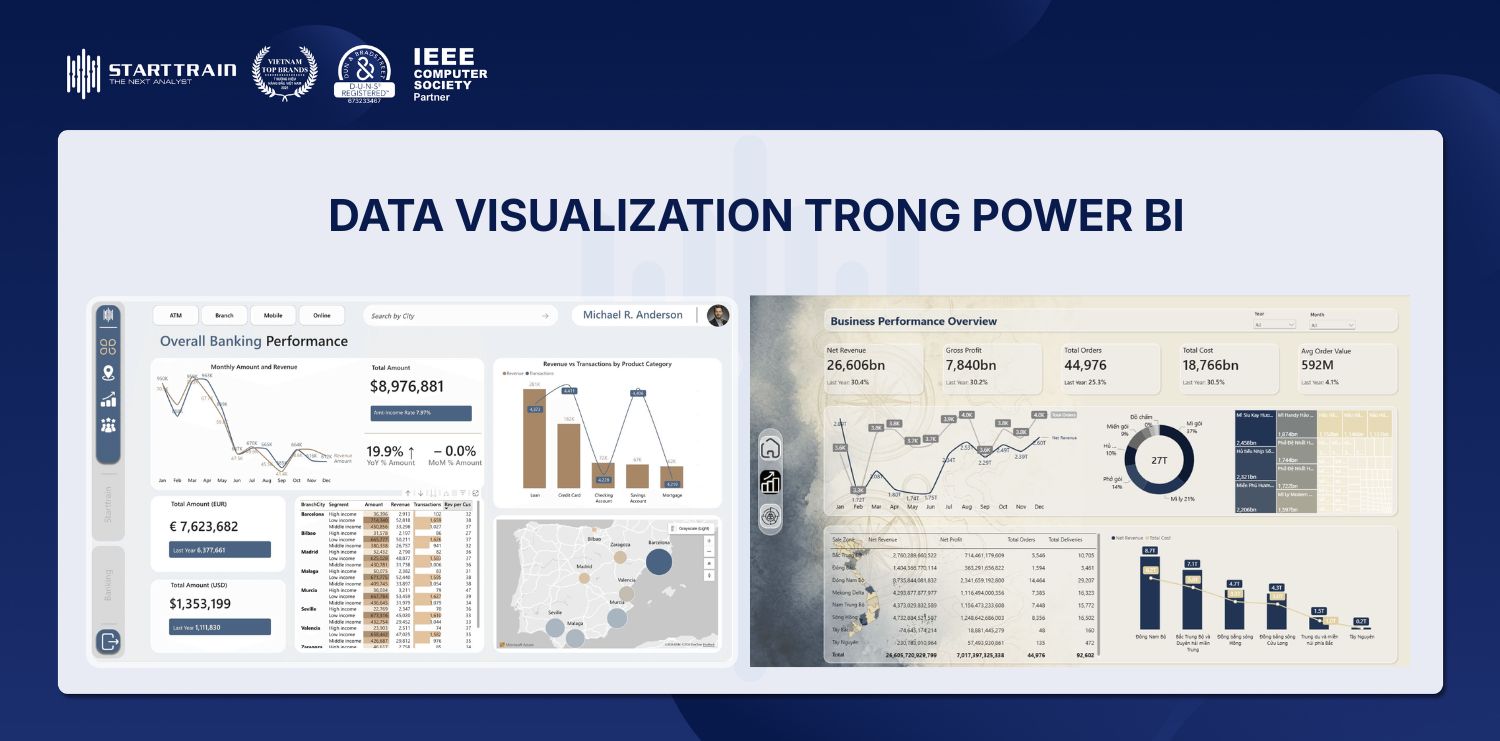
Bản chất cốt lõi của trực quan hóa dữ liệu trong Power BI chính là nghệ thuật kể chuyện bằng dữ liệu (Data Storytelling). Mỗi biểu đồ được lựa chọn phải giải quyết một bài toán nghiệp vụ rõ ràng đồng thời palette màu, tỷ lệ hay bố cục thị giác đều có nhiệm vụ riêng giúp làm nổi bật lên xu hướng tăng trưởng, rủi ro tiềm ẩn hay cơ hội kinh doanh…
Khi được thiết kế liền mạch theo một luồng tư duy logic, trang báo cáo sẽ tự nhiên dẫn dắt người xem đi trọn vẹn hành trình từ việc đơn thuần nhìn thấy con số, nhìn ra nguyên nhân cho đến việc đưa ra quyết định.
Không phải ngẫu nhiên mà nền tảng Power BI liên tục dẫn đầu bảng xếp hạng toàn cầu của Gartner về phân tích và trực quan hóa dữ liệu. Việc làm chủ Data Visualization trong Power BI mang lại những giá trị chiến lược rõ rệt cho doanh nghiệp:
Bộ não con người tiếp nhận và xử lý hình ảnh nhanh hơn chữ viết hay số liệu hàng chục nghìn lần. Thay vì mất nhiều giờ đọc báo cáo tài chính hay rà soát từng dòng bảng tính, một dashboard Power BI chuẩn sẽ giúp các nhà quản lý nắm bắt được tổng quan tình hình vận hành của toàn doanh nghiệp chỉ trong vài giây quan sát.
Trực quan hóa dữ liệu giúp bộc lộ ngay lập tức các điểm ngoại lai (outliers), xu hướng biến động theo mùa vụ hay sự sụt giảm doanh thu bất thường. Điều này giúp doanh nghiệp nhanh chóng can thiệp và xử lý rủi ro kịp thời.
Khoảng cách lớn nhất giữa ban kỹ thuật dữ liệu và ban điều hành thường là sự khác biệt về góc nhìn và thuật ngữ. Data Visualization đóng vai trò như một ngôn ngữ chung: chuyển hóa các mô hình tính toán phức tạp thành các chỉ số trực quan, dễ hiểu và có tính thuyết phục cao.
Khi các chỉ số kinh doanh được minh bạch hóa và hiển thị sắc nét trên dashboard, mọi quyết định chiến lược sẽ không còn dựa trên cảm tính hay kinh nghiệm chủ quan. Mọi phòng ban đều có thể dựa vào dữ liệu thực tế để hành động.
Kho visual có sẵn của Power BI vô cùng phong phú, kèm theo hàng trăm visual tùy biến trên AppSource. Để xây dựng báo cáo chuẩn xác, bạn cần nắm vững cách ứng dụng tự nhiên của từng nhóm biểu đồ cốt lõi sau:
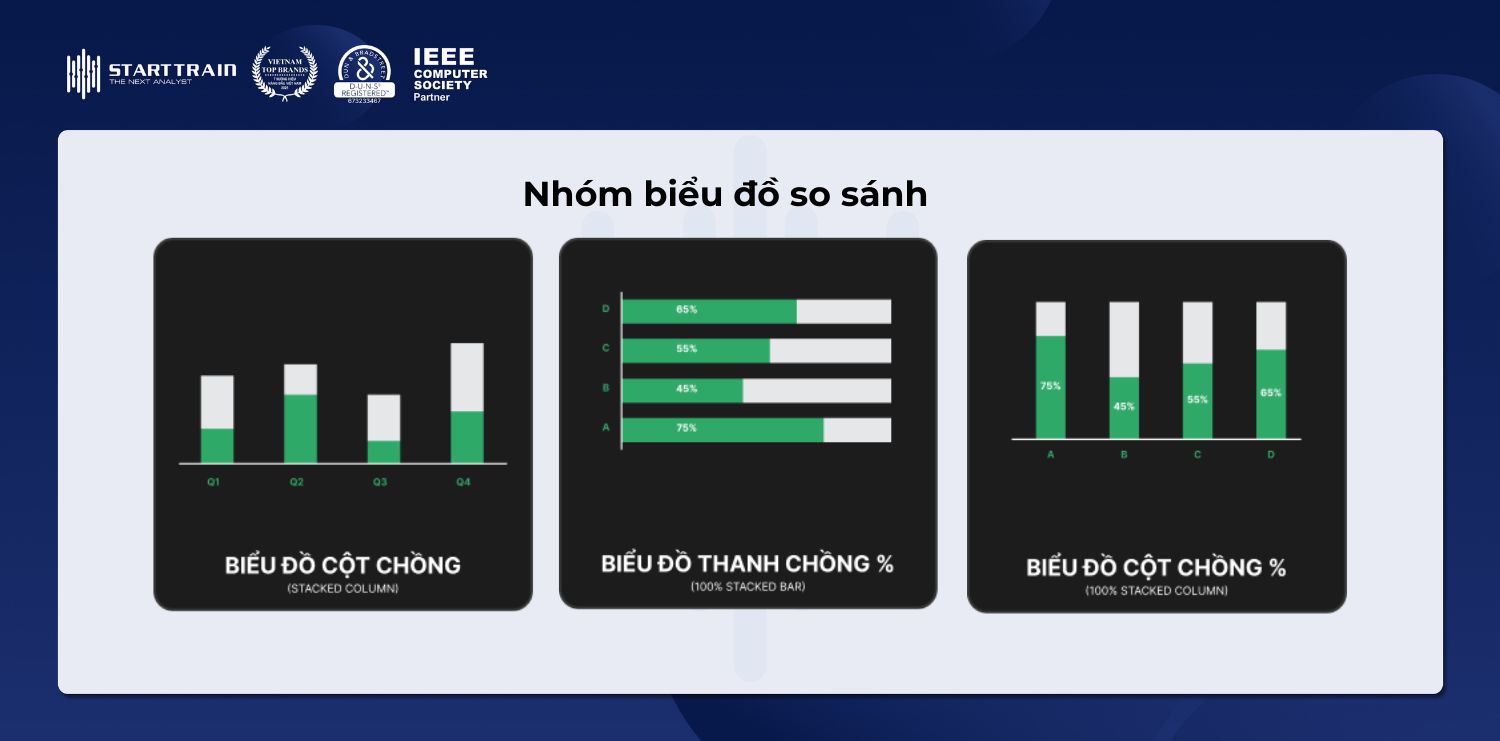
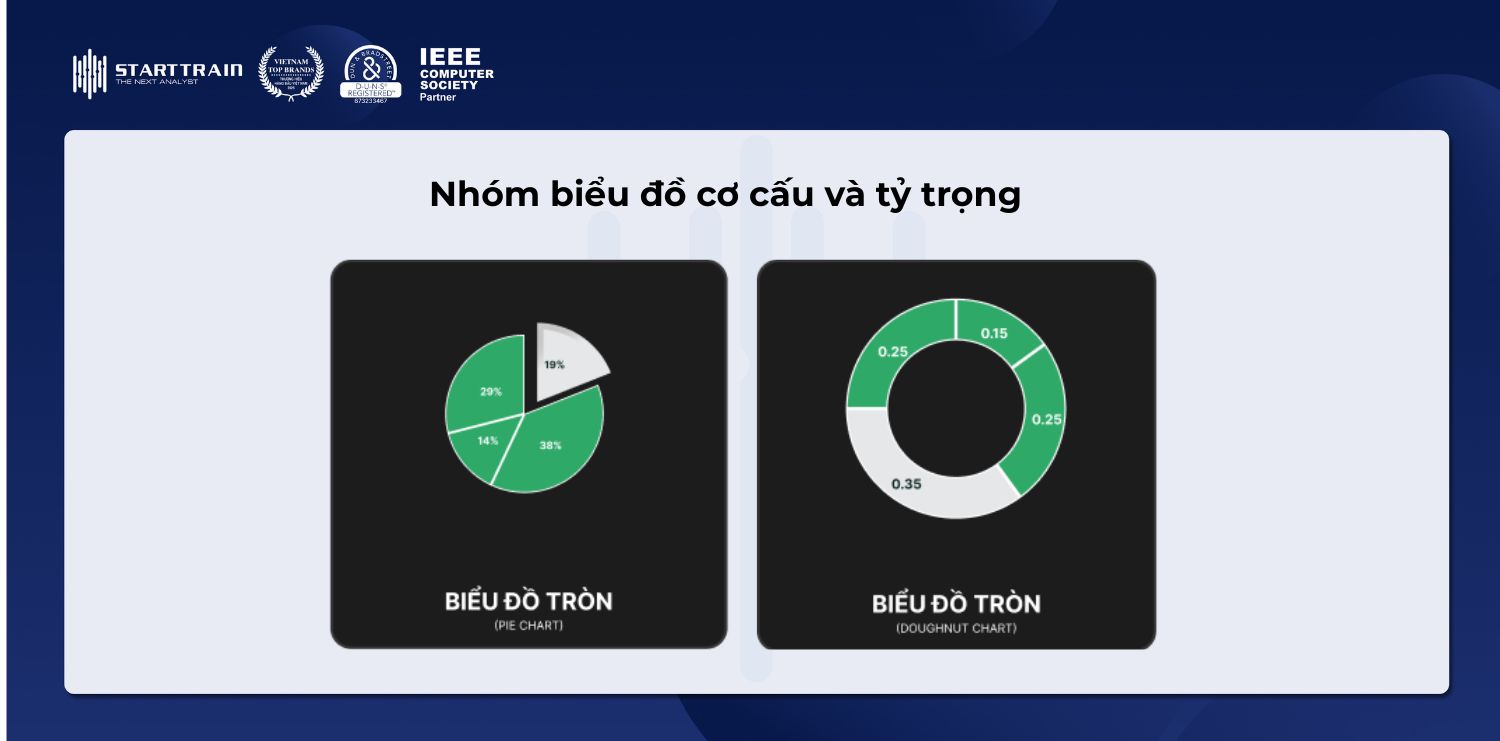
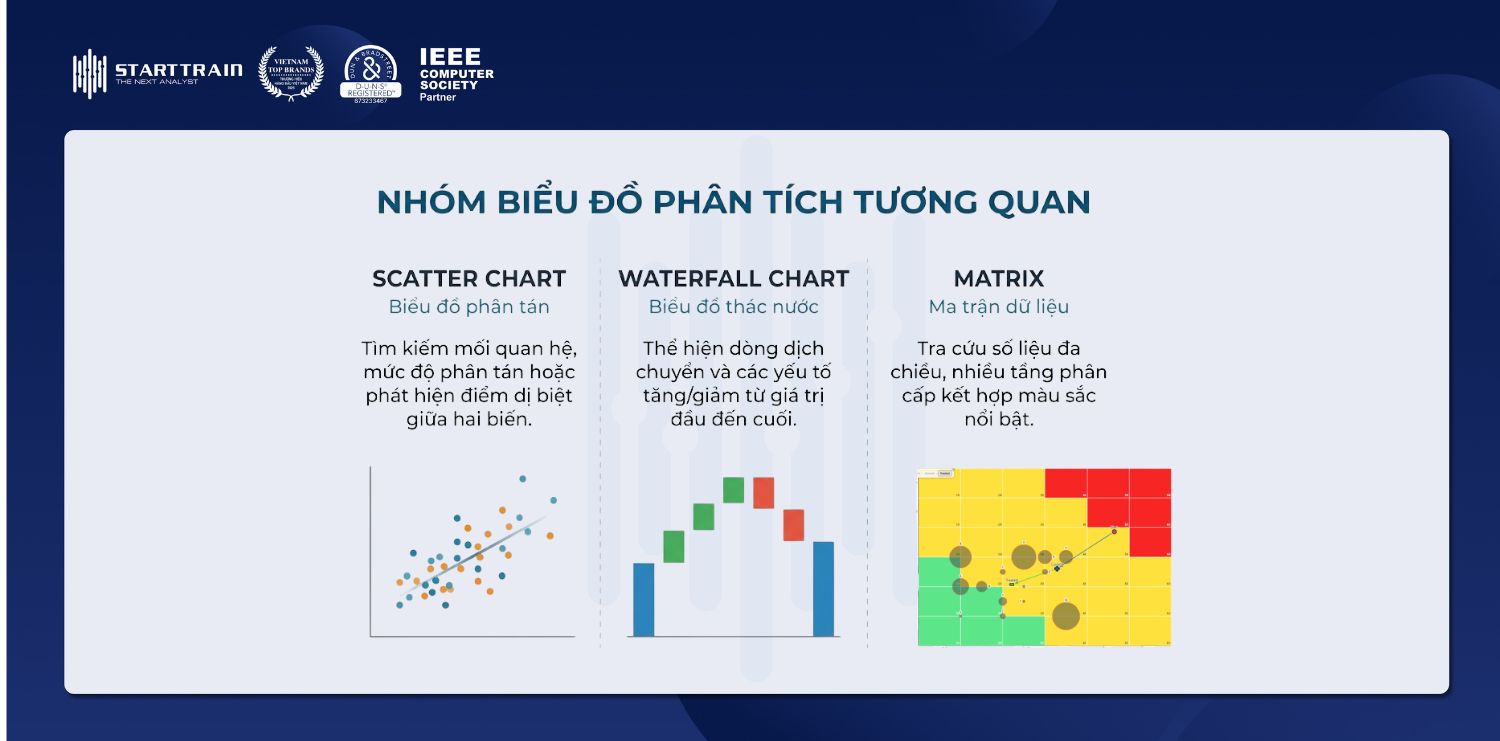
Một dự án trực quan hóa dữ liệu thất bại thường không đến từ kỹ thuật Power BI, mà bắt nguồn từ quy trình triển khai thiếu bài bản. Quy trình 5 bước dưới đây sẽ giúp bạn xây dựng báo cáo hiệu quả:
Trước khi khởi động Power BI, hãy trả lời 3 câu hỏi trọng tâm:
Không có trực quan hóa đẹp trên một nền dữ liệu rác. Dữ liệu cần được làm sạch thông qua Power Query, tổ chức theo Data Model trong Power BI và tính toán logic chỉ số kinh doanh bằng các hàm DAX trong Power BI chuẩn xác.
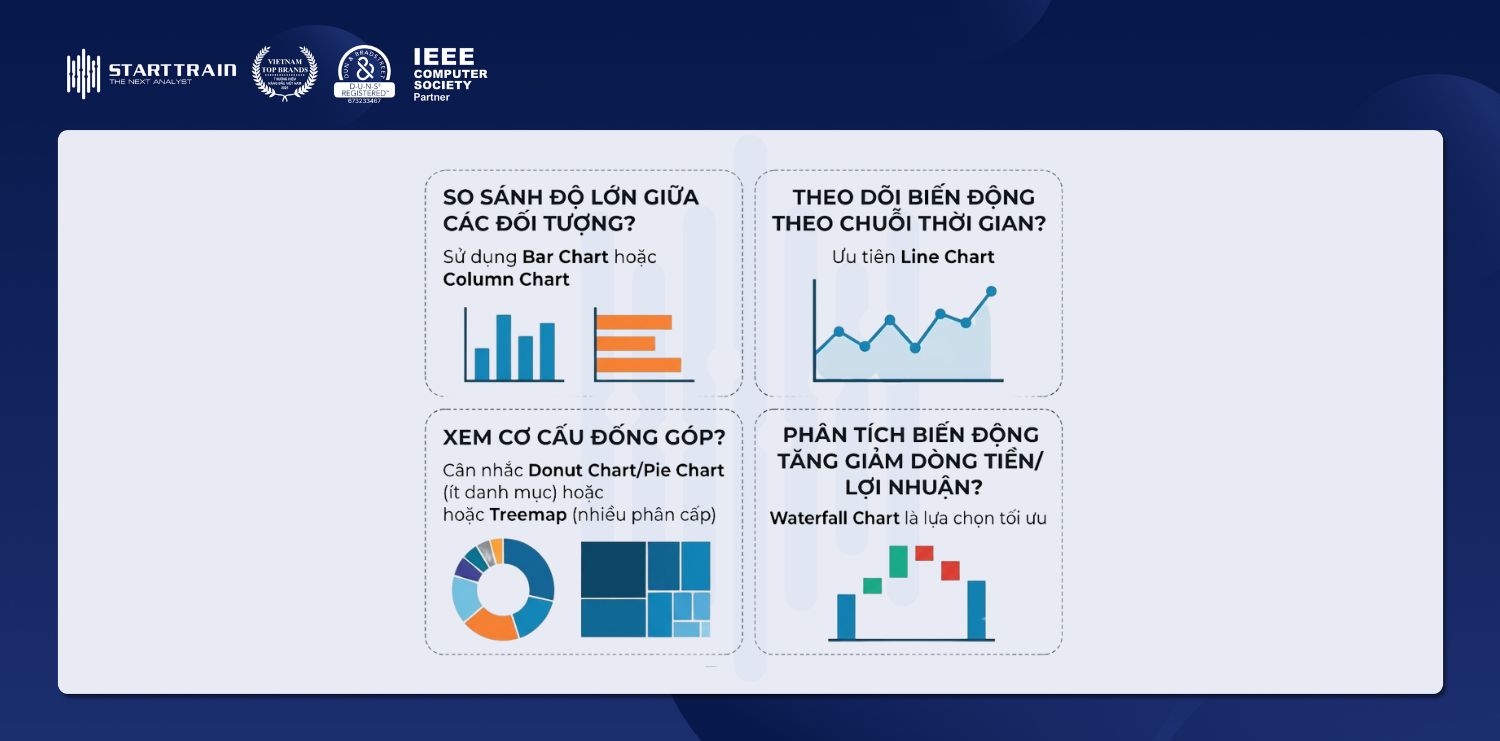
Chọn đúng loại biểu đồ quyết định trực tiếp việc dữ liệu có truyền tải được thông điệp hay không. Thay vì chọn biểu đồ ngẫu nhiên hay vì sự mới lạ, người phân tích cần bám sát bản chất câu hỏi nghiệp vụ:
Nguyên tắc cốt lõi là sự rõ ràng: nếu người xem mất quá 5 giây mà vẫn không hiểu biểu đồ đang nói điều gì, đó là dấu hiệu bạn đã chọn sai loại visual.
Việc sắp đặt vị trí các visual, thẻ số liệu (text/card) và các element bổ trợ trên trang báo cáo đóng vai trò trong việc dẫn dắt hành vi đọc:
Sau khi hoàn thiện khung giao diện, việc kiểm tra độ chuẩn xác của số liệu đối chiếu với nguồn dữ liệu gốc là một bước bắt buộc. Tuy nhiên, bước quan trọng nhất chính là đưa bản thử nghiệm đến tay chính những người quản trị sẽ sử dụng báo cáo này mỗi ngày.
Mỗi nhà quản lý có thói quen ra quyết định, góc nhìn và mức độ quan tâm chỉ số khác nhau:
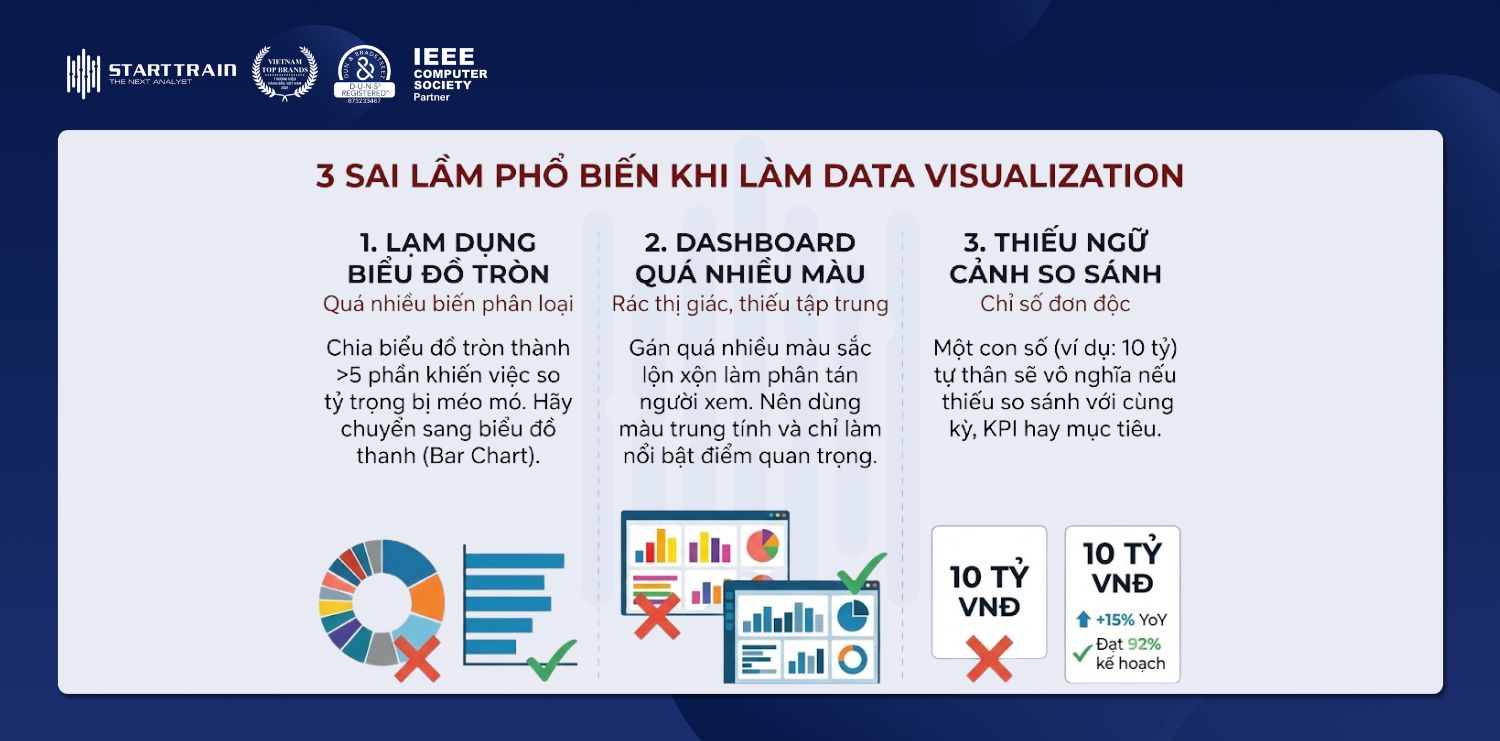
Để dashboard thực sự chuyên nghiệp và đóng vai trò như một công cụ hỗ trợ ra quyết định đáng tin cậy, bạn cần chủ động nhận diện và tránh ba bẫy tư duy trực quan thường gặp:
Sai lầm đầu tiên là lạm dụng biểu đồ tròn hoặc biểu đồ Donut cho các tập dữ liệu có quá nhiều biến phân loại. Khi một chiếc bánh bị chia cắt thành hơn 5 phần, mắt người gần như mất khả năng so sánh chính xác độ chênh lệch về góc và diện tích giữa các lát cắt, dẫn đến việc nắm bắt tỷ trọng bị méo mó. Trong tình huống này, chuyển sang biểu đồ thanh (Bar Chart) sẽ mang lại hiệu quả trực quan vượt trội và giúp việc so sánh thứ hạng giữa các danh mục trở nên tức thì.
Kế đến là lỗi dashboard quá nhiều màu. Lỗi này xuất hiện khi người thiết kế gán cho mỗi visual hoặc mỗi chỉ số một gam màu riêng biệt. Sự lộn xộn này tạo ra rác thị giác nghiêm trọng và làm phân tán khả năng tập trung của người xem, khiến những tín hiệu cảnh báo hay xu hướng cốt lõi bị chìm giữa một ma trận màu sắc hỗn loạn. Một báo cáo chuyên nghiệp luôn giới hạn bảng màu có chủ đích, ưu tiên gam màu trung tính làm nền và chỉ dùng các màu sắc nổi bật để dẫn dắt mắt nhìn vào những điểm bất thường cần xử lý.
Cuối cùng, một thiếu sót mang tính hệ thống là trưng bày các con số đơn độc mà thiếu đi ngữ cảnh. Một chỉ số doanh thu “10 tỷ đồng” tự thân nó hoàn toàn vô nghĩa nếu không được đặt cạnh các hệ quy chiếu: nó đang tăng hay giảm so với cùng kỳ năm trước, đã hoàn thành bao nhiêu phần trăm chỉ tiêu đề ra?, …Việc thiếu vắng bối cảnh so sánh sẽ triệt tiêu giá trị hành động của dashboard, biến báo cáo quản trị thành một bảng trưng bày dữ liệu chết thay vì công cụ định hướng kinh doanh.
Nếu bạn đang tìm kiếm một nơi đào tạo thực chiến để làm chủ kỹ năng trực quan hóa và tư duy phân tích dữ liệu chuyên sâu, Khóa học Power BI Business Intelligence Essentials (BIE) tại Starttrain chính là bệ phóng vững chắc dành cho bạn.
Hành trình học Data Visualization trong Power BI tại Starttrain không dừng lại ở việc học cách kéo thả công cụ hay vẽ các biểu đồ trang trí bắt mắt. Giá trị cốt lõi của khóa học nằm ở việc trang bị cho học viên tư duy lựa chọn và sắp đặt visual có chủ đích. Bạn sẽ hiểu rõ tại sao một bài toán kinh doanh cần sử dụng Waterfall Chart thay vì Bar Chart thông thường cũng như cách thiết kế từng vị trí hiển thị để dẫn dắt hành vi thị giác của người xem một cách tự nhiên nhất.
Đặc biệt, Starttrain tiên phong chuẩn hóa năng lực trực quan hóa cho học viên thông qua việc giảng dạy cách xây dựng báo cáo theo chuẩn quốc tế IBCS (International Business Communication Standards). Đây là bộ quy chuẩn thị giác hàng đầu thế giới được áp dụng rộng rãi tại các tập đoàn đa quốc gia, giúp loại bỏ hoàn toàn các yếu tố gây nhiễu, chuẩn hóa quy ước màu sắc, ký hiệu và cấu trúc biểu đồ. Nhờ chuẩn IBCS, báo cáo của bạn đạt mức độ chuyên nghiệp tối đa, minh bạch và có tính đồng nhất cao trên mọi cấp độ điều hành.

Mục tiêu lớn nhất của khóa học là biến các trang báo cáo thành công cụ thay dữ liệu nói lên vấn đề thực tế của doanh nghiệp. Từng biểu đồ bạn tạo ra sẽ trực tiếp phản ánh bức tranh vận hành, chỉ rõ các điểm nghẽn quy trình và phát hiện rủi ro tiềm ẩn mà những bảng tính tĩnh không thể làm được.
Qua đó, người làm quản trị khi quan sát dashboard có thể lập tức nhìn thấu các insights giá trị mà không mất thời gian phân tích thủ công. Toàn bộ hành trình học tập tại Starttrain đều hướng đến cái đích tối thượng: giúp doanh nghiệp đưa ra các quyết định hành động chuẩn xác, kịp thời và hoàn toàn dựa trên dữ liệu (Data-Driven Decision Making).
Data Visualization trong Power BI không chỉ là câu chuyện của những thao tác kỹ thuật hay các biểu đồ xinh đẹp. Đó là tư duy chuyển hóa dữ liệu thô thành ngôn ngữ kinh doanh, là cầu nối giúp nhà quản trị nắm bắt được tổng hteer tình hình vận hành để ra quyết định nhanh chóng, chính xác. Khi bạn làm chủ được nghệ thuật trực quan hóa và tuân thủ các chuẩn mực thiết kế chuyên nghiệp, mỗi báo cáo bạn tạo ra sẽ không còn là bảng số liệu tĩnh vô hồn, mà trở thành đòn bẩy chiến lược thúc đẩy sự tăng trưởng bền vững của doanh nghiệp.
Starttrain Official
Starttrain Official
Starttrain Official
Starttrain Official
Starttrain Official
Starttrain Official
Starttrain Official
Starttrain Official
Starttrain Official
Starttrain Official