Địa chỉ:
Lầu 7 Tòa nhà STA, 618 đường 3/2, Phường Diên Hồng (Phường 14, Quận 10), TP HCM
Giờ làm việc
Thứ 2 tới thứ 6: 9:00 - 18:00
Địa chỉ:
Lầu 7 Tòa nhà STA, 618 đường 3/2, Phường Diên Hồng (Phường 14, Quận 10), TP HCM
Giờ làm việc
Thứ 2 tới thứ 6: 9:00 - 18:00

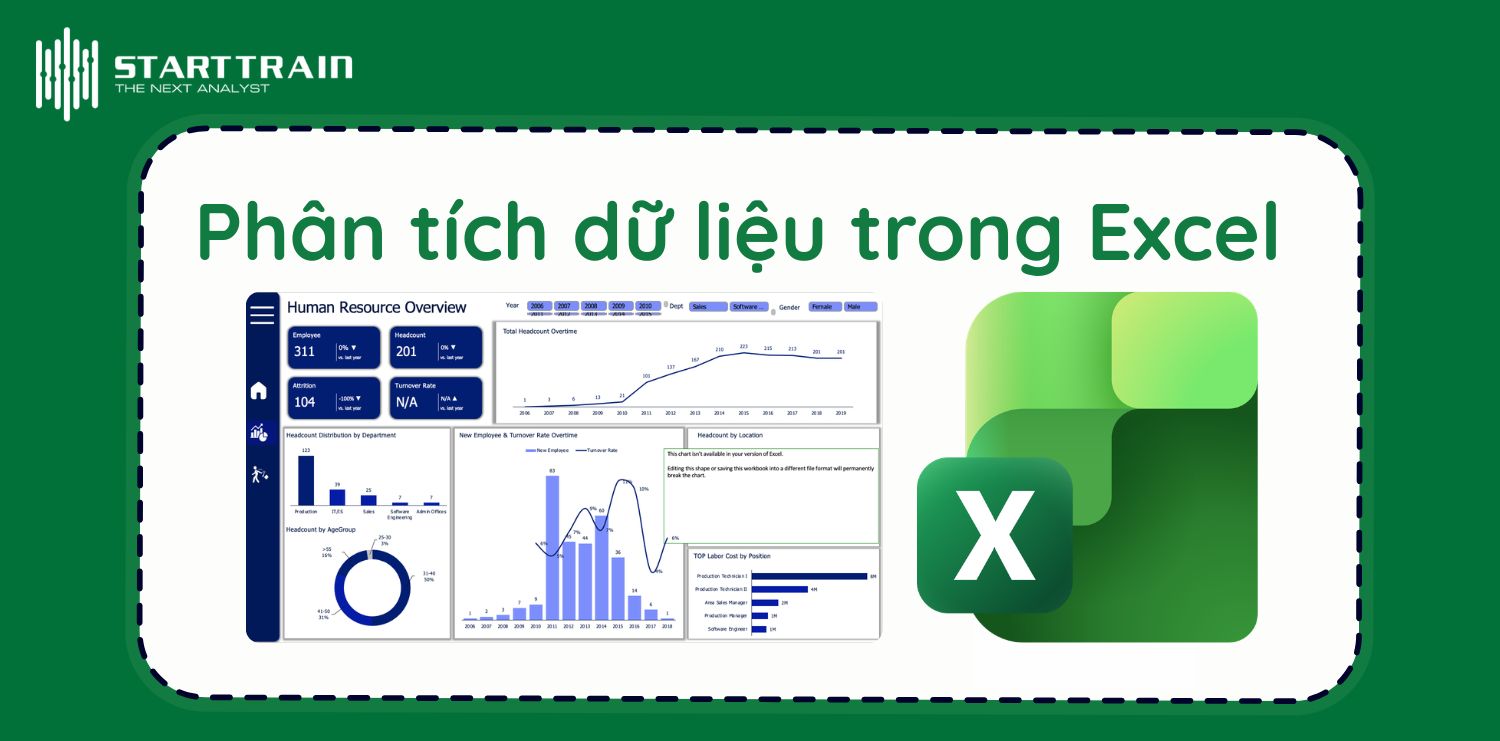
Trong kỷ nguyên số, việc quản lý và khai thác dữ liệu đóng vai trò then chốt đối với mọi doanh nghiệp. Dữ liệu thô chỉ thực sự có giá trị khi được xử lý và trích xuất thành những thông tin hữu ích. Phân tích dữ liệu trong Excel là kỹ năng quan trọng giúp bạn hệ thống hóa các tập dữ liệu phức tạp thành căn cứ xác thực để đưa ra các quyết định kinh doanh chính xác và hiệu quả.
Phân tích dữ liệu trong Excel là quá trình ứng dụng hệ thống công cụ, hàm số và các tính năng tích hợp sẵn để xử lý, biến đổi và mô hình hóa dữ liệu thô. Excel cung cấp một môi trường mạnh mẽ cho phép người dùng thực hiện các thao tác từ tính toán cơ bản đến phân tích thống kê chuyên sâu.
Cụ thể, các khía cạnh cốt lõi của Data Analysis trong Excel bao gồm:
Việc thành thạo các kỹ thuật phân tích dữ liệu trong Excel mang lại nhiều lợi thế vượt trội, giúp tối ưu hóa quy trình làm việc cho cả cá nhân và doanh nghiệp.
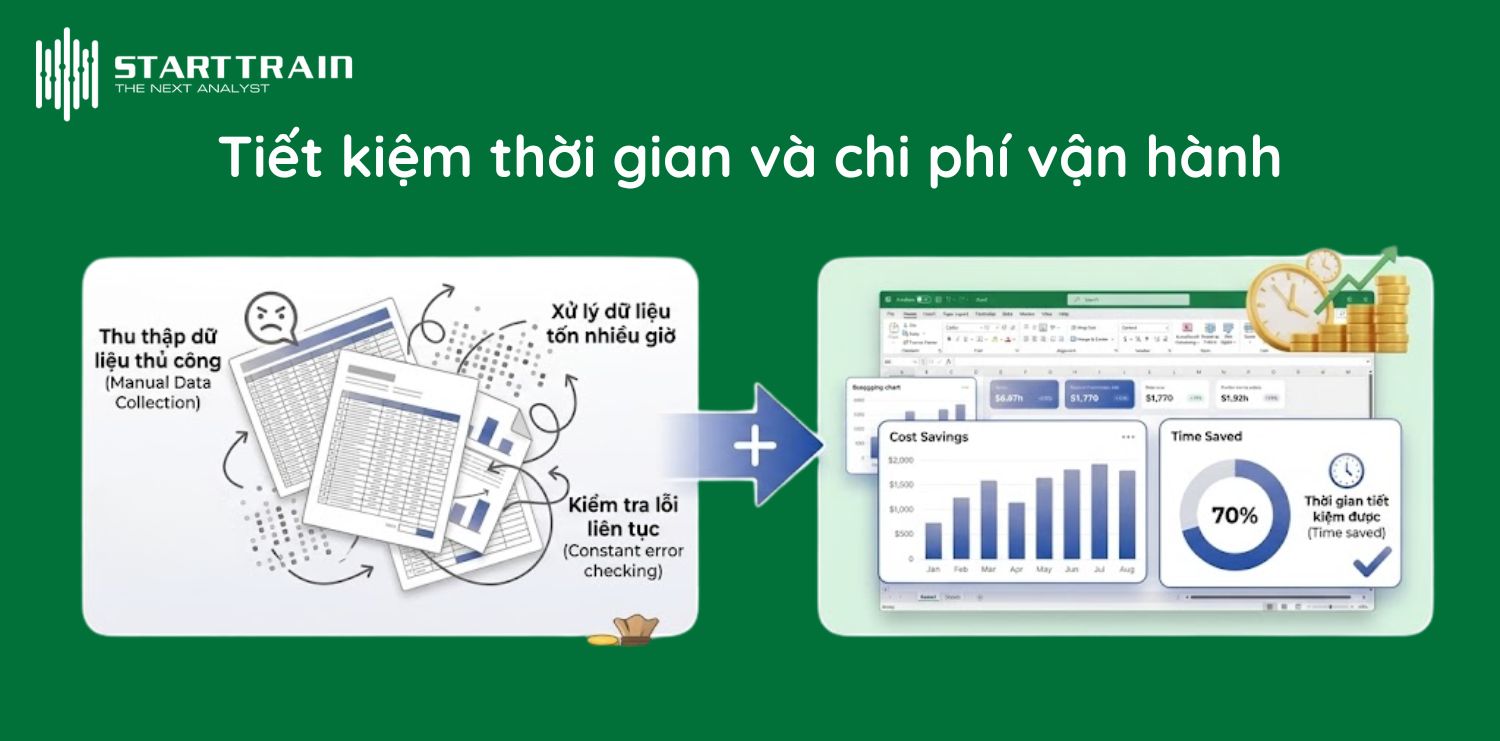
Thay vì phải đầu tư ngân sách lớn vào các phần mềm phân tích chuyên dụng đắt đỏ hay thuê đội ngũ chuyên gia bên ngoài, bạn có thể tận dụng ngay Excel để giải quyết phần lớn nhu cầu xử lý dữ liệu hàng ngày. Với các tính năng sẵn có, việc tổng hợp hàng nghìn dòng dữ liệu chỉ mất vài phút, giúp doanh nghiệp giảm thiểu đáng kể chi phí nhân sự và vận hành.
Trong kinh doanh, những quyết định dựa trên cảm tính thường mang lại rủi ro cao. Phân tích dữ liệu trong Excel cho phép bạn đối chiếu thực tế qua các con số cụ thể, xác định xu hướng thị trường và hành vi khách hàng một cách khoa học. Điều này giúp các nhà quản lý đưa ra chiến lược dựa trên bằng chứng (evidence-based), từ đó tăng tỷ lệ thành công cho dự án.
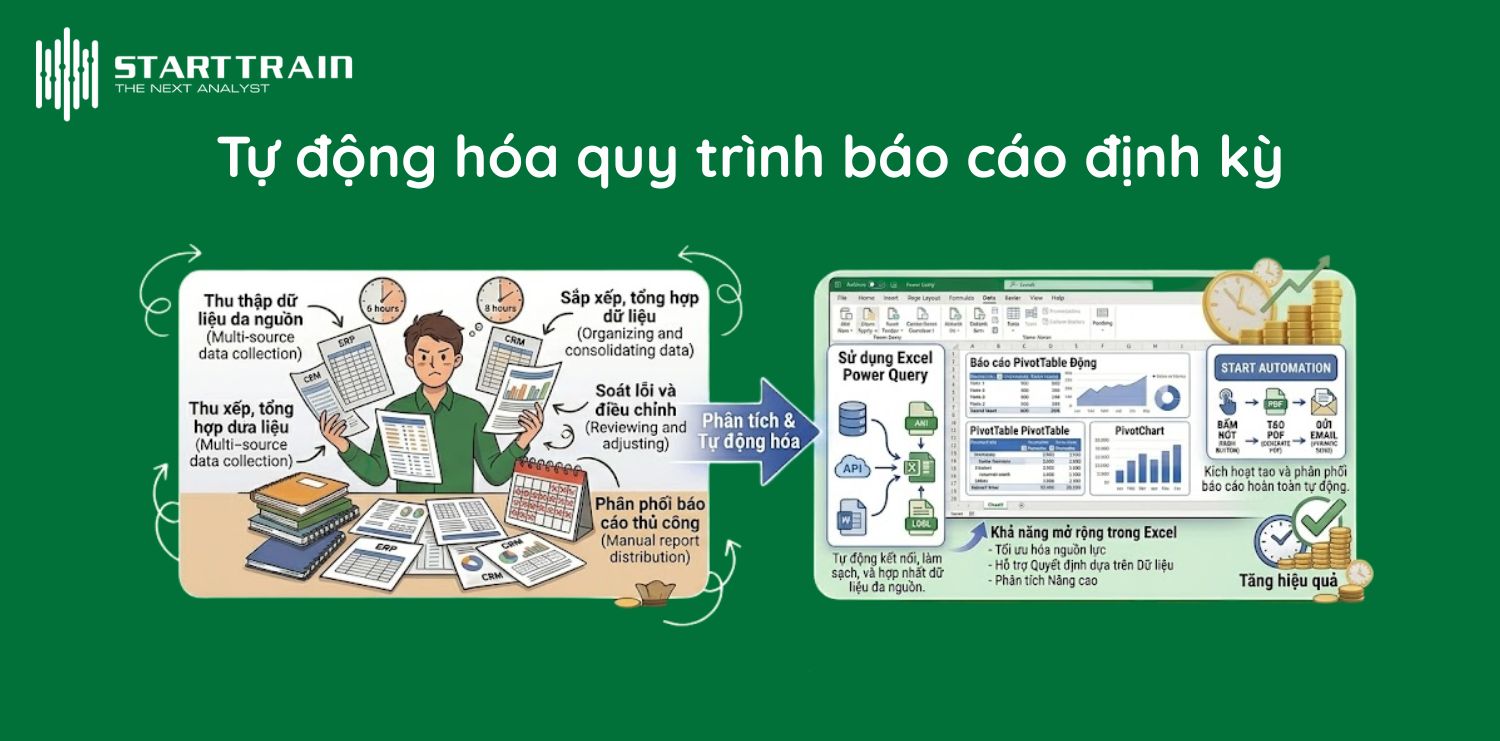
Một trong những điểm mạnh nhất của Excel là khả năng tự động hóa thông qua Power Query và PivotTable. Thay vì phải làm lại báo cáo từ đầu mỗi tuần hoặc mỗi tháng, bạn chỉ cần thiết lập luồng xử lý dữ liệu một lần duy nhất. Khi có dữ liệu mới, thao tác “Refresh” sẽ tự động cập nhật toàn bộ kết quả, giúp giải phóng nhân viên khỏi các công việc lặp đi lặp lại nhàm chán.
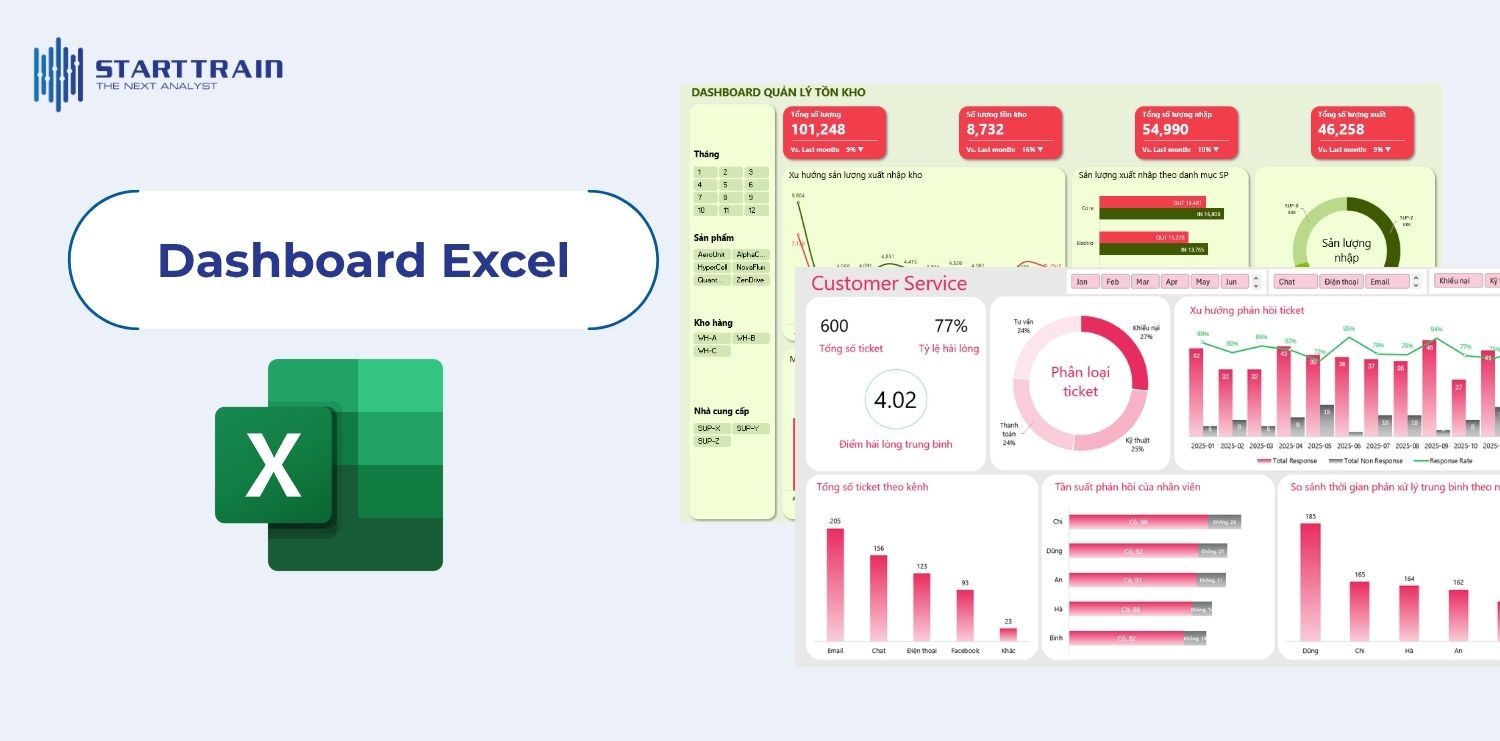
Dữ liệu chỉ thực sự hiệu quả khi người đọc có thể hiểu được chúng. Excel cung cấp kho biểu đồ đa dạng và tính năng Dashboard chuyên nghiệp, biến những tập hợp số liệu khô khan thành những mô hình trực quan sinh động. Điều này không chỉ giúp bạn dễ dàng nhận ra các điểm bất thường mà còn giúp việc thuyết trình, báo cáo cho cấp trên trở nên thuyết phục và dễ hiểu hơn.
Excel hiện là định dạng tệp tiêu chuẩn toàn cầu. Hầu hết các hệ thống quản trị doanh nghiệp (ERP, CRM) đều hỗ trợ xuất dữ liệu ra định dạng .xlsx hoặc .csv. Khả năng tương thích cực cao này giúp Excel trở thành “trung tâm điều phối”, nơi bạn có thể gom dữ liệu từ nhiều nguồn khác nhau về một mối để phân tích tổng thể mà không gặp rào cản về kỹ thuật.
Để xây dựng một quy trình phân tích hoàn chỉnh, từ khâu làm sạch dữ liệu đến trình bày báo cáo, bạn cần nắm vững hệ thống công cụ bổ trợ dưới đây. Mỗi công cụ đóng một vai trò chuyên biệt giúp tối ưu hóa từng giai đoạn xử lý.
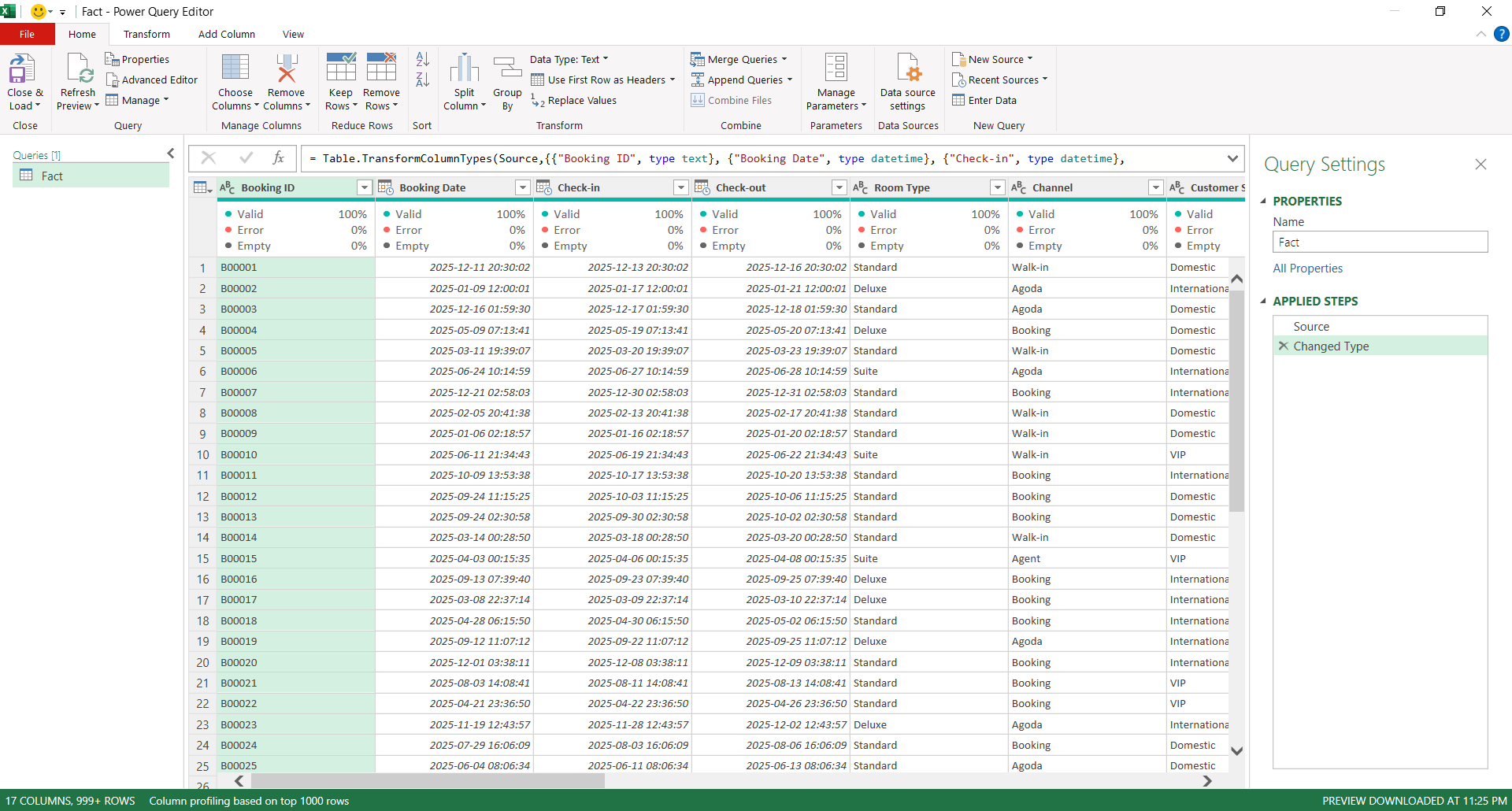
Power Query (Get & Transform Data) là điểm khởi đầu của mọi quy trình phân tích chuyên nghiệp. Công cụ này cho phép bạn kết nối với nhiều nguồn dữ liệu (SQL, CSV, Web), sau đó thực hiện các bước chuẩn hóa như xóa trùng lặp, tách cột, hay chuyển đổi định dạng một cách tự động. Mọi thao tác làm sạch sẽ được ghi lại và tự động áp dụng cho dữ liệu mới mà không cần viết code.
Cách thực hiện: Truy cập thẻ Data > Get Data và sử dụng giao diện Query Editor để biến đổi dữ liệu trước khi nạp vào bảng tính.
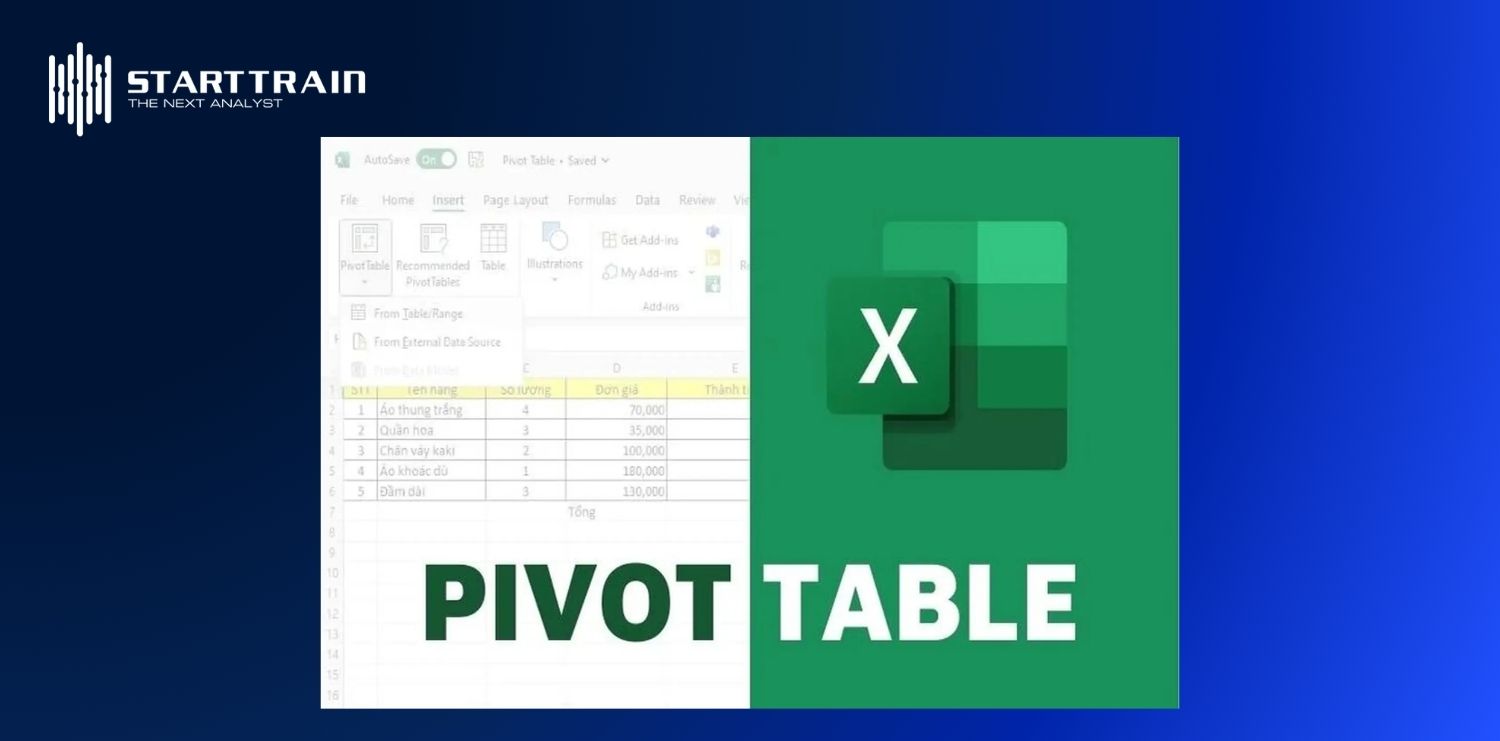
PivotTable là công cụ mạnh mẽ nhất để tổng hợp các tập dữ liệu khổng lồ chỉ trong vài giây thông qua thao tác kéo thả. Điểm vượt trội của PivotTable là khả năng “xoay” dữ liệu để xem dưới nhiều chiều (theo thời gian, khu vực, nhân viên). Khi kết hợp cùng Slicer, bạn sẽ tạo ra được những bộ lọc trực quan, cho phép người dùng lọc dữ liệu nhanh chóng chỉ bằng một cú click chuột thay vì dùng các menu phức tạp.
Cách thực hiện: Chọn vùng dữ liệu > Insert > PivotTable. Để thêm bộ lọc trực quan, chọn PivotTable > Insert > Slicer.
Nếu dữ liệu của bạn quá lớn hoặc nằm ở nhiều bảng khác nhau, Power Pivot sẽ giúp bạn liên kết chúng (Relationship) thành một mô hình thống nhất. Kết hợp với ngôn ngữ DAX (Data Analysis Expressions), bạn có thể tạo ra các chỉ số đo lường nâng cao như tăng trưởng cùng kỳ (YoY), tỷ lệ đóng góp doanh thu… vượt xa khả năng của các hàm Excel thông thường.
Cách thực hiện: Kích hoạt trong phần Add-ins và sử dụng cửa sổ Manage để xây dựng mối quan hệ giữa các bảng.
Các hàm số đóng vai trò là “xương sống” cho các phép tính tùy biến. Việc kết hợp linh hoạt các nhóm hàm giúp bạn truy xuất và tính toán dữ liệu chính xác theo từng điều kiện cụ thể.
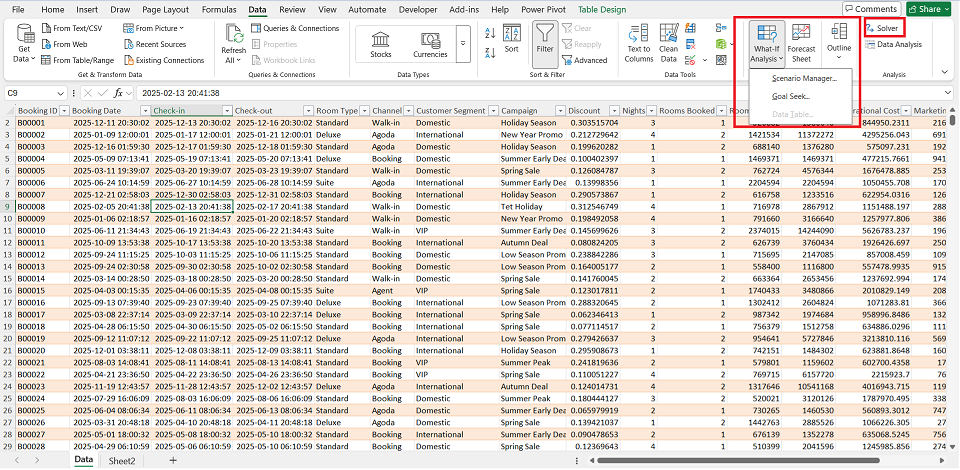
Nhóm công cụ này dành cho việc lập kế hoạch chiến lược và dự báo. Goal Seek cho phép bạn tìm giá trị đầu vào cần thiết để đạt mục tiêu mong muốn (ví dụ: cần doanh số bao nhiêu để đạt lợi nhuận 1 tỷ?). Trong khi đó, Solver giúp giải quyết các bài toán tối ưu hóa phức tạp hơn, như tìm phương án phân bổ ngân sách tiết kiệm nhất dựa trên các ràng buộc về nguồn lực.
Dữ liệu chỉ thực sự giá trị khi được trình bày dễ hiểu. Conditional Formatting giúp các con số tự “biết nói” bằng cách tô màu theo điều kiện (ví dụ: tô đỏ các khoản lỗ). Kết hợp với Charts và đặc biệt là Sparklines (biểu đồ mini trong ô), bạn có thể giúp người xem nắm bắt ngay lập tức xu hướng tăng trưởng hoặc các điểm bất thường mà không cần đọc từng dòng số liệu.
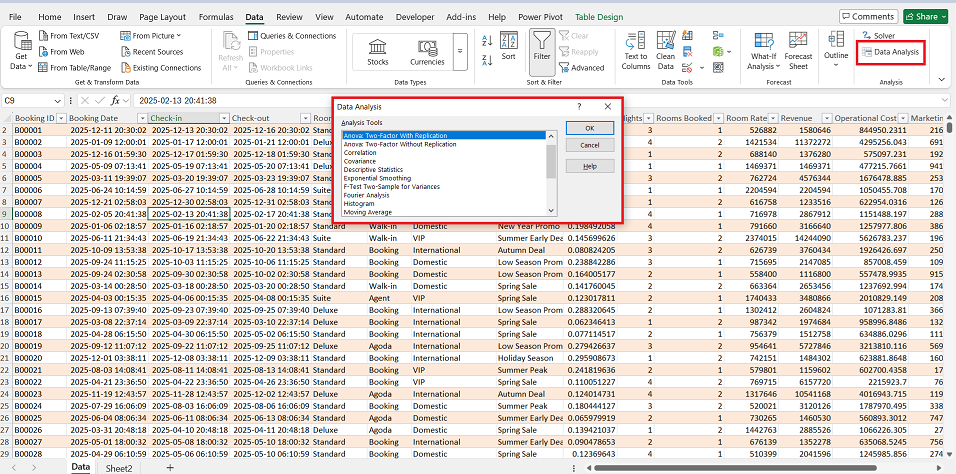
Kiểm tra sự khác biệt giữa giá trị trung bình của nhiều nhóm dữ liệu để xác định xem sự khác biệt đó có ý nghĩa thống kê hay không.
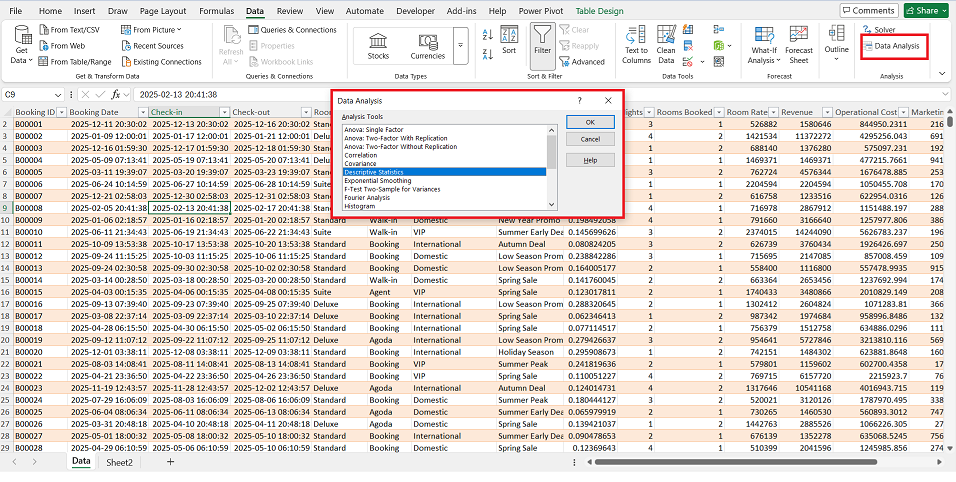
Đây là công cụ “phải dùng” để có cái nhìn tổng quan nhanh nhất. Chỉ với một cú click, Excel sẽ trả về bảng tóm tắt bao gồm:
Công cụ mạnh mẽ nhất để xây dựng mô hình dự báo. Hồi quy giúp bạn hiểu rõ mức độ ảnh hưởng của một hoặc nhiều biến độc lập ($X$) đến biến phụ thuộc ($Y$). Kết quả trả về các thông số như R-Square (độ phù hợp của mô hình), P-value (ý nghĩa thống kê) và các hệ số hồi quy để lập phương trình dự báo.
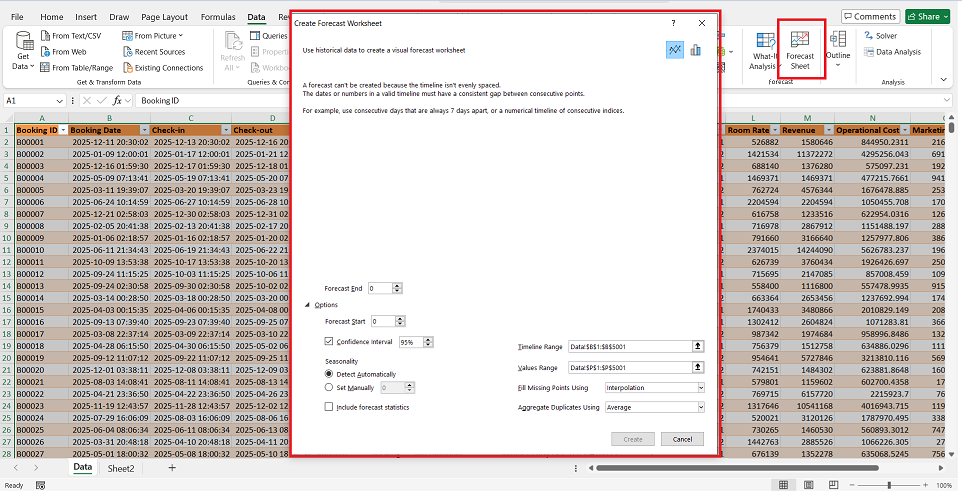
Phân tích dữ liệu trong Excel không chỉ là một kỹ năng tin học văn phòng thông thường, mà là chìa khóa mở ra tư duy quản trị dựa trên số liệu thực tế. Dù hiện nay có sự xuất hiện của nhiều nền tảng BI hiện đại hay các ngôn ngữ lập trình như Python và R, Excel vẫn giữ vững vị thế là công cụ linh hoạt, phổ biến và dễ tiếp cận nhất cho mọi đối tượng.
Việc làm chủ các công cụ từ cơ bản như hàm logic đến nâng cao như Power Pivot hay Analysis Toolpak sẽ giúp bạn nâng cao hiệu suất làm việc, giảm thiểu sai sót và tạo ra những báo cáo có giá trị cao. Hãy bắt đầu rèn luyện quy trình làm sạch và phân tích dữ liệu trong Excel mỗi ngày để biến những con số khô khan thành lợi thế cạnh tranh thực sự trong sự nghiệp của mình.
Để không chỉ biết dùng Excel mà còn là người sử dụng công cụ thông minh và công việc, hãy bắt đầu hành trình phân tích dữ liệu bằng Excel tại Khóa học Excel for Business Analytics của Starttrain