Địa chỉ:
Lầu 7 Tòa nhà STA, 618 đường 3/2, Phường Diên Hồng (Phường 14, Quận 10), TP HCM
Giờ làm việc
Thứ 2 tới thứ 6: 9:00 - 18:00
Địa chỉ:
Lầu 7 Tòa nhà STA, 618 đường 3/2, Phường Diên Hồng (Phường 14, Quận 10), TP HCM
Giờ làm việc
Thứ 2 tới thứ 6: 9:00 - 18:00

Trong thế giới phân tích dữ liệu, Excel là một công cụ không thể thiếu. Tuy nhiên, khi đối mặt với hàng ngàn dòng dữ liệu, việc tính toán thủ công trở thành “cơn ác mộng”. Đó chính là lý do bạn cần đến Pivot Table. Vậy Pivot Table Excel là gì và tại sao nó lại được mệnh danh là tính năng quyền năng nhất trong Excel? Hãy cùng Starttrain tìm hiểu chi tiết trong bài viết dưới đây.
Trong Microsoft Excel, Pivot Table không chỉ là một tính năng báo cáo thông minh mà còn là một công cụ cực kỳ hiệu quả giúp tóm tắt, phân tích và tổ chức các tập dữ liệu lớn. Thay vì phải đối mặt với hàng ngàn dòng dữ liệu thô rối rắm, Pivot table Excel cho phép bạn biến chúng thành những thông tin có giá trị (actionable insights) chỉ thông qua giao diện kéo – thả linh hoạt mà không cần phải thiết lập các công thức phức tạp.
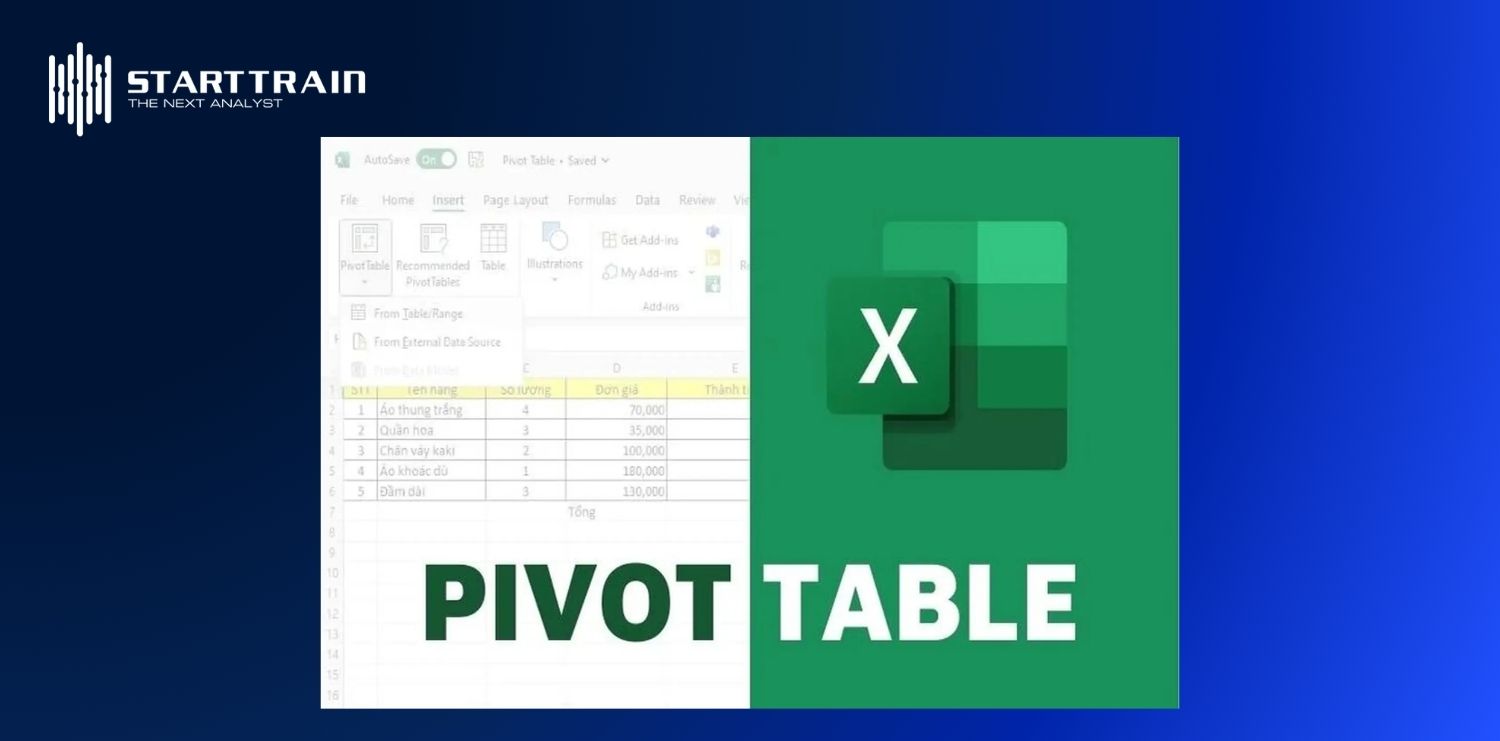
Bằng cách sử dụng công cụ này, người dùng có thể dễ dàng nhóm, lọc và thực hiện các phép tính toán một cách nhanh chóng. Chẳng hạn, nếu bạn sở hữu một bảng dữ liệu bán hàng khổng lồ với hàng ngàn giao dịch. Pivot Table có thể giúp bạn ngay lập tức xác định doanh thu theo từng khu vực, đánh giá hiệu suất của từng mặt hàng hay khám phá xu hướng tăng trưởng theo thời gian. Khả năng so sánh chéo và khám phá các mẫu dữ liệu (data patterns) chỉ với vài cú nhấp chuột chính là yếu tố biến nó thành công cụ phân tích quyền năng nhất trong Excel.
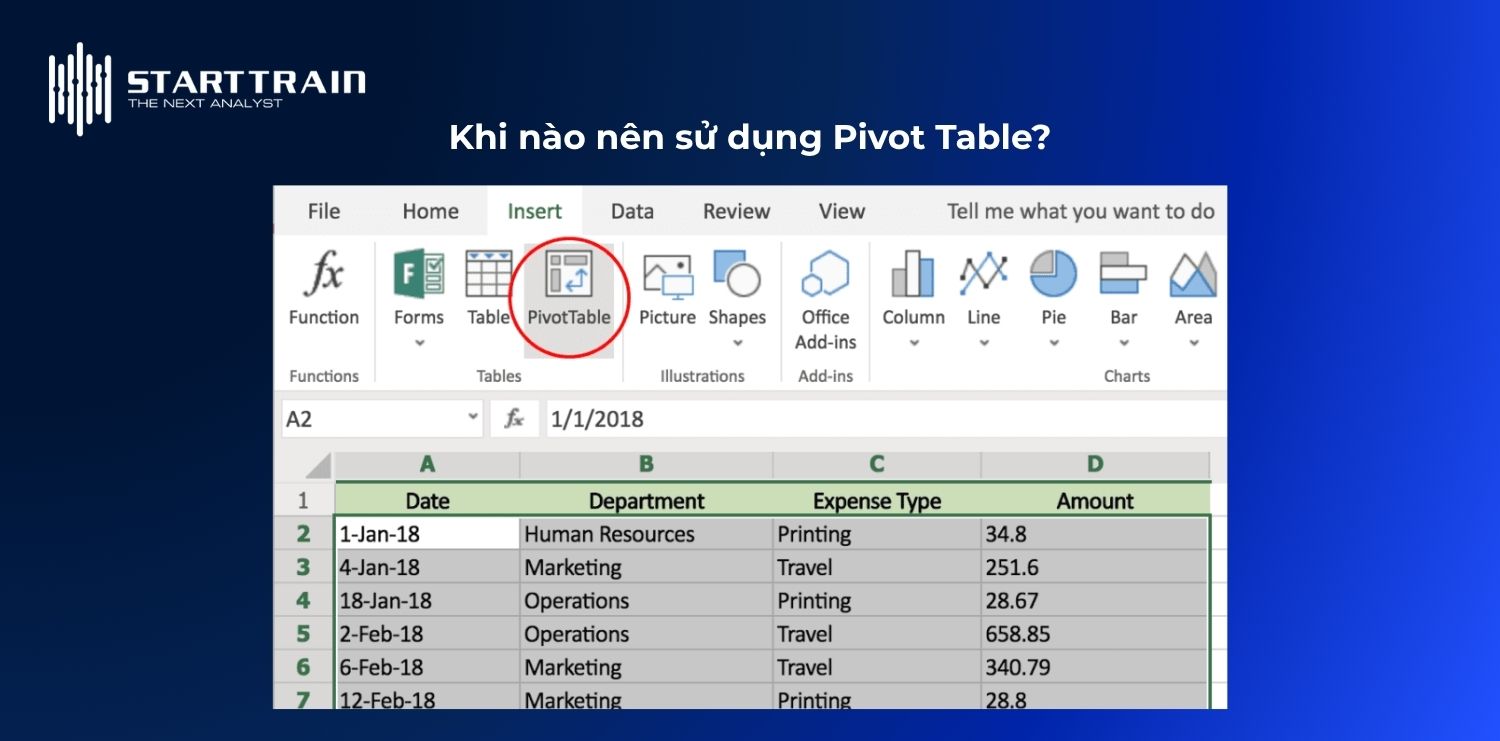
Mặc dù Pivot Table Excel cực kỳ mạnh mẽ, nhưng không phải mọi bảng tính đều cần đến nó. Bạn nên cân nhắc sử dụng Pivot Table khi rơi vào các trường hợp cụ thể sau đây:
Pivot Table Excel là một trong những kỹ năng được đánh giá cao nhất trong CV của nhân viên văn phòng và chuyên viên phân tích. Việc làm chủ công cụ này mang lại những lợi thế to lớn trong việc xử lý thông tin.
Lợi ích đầu tiên và rõ ràng nhất của Pivot Table chính là khả năng xử lý khối lượng dữ liệu khổng lồ chỉ trong vài giây. Thay vì phải miệt mài gõ hàng chục hàm SUMIF, COUNTIF hay AVERAGEIF cho từng điều kiện, bạn chỉ cần kéo các trường dữ liệu vào các ô tương ứng. Hệ thống sẽ tự động thực hiện các phép tính tổng quát, giúp bạn có cái nhìn toàn cảnh về dữ liệu mà không sợ nhầm lẫn công thức.
Tổng hợp 200+ phím tắt Excel từ cơ bản đến nâng cao
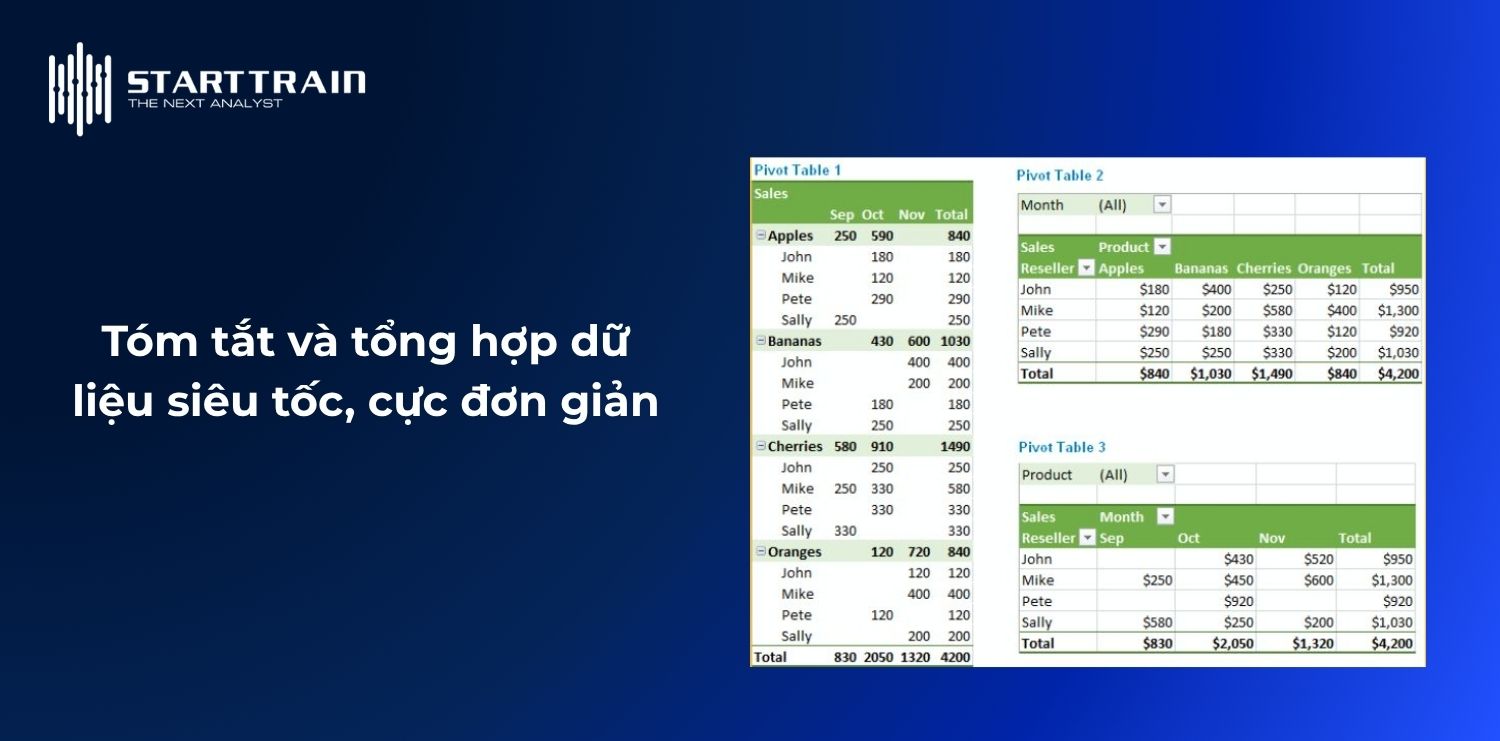
Điểm làm nên sự khác biệt của Pivot Table Excel chính là tính “linh động”. Bạn có thể thay đổi cấu trúc của toàn bộ báo cáo ngay lập tức bằng cách xoay cột thành hàng hoặc ngược lại. Khả năng này cho phép bạn nhìn nhận vấn đề từ nhiều góc độ khác nhau: từ việc theo dõi doanh số theo từng nhân viên, cho đến việc chuyển sang phân tích hiệu suất theo từng danh mục sản phẩm hay khu vực địa lý chỉ với một thao tác kéo thả chuột.
Không chỉ dừng lại ở mức độ tóm tắt, Pivot Table Excel còn cho phép người dùng đào sâu vào các tầng lớp dữ liệu chi tiết (Drill-down). Bằng cách nhấp đúp vào bất kỳ con số tổng hợp nào trong bảng, Excel sẽ tự động tạo ra một trang tính mới chứa toàn bộ các dòng dữ liệu thô cấu thành nên con số đó. Điều này cực kỳ hữu ích khi bạn cần kiểm tra tính xác thực hoặc tìm kiếm nguyên nhân gốc rễ đằng sau một sự biến động bất thường nào đó.
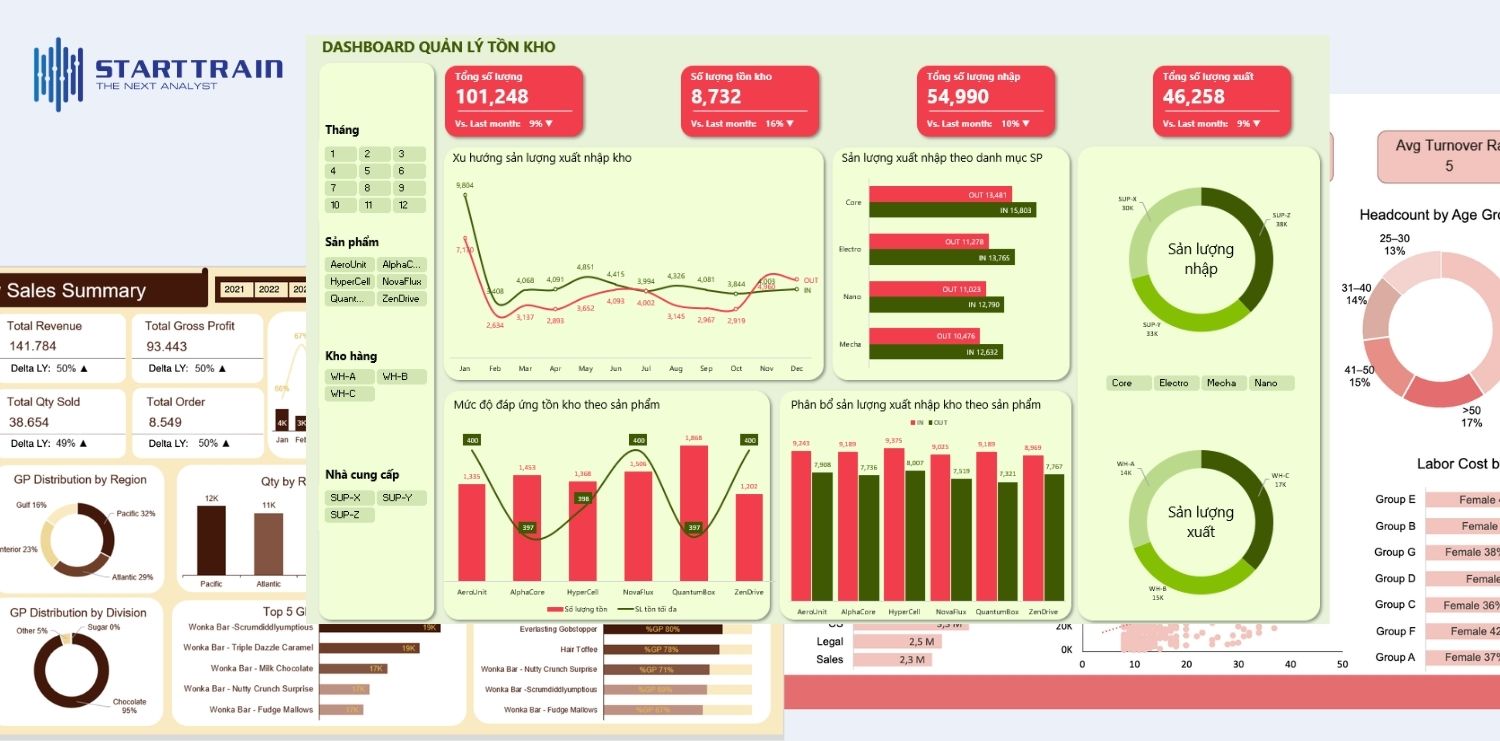
Khi được kết hợp cùng Pivot Chart (Biểu đồ động) và Slicer (Bộ lọc hình ảnh), Pivot Table trở thành nền tảng hoàn hảo để xây dựng các Dashboard tương tác. Bạn có thể tạo ra các báo cáo mà ở đó biểu đồ tự động thay đổi theo các tiêu chí lọc của người dùng. Điều này không chỉ giúp việc truyền đạt thông tin trở nên sinh động, trực quan mà còn gây ấn tượng mạnh mẽ với cấp trên và đối tác về sự chuyên nghiệp trong cách quản lý dữ liệu.
Việc tự động hóa các bước tính toán giúp người dùng giảm thiểu tối đa các lỗi sai do con người như nhập sai vùng tham chiếu hay nhầm lẫn định dạng trong công thức. Quy trình làm báo cáo vốn tốn nhiều giờ đồng hồ nay được rút ngắn xuống còn vài phút, giúp bạn giải phóng bản thân khỏi các tác vụ thủ công lặp đi lặp lại và có nhiều thời gian hơn cho việc đưa ra các chiến lược kinh doanh quan trọng.
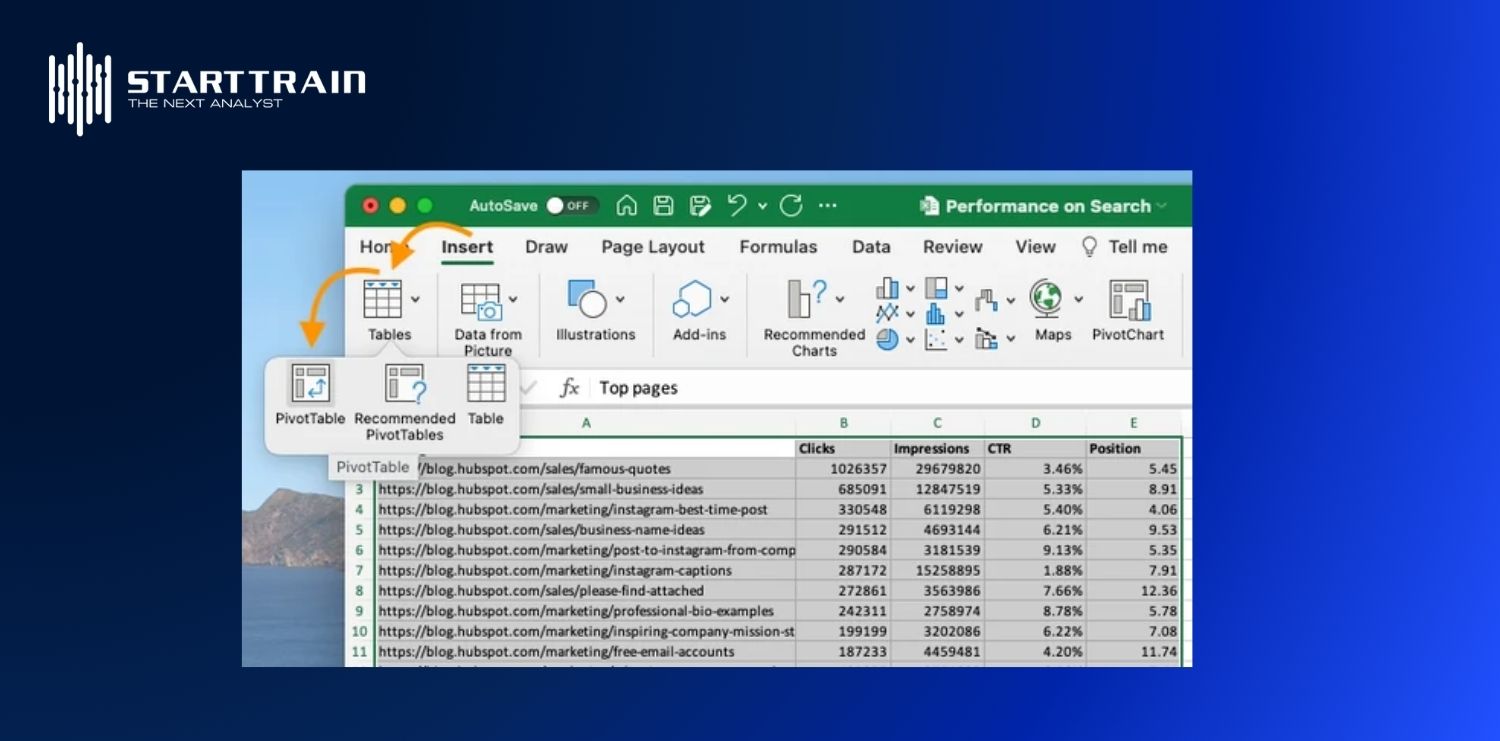
Đầu tiên, hãy click vào bất kỳ một ô nào bên trong vùng dữ liệu của bạn. Sau đó, trên thanh công cụ, vào thẻ Insert -> nhóm Tables -> chọn PivotTable. Excel sẽ tự động nhận diện vùng dữ liệu cho bạn. Trong hộp thoại hiện ra, vị trí mặc định để đặt bảng Pivot là New Worksheet (trang tính mới). Nhấn OK để bắt đầu.
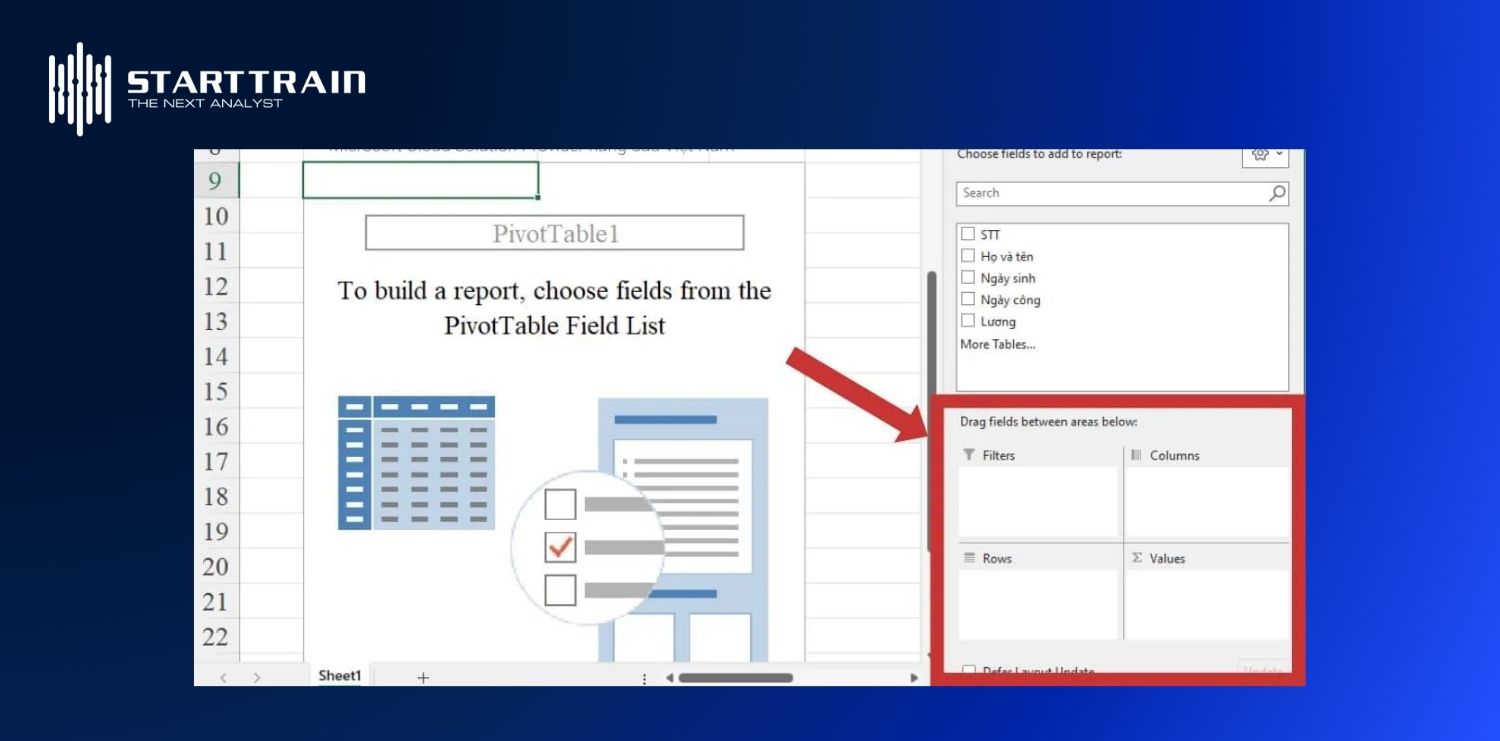
Lúc này, khung PivotTable Fields sẽ xuất hiện bên phải màn hình. Để phân tích dữ liệu, bạn chỉ cần kéo các trường vào 4 khu vực:
Mặc định Excel sẽ tính Tổng (Sum) hoặc Đếm (Count). Để thay đổi (ví dụ sang Tính trung bình), hãy:
Để so sánh chéo phức tạp hơn, bạn có thể tạo bảng hai chiều. Ví dụ: Kéo “Quốc gia” vào Rows, “Sản phẩm” vào Columns và “Doanh thu” vào Values. Kết quả bạn sẽ có một ma trận so sánh doanh thu của từng sản phẩm tại từng quốc gia cực kỳ trực quan.
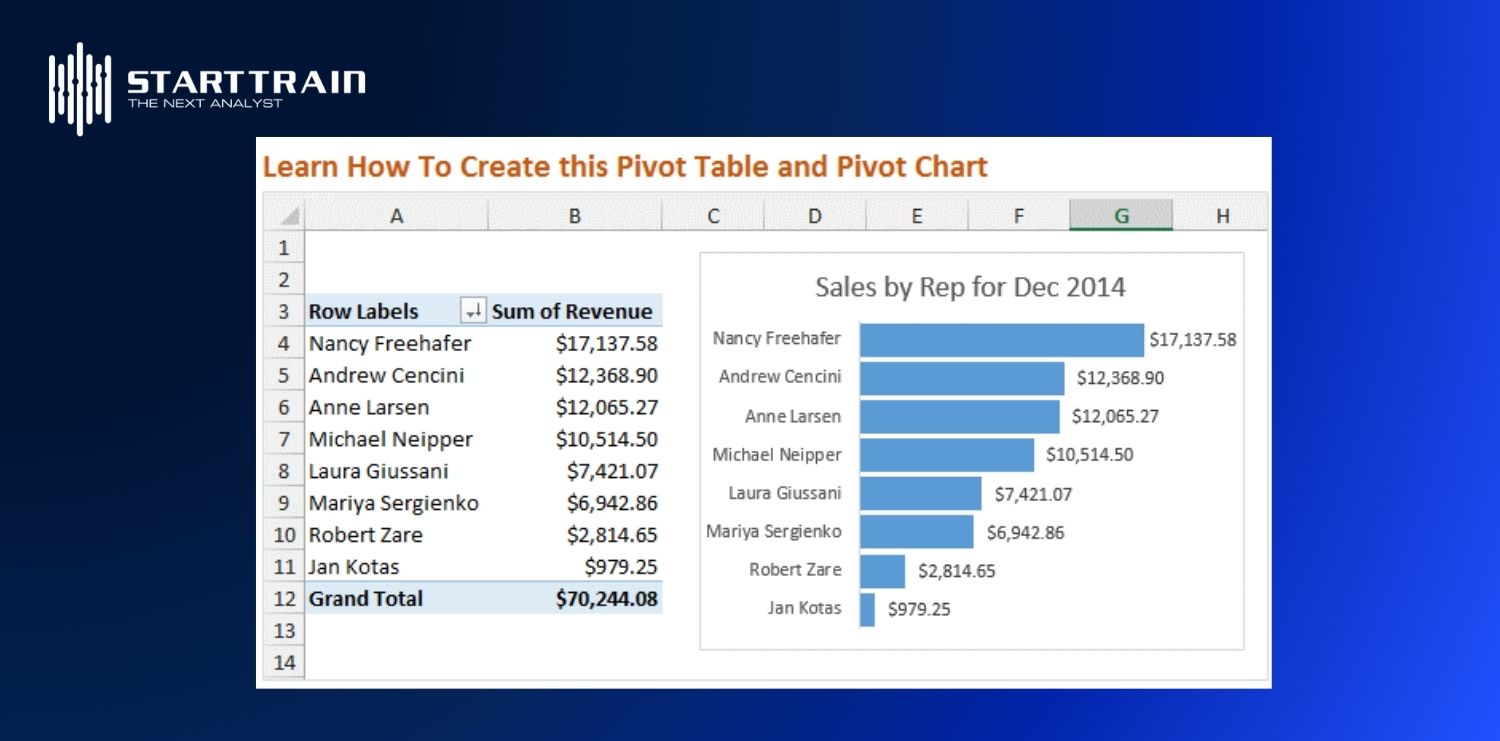
Để các con số trở nên dễ hiểu hơn, bạn có thể tạo Pivot Chart. Đây là các biểu đồ động có khả năng lọc và cập nhật ngay khi bạn thay đổi dữ liệu trong Pivot Table, giúp bài báo cáo của bạn chuyên nghiệp hơn hẳn.
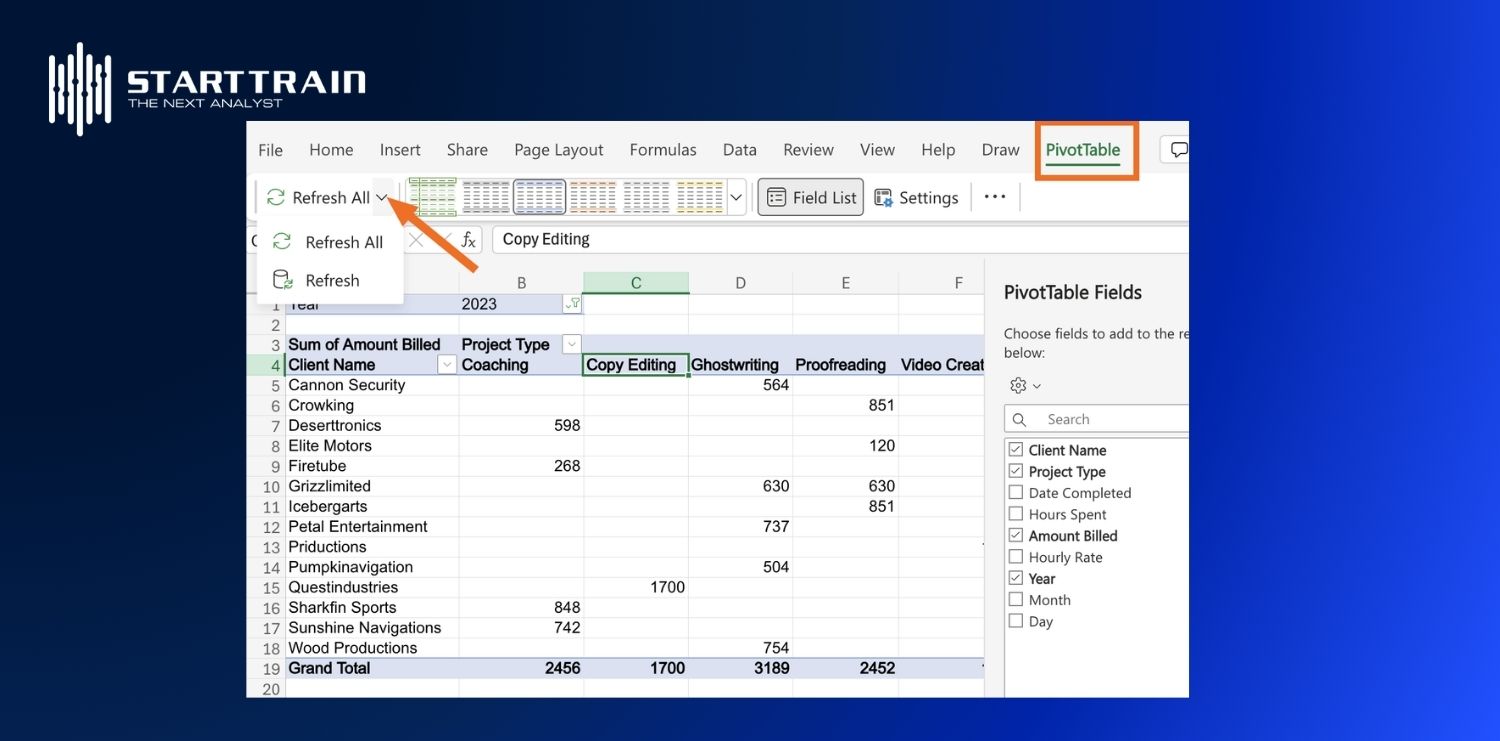
Để trở thành “cao thủ” Pivot Table Excel, bạn đừng bỏ qua các mẹo sau:
Dù mạnh mẽ nhưng người dùng thường gặp phải một số hạn chế và rắc rối sau:
Hy vọng qua bài viết này, bạn đã giải đáp được thắc mắc Pivot Table Excel là gì và nắm vững những lợi ích to lớn mà công cụ này mang lại. Không chỉ giúp tiết kiệm thời gian, Pivot Table còn là chìa khóa giúp bạn nâng cao kỹ năng phân tích và trình bày dữ liệu một cách chuyên nghiệp. Hãy bắt đầu áp dụng ngay vào công việc thực tế của mình để trải nghiệm sự khác biệt mà nó mang lại nhé!
Nếu bạn muốn nâng tầm kỹ năng từ việc “biết dùng Excel” sang “chuyên gia phân tích chiến lược”, hãy tham khảo các lộ trình học phân tích dữ liệu bằng Excel tại Starttrain trong khóa học Excel for Business Analytics để làm chủ từ Pivot Table đến các kỹ thuật xử lý dữ liệu chuyên sâu.