Địa chỉ:
Lầu 7 Tòa nhà STA, 618 đường 3/2, Phường Diên Hồng (Phường 14, Quận 10), TP HCM
Giờ làm việc
Thứ 2 tới thứ 6: 9:00 - 18:00
Địa chỉ:
Lầu 7 Tòa nhà STA, 618 đường 3/2, Phường Diên Hồng (Phường 14, Quận 10), TP HCM
Giờ làm việc
Thứ 2 tới thứ 6: 9:00 - 18:00

Excel vs Power BI là lựa chọn khiến nhiều người phân vân khi bắt đầu học và làm việc với dữ liệu. Mỗi công cụ có thế mạnh riêng về xử lý, phân tích dữ liệu kinh doanh và trực quan hóa dữ liệu. Hiểu rõ sự khác biệt sẽ giúp bạn chọn công cụ phù hợp với nhu cầu công việc.
Để có cái nhìn tổng quan về Excel vs Power BI, Starttrain gửi bạn bảng so sánh nhanh dưới đây.
| Tiêu chí | Excel | Power BI |
| Mục đích sử dụng | Nhập liệu, lập mô hình tài chính, phân tích nhanh và phân tích ad-hoc | Báo cáo doanh nghiệp, xây dựng dashboard tương tác và trực quan hóa dữ liệu |
| Kiến trúc dữ liệu | Dữ liệu được tổ chức theo hàng và cột | Sử dụng mô hình dữ liệu dạng cột và bộ nhớ trong VertiPaq |
| Dung lượng dữ liệu | 1.048.576 hàng và 16.384 cột trên mỗi trang tính | Có thể xử lý tập dữ liệu lớn, từ hàng triệu đến hàng tỷ dòng tùy mô hình và cấu hình |
| Làm mới dữ liệu | Thường thực hiện thủ công hoặc thông qua macro | Có thể làm mới theo lịch, kết nối dữ liệu trực tiếp hoặc sử dụng DirectQuery |
| Tính tương tác | Tương tác chủ yếu thông qua bộ lọc và PivotTable | Hỗ trợ lọc chéo, xem chi tiết và tương tác giữa nhiều thành phần trên báo cáo |
| Mô hình chia sẻ | Chủ yếu chia sẻ thông qua tệp | Chia sẻ thông qua dịch vụ Power BI trên web hoặc thiết bị di động với quyền truy cập phù hợp |
| Bảo vệ dữ liệu | Hỗ trợ mật khẩu cho tệp và trang tính | Hỗ trợ phân quyền và quản trị dữ liệu tập trung |
| Cấp phép | Thường đi kèm Microsoft 365 | Có Power BI Desktop và các gói dịch vụ dành cho nhu cầu chia sẻ, cộng tác |
| Phù hợp nhất với | Mô hình tài chính, nhập liệu, tính toán và phân tích nhanh | Dashboard, KPI, báo cáo quản trị và phân tích dữ liệu tương tác |
Đọc tiếp các nội dung dưới đây để hiểu rõ hơn về điểm giống và khác nhau giữa Excel vs Power BI.
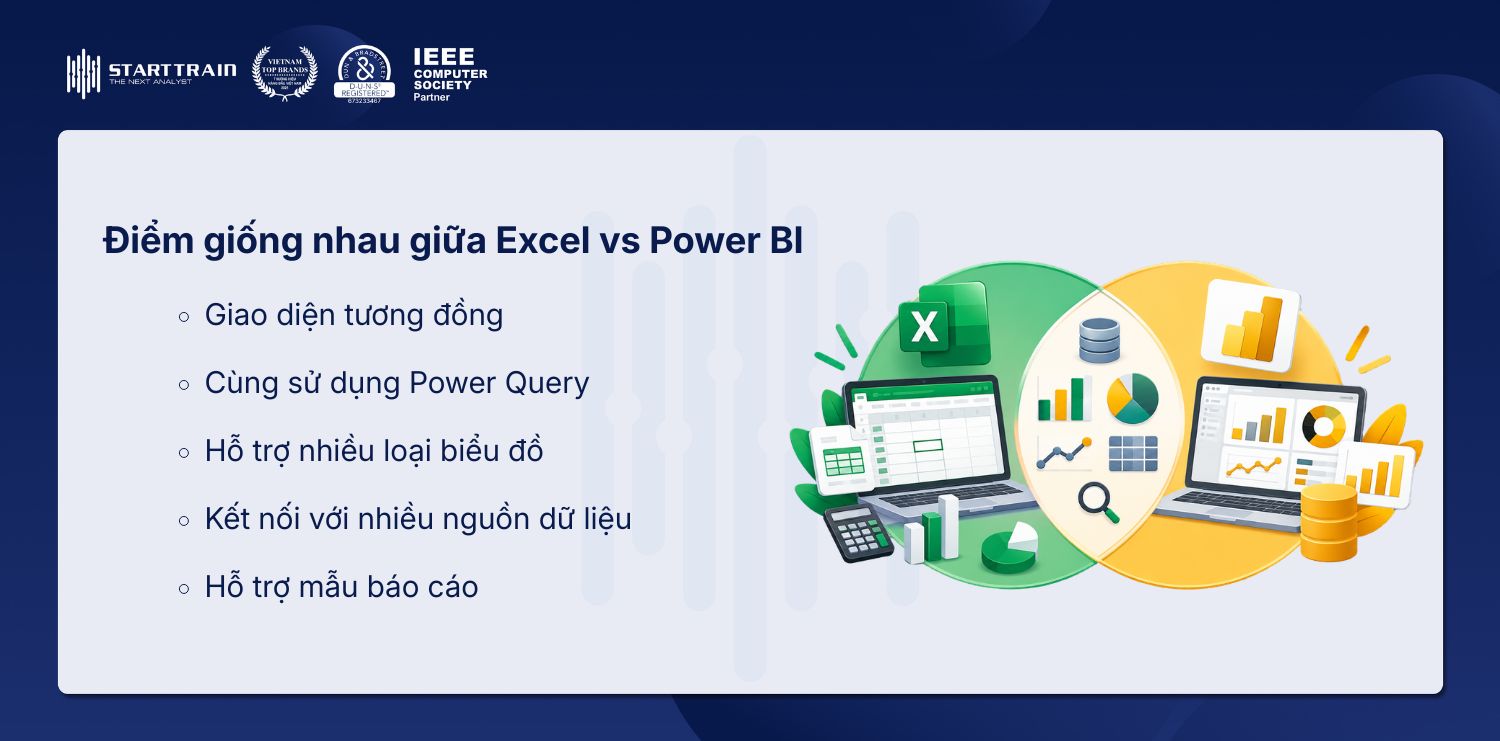
Mặc dù Excel vs Power BI phục vụ những nhu cầu khác nhau, hai công cụ vẫn có nhiều điểm tương đồng. Cả hai được Microsoft phát triển và đều hỗ trợ người dùng xử lý, phân tích và trực quan hóa dữ liệu.
Excel vs Power BI đều có thể dùng để xử lý, phân tích và trực quan hóa dữ liệu. Tuy nhiên, hai công cụ khác nhau về cách sử dụng, khả năng xử lý dữ liệu và mức độ tự động hóa.
Excel là công cụ quen thuộc với nhiều người và được sử dụng rộng rãi trong công việc văn phòng. Người mới thường dễ tiếp cận hơn nhờ giao diện trực quan và hệ thống hàm phong phú.
Trong khi đó, Power BI yêu cầu người học làm quen thêm với mô hình dữ liệu, Power Query và cách xây dựng báo cáo tương tác. Vì vậy, thời gian học ban đầu có thể dài hơn Excel, đặc biệt với người chưa từng làm việc với dữ liệu.
Excel có ưu thế về tính linh hoạt. Người dùng có thể tự do thiết kế bảng tính, công thức và báo cáo theo từng nhu cầu cụ thể.
Power BI lại nổi bật ở khả năng tự động hóa. Khi mô hình dữ liệu và quy trình cập nhật được thiết lập, báo cáo có thể được làm mới định kỳ mà không cần thao tác thủ công nhiều lần.

Một trang tính Excel có giới hạn 1.048.576 dòng và 16.384 cột. Khi dữ liệu tăng lớn, việc xử lý trực tiếp trên bảng tính có thể trở nên nặng và khó quản lý.
Power BI được thiết kế để làm việc với các tập dữ liệu lớn hơn thông qua mô hình dữ liệu. Công cụ này phù hợp khi cần kết hợp nhiều bảng dữ liệu, xây dựng mối quan hệ và phân tích dữ liệu ở quy mô lớn.
Excel phù hợp với việc tạo và chia sẻ bảng tính, đặc biệt khi người dùng cần trực tiếp chỉnh sửa dữ liệu hoặc công thức.
Power BI hướng nhiều hơn đến việc xuất bản và chia sẻ báo cáo, dashboard. Người dùng có thể truy cập báo cáo thông qua Power BI Service và được phân quyền theo nhu cầu của doanh nghiệp.
Excel cung cấp các biểu đồ phổ biến như biểu đồ cột, đường, tròn và nhiều dạng biểu đồ khác. Người dùng cũng có nhiều quyền kiểm soát đối với cách trình bày bảng tính.
Power BI có hệ thống trực quan hóa chuyên sâu hơn, hỗ trợ nhiều loại biểu đồ và hình ảnh tùy chỉnh. Các thành phần trên báo cáo cũng có thể tương tác với nhau, giúp người dùng khám phá dữ liệu trực quan hơn.

Trong Excel, người dùng có thể lọc dữ liệu bằng Slicer, Filter hoặc PivotTable.
Power BI hỗ trợ nhiều hình thức tương tác hơn như Drill-through, bộ lọc theo trang, bộ lọc toàn báo cáo và Bookmarks. Khi chọn một thành phần trên báo cáo, các biểu đồ liên quan có thể đồng thời thay đổi theo.
Excel thường được sử dụng thông qua các gói Microsoft 365 hoặc giấy phép Excel riêng. Chi phí phụ thuộc vào loại giấy phép và gói dịch vụ mà người dùng lựa chọn.
Power BI Desktop có thể được sử dụng để xây dựng báo cáo trên máy tính. Khi cần xuất bản, chia sẻ hoặc cộng tác thông qua Power BI Service, người dùng cần lựa chọn gói giấy phép phù hợp với nhu cầu.
Excel có các tính năng bảo vệ như đặt mật khẩu cho tệp, trang tính hoặc vùng dữ liệu. Tuy nhiên, việc quản lý quyền truy cập ở quy mô lớn có thể phức tạp hơn.
Power BI cung cấp cơ chế phân quyền và kiểm soát truy cập phù hợp với môi trường doanh nghiệp. Quản trị viên có thể kiểm soát người dùng được xem hoặc tương tác với báo cáo và dữ liệu theo từng quyền hạn.

Excel vs Power BI đều phù hợp cho phân tích dữ liệu nhưng phục vụ những nhu cầu khác nhau. Việc lựa chọn công cụ nên dựa vào quy mô dữ liệu, mục đích sử dụng và cách doanh nghiệp cần khai thác kết quả phân tích.
Bạn có thể ưu tiên Excel trong những trường hợp sau:
Power BI sẽ phù hợp hơn khi doanh nghiệp xây dựng hệ thống Business Intelligence để phân tích và khai thác dữ liệu ở quy mô lớn:

Excel và Power BI đều là những công cụ quan trọng trong quá trình xử lý, phân tích và trực quan hóa dữ liệu. Nếu muốn học theo hướng thực hành và gắn với công việc thực tế, bạn có thể tham khảo các chương trình đào tạo tại Starttrain.
Với Excel, khóa học Excel for Business Analytics sẽ tập trung vào các nội dung như: Công thức phân tích dữ liệu, quản lý và cấu trúc dữ liệu, PivotTable, thiết kế Dashboard và các bài toán kinh doanh thực tế.
Nếu bạn muốn phát triển sâu hơn về Power BI, thì khóa học Power BI Business Intelligence Essentials sẽ hướng dẫn: Chuẩn bị dữ liệu, xây dựng mô hình dữ liệu, DAX đến trực quan hóa, Data Storytelling và triển khai báo cáo. Tại các khóa học của Starttrain, bạn đều được thực hành thông qua Business Case để hiểu cách đưa công cụ vào giải quyết bài toán doanh nghiệp.

Điểm đáng chú ý là Starttrain định hướng người học không chỉ biết sử dụng công cụ mà còn hiểu cách tư duy với dữ liệu. Các chương trình kết hợp kiến thức nền tảng, thực hành và tình huống doanh nghiệp, phù hợp với cả người mới bắt đầu và người đi làm muốn nâng cao kỹ năng.
Nếu bạn đang phân vân nên bắt đầu từ Excel hay Power BI, bạn có thể liên hệ đội ngũ tư vấn và xem thêm các khóa học phân tích dữ liệu tại Starttrain để tìm chương trình phù hợp.
LỜI KẾT
Excel vs Power BI không đơn thuần là câu chuyện công cụ nào tốt hơn. Lựa chọn phù hợp phụ thuộc vào quy mô dữ liệu, mục đích phân tích và nhu cầu chia sẻ báo cáo. Nắm được thế mạnh của từng công cụ sẽ giúp bạn làm việc với dữ liệu hiệu quả hơn.