Địa chỉ:
Lầu 7 Tòa nhà STA, 618 đường 3/2, Phường Diên Hồng (Phường 14, Quận 10), TP HCM
Giờ làm việc
Thứ 2 tới thứ 6: 9:00 - 18:00
Địa chỉ:
Lầu 7 Tòa nhà STA, 618 đường 3/2, Phường Diên Hồng (Phường 14, Quận 10), TP HCM
Giờ làm việc
Thứ 2 tới thứ 6: 9:00 - 18:00

Trong thế giới của Excel, nếu bạn chỉ biết đến hàm SUM đơn lẻ, bạn có thể đang bỏ lỡ một trong những vũ khí mạnh mẽ nhất: Hàm SUMPRODUCT. Đây là hàm đa năng, không chỉ giúp tính tổng các tích mà còn có khả năng thay thế các hàm điều kiện phức tạp. Bài viết này, Starttrain sẽ giúp bạn hiểu rõ định nghĩa, cách vận hành và các mẹo sử dụng hàm SUMPRODUCT trong Excel hiệu quả nhất.
Hàm SUMPRODUCT trong Excel là một hàm mảng (array function) cực kỳ mạnh mẽ, được ghép từ hai từ tiếng Anh: “Sum” (Tổng) và “Product” (Tích). Chức năng cốt lõi của hàm này là thực hiện phép nhân giữa các phần tử tương ứng trong các mảng dữ liệu, sau đó cộng dồn tất cả các kết quả tích đó lại để đưa ra một con số duy nhất.
Điểm làm nên sự khác biệt của SUMPRODUCT so với các hàm tính toán thông thường chính là khả năng xử lý mảng dữ liệu một cách trực tiếp. Trong các phiên bản Excel cũ, để thực hiện các phép tính mảng, bạn thường phải nhấn Ctrl + Shift + Enter, nhưng với SUMPRODUCT, bạn chỉ cần nhấn Enter như một công thức bình thường.
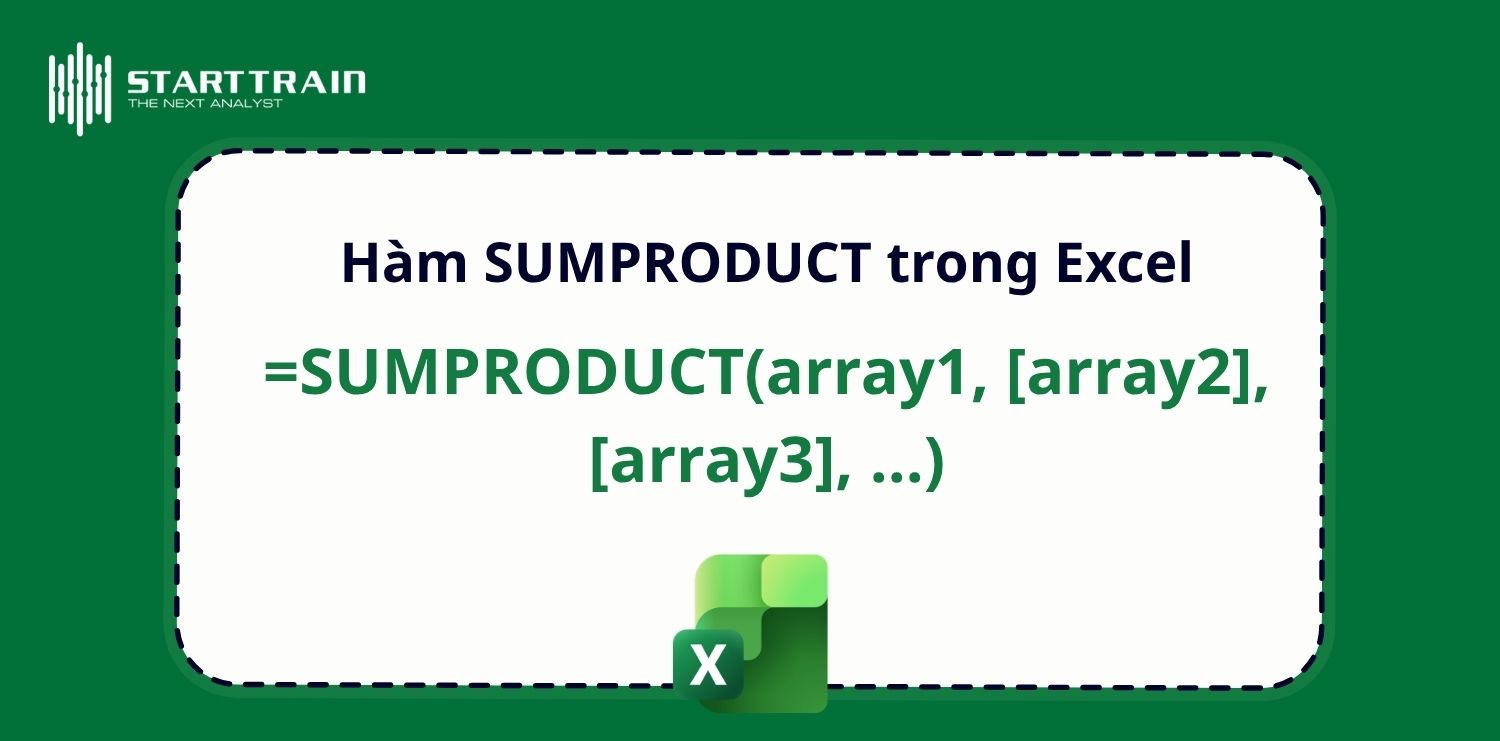
=SUMPRODUCT(array1, [array2], [array3], …)
Trong đó:
Để dễ hình dung, bạn có thể coi SUMPRODUCT trong Excel hoạt động theo quy trình 2 bước “Quét và Tính”:
Ví dụ minh họa: Nếu bạn có hai mảng dữ liệu đơn giản:
Công thức =SUMPRODUCT(A, B) sẽ được Excel triển khai “ngầm” như sau: = (1 * 4) + (2 * 5) + (3 * 6) = 4 + 10 + 18 = 32
Hàm SUMPRODUCT trong Excel không chỉ đơn thuần là nhân và cộng. Sức mạnh thực sự của nó nằm ở việc giải quyết các bài toán thống kê phức tạp mà các hàm cơ bản khó lòng xử lý gọn gàng. Dưới đây là những trường hợp điển hình bạn nên dùng SUMPRODUCT:
Trong quản lý bán hàng, thông thường bạn sẽ có cột “Số lượng” và “Đơn giá”. Thay vì phải tạo thêm một cột trung gian là “Thành tiền” cho từng dòng rồi mới dùng hàm SUM để tính tổng cộng, SUMPRODUCT cho phép bạn tính ra ngay tổng doanh thu cuối cùng chỉ với một ô duy nhất. Điều này giúp bảng tính của bạn trở nên gọn gàng và chuyên nghiệp hơn rất nhiều.
Khi xử lý bảng điểm học sinh hoặc các chỉ số tài chính có trọng số khác nhau, hàm Average thông thường sẽ không chính xác. SUMPRODUCT là lựa chọn hoàn hảo để nhân điểm số với hệ số tương ứng và cộng lại, sau đó bạn chỉ cần chia cho tổng hệ số để có được điểm trung bình trọng số một cách nhanh chóng và chính xác.

Một trong những ứng dụng nâng cao của SUMPRODUCT là khả năng hoạt động như một bộ lọc mảng. Bạn có thể dùng nó để đếm hoặc cộng tổng dựa trên 2, 3 hoặc nhiều điều kiện cùng lúc (ví dụ: Tính tổng doanh thu của nhân viên A, bán mặt hàng B trong tháng C). Trong nhiều trường hợp, cấu trúc của SUMPRODUCT linh hoạt hơn so với SUMIFS hay COUNTIFS, đặc biệt là khi xử lý các phép tính logic phức tạp.
Trước đây, để thực hiện các phép tính trên mảng dữ liệu, người dùng Excel phải ghi nhớ tổ hợp phím Ctrl + Shift + Enter. Tuy nhiên, SUMPRODUCT là một hàm “mảng tự nhiên”. Nó có thể xử lý các dãy ô dưới dạng mảng mà không cần các thao tác phím phức tạp, giúp giảm thiểu sai sót và giúp người mới bắt đầu dễ dàng tiếp cận hơn với các phép tính mảng chuyên sâu.
Xem thêm: Học Excel nâng cao cho người đi làm để làm chủ dữ liệu
Để giúp bạn làm chủ hàm này, chúng ta sẽ đi sâu vào từng cấp độ sử dụng, từ phép tính cơ bản nhất đến các kỹ thuật xử lý dữ liệu có điều kiện.
Đây là ứng dụng phổ biến nhất của SUMPRODUCT. Thay vì thực hiện nhiều bước tính toán, bạn có thể hoàn thành công việc chỉ trong một công thức duy nhất.
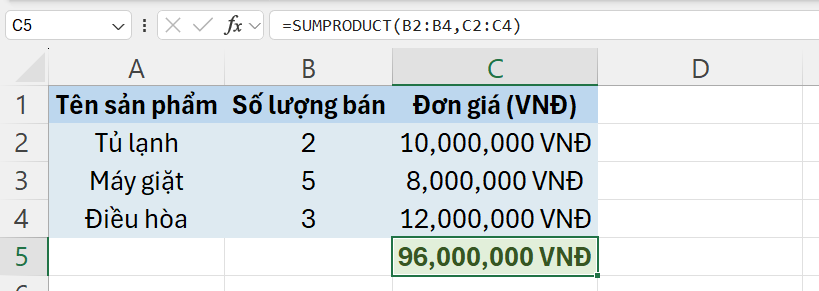
Giả sử bạn có dữ liệu như sau:
Công thức thực hiện: =SUMPRODUCT(B2:B4, C2:C4)
Giải thích chi tiết quy trình tính toán:
Bước 1: Excel sẽ lấy từng cặp giá trị tương ứng ở hai mảng để nhân với nhau. Cụ thể là: (2 * 10,000,000) = 20,000,000; (5 * 8,000,000) = 40,000,000; (3 * 12,000,000) = 36,000,000.

Bước 2: Hàm thực hiện phép cộng các kết quả vừa tìm được: 20,000,000 + 40,000,000 + 36,000,000.
Kết quả cuối cùng: 96,000,000. Bạn không cần tạo thêm cột “Thành tiền” mà vẫn có con số tổng chính xác.
SUMPRODUCT trở nên cực kỳ lợi hại khi kết hợp với các phép so sánh logic để lọc dữ liệu. Để làm được điều này, chúng ta thường sử dụng toán tử “Dấu gạch ngang kép” (–).
Ví dụ: Bạn chỉ muốn tính tổng tiền của riêng mặt hàng “Tủ lạnh”. Công thức sẽ như sau: =SUMPRODUCT(–(A2:A4=”Tủ lạnh”), B2:B4, C2:C4)
Bạn cũng có thể dùng SUMPRODUCT để đếm xem có bao nhiêu đơn hàng thỏa mãn các điều kiện định trước, thay thế cho hàm COUNTIFS.
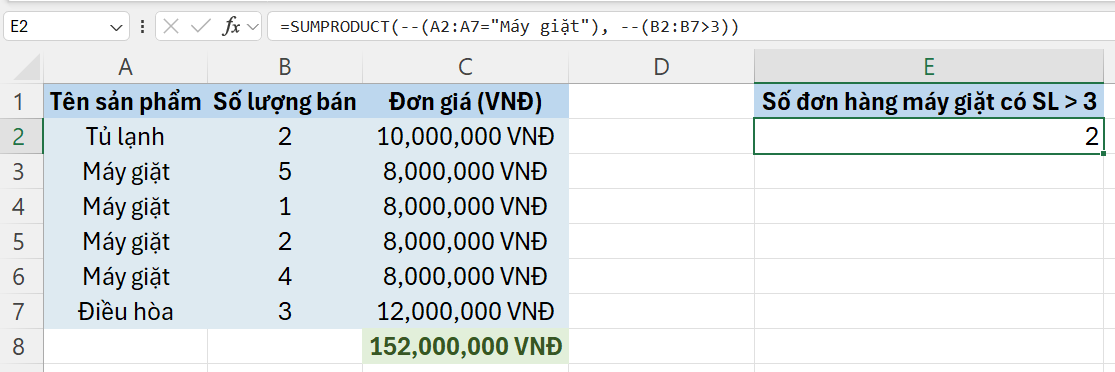
Ví dụ: Đếm số lần bán sản phẩm “Máy giặt” với số lượng lớn hơn 3. Công thức: =SUMPRODUCT(–(A2:A4=”Máy giặt”), –(B2:B4>3))
Hàm sẽ quét qua các dòng, dòng nào vừa có tên là Máy giặt (1) VÀ số lượng lớn hơn 3 (1) thì kết quả tích sẽ là 1 * 1 = 1. Các dòng khác sẽ cho kết quả 0. Cuối cùng hàm cộng các số 1 lại để cho biết tổng số dòng thỏa mãn.
Đây là nguyên tắc quan trọng nhất. Vì SUMPRODUCT nhân các phần tử theo vị trí tương ứng, nên tất cả các mảng tham chiếu phải có cùng số hàng và số cột. Ví dụ, nếu mảng đầu tiên là A2:A10 (9 hàng), thì mảng thứ hai cũng phải là một dãy có 9 hàng (như B2:B10). Nếu bạn vô tình chọn B2:B11, Excel sẽ trả về lỗi #VALUE! ngay lập tức vì không tìm thấy phần tử đối ứng để nhân ở hàng cuối cùng.
Một điểm thú vị là hàm SUMPRODUCT trong Excel đối xử với dữ liệu dạng văn bản (text) khá khác nhau tùy vào cách bạn viết công thức:
Mặc dù rất mạnh mẽ, nhưng hàm SUMPRODUCT trong Excel là một hàm tiêu tốn khá nhiều tài nguyên hệ thống. Bản chất của nó là một hàm mảng, nghĩa là nó phải thực hiện hàng loạt phép tính nhân và so sánh ẩn bên dưới. Nếu bạn áp dụng công thức này cho hàng chục nghìn dòng với nhiều điều kiện phức tạp, bạn sẽ thấy file Excel của mình bị chậm đáng kể mỗi khi tính toán lại (Recalculate). Trong trường hợp dữ liệu quá lớn, các hàm như SUMIFS hoặc Pivot Table sẽ là giải pháp tối ưu hơn về tốc độ.

Khác với các hàm anh em như SUMIFS, COUNTIFS hay AVERAGEIFS, hàm SUMPRODUCT trong Excel không hỗ trợ các ký tự đại diện như dấu sao (*) để đại diện cho một chuỗi ký tự hoặc dấu chấm hỏi (?) cho một ký tự đơn lẻ. Để thực hiện các phép tìm kiếm tương đối (ví dụ: tính tổng các sản phẩm bắt đầu bằng chữ “T”), bạn sẽ cần phải kết hợp thêm các hàm phụ trợ như LEFT, RIGHT hoặc SEARCH bên trong mảng điều kiện.
Bạn cần lưu ý rằng SUMPRODUCT luôn tính toán trên toàn bộ dải ô bạn đã chọn, bất kể hàng hoặc cột đó có đang bị ẩn (Hide) hay bị lọc bỏ bởi Filter hay không. Nếu bạn muốn một kết quả chỉ tính trên các ô đang hiển thị, bạn sẽ cần sử dụng hàm SUBTOTAL hoặc AGGREGATE kết hợp với một vài kỹ thuật lồng ghép phức tạp hơn.
Hàm SUMPRODUCT trong Excel thực sự là một trợ thủ đắc lực cho bất kỳ ai muốn tối ưu hóa bảng tính của mình. Không chỉ dừng lại ở việc tính tổng các tích, hàm này còn mở ra khả năng thống kê mảng mạnh mẽ, giúp bạn giải quyết những bài toán dữ liệu phức tạp chỉ trong một công thức duy nhất.
Mặc dù đòi hỏi sự cẩn thận về kích thước mảng và lưu ý về hiệu suất, nhưng một khi đã làm chủ được SUMPRODUCT, bạn sẽ tiết kiệm được rất nhiều thời gian và công sức xử lý dữ liệu hàng ngày. Hãy bắt đầu áp dụng ngay những ví dụ trên vào công việc của bạn để thấy được sự khác biệt.
Bạn mệt mỏi với việc xử lý dữ liệu thủ công hàng giờ liền? Đã đến lúc tự động hóa quy trình báo cáo và tối ưu hóa 80% hiệu suất làm việc cùng khóa học Excel for Business Analytics. Đây là vũ khí tối thượng giúp bạn xử lý dữ liệu thông minh, nhanh chóng và chính xác tuyệt đối.