Địa chỉ:
Lầu 7 Tòa nhà STA, 618 đường 3/2, Phường Diên Hồng (Phường 14, Quận 10), TP HCM
Giờ làm việc
Thứ 2 tới thứ 6: 9:00 - 18:00
Địa chỉ:
Lầu 7 Tòa nhà STA, 618 đường 3/2, Phường Diên Hồng (Phường 14, Quận 10), TP HCM
Giờ làm việc
Thứ 2 tới thứ 6: 9:00 - 18:00

Trong làm việc với bảng tính, việc trích xuất dữ liệu theo điều kiện là nhu cầu thường xuyên. Thay vì phải sử dụng tính năng Filter thủ công hay Advanced Filter phức tạp, hàm FILTER trong Excel (thuộc nhóm hàm mảng động) đã thay đổi hoàn toàn cách chúng ta xử lý dữ liệu. Bài viết này, Starttrain sẽ giúp bạn làm chủ hàm FILTER từ A-Z.
Hàm FILTER trong Excel là một hàm mảng động (Dynamic Array) mạnh mẽ, được dùng để trích xuất các phần tử từ một vùng dữ liệu dựa trên các điều kiện xác định. Nguyên lý hoạt động của hàm này là lấy tập dữ liệu gốc mà bạn cung cấp, sau đó lọc và trả về tất cả các kết quả thỏa mãn tiêu chí trong công thức một cách tự động.

Lợi ích khi sử dụng hàm FILTER trong Excel:
Lưu ý về phiên bản: Hàm FILTER hiện chỉ hỗ trợ trên các phiên bản Microsoft Excel 365 và Excel 2019 trở lên (bao gồm cả Excel 2021). Các phiên bản Excel cũ hơn sẽ không hiển thị hàm này trong bảng tính.
Cú pháp cơ bản của hàm FILTER như sau:
=FILTER(array, include, [if_empty])
Trong đó:

Cơ chế hoạt động của mảng động:
Hàm FILTER trong Excel là một hàm “Spill” (tràn). Điều này có nghĩa là bạn chỉ cần nhập công thức vào một ô duy nhất, và kết quả sẽ tự động tràn xuống các ô bên dưới và sang các ô bên cạnh để hiển thị toàn bộ danh sách kết quả lọc được.
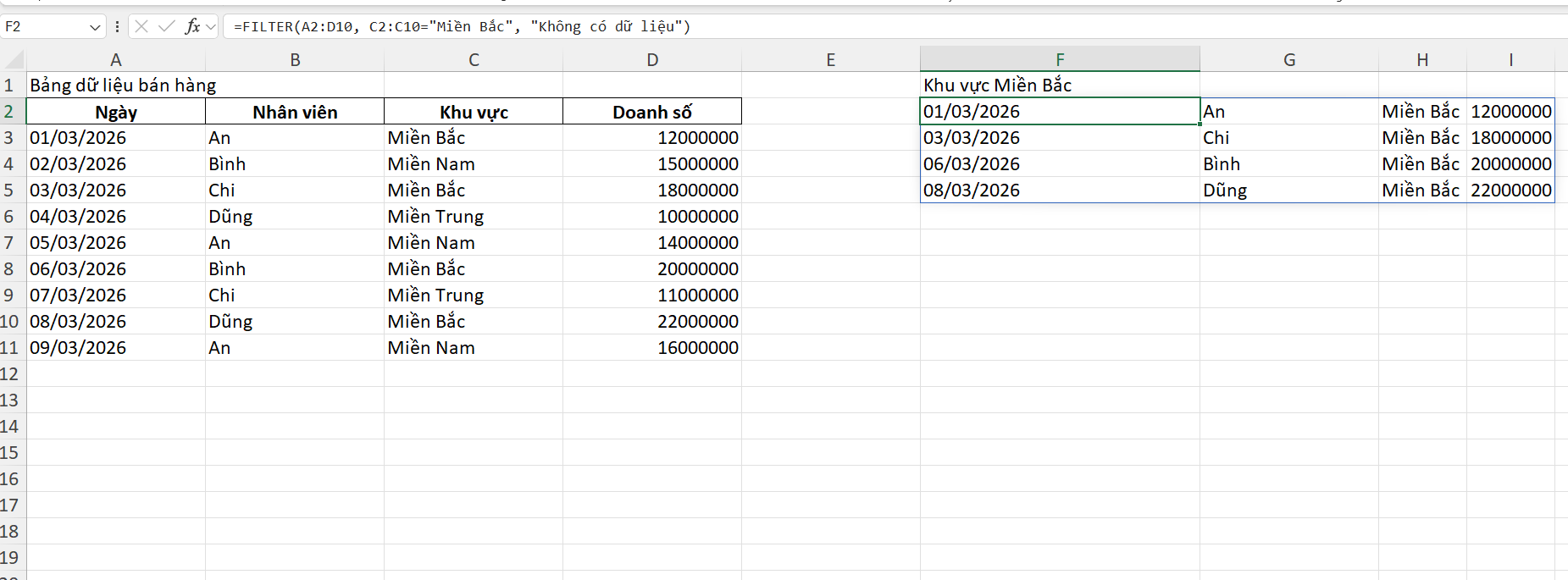
Để minh họa, chúng ta sử dụng một bảng dữ liệu bán hàng tại vùng A2:D10 bao gồm các cột: Ngày (A), Nhân viên (B), Khu vực (C), Doanh số (D).
Tình huống: Quản lý muốn xem tất cả các đơn hàng được thực hiện tại khu vực “Miền Bắc” để đánh giá hiệu quả kinh doanh của vùng này.
Công thức: =FILTER(A2:D10, C2:C10="Miền Bắc", "Không có dữ liệu")
Giải thích chi tiết:
Tình huống: Bạn cần tìm các đơn hàng mà nhân viên tên “Nam” thực hiện riêng tại khu vực “Miền Bắc” để tính thưởng doanh số cụ thể.
Công thức: =FILTER(A2:D10, (B2:B10="Nam") * (C2:C10="Miền Bắc"), "Không tìm thấy")
Giải thích chi tiết:
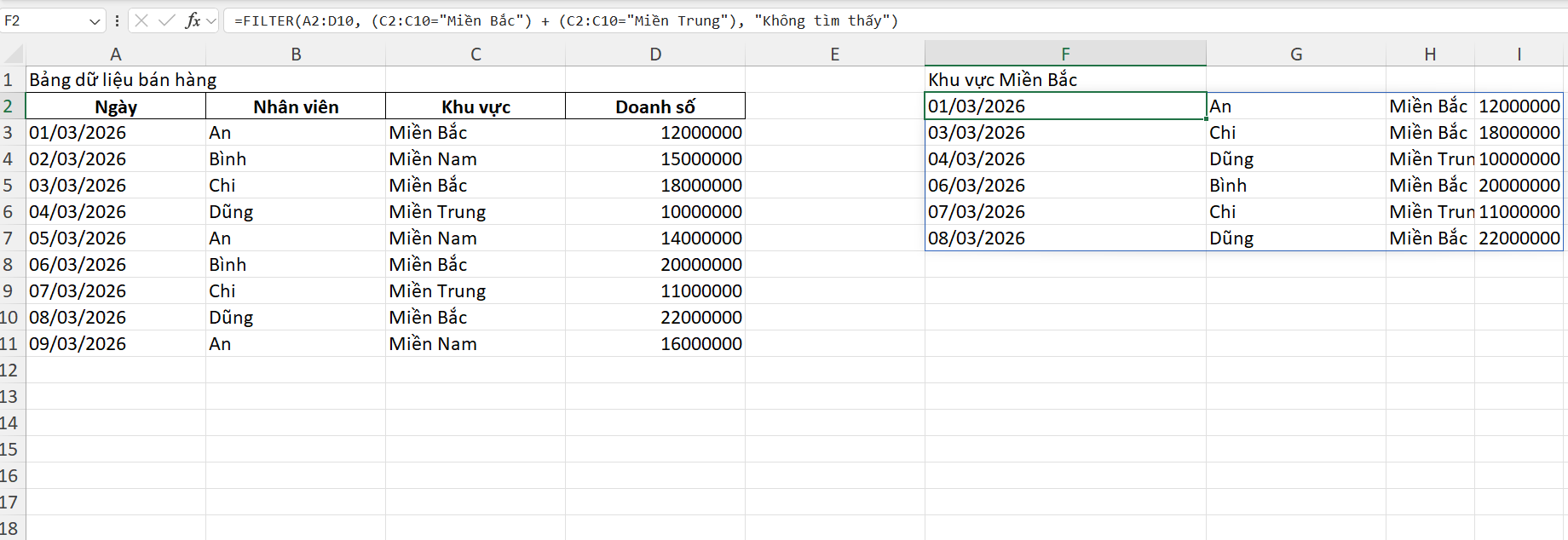
Tình huống: Công ty đang chạy chiến dịch tổng kết cho cả hai khu vực là “Miền Bắc” và “Miền Trung”. Bạn cần lọc ra danh sách đơn hàng thuộc một trong hai khu vực này.
Công thức: =FILTER(A2:D10, (C2:C10="Miền Bắc") + (C2:C10="Miền Trung"), "Không tìm thấy")
Giải thích chi tiết:
Tình huống: Bạn muốn lọc ra danh sách các đơn hàng có doanh số lớn hơn 50 triệu đồng tại một trong hai khu vực là “Miền Bắc” hoặc “Miền Nam”.
Công thức: =FILTER(A2:D10, ((C2:C10="Miền Bắc") + (C2:C10="Miền Nam")) * (D2:D10 > 50000000), "Không tìm thấy")
Giải thích chi tiết:
Tìm hiểu thêm: Hàm LOOKUP trong Excel là gì? Cách sử dụng và ví dụ chi tiết
Trong quá trình sử dụng hàm FILTER trong Excel, bạn có thể gặp phải một số thông báo lỗi phổ biến. Hiểu rõ nguyên nhân sẽ giúp bạn khắc phục chúng một cách nhanh chóng.

Đây là lỗi phổ biến nhất khi dùng hàm FILTER trong Excel. Lỗi này xuất hiện khi điều kiện bạn đặt ra trong phần include không khớp với bất kỳ dòng dữ liệu nào trong vùng array.
Vì FILTER là hàm mảng động, nó cần một khoảng trống đủ lớn để “tràn” kết quả ra các ô xung quanh. Nếu vùng không gian này bị cản trở, lỗi #SPILL! sẽ xuất hiện.
Lỗi này xảy ra khi các tham số đầu vào không có sự tương thích về mặt kích thước hoặc cấu trúc mảng.
Sức mạnh thực sự của hàm FILTER trong Excel nằm ở khả năng kết hợp linh hoạt với các hàm mảng động khác. Dưới đây là những tổ hợp hàm phổ biến giúp bạn tạo ra những bảng dữ liệu thông minh.
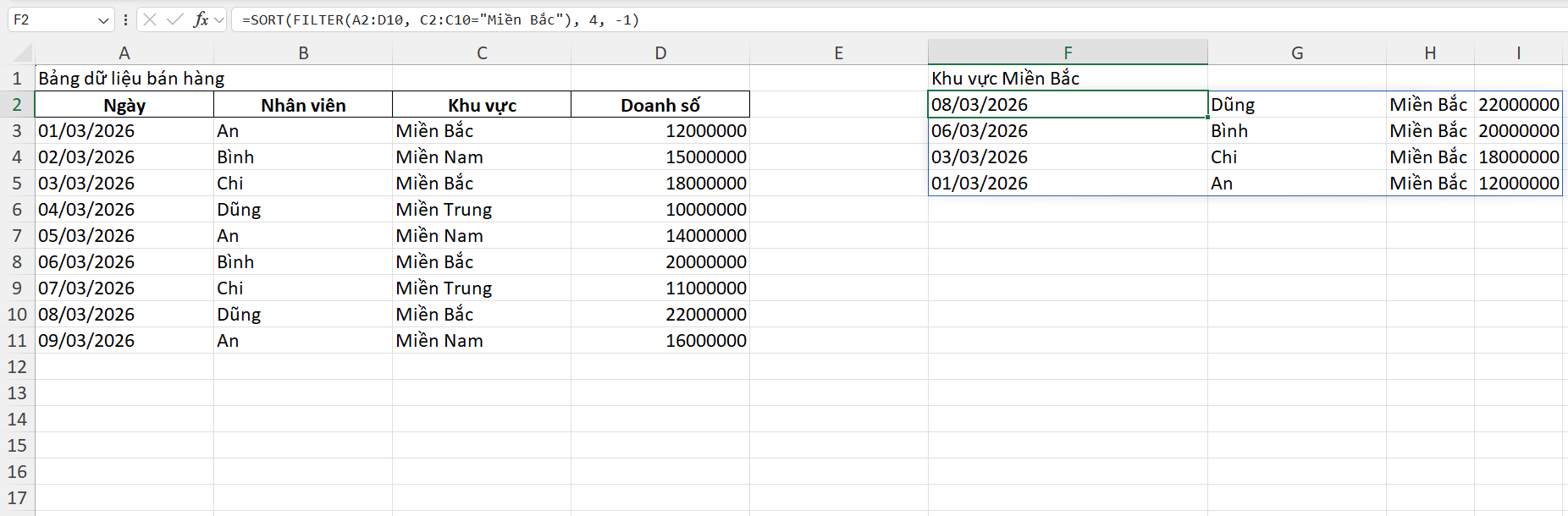
Thông thường, dữ liệu sau khi lọc có thể nằm lộn xộn. Để kết quả trả về chuyên nghiệp hơn, bạn nên kết hợp với hàm SORT.
Công thức: =SORT(FILTER(A2:D10, C2:C10="Miền Bắc"), 4, -1)
Giải thích:
Khi bạn muốn lọc ra danh sách các đối tượng duy nhất thỏa mãn điều kiện, tổ hợp này là lựa chọn số 1.
Ví dụ: Lấy danh sách tên các nhân viên có doanh số trên 100 triệu (không lặp tên).
Công thức: =UNIQUE(FILTER(B2:B10, D2:D10 > 100000000))
Giải thích:
Đây là kỹ thuật nâng cao để tìm kiếm dữ liệu kiểu “Search box”. Bạn có thể lọc dữ liệu chỉ bằng cách nhập một vài chữ cái.
Ví dụ: Lọc tất cả nhân viên mà trong tên có chứa chữ “An” (như An, Bình An, Thùy An). Công thức: =FILTER(A2:D10, ISNUMBER(SEARCH(“An”, B2:B10)), “Không tìm thấy”)
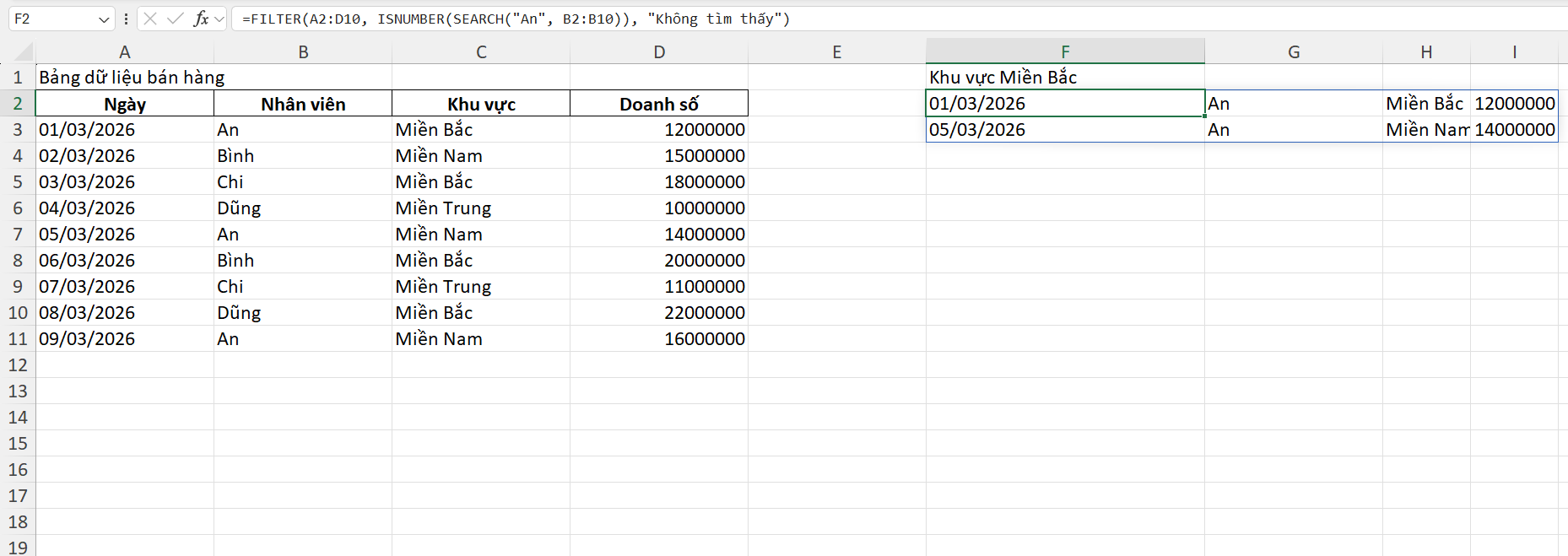
Giải thích:
Đôi khi bảng dữ liệu gốc có 20 cột, nhưng bạn chỉ muốn kết quả lọc trả về 2 cột là “Tên nhân viên” và “Doanh số”.
Công thức: =CHOOSECOLS(FILTER(A2:D10, C2:C10="Miền Nam"), 2, 4)
Giải thích:
Sau khi FILTER lọc ra dữ liệu Miền Nam, hàm CHOOSECOLS sẽ chỉ bốc ra cột thứ 2 và cột thứ 4 để hiển thị, giúp bảng tính gọn gàng hơn.
Xem thêm: Học Excel nâng cao cho người đi làm để làm chủ dữ liệu
Hàm FILTER trong Excel không chỉ là một công cụ lọc dữ liệu thông thường mà còn là giải pháp tối ưu để xây dựng các báo cáo động và linh hoạt. Việc nắm vững cách kết hợp các toán tử logic cùng các hàm mảng động khác sẽ giúp bạn nâng cao hiệu suất làm việc và xử lý dữ liệu chuyên nghiệp hơn rất nhiều.
Nâng tầm kỹ năng phân tích và bứt phá sự nghiệp cùng khóa học Excel for Business Analytics tại Starttrain.