Địa chỉ:
Lầu 7 Tòa nhà STA, 618 đường 3/2, Phường Diên Hồng (Phường 14, Quận 10), TP HCM
Giờ làm việc
Thứ 2 tới thứ 6: 9:00 - 18:00
Địa chỉ:
Lầu 7 Tòa nhà STA, 618 đường 3/2, Phường Diên Hồng (Phường 14, Quận 10), TP HCM
Giờ làm việc
Thứ 2 tới thứ 6: 9:00 - 18:00

Hàm LOOKUP là một trong những hàm tìm kiếm đời đầu và cực kỳ mạnh mẽ trong Excel. Dù hiện nay đã có VLOOKUP, HLOOKUP hay XLOOKUP, nhưng hàm LOOKUP vẫn giữ một vai trò quan trọng nhờ khả năng xử lý linh hoạt trong cả dạng Vector và dạng Mảng. Trong bài viết này, chúng ta sẽ cùng tìm hiểu chi tiết về cú pháp, cách sử dụng và những lưu ý khi dùng hàm này.
Hàm LOOKUP trong Excel là một công cụ hỗ trợ tìm kiếm và trích xuất thông tin mạnh mẽ từ một dãy hoặc bảng dữ liệu. Chức năng chính của hàm này là đối chiếu giá trị mà người dùng cung cấp, sau đó truy vấn và trả về kết quả tương ứng từ một phạm vi dữ liệu khác dựa trên sự khớp nối về vị trí.
Việc sử dụng hàm LOOKUP mang lại sự tiện lợi vượt trội khi bạn phải làm việc với các bảng dữ liệu có quy mô lớn hoặc khi cần xác định nhanh một giá trị cụ thể dựa trên các điều kiện nhất định. Có thể nói, đây là giải pháp thay thế linh hoạt giúp bạn tra cứu dữ liệu một cách tự động và chính xác thay vì phải thực hiện thủ công.
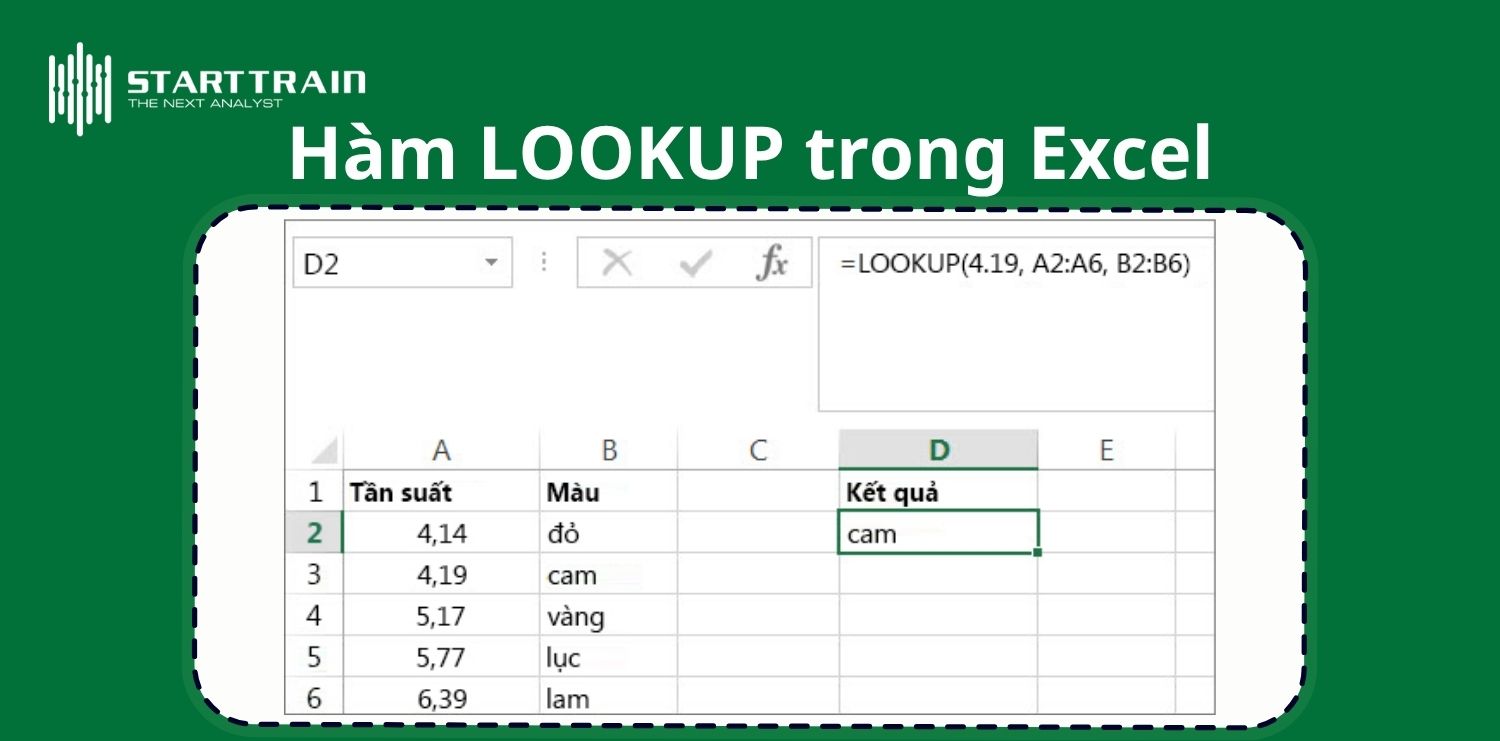
Lưu ý: Hàm LOOKUP luôn thực hiện tìm kiếm tương đối (approximate match), vì vậy yêu cầu bắt buộc là dữ liệu nguồn (dãy chứa giá trị tìm kiếm) phải được sắp xếp theo thứ tự tăng dần để đảm bảo tính chính xác của kết quả trả về.
Hàm LOOKUP được thiết kế với hai biến thể cú pháp khác nhau tùy thuộc vào cấu trúc dữ liệu của bạn: dạng vector và dạng mảng.
Dạng vector được sử dụng khi bạn muốn tìm kiếm giá trị trong một hàng hoặc một cột và nhận về kết quả từ một hàng hoặc một cột khác tương ứng.
Cú pháp: =LOOKUP(lookup_value, lookup_vector, [result_vector])
Trong đó:
Dạng mảng thường được dùng để tìm kiếm giá trị trong cột hoặc hàng đầu tiên của một bảng dữ liệu và trả về giá trị ở vị trí tương ứng trong cột hoặc hàng cuối cùng của bảng đó.
Cú pháp: =LOOKUP(lookup_value, array)
Trong đó:
Mặc dù dạng mảng khá tiện lợi, nhưng Microsoft khuyến nghị người dùng nên ưu tiên sử dụng VLOOKUP (tìm kiếm dọc) hoặc HLOOKUP (tìm kiếm ngang) thay cho dạng mảng của LOOKUP để kiểm soát dữ liệu tốt hơn.
Xem thêm: Tổng hợp 200+ phím tắt Excel từ cơ bản đến nâng cao
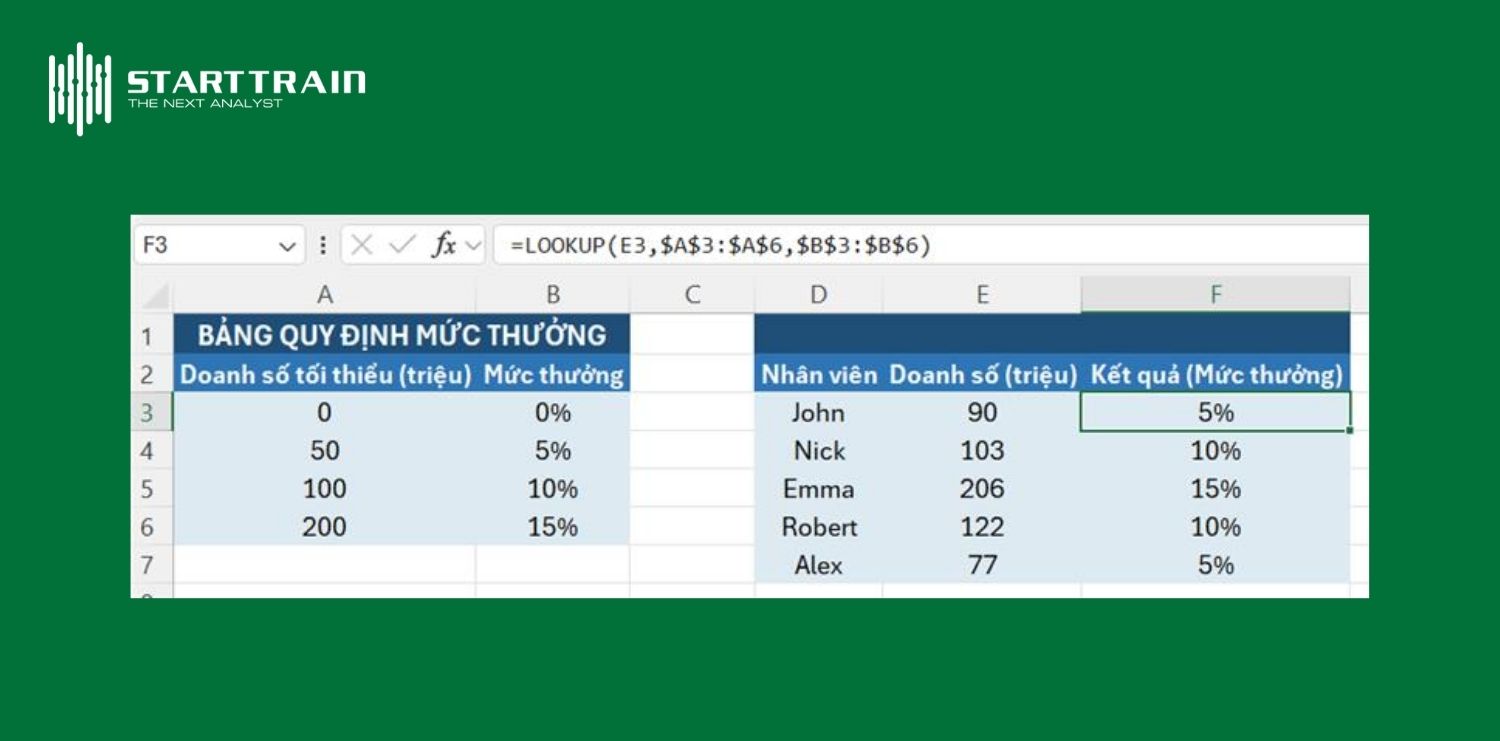
Giả sử bạn có một quy định về mức thưởng dựa trên doanh số bán hàng của nhân viên như sau:
Dữ liệu thiết lập:
Yêu cầu: Tìm mức thưởng cho nhân viên có doanh số là 125 triệu.
Công thức: =LOOKUP(125, A2:A5, B2:B5)
Hàm LOOKUP trong Excel sẽ quét trong dãy doanh số tối thiểu (A2:A5). Vì 125 không khớp chính xác với bất kỳ giá trị nào nhưng nó nằm giữa 100 và 200, hàm sẽ tự động chọn giá trị lớn nhất mà vẫn nhỏ hơn 125, tức là giá trị 100. Sau đó, nó sẽ dóng sang cột B tại đúng vị trí đó và trả về kết quả là 10%.
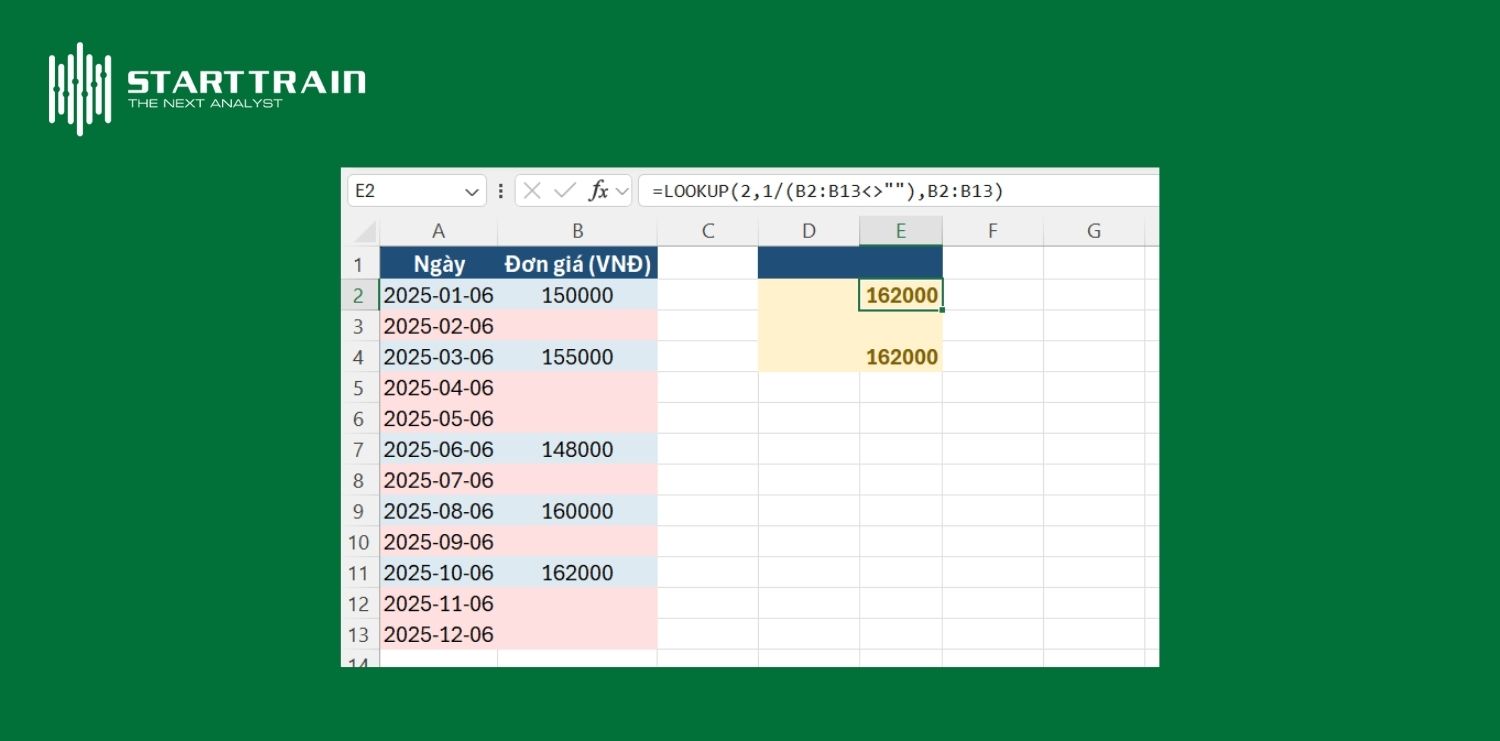
Đây là một kỹ thuật nâng cao thường được dùng khi bạn muốn lấy dữ liệu mới nhất trong một cột dữ liệu được cập nhật liên tục.
Dữ liệu thiết lập: Cột C chứa danh sách các đơn giá được cập nhật theo ngày, nhưng có những ngày chưa có giá (ô trống). Bạn muốn lấy đơn giá của ngày gần nhất có dữ liệu.
Công thức: =LOOKUP(2, 1/(C:C<>""), C:C)
Giải thích chi tiết:
Tham khảo ngay: Học Excel nâng cao cho người đi làm để làm chủ dữ liệu
Một trong những nguyên nhân phổ biến nhất khiến hàm LOOKUP trả về kết quả sai là dữ liệu trong lookup_vector chưa được sắp xếp. Theo thuật toán tìm kiếm của Excel, các giá trị trong dãy tìm kiếm bắt buộc phải được sắp xếp theo thứ tự tăng dần (ví dụ: -2, -1, 0, 1, 2…; A-Z; False, True).
Nếu bạn để dữ liệu lộn xộn, hàm LOOKUP có thể dừng lại ở một giá trị bất kỳ và trả về kết quả không mong muốn thay vì giá trị chính xác nhất. Do đó, hãy luôn sử dụng tính năng Sort của Excel trước khi áp dụng hàm này.

Hàm LOOKUP không có tùy chọn tìm kiếm chính xác (Exact Match) như hàm VLOOKUP. Cơ chế của nó là tìm kiếm giá trị lớn nhất trong dãy dữ liệu mà vẫn nhỏ hơn hoặc bằng giá trị cần tìm (lookup_value).
Điều này cực kỳ hữu ích khi bạn cần phân loại dữ liệu theo khoảng (như tính thuế thu nhập, xếp loại học lực). Tuy nhiên, nếu bạn đang tìm kiếm một mã định danh duy nhất (như mã sản phẩm, số CMND) và yêu cầu độ chính xác tuyệt đối, LOOKUP có thể trả về một kết quả gần đúng thay vì báo lỗi, điều này có thể dẫn đến sai sót nghiêm trọng trong báo cáo.
Lỗi #N/A thường xuất hiện trong hàm LOOKUP khi giá trị bạn đang tìm kiếm (lookup_value) nhỏ hơn giá trị nhỏ nhất có trong dãy tìm kiếm (lookup_vector). Ví dụ, nếu bảng xếp hạng của bạn bắt đầu từ mức 5 điểm, nhưng bạn lại tìm kiếm mức 4 điểm, hàm sẽ không tìm thấy bất kỳ giá trị nào thỏa mãn điều kiện “nhỏ hơn hoặc bằng” và trả về lỗi.
Để xử lý, bạn nên kiểm tra lại vùng dữ liệu hoặc sử dụng kết hợp với hàm IFERROR để hiển thị một thông báo thân thiện hơn cho người dùng.

Khi sử dụng cú pháp dạng Vector, bạn cần đảm bảo rằng lookup_vector và result_vector có kích thước tương đương nhau (có cùng số lượng ô). Nếu dãy tìm kiếm là một cột gồm 10 dòng, thì dãy kết quả cũng phải là một cột (hoặc hàng) gồm 10 dòng. Nếu có sự chênh lệch về kích thước, Excel có thể không dóng hàng chính xác và trả về dữ liệu của một ô không liên quan.
Trong khi VLOOKUP chỉ hỗ trợ tìm kiếm theo chiều dọc và HLOOKUP theo chiều ngang, hàm LOOKUP Excel tỏ ra linh hoạt hơn khi có thể tự động nhận diện cả hàng và cột tùy thuộc vào cấu trúc của vùng dữ liệu (vector hoặc mảng). Tuy nhiên, vị vua thực sự về hướng tìm kiếm hiện nay là XLOOKUP, hàm này cho phép bạn tìm kiếm theo bất kỳ hướng nào mà không cần quan tâm đến vị trí tương đối giữa vùng tìm kiếm và vùng kết quả.
Đây là điểm yếu lớn nhất của hàm LOOKUP trong Excel. Như đã đề cập, nó yêu cầu dữ liệu nguồn phải được sắp xếp tăng dần. Ngược lại, VLOOKUP, HLOOKUP và XLOOKUP đều hỗ trợ chế độ tìm kiếm chính xác (Exact Match) mà không yêu cầu sắp xếp dữ liệu. Riêng XLOOKUP mặc định là tìm kiếm chính xác, giúp người dùng hạn chế tối đa các lỗi sai sót do quên sắp xếp bảng tính.
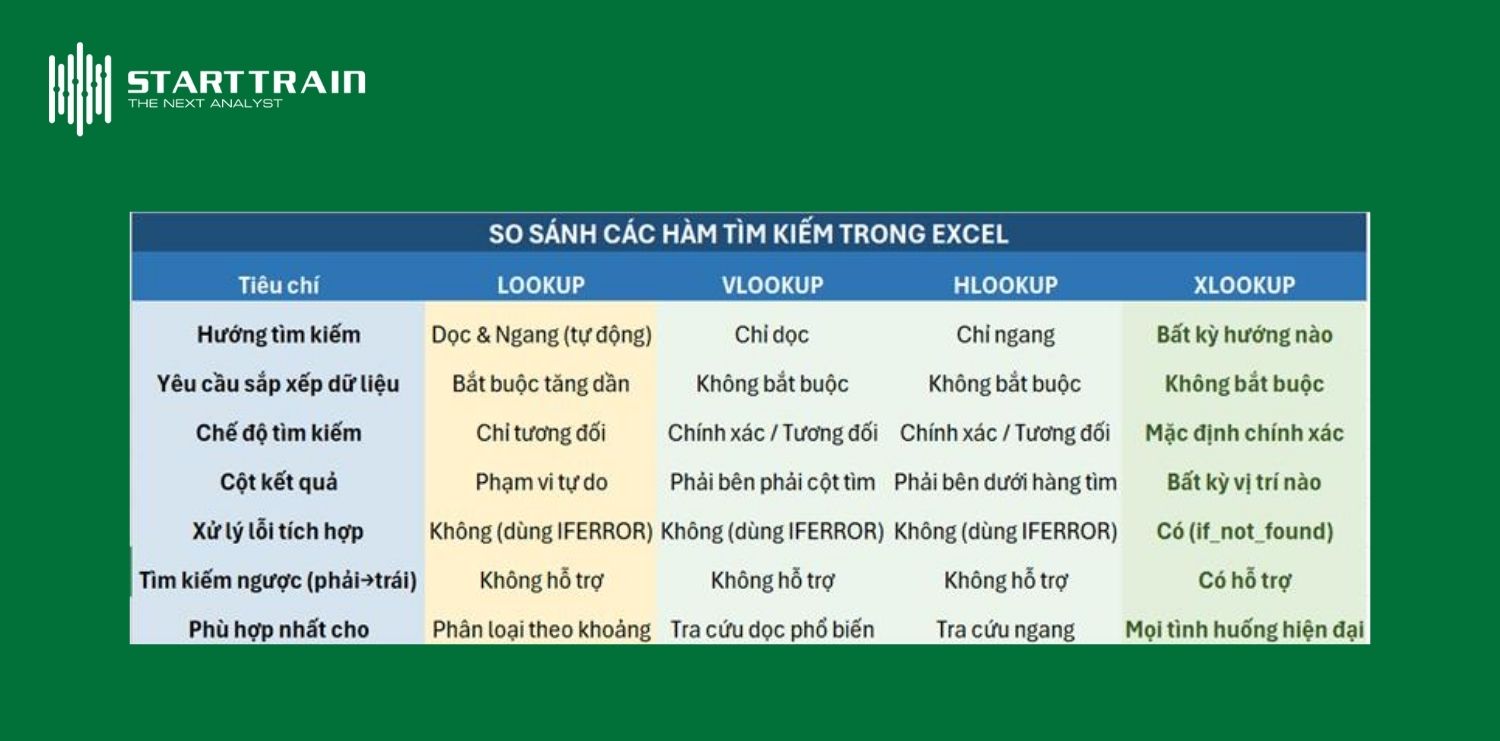
Hàm LOOKUP dạng Vector cho phép bạn trích xuất dữ liệu từ các vùng không liền kề một cách dễ dàng. VLOOKUP bị hạn chế hơn khi vùng kết quả phải nằm bên phải cột tìm kiếm (trừ khi kết hợp thêm hàm CHOOSE). XLOOKUP kế thừa ưu điểm của LOOKUP nhưng nâng cấp mạnh mẽ hơn, cho phép trích xuất dữ liệu từ bất kỳ đâu, kể cả tìm kiếm ngược từ dưới lên trên hoặc từ phải sang trái.
Về độ tin cậy, XLOOKUP đứng đầu nhờ tích hợp sẵn tham số if_not_found, giúp bạn xử lý lỗi trực tiếp trong công thức mà không cần lồng thêm hàm IFERROR. Hàm LOOKUP do luôn tìm kiếm tương đối nên đôi khi mang lại kết quả có vẻ đúng nhưng thực tế lại sai nếu người dùng cần tìm một mã sản phẩm chính xác. Vì vậy, LOOKUP phù hợp nhất để tìm các giá trị nằm trong khoảng, trong khi các hàm còn lại ưu tiên cho việc tìm kiếm định danh.
Tổng kết lại, hàm LOOKUP trong Excel vẫn là một vũ khí lợi hại trong kho tàng hàm Excel, đặc biệt là trong các bài toán phân loại khoảng dữ liệu hoặc tìm kiếm giá trị cuối cùng. Mặc dù sự ra đời của các hàm hiện đại như XLOOKUP đã chiếm ưu thế về tính tiện dụng và độ chính xác, nhưng việc nắm vững LOOKUP sẽ giúp bạn có tư duy xử lý mảng tốt hơn. Hãy luôn nhớ quy tắc sắp xếp dữ liệu tăng dần để hàm có thể vận hành hiệu quả nhất. Chúc các bạn ứng dụng thành công trong công việc.
Nâng tầm kỹ năng phân tích và bứt phá sự nghiệp cùng khóa học Excel for Business Analytics – Phân tích dữ liệu bằng Excel tại Starttrain.