Địa chỉ:
Lầu 7 Tòa nhà STA, 618 đường 3/2, Phường Diên Hồng (Phường 14, Quận 10), TP HCM
Giờ làm việc
Thứ 2 tới thứ 6: 9:00 - 18:00
Địa chỉ:
Lầu 7 Tòa nhà STA, 618 đường 3/2, Phường Diên Hồng (Phường 14, Quận 10), TP HCM
Giờ làm việc
Thứ 2 tới thứ 6: 9:00 - 18:00

Trong kỷ nguyên số, dữ liệu là tài sản quý giá nhất của mọi doanh nghiệp. Tuy nhiên, dữ liệu thô thường rất khó hiểu nếu không được trình bày một cách trực quan. Đó là lý do Google Data Studio (hiện đã đổi tên thành Data Studio) trở thành công cụ đắc lực cho các nhà tiếp thị và chuyên gia phân tích dữ liệu. Bài viết này, Starttrain sẽ giúp bạn hiểu rõ Data Studio là gì, lợi ích và cách sử dụng nó để tối ưu hóa hiệu quả công việc.
Google Data Studio là một công cụ trực quan hóa dữ liệu (Data Visualization) mạnh mẽ nằm trong hệ sinh thái Google Marketing Platform. Được tích hợp chặt chẽ với Google Cloud, công cụ này cho phép bạn dễ dàng truy cập dữ liệu từ nhiều nguồn như Google Analytics, Google Ads, Google Sheets, BigQuery… để khám phá và trình bày dưới dạng tương tác.
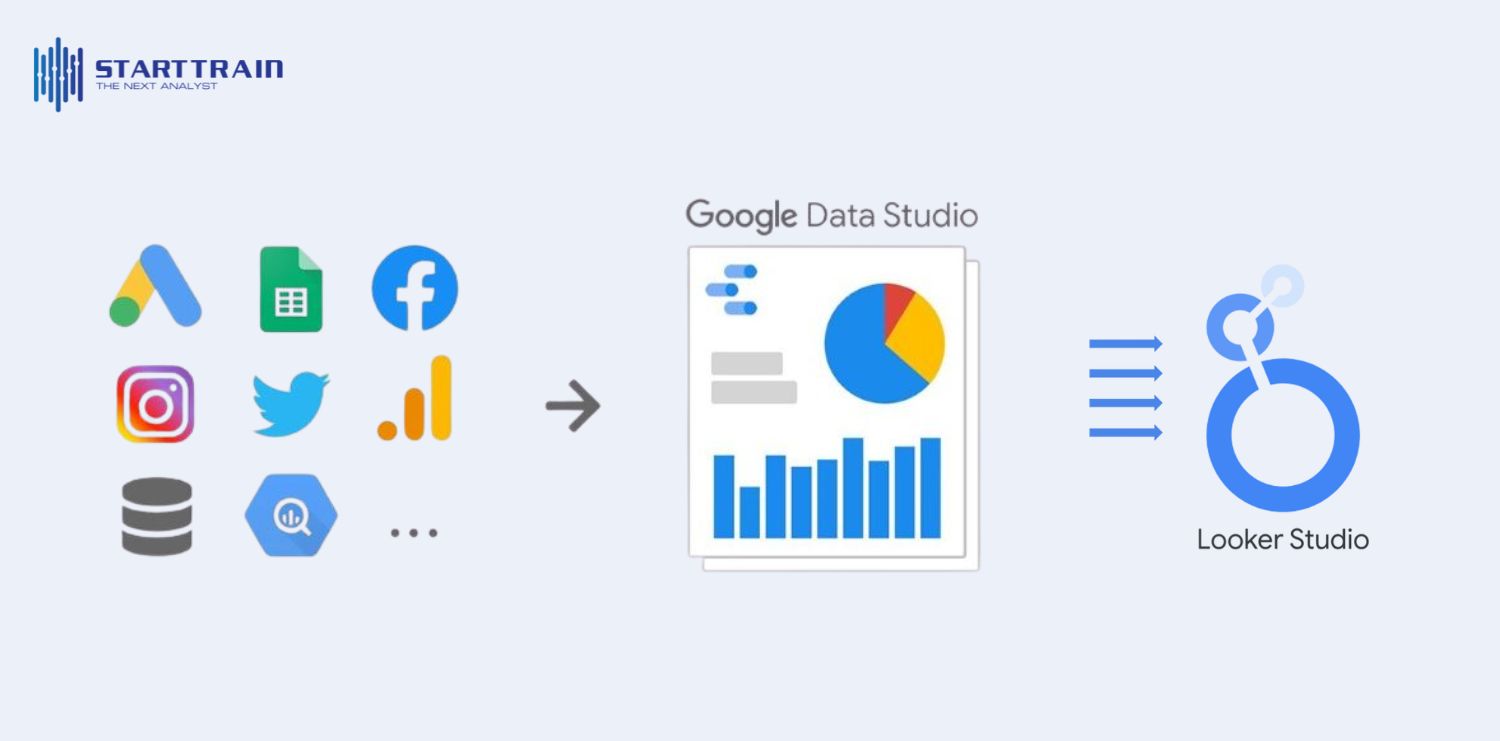
Trước đây, Google Data Studio được biết đến là một công cụ miễn phí hỗ trợ trực quan hóa cơ bản. Tuy nhiên, để đáp ứng nhu cầu phân tích dữ liệu đa nền tảng (như Azure, AWS) và cạnh tranh với các đối thủ lớn như Microsoft hay SAP, Google đã quyết định mua lại Looker.
Sự kết hợp này tạo nên Data Studio – một nền tảng phân tích hiện đại, giúp biến những con số và dữ liệu khô khan thành “ngôn ngữ hình ảnh” sinh động như biểu đồ, bản đồ nhiệt, đồ thị… Nhờ đó, các nhà phân tích và marketer có thể nhanh chóng phát hiện xu hướng, chia sẻ thông tin và cung cấp sự tương tác theo thời gian thực (real-time).
Một trong những lợi ích lớn nhất là khả năng trực quan hóa sinh động. Thay vì phải vật lộn với hàng nghìn dòng trên Google Sheets, bạn có thể tạo ra các Dashboard tương tác. Người xem có thể lọc dữ liệu, di chuột để xem chi tiết hoặc thay đổi khoảng thời gian, giúp việc trình bày báo cáo trở nên lôi cuốn và dễ hiểu hơn bao giờ hết.
Data Studio cho phép bạn kết nối linh hoạt với hơn 800 nguồn dữ liệu khác nhau. Bạn có thể đưa dữ liệu từ Google Analytics, Facebook Ads, YouTube và cả cơ sở dữ liệu SQL của riêng mình vào cùng một báo cáo. Điều này giúp loại bỏ tình trạng dữ liệu bị rời rạc, giúp nhà quản lý có cái nhìn xuyên suốt về hành trình khách hàng trên mọi kênh.

Tính năng cộng tác thời gian thực (real-time) là một điểm cộng lớn. Nhiều thành viên trong đội ngũ có thể cùng xem, chỉnh sửa và thảo luận trên một bản báo cáo duy nhất. Việc chia sẻ cũng cực kỳ đơn giản qua email hoặc liên kết, đi kèm với hệ thống phân quyền chi tiết để đảm bảo an toàn cho các dữ liệu nhạy cảm của doanh nghiệp.
Dù sở hữu những tính năng mạnh mẽ không kém gì các công cụ trả phí, Looker Studio phiên bản tiêu chuẩn vẫn hoàn toàn miễn phí. Đây là giải pháp tối ưu cho các doanh nghiệp vừa và nhỏ (SMEs) hoặc các freelancer muốn chuyên nghiệp hóa quy trình báo cáo mà không muốn gánh thêm chi phí phần mềm hàng tháng.
Đầu tiên, hệ thống sẽ kết nối và thu thập dữ liệu từ đa nguồn như Google Analytics, Google Ads, YouTube… Tiếp theo, người dùng thực hiện thao tác với các chỉ số (metrics) và kích thước (dimensions) để làm sạch và chuyển đổi dữ liệu thành dạng dễ hiểu. Bước thứ ba là trực quan hóa thông tin thông qua các biểu đồ và Dashboard tùy chỉnh. Cuối cùng, dữ liệu được chia sẻ để toàn bộ đội ngũ có thể truy cập và tương tác real-time.
Tính năng Explorer giúp người dùng nhận được thông tin chi tiết từ dữ liệu nhanh hơn mà không cần kỹ năng lập trình. Nó loại bỏ công việc thủ công tiêu tốn thời gian khi phải đọc kỹ lượng lớn dữ liệu thô. Đặc biệt, với khả năng tích hợp “một cú nhấp chuột” vào BigQuery, các doanh nghiệp có thể dễ dàng truy vấn dữ liệu lớn, giúp đẩy nhanh tiến trình làm việc của nhà phân tích và mở rộng khả năng tiếp cận thông tin cho cả những người dùng phi kỹ thuật.
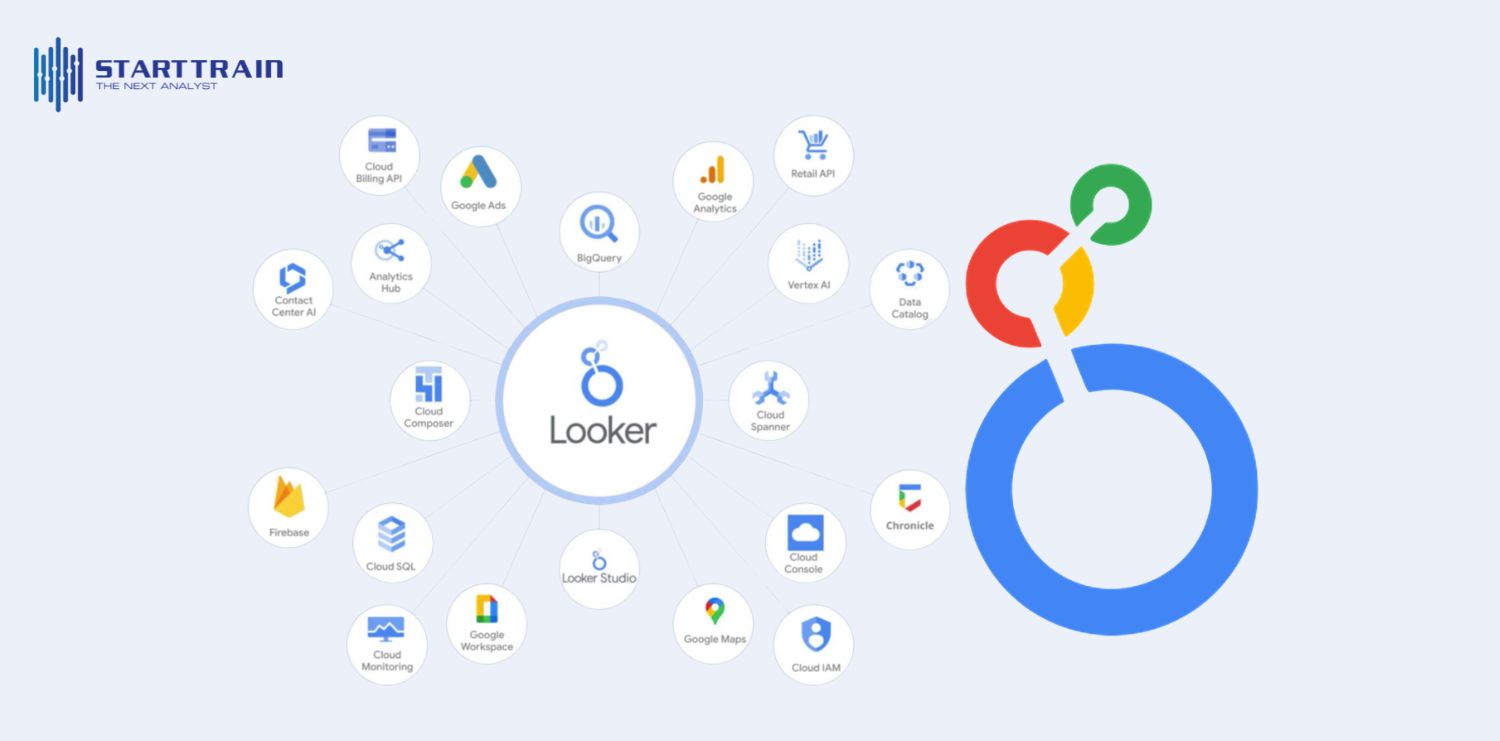
Data Blending (Hòa trộn dữ liệu) là tính năng cho phép kết hợp nhiều nguồn dữ liệu khác nhau ngay trong giao diện của Data Studio. Thay vì xem các báo cáo rời rạc, bạn có thể gộp dữ liệu từ nhiều nguồn để tạo ra các phép tính mới và các biểu đồ so sánh đa chiều. Điều này cho phép bạn xây dựng một câu chuyện dữ liệu đầy đủ, hấp dẫn và cung cấp cái nhìn toàn diện nhất về hiệu quả hoạt động của tổ chức.
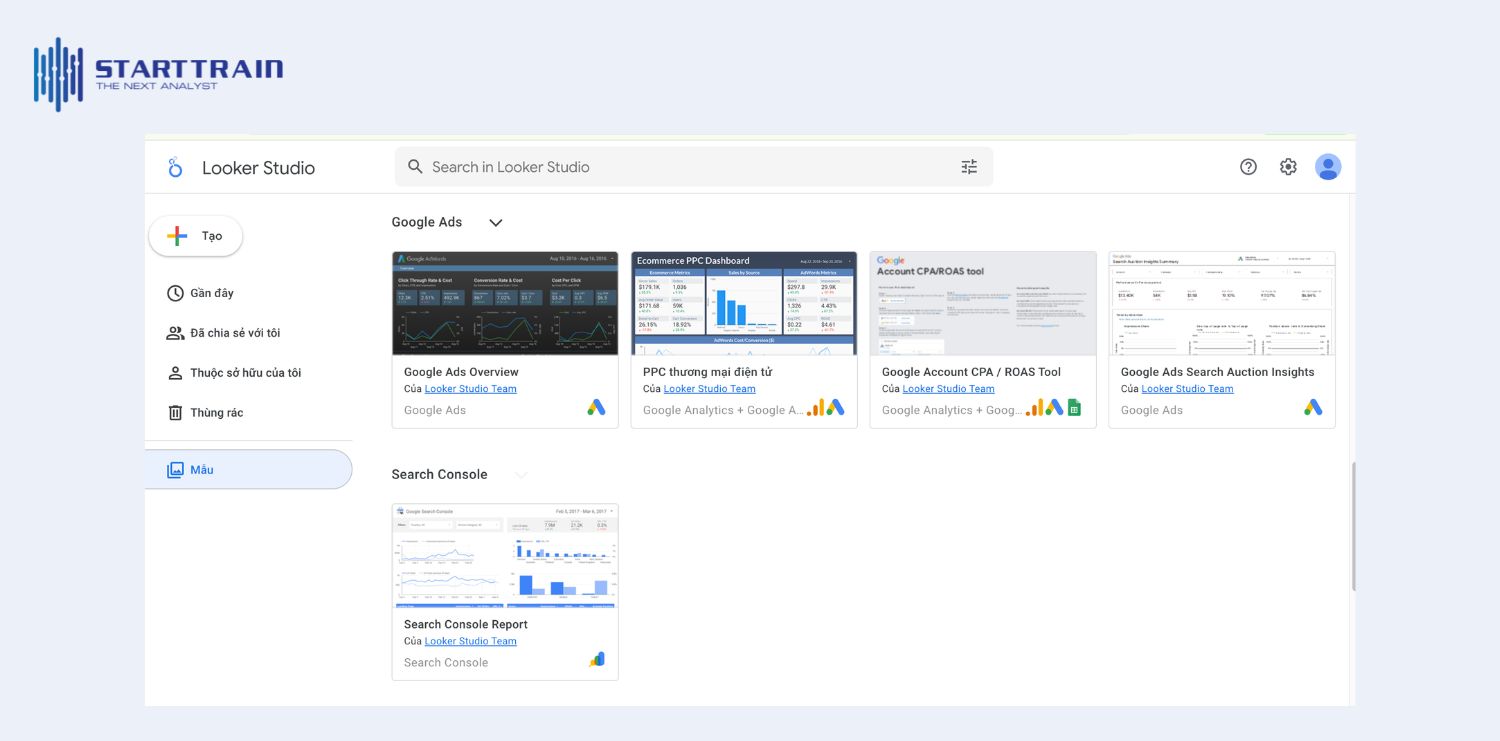
Để giúp người dùng bắt đầu nhanh chóng, Google cung cấp thư viện mẫu báo cáo (Report Gallery) dành riêng cho các sản phẩm trong hệ sinh thái Marketing Platform. Các mẫu này được thiết kế sẵn để tối ưu hóa việc thu thập và hiển thị thông tin, giúp doanh nghiệp tránh được sự lãng phí thời gian trong việc thiết lập từ đầu, từ đó có được thông tin chi tiết và chia sẻ kết quả một cách nhanh chóng nhất.
Để bắt đầu, bạn chỉ cần một tài khoản Google (Gmail). Hãy truy cập vào địa chỉ lookerstudio.google.com và nhấn nút “Sử dụng miễn phí” hoặc “Đăng nhập”. Sau khi đăng nhập thành công, bạn sẽ thấy giao diện quản lý tập trung, nơi lưu trữ tất cả các báo cáo cá nhân và các mẫu báo cáo gợi ý từ Google.
Đây là bước nền tảng để báo cáo của bạn có “nguồn sống”. Tại giao diện chính, hãy chọn nút “Tạo” (Create) -> “Báo cáo” (Report). Lúc này, cửa sổ “Thêm dữ liệu vào báo cáo” sẽ hiện ra với hàng loạt lựa chọn. Bạn có thể kết nối với Google Analytics để phân tích website, Google Ads để theo dõi quảng cáo, hay Google Sheets cho các bảng tính nội bộ. Đối với các nguồn ngoài hệ sinh thái Google (như Facebook Ads), bạn có thể sử dụng các bộ kết nối từ bên thứ ba (Partner Connectors) để đồng bộ hóa dữ liệu.
Sau khi chọn nguồn dữ liệu, bạn sẽ được đưa vào không gian thiết kế. Tại đây, bạn chỉ cần thực hiện thao tác kéo – thả các yếu tố từ thanh công cụ.
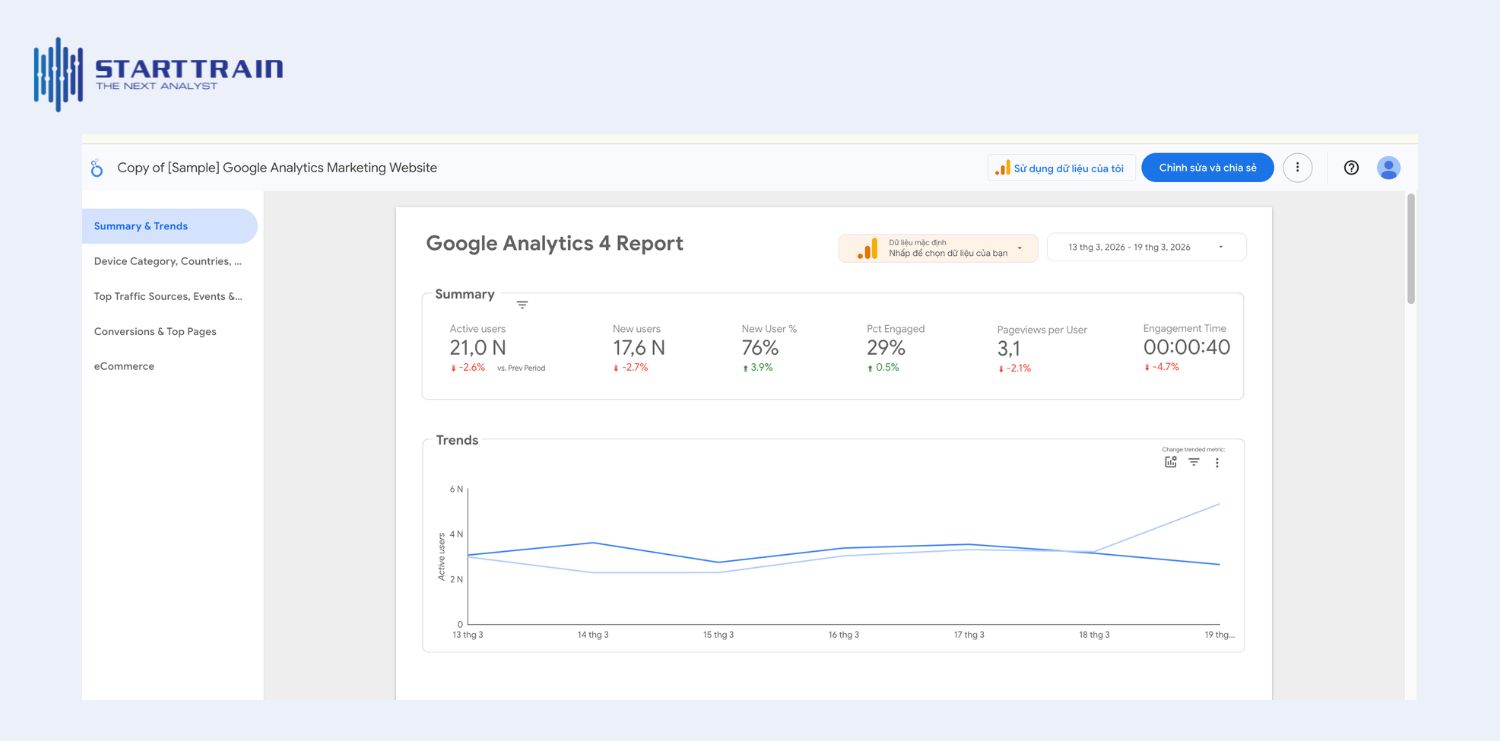
Một báo cáo chuyên nghiệp không chỉ cần số liệu đúng mà còn phải đẹp và dễ dùng. Bạn có thể vào mục “Chỉnh sửa giao diện” (Theme and Layout) để thay đổi màu sắc chủ đạo, phông chữ sao cho đồng bộ với nhận diện thương hiệu. Đặc biệt, hãy thêm các bộ lọc (Filter controls) như lọc theo ngày tháng hoặc lọc theo khu vực. Tính năng này giúp người xem chủ động tương tác và khai thác thông tin theo nhu cầu riêng của họ ngay trên bản báo cáo.
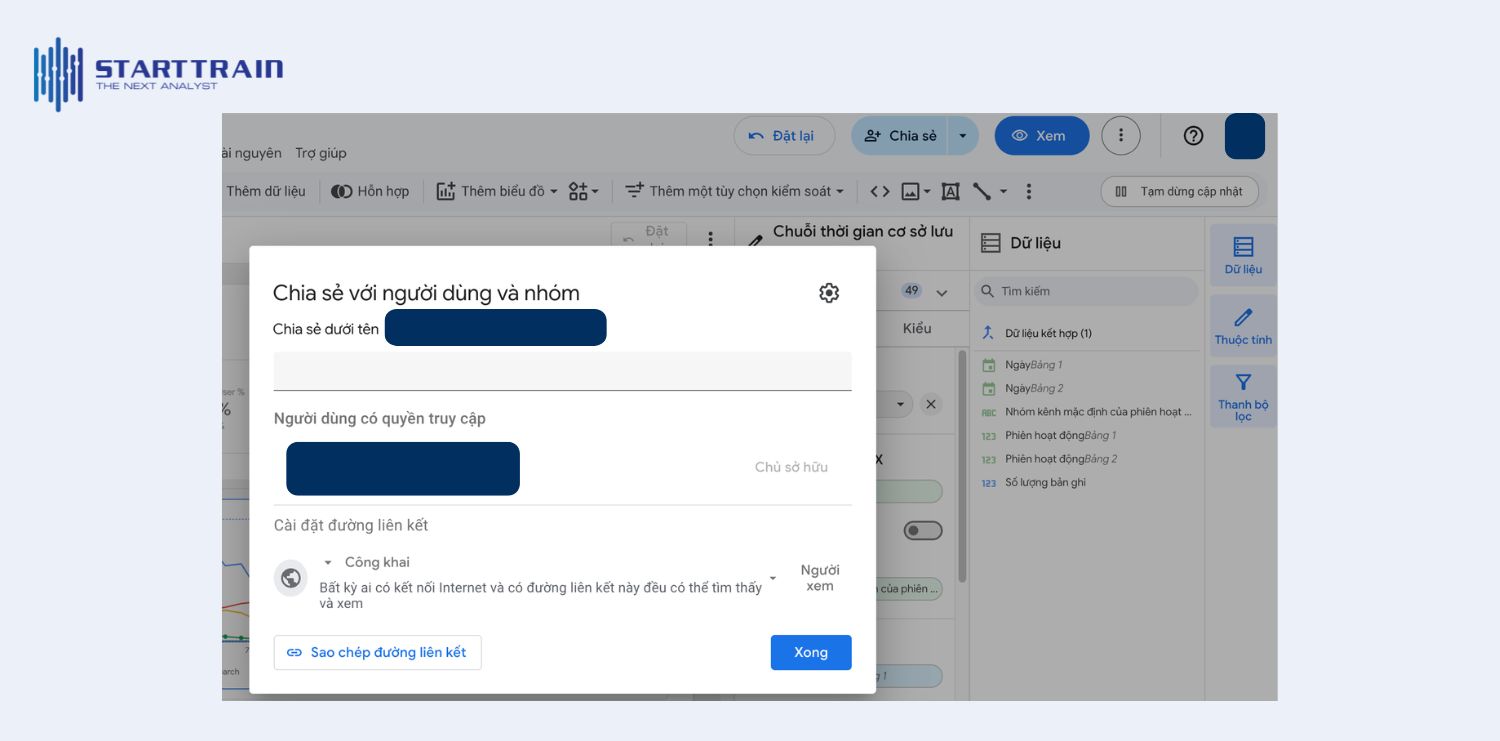
Thế mạnh của Google Data Studio là khả năng làm việc nhóm. Nhấn nút “Chia sẻ” (Share) ở góc phải màn hình, nhập email của đồng nghiệp hoặc khách hàng. Bạn có quyền thiết lập họ chỉ được “Xem” (để bảo mật cấu trúc báo cáo) hoặc được quyền “Chỉnh sửa” (để cùng nhau hoàn thiện dữ liệu). Ngoài ra, bạn cũng có thể xuất báo cáo sang định dạng PDF hoặc thiết lập lịch gửi báo cáo tự động qua email định kỳ mỗi tuần hoặc mỗi tháng.
Dữ liệu sai sẽ dẫn đến báo cáo sai. Bạn cần đảm bảo nguồn dữ liệu gốc (như Google Sheets hay SQL) luôn sạch, không bị trùng lặp và được cập nhật đúng tiến độ. Đặc biệt, với các nguồn dữ liệu từ bên thứ ba, hãy thường xuyên kiểm tra quyền truy cập và trạng thái kết nối của các Data Connector để tránh tình trạng báo cáo bị “gãy” hoặc không hiển thị số liệu mới nhất.
Trong quá trình chia sẻ, hãy tuân thủ nguyên tắc “quyền tối thiểu”. Chỉ cấp quyền chỉnh sửa cho những người thực sự cần thiết và sử dụng quyền “Chỉ xem” cho các đối tác bên ngoài. Tuyệt đối không để lộ các thông tin cá nhân nhạy cảm (PII) trên các bảng điều khiển công khai. Bạn có thể sử dụng tính năng lọc hoặc làm mờ dữ liệu để bảo vệ các thông tin chiến lược của doanh nghiệp.
Một sai lầm phổ biến của người mới là đưa quá nhiều biểu đồ vào một Dashboard. Hãy ưu tiên những chỉ số quan trọng nhất (KPIs) liên quan trực tiếp đến mục tiêu. Việc chọn sai loại biểu đồ (ví dụ dùng biểu đồ tròn cho quá nhiều danh mục) sẽ làm báo cáo trở nên rối mắt. Hãy nhớ: biểu đồ đường dành cho xu hướng theo thời gian, biểu đồ cột dành cho so sánh và biểu đồ tròn dành cho tỷ lệ phần trăm.
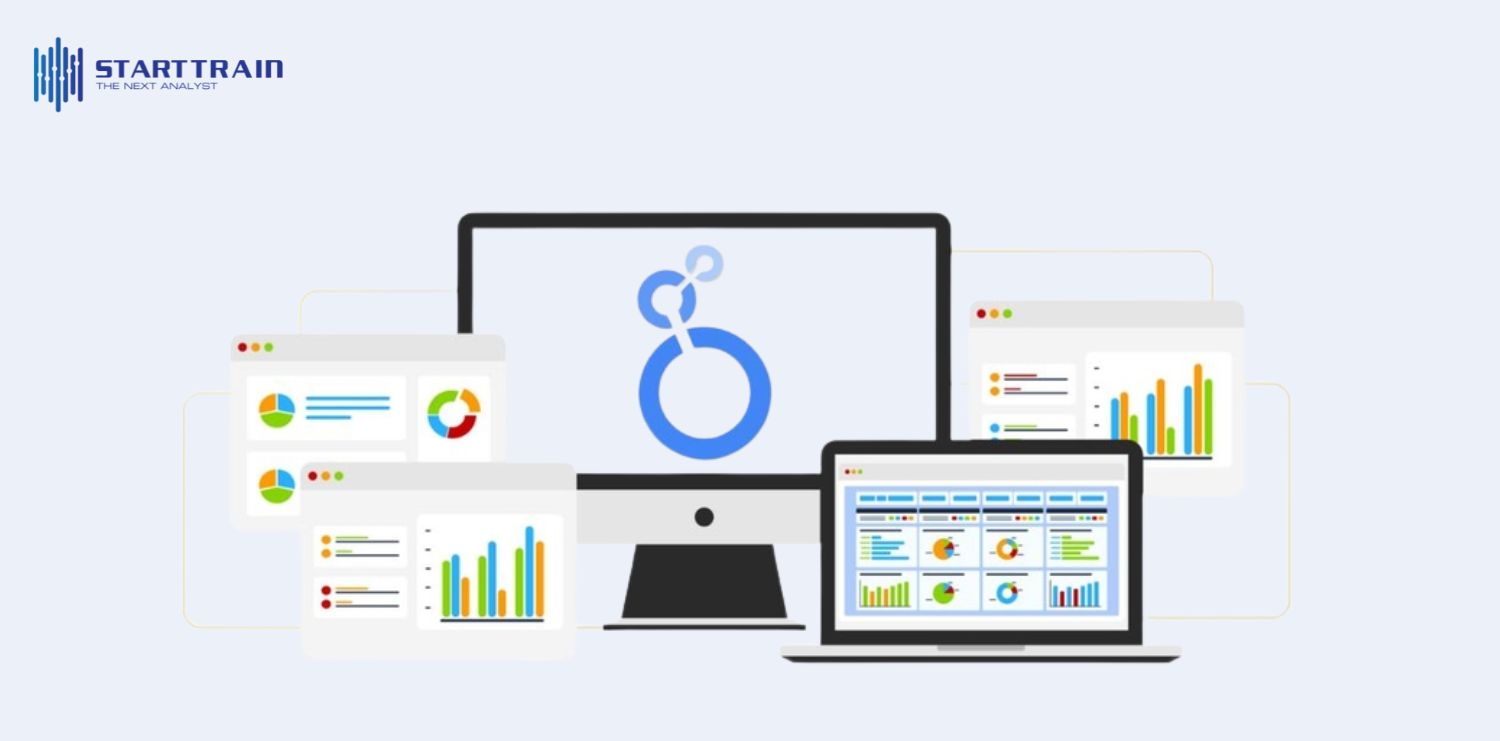
Báo cáo quá nặng sẽ làm giảm trải nghiệm người dùng. Để tối ưu tốc độ tải, hãy tránh việc kéo quá nhiều dữ liệu thô không cần thiết vào trang. Thay vào đó, hãy tận dụng các bộ lọc (Filter) để thu hẹp phạm vi thông tin ngay từ đầu. Nếu dữ liệu quá lớn, hãy cân nhắc sử dụng tính năng trích xuất dữ liệu (Extract Data) để tăng tốc độ phản hồi của các biểu đồ.
Google Data Studio liên tục cập nhật các tính năng mới hàng tháng. Bạn nên thường xuyên kiểm tra “Report Gallery” để học hỏi các mẫu thiết kế chuyên nghiệp hoặc tham khảo trung tâm trợ giúp của Google khi gặp vấn đề kỹ thuật. Việc tận dụng tốt các tính năng nâng cao như bộ lọc ngày nâng cao hay các trường tính toán (Calculated Fields) sẽ giúp báo cáo của bạn đạt đến đẳng cấp chuyên gia.
Hiểu rõ hai mặt của công cụ sẽ giúp bạn ứng dụng nó một cách hiệu quả nhất trong công việc.
Ưu điểm lớn nhất của Looker Studio chính là sự dễ dàng trong tiếp cận (Ease of use). Nó xóa bỏ rào cản về kỹ năng kỹ thuật, cho phép bất kỳ ai cũng có thể trở thành một nhà phân tích dữ liệu cơ bản. Sự tích hợp hoàn hảo với hệ sinh thái Google và khả năng tùy biến thiết kế linh hoạt cũng là những lý do khiến nó trở nên phổ biến toàn cầu.
Tuy nhiên, công cụ này không phải là không có nhược điểm. Khi xử lý các tập dữ liệu cực lớn, báo cáo có thể gặp hiện tượng tải chậm (latency). Ngoài ra, các tính năng tính toán sâu hoặc gộp dữ liệu từ nhiều nguồn khác nhau (Data Blending) đôi khi vẫn còn hạn chế so với các phần mềm chuyên sâu như Power BI. Cuối cùng, việc kết nối với các nguồn ngoài Google thường đòi hỏi bạn phải chi trả phí cho các bên cung cấp Connector.
Nếu Looker Studio là “điểm khởi đầu” lý tưởng cho các báo cáo nhanh, thì Power BI chính là “đích đến” cho những dự án phân tích dữ liệu chuyên sâu và chuyên nghiệp. Để thực sự làm chủ công cụ này và nâng tầm kỹ năng từ một người làm báo cáo thông thường thành một chuyên gia phân tích chiến lược, hãy tham khảo ngay khóa học Power BI tại Starttrain. Đây là lộ trình giúp bạn thiết kế dashboard báo cáo tự động và có khả năng tùy biến theo mọi nhu cầu phức tạp của doanh nghiệp.
Dù vẫn còn một vài hạn chế về mặt tốc độ với dữ liệu lớn, Google Data Studio (Looker Studio) vẫn là giải pháp trực quan hóa dữ liệu hàng đầu hiện nay nhờ sự kết hợp hoàn hảo giữa tính năng mạnh mẽ và chi phí tối ưu. Công cụ này không chỉ giúp bạn nhìn thấy những con số, mà còn giúp doanh nghiệp hiểu sâu sắc ý nghĩa đằng sau chúng để ra quyết định chính xác hơn.