Địa chỉ:
Lầu 7 Tòa nhà STA, 618 đường 3/2, Phường Diên Hồng (Phường 14, Quận 10), TP HCM
Giờ làm việc
Thứ 2 tới thứ 6: 8:00 - 17:00
Địa chỉ:
Lầu 7 Tòa nhà STA, 618 đường 3/2, Phường Diên Hồng (Phường 14, Quận 10), TP HCM
Giờ làm việc
Thứ 2 tới thứ 6: 8:00 - 17:00

Power BI Desktop hiện tại vẫn chưa có phiên bản hỗ trợ trực tiếp (native) cho hệ điều hành macOS. Tuy nhiên, đối với người dùng Macbook, đặc biệt là các dòng máy sử dụng vi xử lý Apple Silicon (Chip M1, M2, M3, M4…), chúng ta hoàn toàn có thể sử dụng Power BI thông qua việc cài đặt máy ảo Windows. Bài viết dưới đây, Starttrain sẽ hướng dẫn bạn chi tiết từng bước cách cài đặt Power BI cho Macbook bằng cách giả lập Windows 11 bằng phần mềm VMware Fusion và tải Power BI Desktop một cách chuẩn xác nhất.
VMware Fusion là một trong những phần mềm ảo hóa tốt nhất hiện nay dành cho máy Mac, giúp chạy Windows mượt mà và tối ưu tài nguyên.
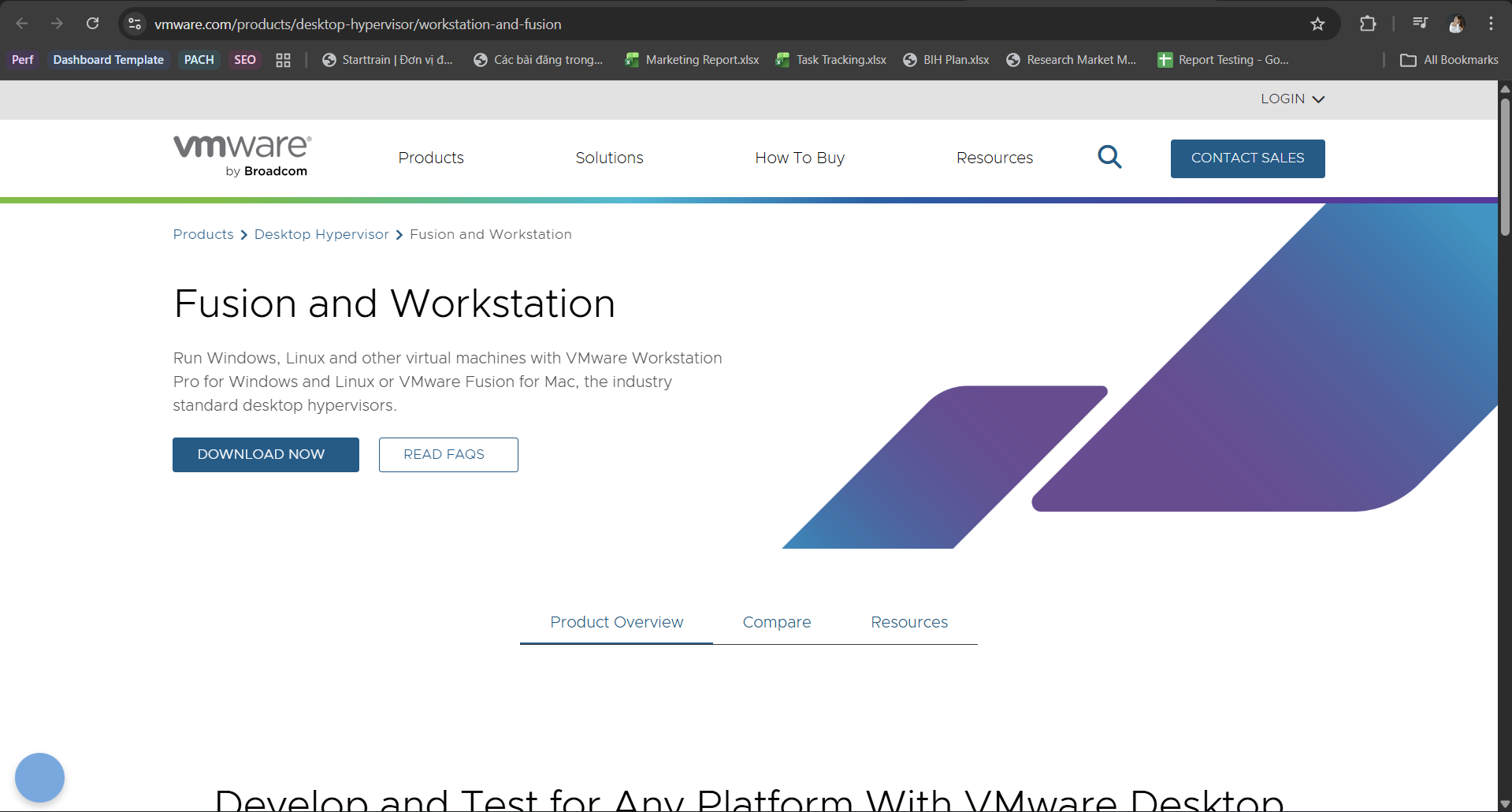
Bước 1: Tải file cài đặt phần mềm VMware Fusion (phiên bản 13 hoặc mới nhất) từ trang chủ chính thức về máy Mac của bạn.
Link download: https://www.vmware.com/products/desktop-hypervisor/workstation-and-fusion
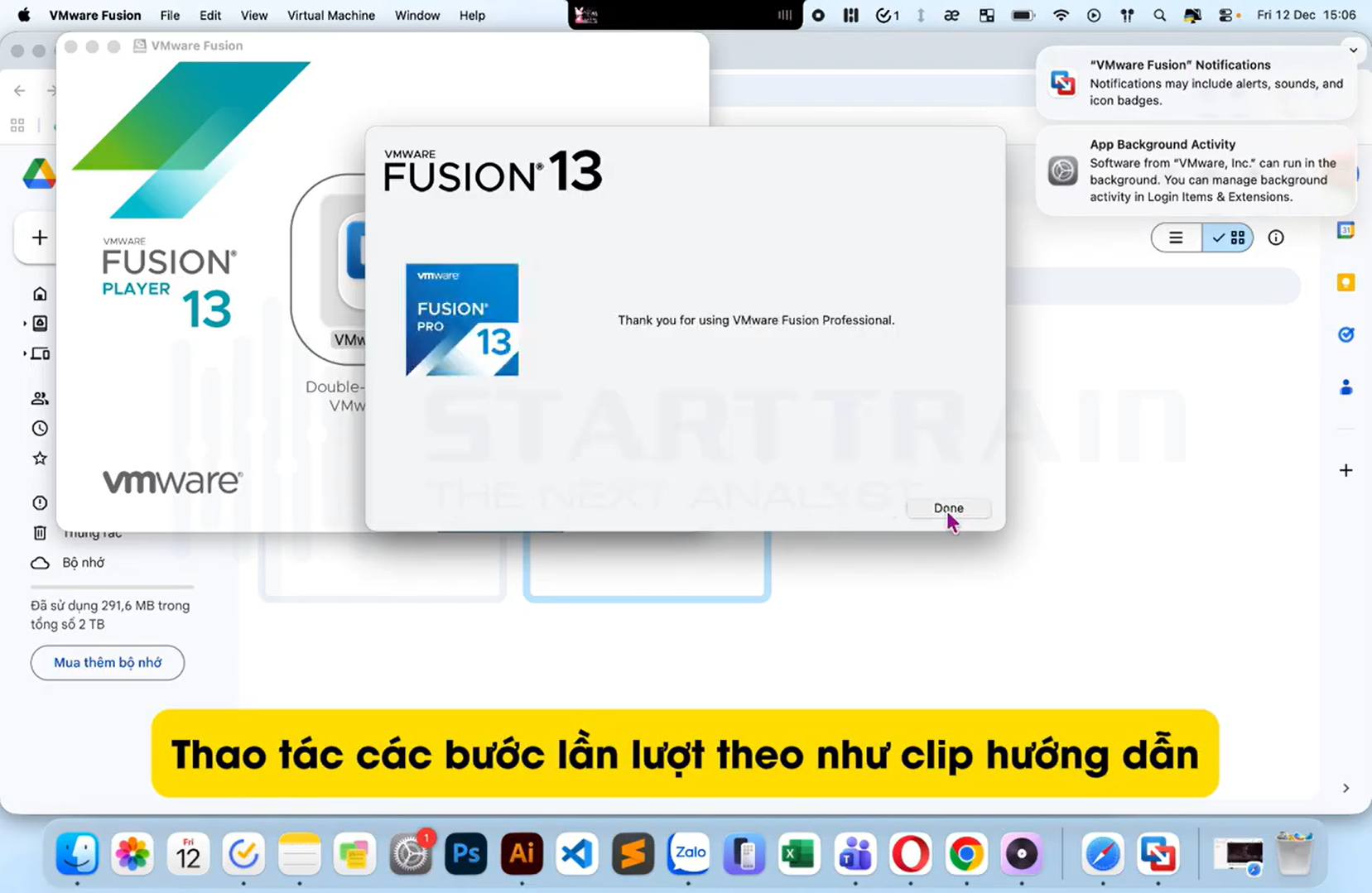
Bước 2: Mở file cài đặt .dmg vừa tải về. Tại cửa sổ hiện ra, nhấp đúp chuột vào biểu tượng VMware Fusion để bắt đầu.
Bước 3: Hệ thống macOS có thể sẽ hiện hộp thoại cảnh báo bảo mật, bạn hãy chọn Open (Mở). Vui lòng đợi trong giây lát để hệ thống giải nén.
Bước 4: Giao diện điều khoản sử dụng hiện lên, bạn nhấn chọn Agree (Đồng ý) và sau đó chọn Done (Hoàn tất) để kết thúc quá trình cài đặt phần mềm nền.
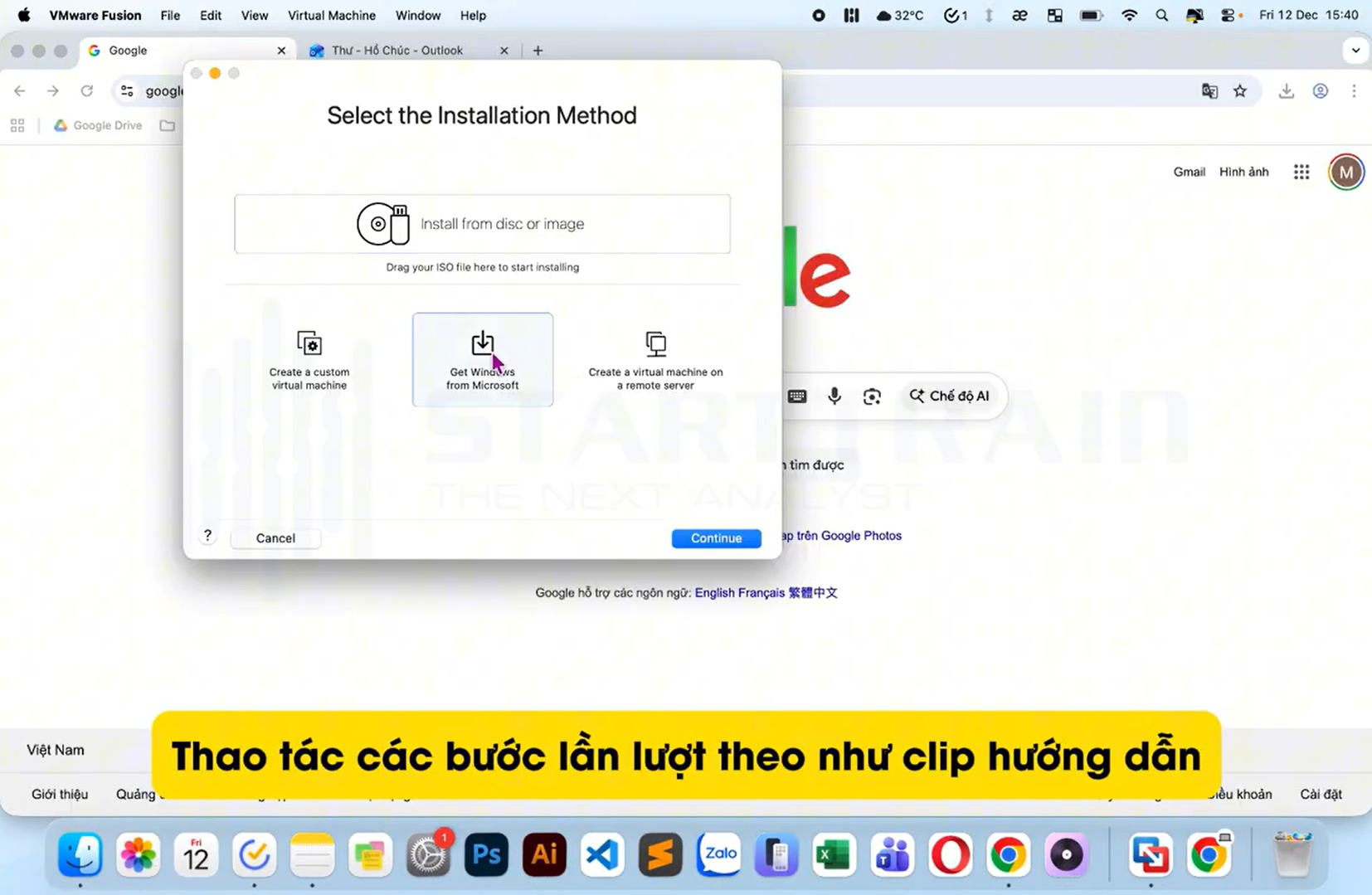
Ở bước này, VMware Fusion sẽ hỗ trợ bạn tải trực tiếp Windows 11 chuẩn từ Microsoft mà không cần tìm kiếm file bên ngoài.
Bước 1: Tại giao diện chọn phương pháp cài đặt của VMware, bạn nhấn chọn mục Get Windows from Microsoft (Tải Windows từ Microsoft), sau đó nhấn Continue (Tiếp tục).
Bước 2: Tại mục Windows Edition, hệ thống sẽ yêu cầu chọn phiên bản. Khuyến nghị bạn chọn Professional (Bản Pro) để có đầy đủ tính năng nhất.
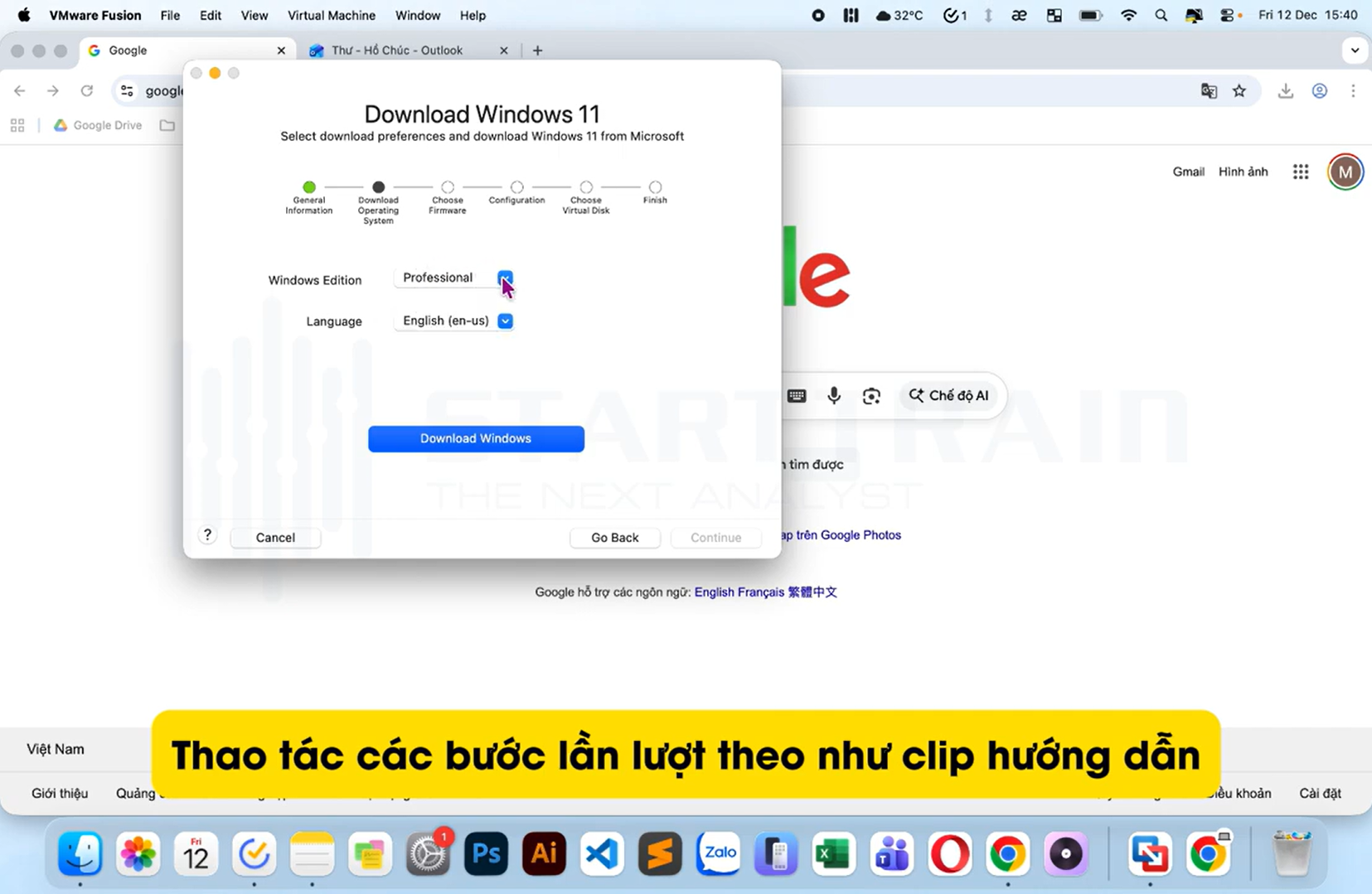
Bước 3: Nhấn nút Download Windows và chờ đợi quá trình tải dữ liệu hệ điều hành về máy. Thời gian tải phụ thuộc vào tốc độ mạng của bạn.
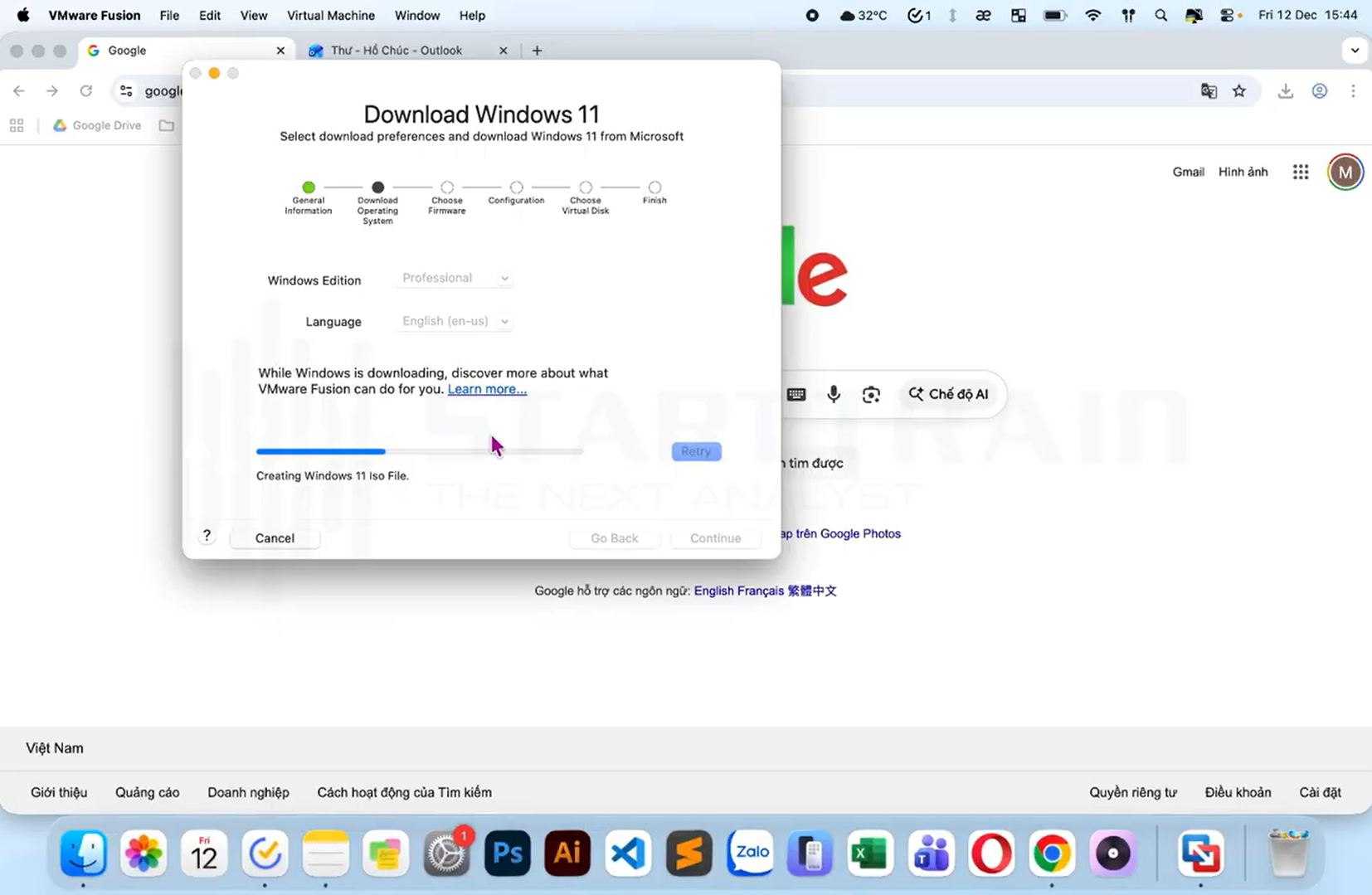
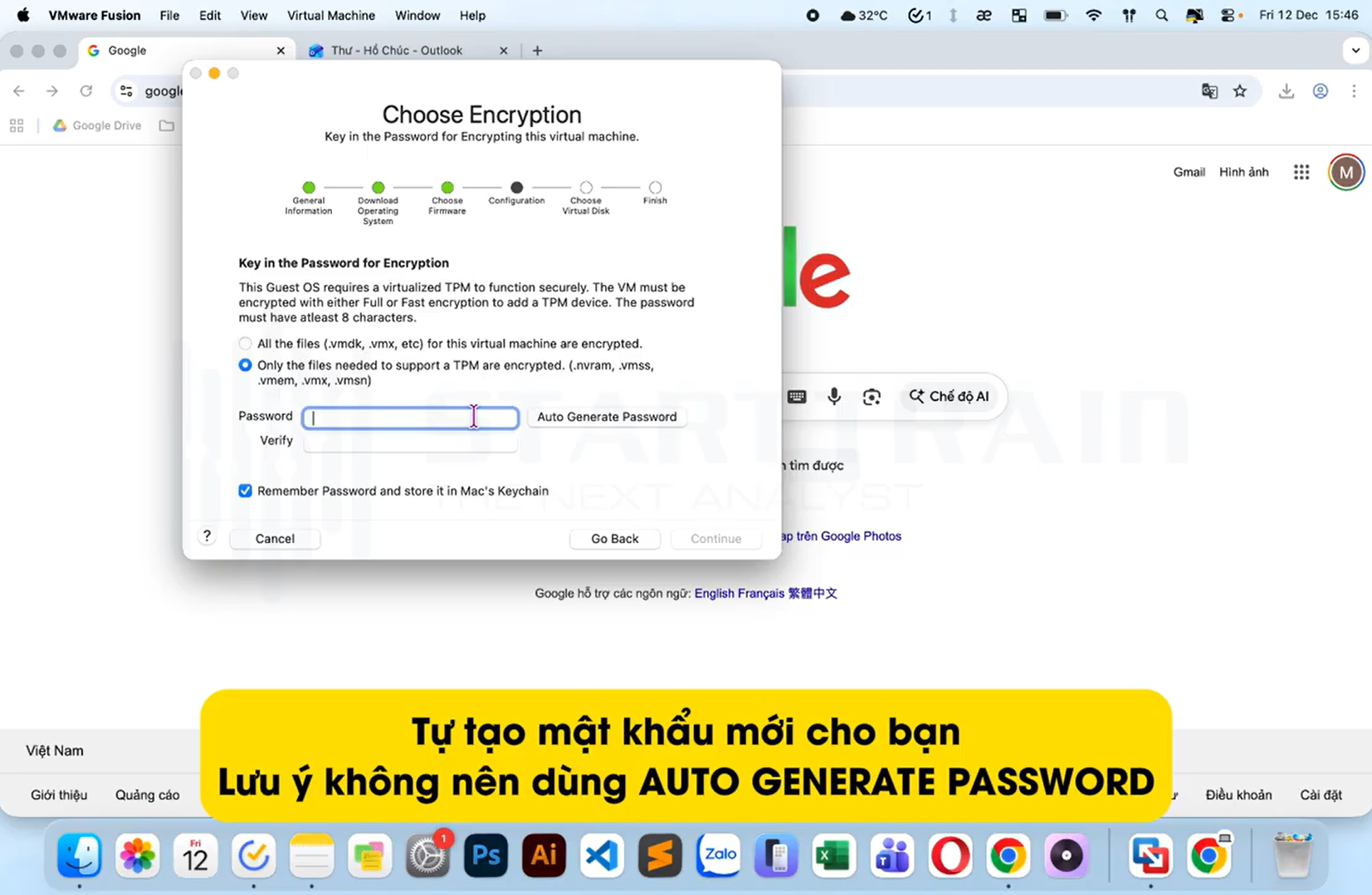
Bước 4: Sau khi tải xong, hệ thống sẽ yêu cầu tạo mật khẩu mã hóa cho máy ảo. Lưu ý quan trọng: Bạn nên tự nhập một mật khẩu cá nhân dễ nhớ, tuyệt đối không nên dùng tính năng Auto Generate Password (Tự động tạo mật khẩu) để tránh rủi ro mất quyền truy cập sau này. Nhập xong, nhấn Continue.
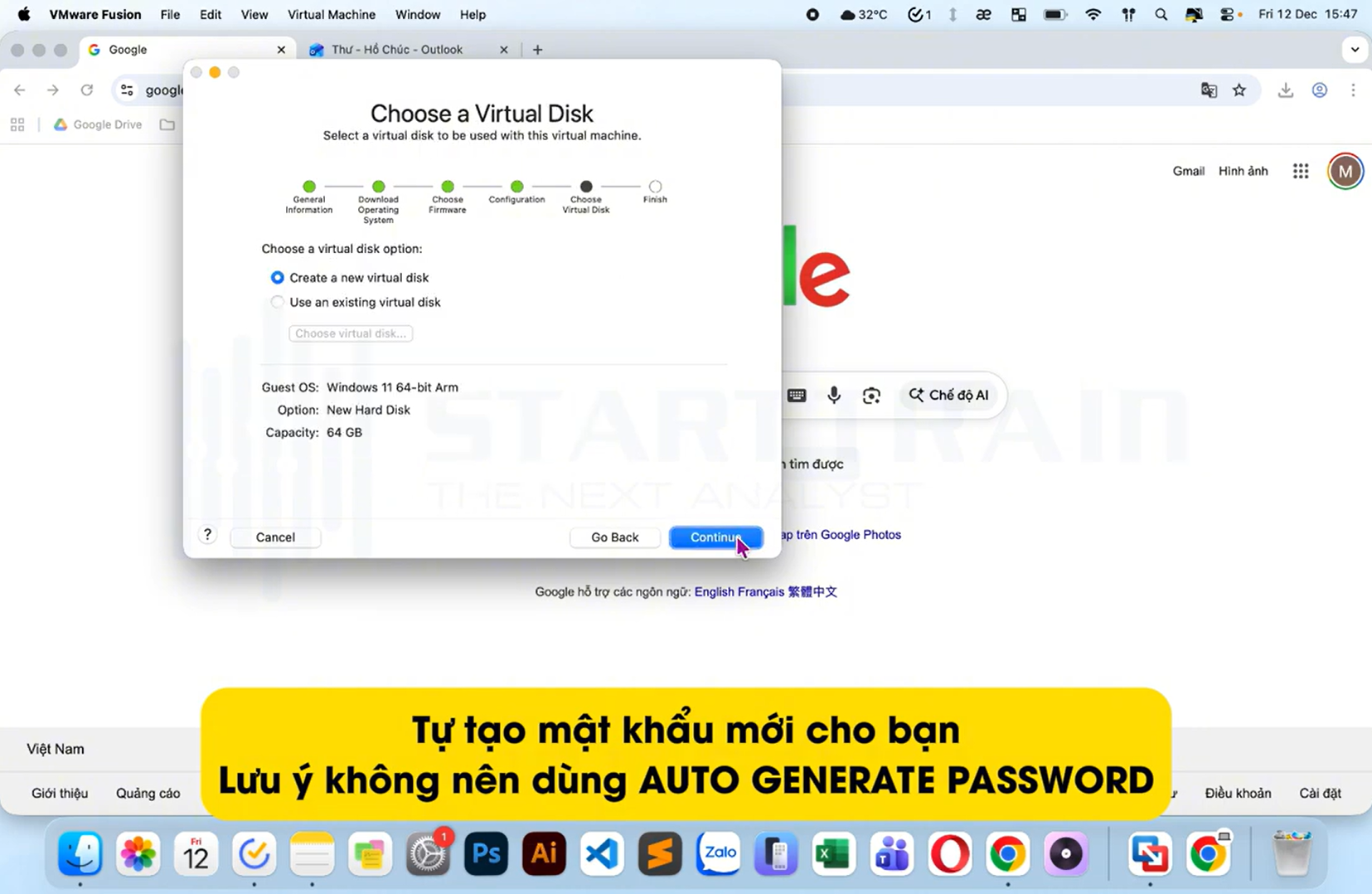
Bước 5: Chọn mục Create a new virtual disk (Tạo ổ đĩa ảo mới), sau đó nhấn Continue và cuối cùng chọn Finish để hoàn thành việc tạo máy ảo.
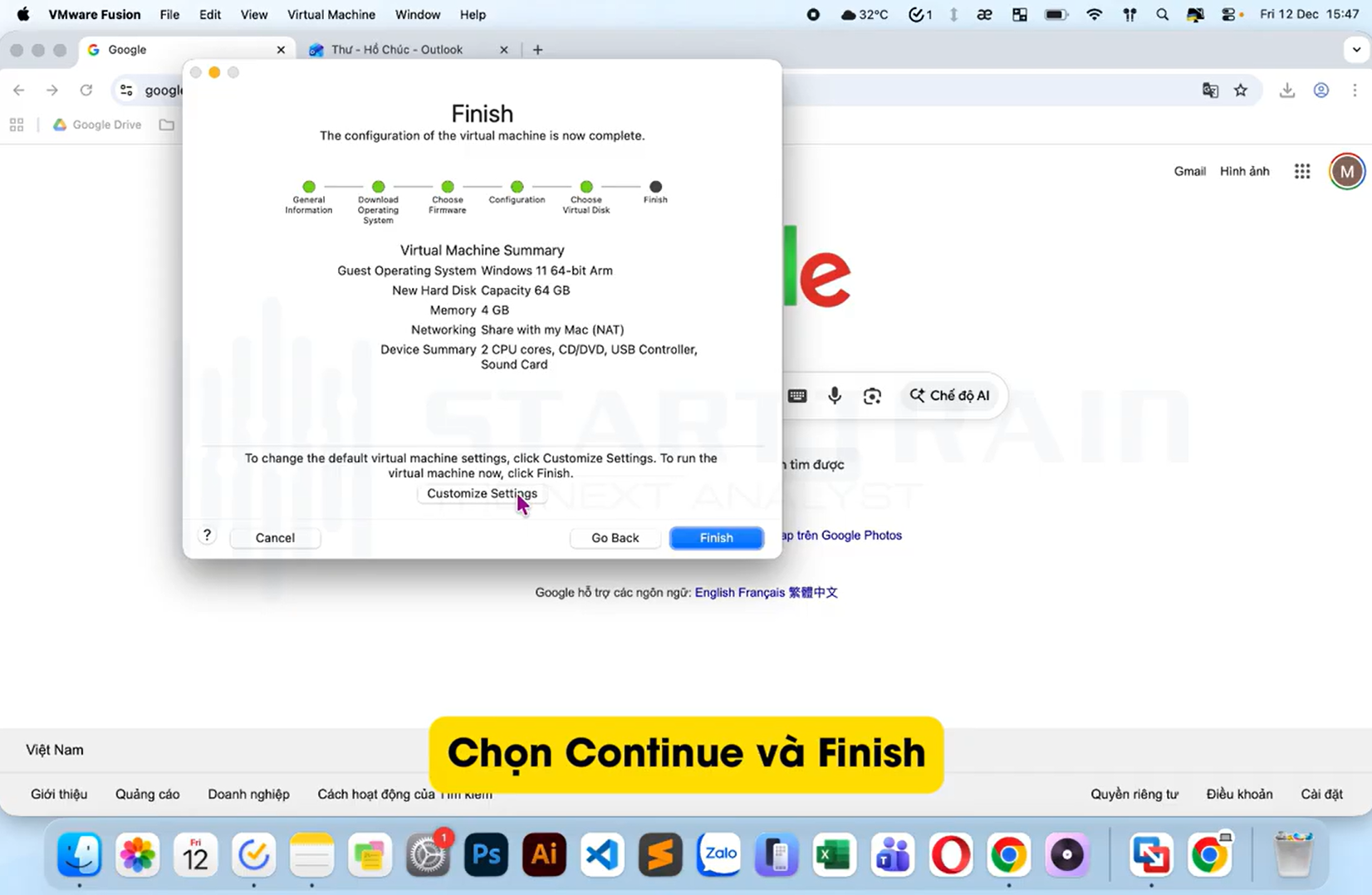
Lúc này, giao diện khởi động của Windows 11 sẽ xuất hiện. Tuy nhiên, để đảm bảo quá trình thiết lập không bị lỗi mạng, bạn cần cấu hình lại Network Adapter.
Bước 1: Trên thanh Menu Bar của Macbook (nằm ở trên cùng màn hình), chọn mục Virtual Machine, sau đó nhấn Shut Down (Tắt máy ảo).
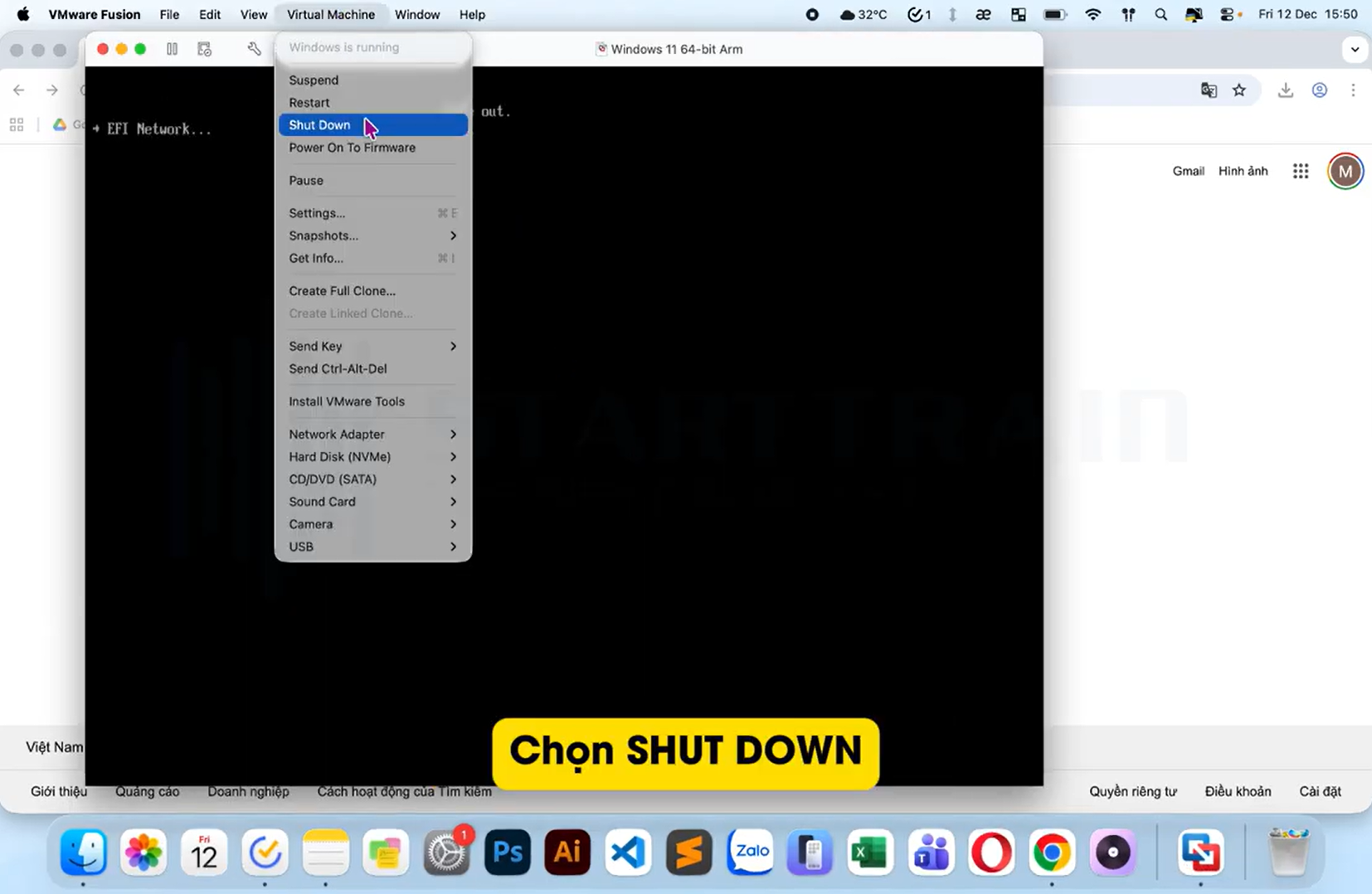
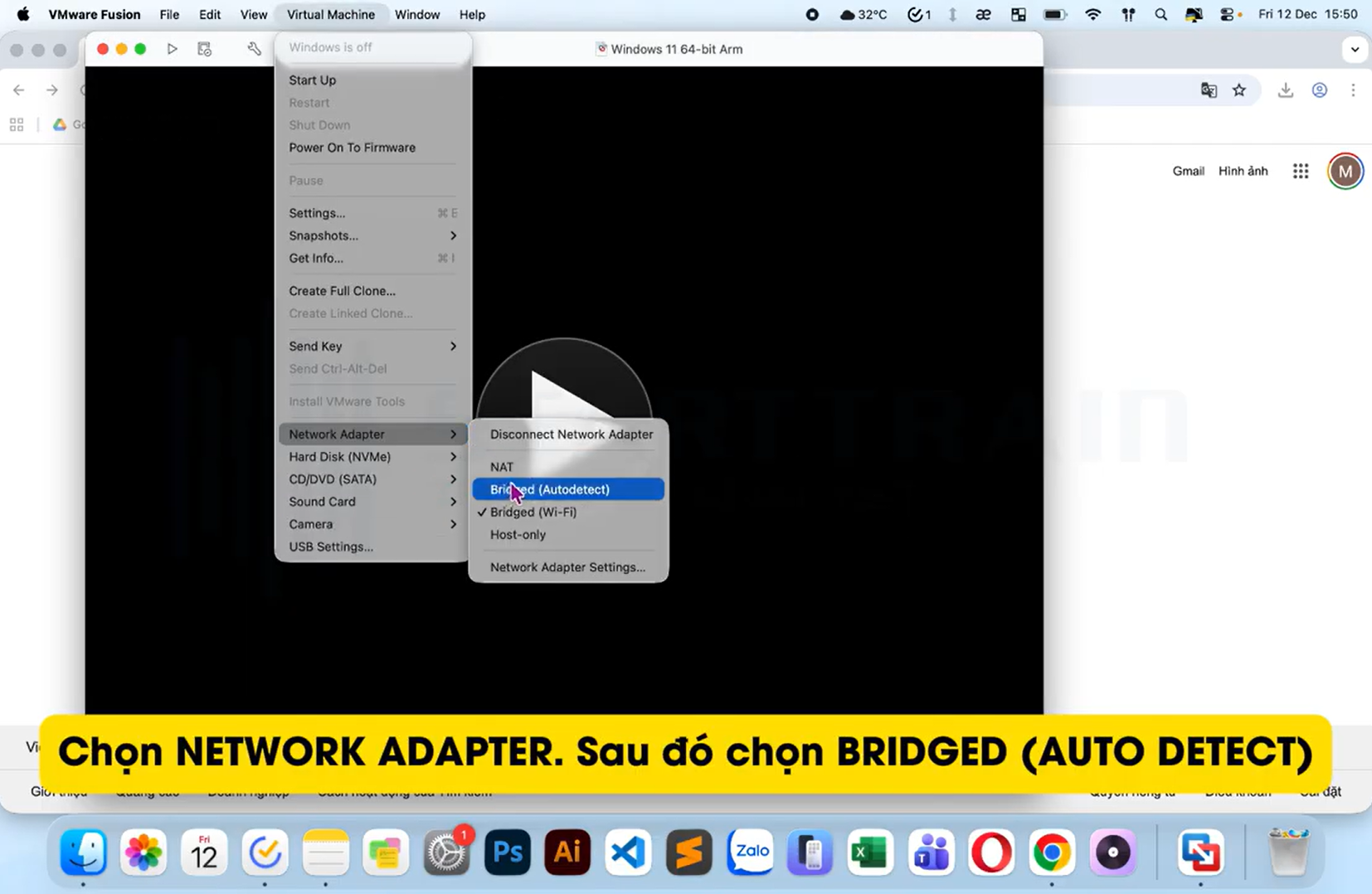
Bước 2: Tiếp tục chọn lại menu Virtual Machine, tìm đến phần Network Adapter và chuyển tuỳ chọn sang Bridge (Auto detect). Thiết lập này giúp máy ảo sử dụng chung kết nối mạng trực tiếp với máy Mac.
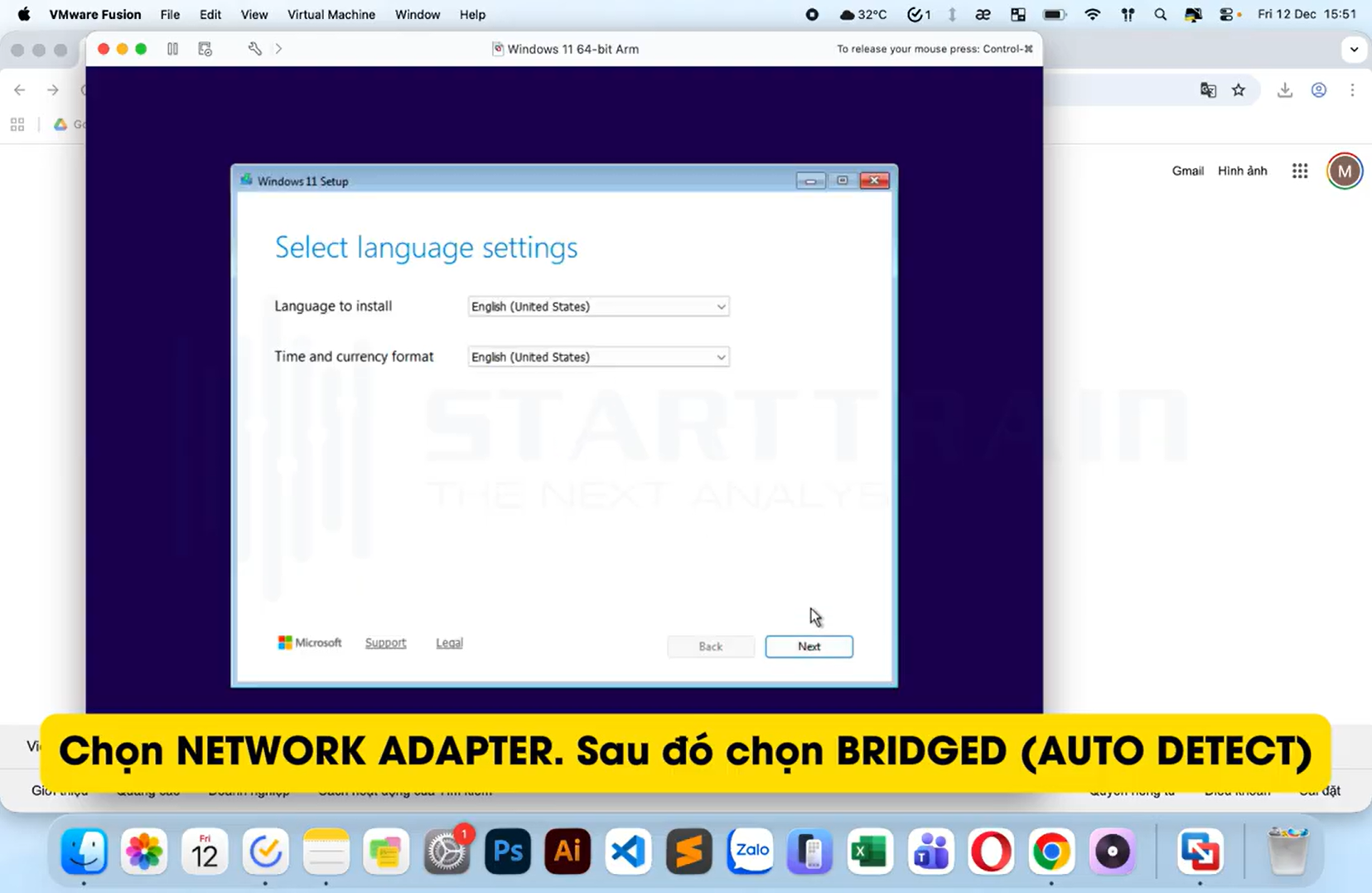
Bước 3: Khởi động lại máy ảo Windows 11. Giao diện Windows Setup màu xanh quen thuộc sẽ hiện ra.
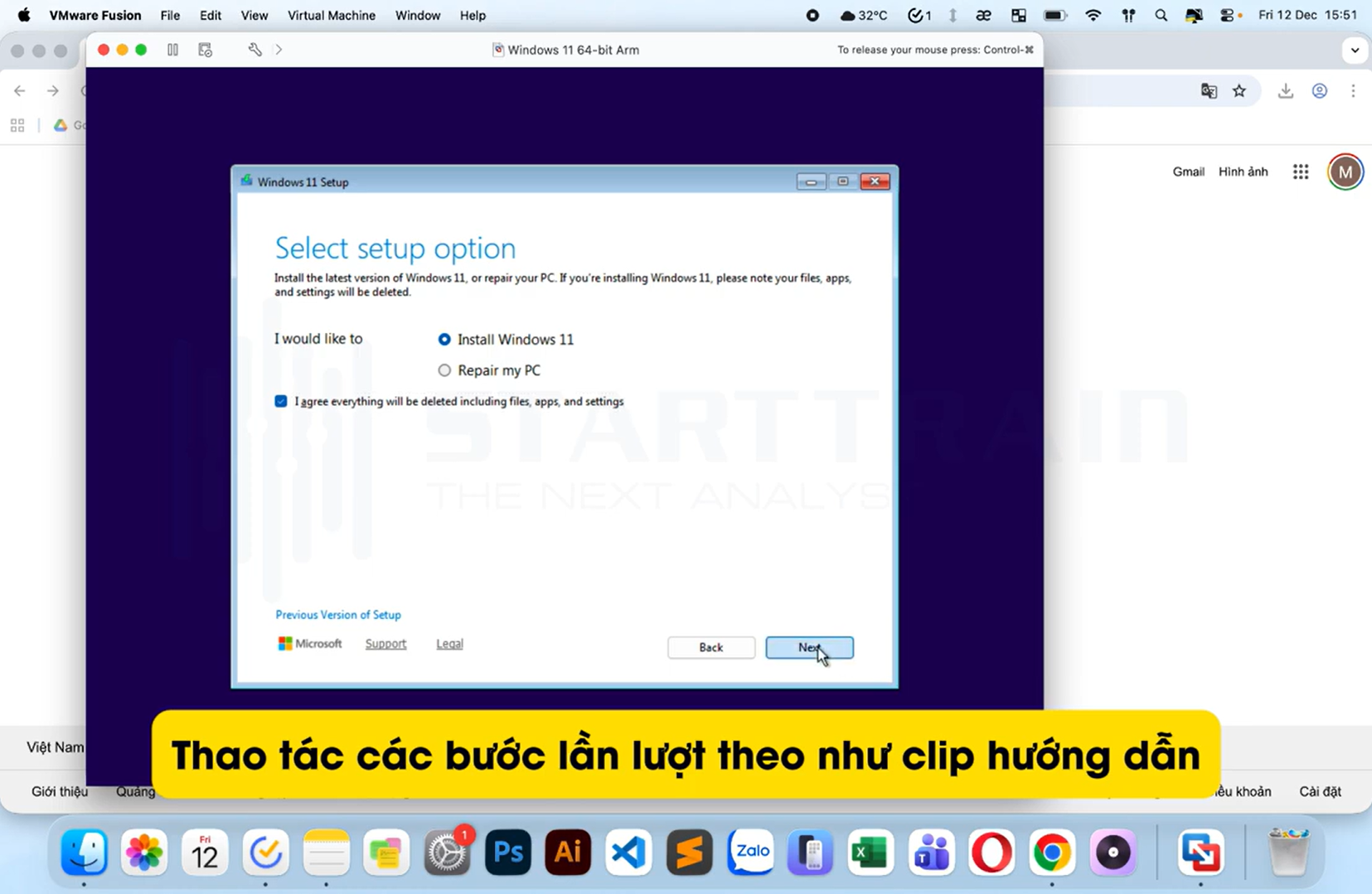
Bước 4: Nhấn Next cho đến phần Select setup option. Tại đây, bạn tick vào ô “I agree everything will be deleted including files, apps and settings” (Đây chỉ là thao tác xóa dữ liệu trên ổ đĩa ảo mới tạo, hoàn toàn không ảnh hưởng đến dữ liệu trên máy Mac của bạn). Nhấn Next.
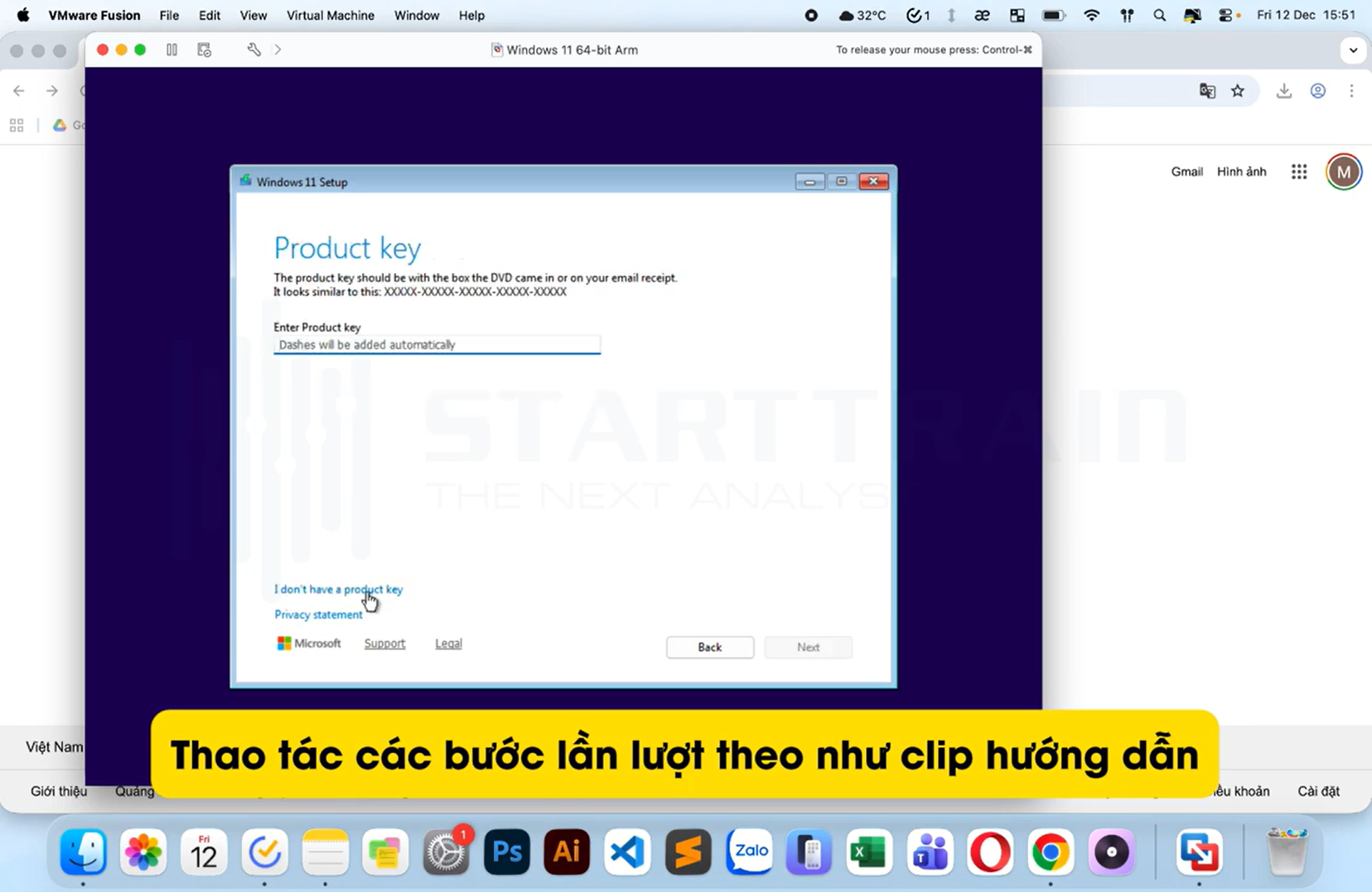
Bước 5: Khi được hỏi mã bản quyền, chọn “I don’t have a product key”, tiếp tục nhấn Next và chọn Accept ở màn hình điều khoản.
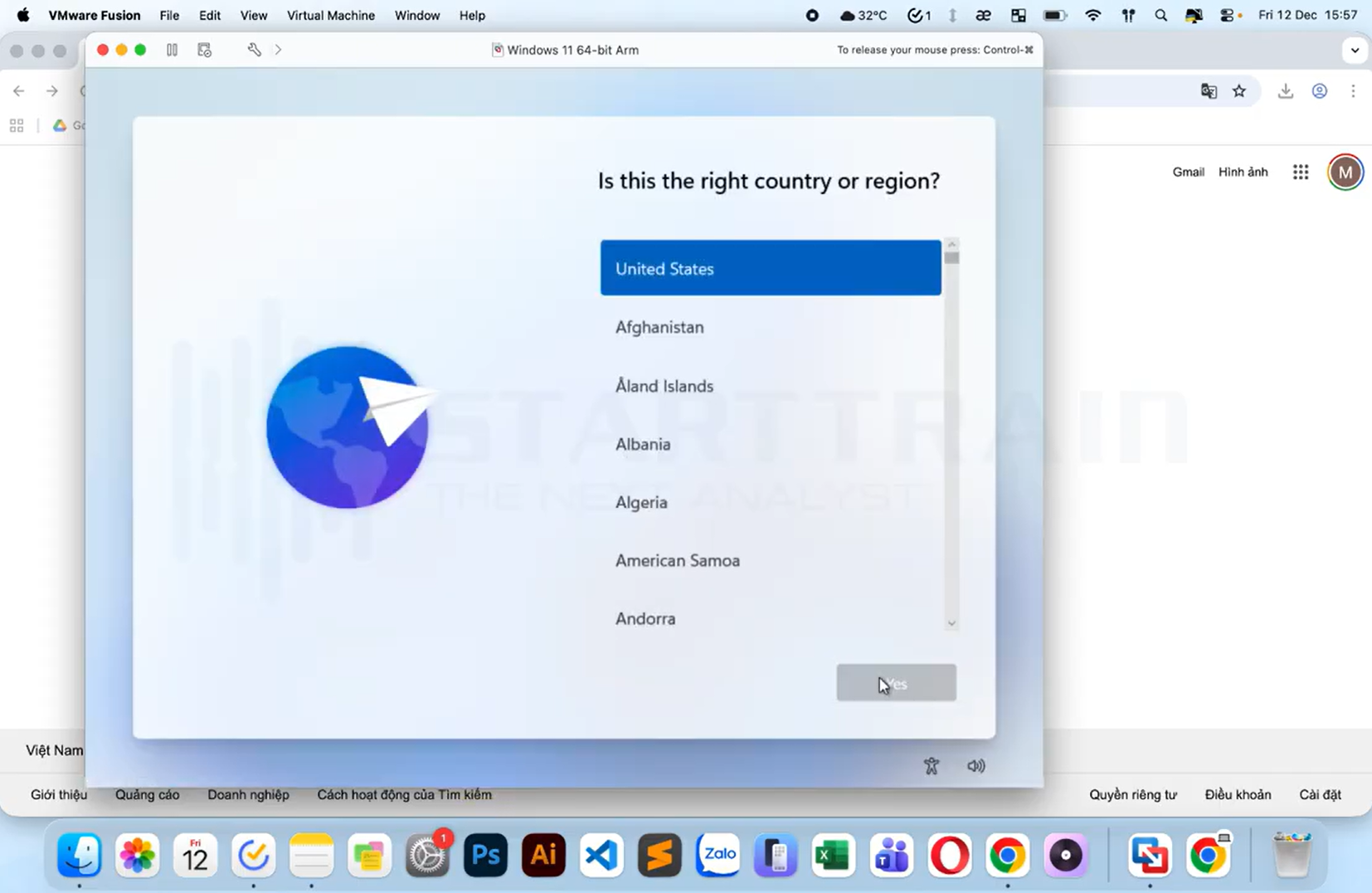
Bước 6: Chờ hệ thống tự động bung file cài đặt. Sau khi hoàn tất, bạn chọn Ngôn ngữ (Language), Vùng (Region) theo ý muốn và đợi máy tự động Restart (Khởi động lại).
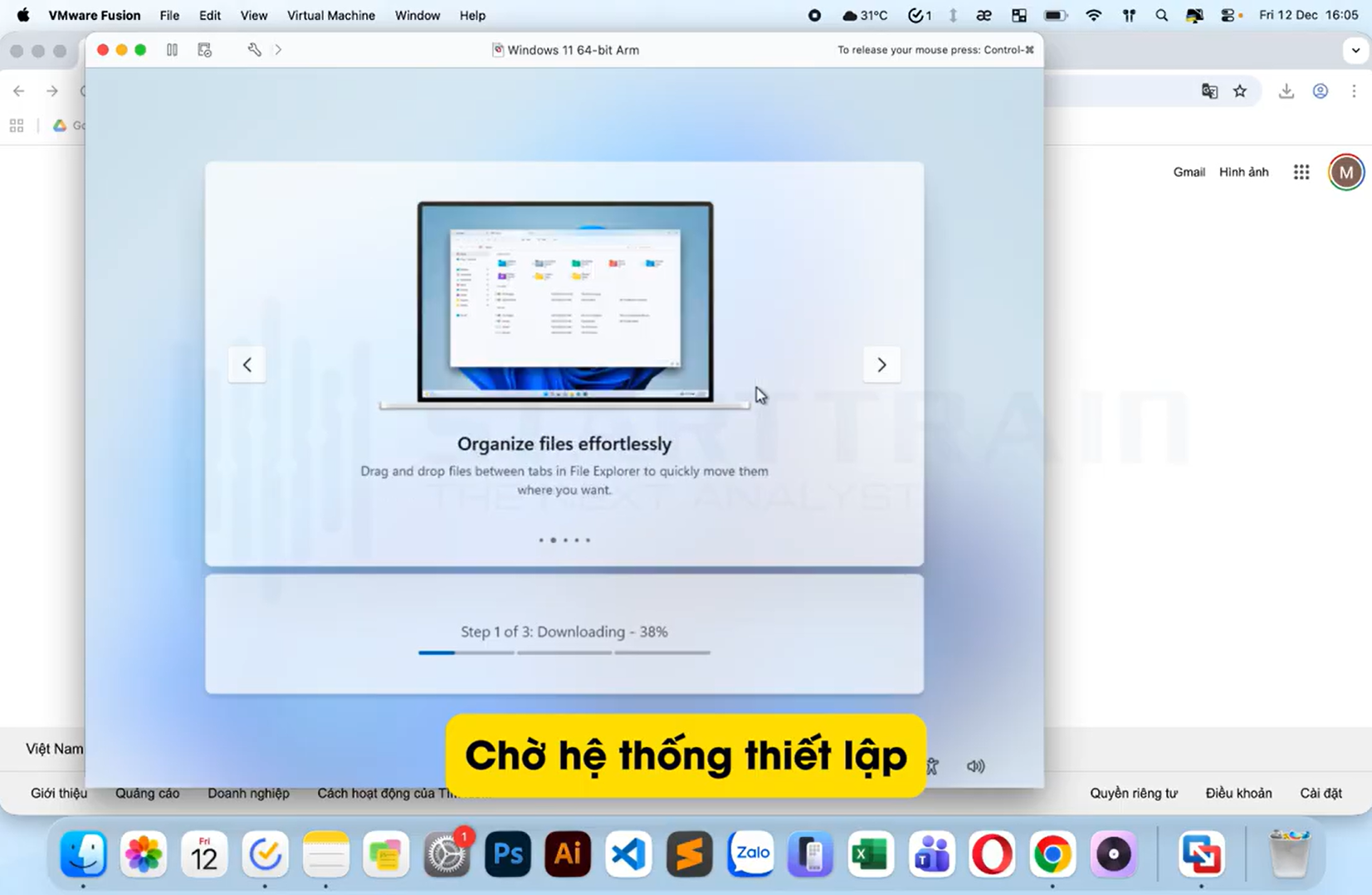
Bước 1: Sau khi máy khởi động lại, nhập tên máy tính (PC Name) của bạn và chờ hệ thống tiếp tục cấu hình.
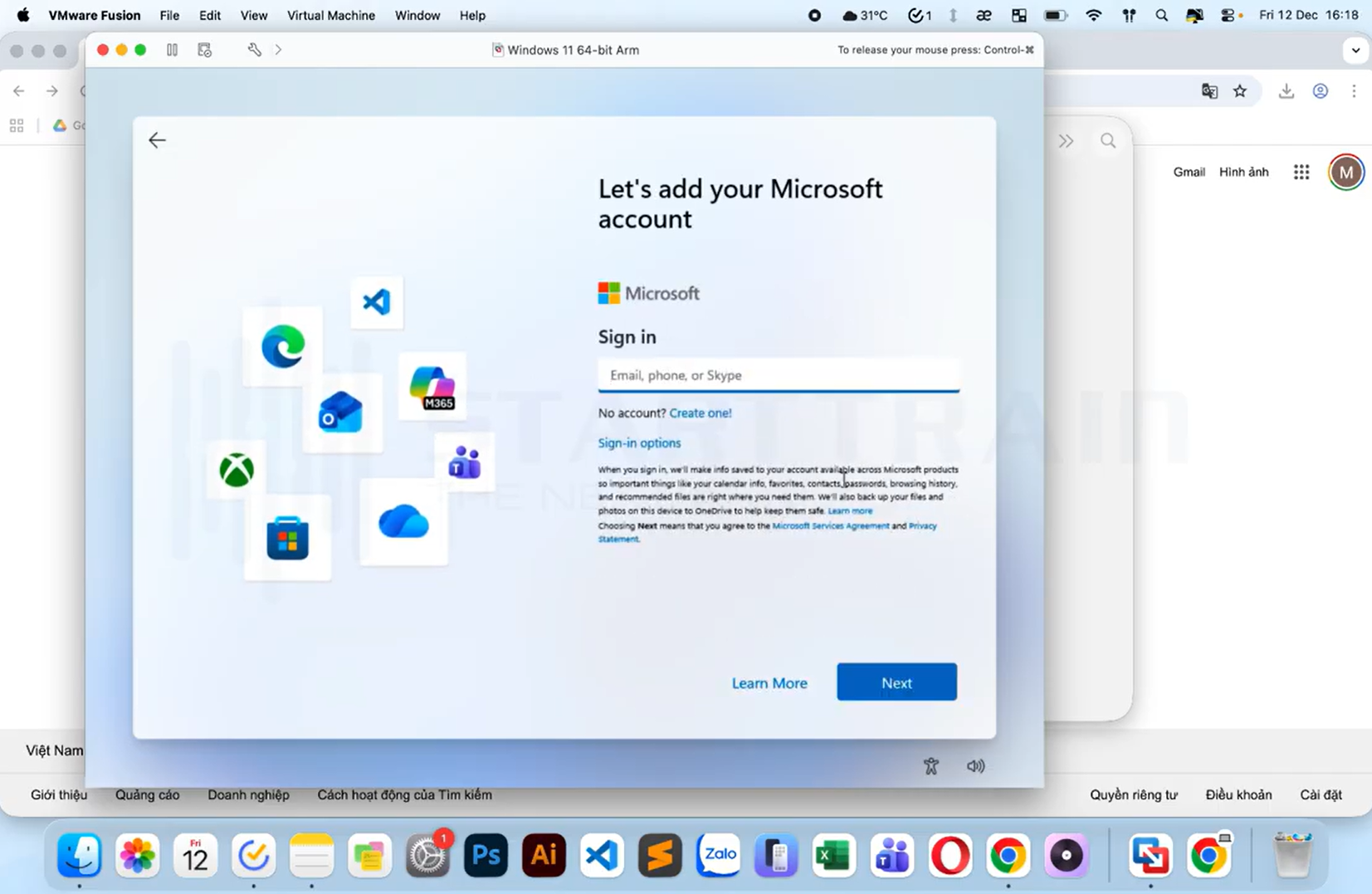
Bước 2: Tại màn hình đăng nhập, chọn Sign in và điền email cùng mật khẩu tài khoản Microsoft của bạn.
Bước 3: Hệ thống sẽ yêu cầu tạo mã PIN để đăng nhập nhanh cho các lần sau. Hãy tạo một mã PIN gồm các con số.
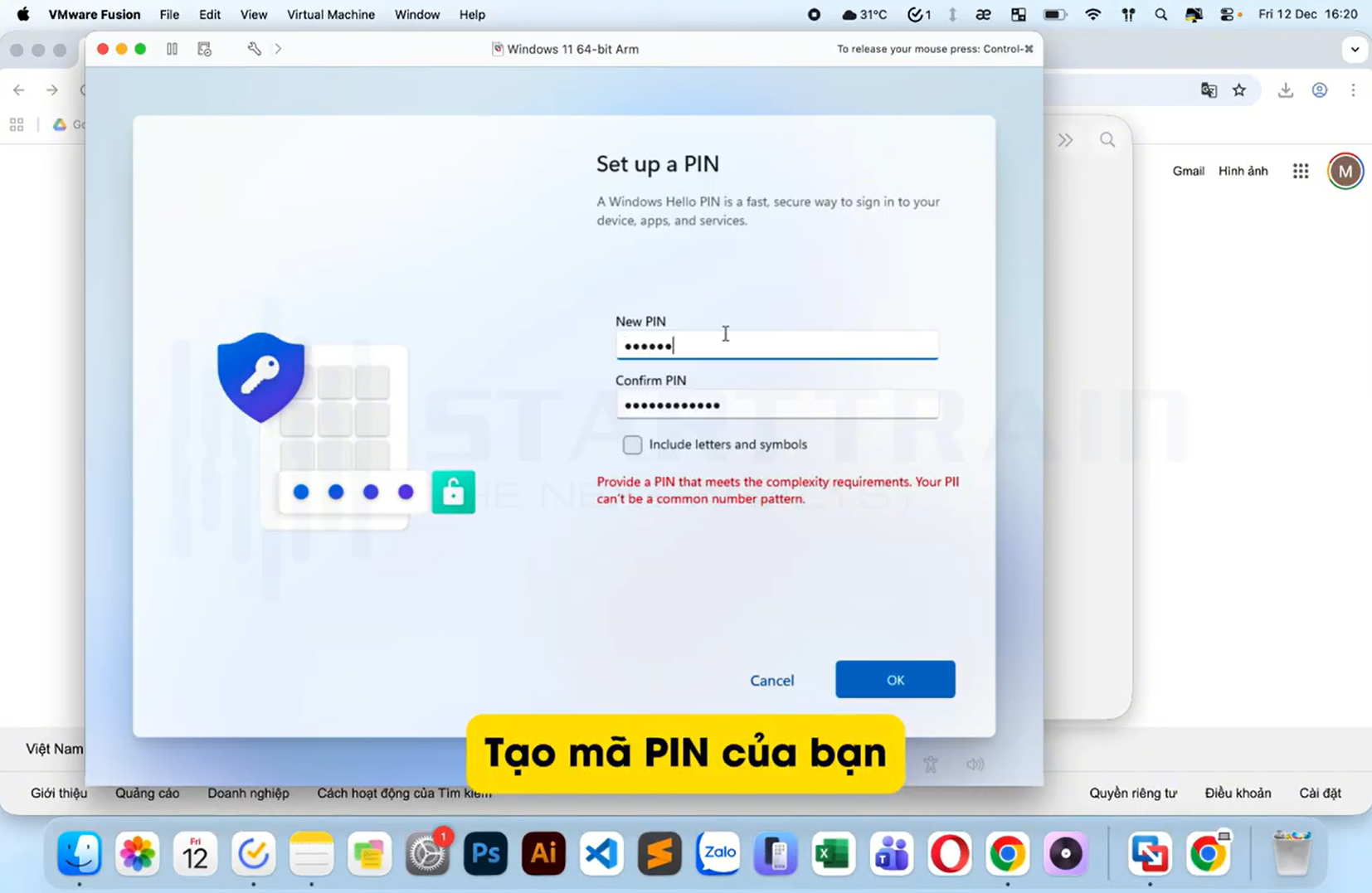
Bước 4: Màn hình Desktop của Windows 11 chính thức hiện ra. Tuy nhiên, lúc này màn hình có thể chưa hiển thị đúng độ phân giải. Lưu ý: Phải có mail Microsoft cá nhân, không được sử dụng mail trường hoặc mail doanh nghiệp.
Bước 5: Mở thư mục File Explorer (biểu tượng thư mục màu vàng dưới thanh Taskbar), truy cập vào ổ đĩa D: (Ổ đĩa ảo chứa bộ cài đặt Driver của VMware) và nhấp đúp vào file Setup.
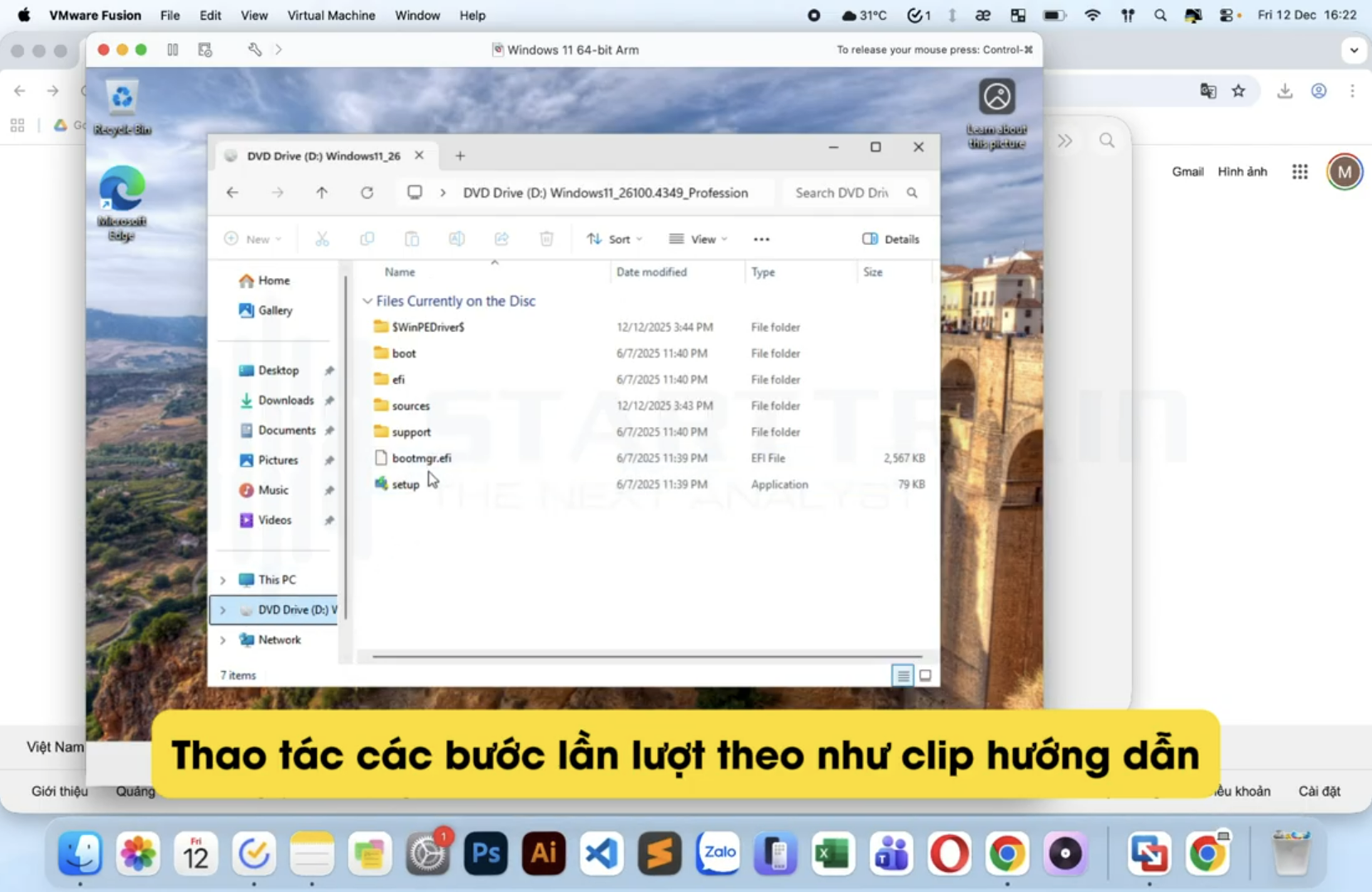
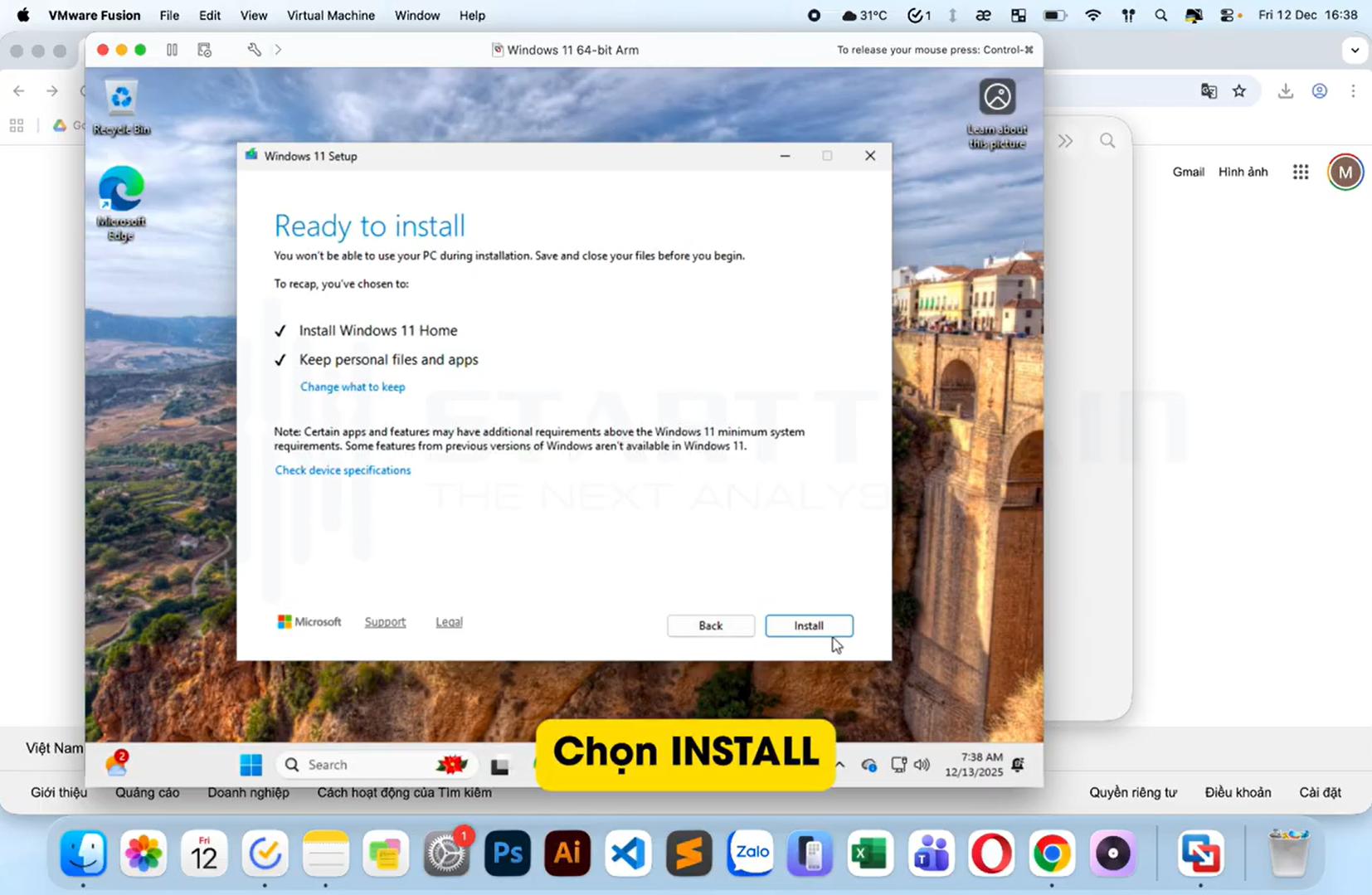
Bước 6: Hộp thoại cài đặt hiện lên, bạn chỉ việc nhấn Next liên tục. Khi giao diện Windows 11 Setup xuất hiện, tiếp tục nhấn Next, đợi một chút rồi nhấn Install.
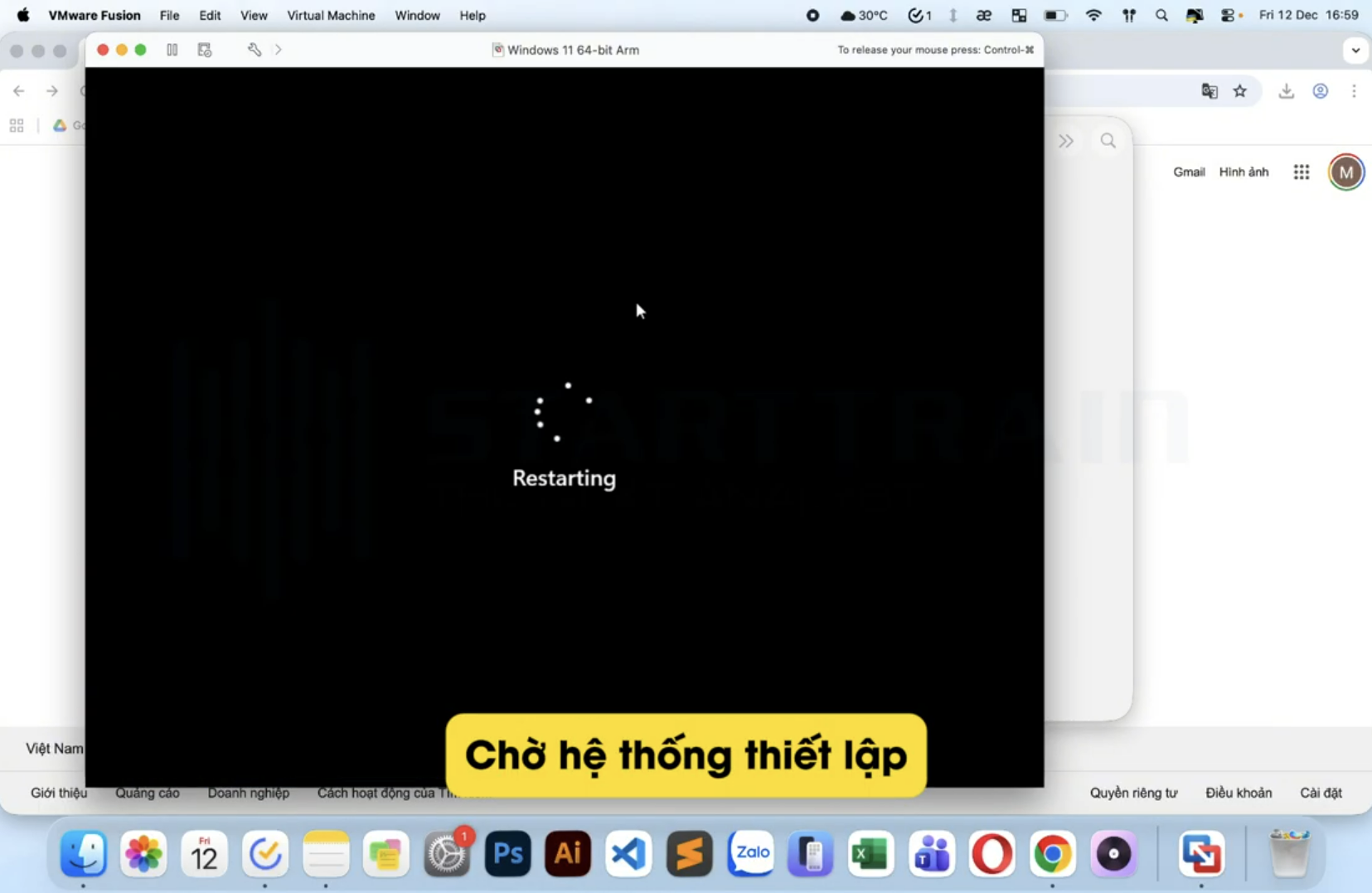
Bước 7: Sau khi cài đặt xong, chọn Restart để khởi động lại máy ảo.
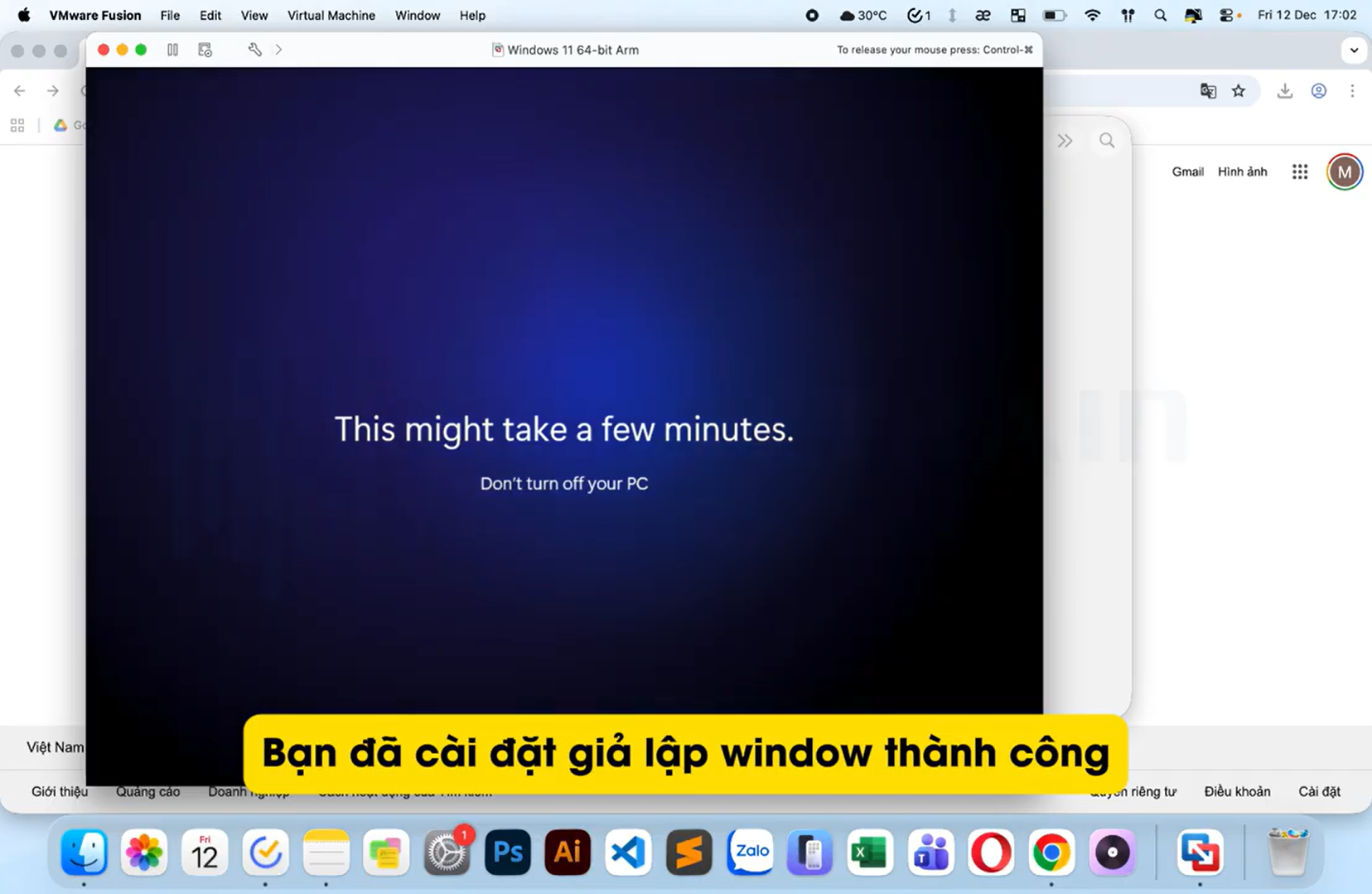
Đến đây, bạn đã cài đặt Power BI thành công và tối ưu hóa hoàn toàn giả lập Windows 11 trên Macbook.
Với một môi trường Windows 11 hoàn chỉnh, việc cài đặt Power BI giờ đây vô cùng đơn giản, tương tự như trên một chiếc máy tính Window thông thường.
Bước 1: Tại màn hình Desktop của Windows 11 (trên máy ảo), nhấn nút Start và tìm kiếm, mở ứng dụng Microsoft Store.
Bước 2: Trên thanh tìm kiếm của cửa hàng, nhập từ khóa “Power BI Desktop”.
Bước 3: Nhấn nút Get (hoặc Install/Tải về) để hệ thống tự động tải và cài đặt ứng dụng.
Bước 4: Đợi quá trình tải xuống hoàn tất, nhấn Open (Mở) để khởi chạy phần mềm.
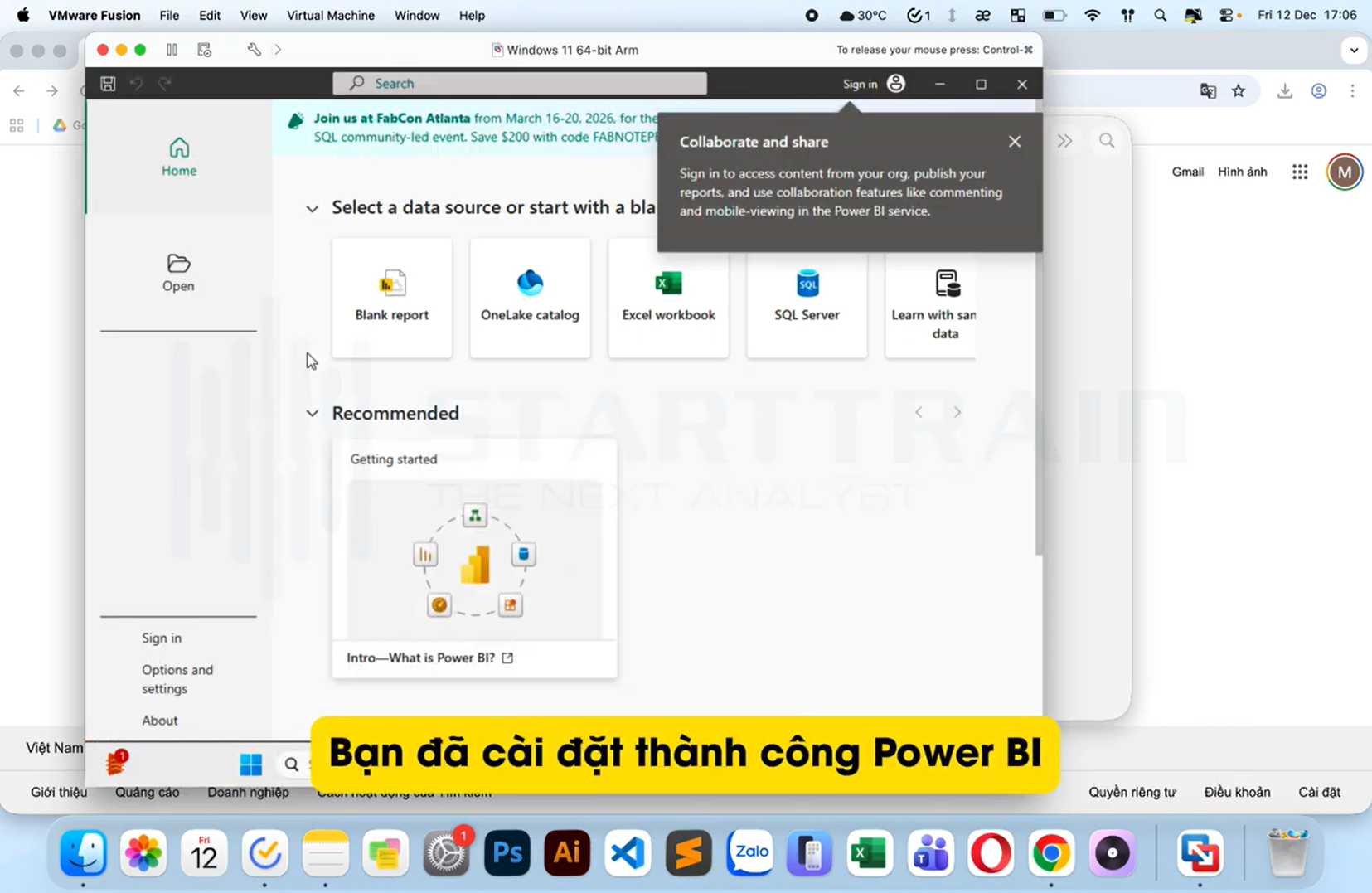
Vậy là bạn đã thành công cài đặt Power BI và có thể bắt đầu sử dụng Power BI Desktop trên chiếc Macbook của mình để phục vụ cho công việc phân tích dữ liệu.
Nếu trong quá trình cài đặt Power BI cho Macbook gặp bất kỳ vướng mắc nào, hãy liên hệ ngay với Starttrain, đội ngũ kỹ thuật của chúng tôi sẽ hỗ trợ bạn trong thời gian sớm nhất.
Công cụ như Excel hay Power BI chỉ là “phương tiện”, còn tư duy phân tích mới chính là “người lái xe”. Để không bị sa lầy vào những con số khô khan, bạn cần một phương pháp tiếp cận hệ thống để giải quyết các bài toán kinh doanh thực tế. Khóa học Business Intelligence Essentials sẽ giúp bạn kết nối giữa kỹ thuật và nghiệp vụ, giúp bạn thực hiện ra quyết định dựa trên dữ liệu (Data-Driven Decision Making) một cách tự tin và thuyết phục hơn trong mắt ban lãnh đạo.