DATEDIF là một công cụ mạnh mẽ trong Excel, chuyên dùng để tính toán chính xác khoảng cách giữa hai mốc ngày tháng theo đơn vị năm, tháng hoặc ngày. Đây là hàm hữu ích giúp người dùng xử lý các bài toán về tuổi tác, thâm niên công tác hay tiến độ dự án một cách nhanh chóng và hiệu quả. Trong bài viết này, hãy cùng Starttrain cùng khám phá chi tiết cú pháp, các tham số đơn vị và những lưu ý quan trọng để làm chủ hàm DATEDIF trong Excel.
Hàm DATEDIF trong Excel là gì?
Hàm DATEDIF (viết tắt của Date Difference) được thiết kế để tính toán sự chênh lệch giữa hai mốc thời gian.
Nếu bạn chỉ muốn tìm tổng số ngày giữa hai ngày, bạn có thể sử dụng phép tính trừ trực tiếp (ví dụ: =B2-A2). Excel lưu trữ ngày tháng dưới dạng số seri liên tiếp nên kết quả trả về sẽ là số ngày chênh lệch. Tuy nhiên, để tính theo tháng hoặc năm hoàn tất, DATEDIF là lựa chọn tối ưu hơn.
Cú pháp hàm DATEDIF trong Excel
Cú pháp của hàm DATEDIF như sau:
=DATEDIF(start_date, end_date, unit)
Trong đó:
- start_date (Bắt buộc): Ngày bắt đầu của khoảng thời gian. Bạn có thể nhập dưới dạng chuỗi văn bản trong ngoặc kép (ví dụ: “30/01/2001”), số, hoặc kết quả từ các hàm khác như DATEVALUE.
- end_date (Bắt buộc): Ngày kết thúc của khoảng thời gian.
- unit (Bắt buộc): Kiểu thông tin bạn muốn trả về (phải đặt trong dấu ngoặc kép “”).
Xem thêm: Tổng hợp 200+ phím tắt Excel từ cơ bản đến nâng cao
Các tham số đơn vị cần biết khi dùng hàm DATEDIF trong Excel
Tham số unit cho phép bạn tùy chỉnh kết quả trả về theo nhu cầu cụ thể. Dưới đây là phân tích chi tiết từng loại đơn vị:
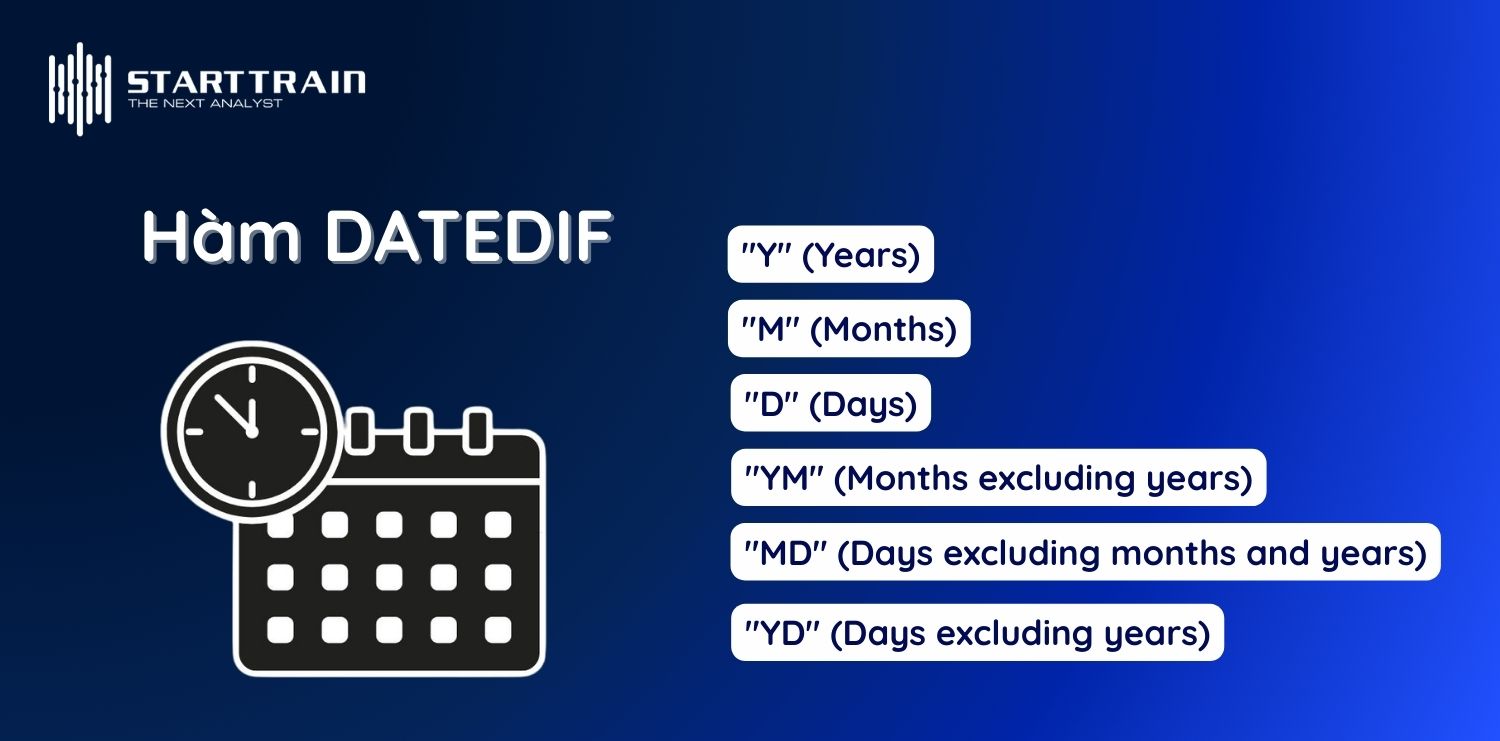
- “Y” (Years): Trả về số năm tròn (đã hoàn tất) trong khoảng thời gian giữa hai ngày. Nếu chưa đủ 365 ngày (hoặc 366 ngày năm nhuận) kể từ ngày bắt đầu, kết quả sẽ không tăng thêm 1 đơn vị.
- “M” (Months): Trả về tổng số tháng tròn (đã hoàn tất) trong khoảng thời gian. Tương tự như năm, nếu ngày kết thúc chưa chạm đến cùng một ngày của tháng sau, tháng đó chưa được tính là hoàn tất.
- “D” (Days): Trả về tổng số ngày thực tế giữa hai mốc thời gian. Đây là cách tính cơ bản nhất.
- “YM” (Months excluding years): Trả về số tháng chênh lệch sau khi đã trừ đi số năm tròn. Kết quả luôn nằm trong khoảng từ 0 đến 11. Đơn vị này thường dùng khi bạn muốn mô tả thời gian dạng “X năm và Y tháng”.
- “YD” (Days excluding years): Trả về số ngày chênh lệch sau khi đã trừ đi số năm tròn. Hàm sẽ coi như hai ngày này nằm trong cùng một năm để tính số ngày lẻ. Kết quả nằm trong khoảng từ 0 đến 364.
- “MD” (Days excluding months and years): Trả về số ngày chênh lệch sau khi đã trừ đi cả số năm tròn và số tháng tròn. Kết quả nằm trong khoảng từ 0 đến 30.
Lưu ý từ Microsoft: Microsoft khuyến nghị người dùng hạn chế tối đa việc sử dụng tham đối “MD”. Do các thuật toán kế thừa từ phần mềm cũ, tham số này có thể trả về kết quả không chính xác (như số âm, số 0 hoặc kết quả sai lệch vài ngày) trong một số kịch bản dữ liệu cụ thể.

Các ví dụ minh họa cách dùng hàm DATEDIF trong Excel
Thay vì sử dụng các bảng tính khô khan, hãy cùng xem qua các kịch bản thực tế khi áp dụng hàm DATEDIF dưới đây:
Tính số năm hoàn thành (Tính tuổi hoặc thâm niên)
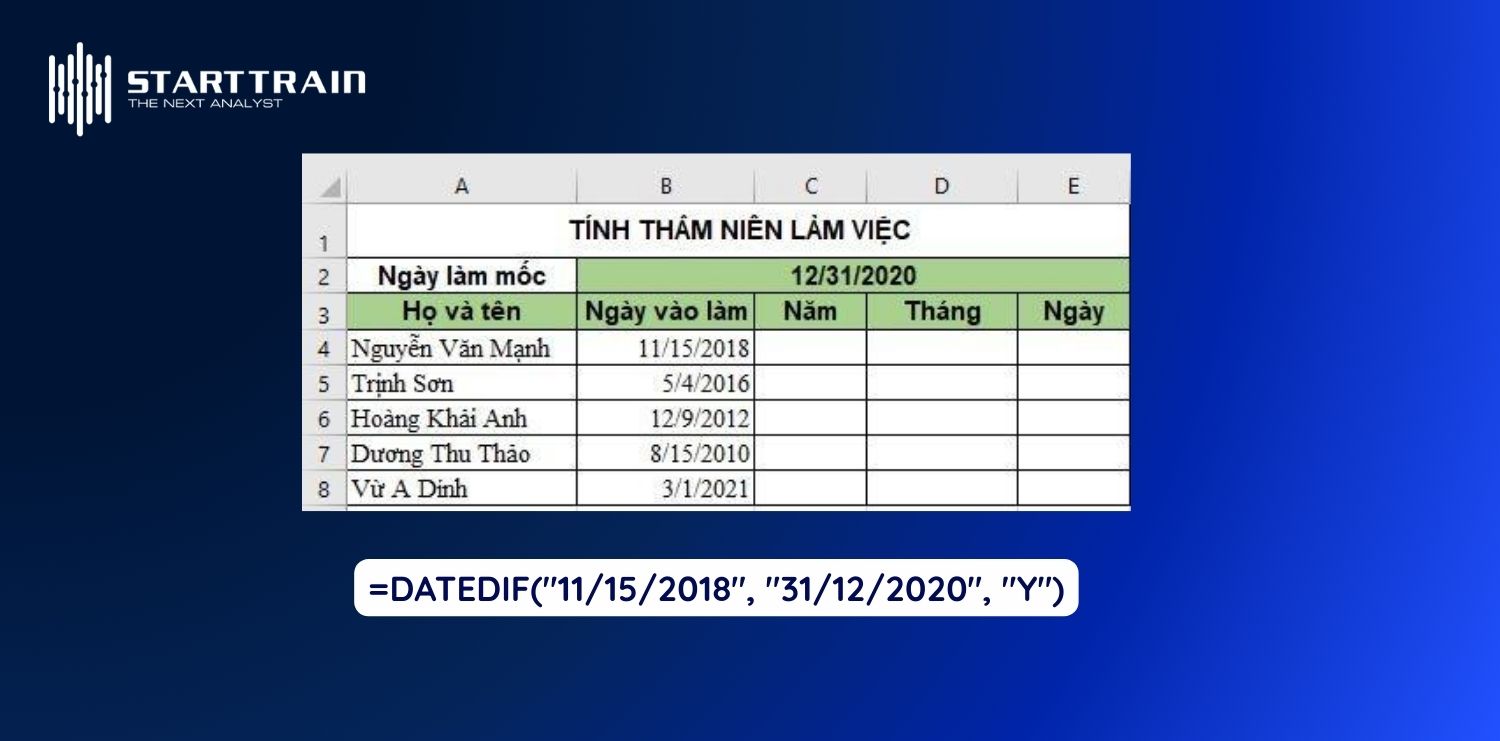
Giả sử bạn cần tính tuổi của một nhân viên có ngày sinh là 15/05/1990 tính đến ngày 20/07/2023.
- Công thức: =DATEDIF(“15/05/1990”, “20/07/2023”, “Y”)
- Giải thích: Excel sẽ tính toán số năm trọn vẹn từ năm 1990 đến năm 2023. Vì từ ngày 15/05/1990 đến ngày 15/05/2023 đã đủ 33 năm, nên kết quả trả về sẽ là 33.
Tính tổng số ngày công tác trong một dự án
Nếu dự án bắt đầu vào ngày 01/01/2023 và kết thúc vào ngày 15/03/2023, bạn muốn biết tổng số ngày dự án đã diễn ra.
- Công thức: =DATEDIF(“01/01/2023”, “15/03/2023”, “D”)
- Giải thích: Hàm sẽ đếm tất cả các ngày lịch có trong khoảng thời gian này. Kết quả trả về là 73 ngày.
Tính số ngày lẻ để chuẩn bị kỷ niệm (Bỏ qua năm)
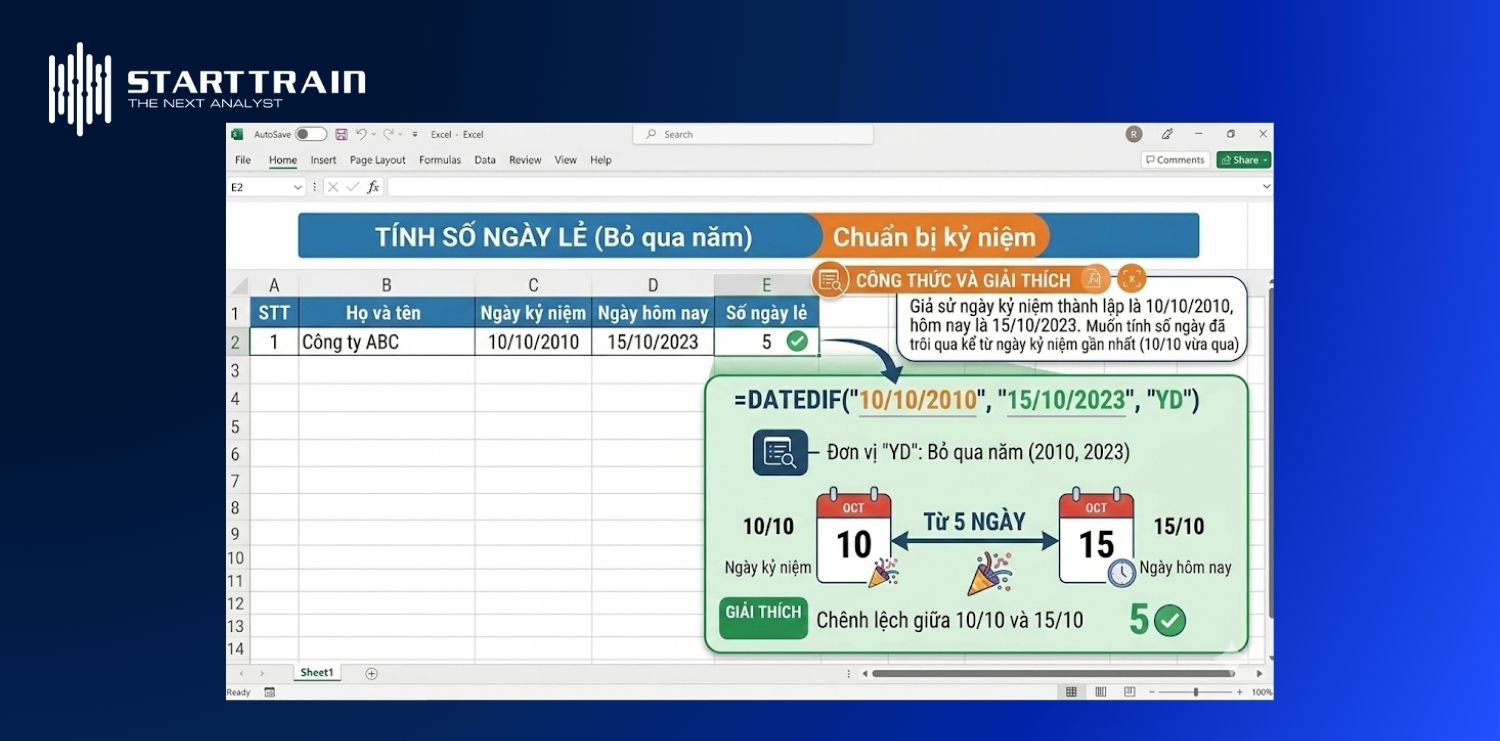
Bạn có ngày kỷ niệm thành lập công ty là 10/10/2010. Hôm nay là ngày 15/10/2023, bạn muốn biết đã trôi qua bao nhiêu ngày kể từ ngày kỷ niệm gần nhất (ngày 10/10 vừa qua).
- Công thức: =DATEDIF(“10/10/2010”, “15/10/2023”, “YD”)
- Giải thích: Đơn vị “YD” sẽ bỏ qua yếu tố năm (2010 và 2023) và chỉ tính số ngày chênh lệch giữa ngày 10/10 và 15/10. Kết quả trả về là 5 ngày.
Ứng dụng tính thâm niên chi tiết (Kết hợp chuỗi)
Để tạo ra một dòng thông báo chuyên nghiệp như “12 năm, 3 tháng, 5 ngày”, bạn cần kết hợp nhiều hàm DATEDIF lại với nhau bằng dấu và (&).
- Giả sử: Ô A2 là ngày bắt đầu (01/01/2010), ô B2 là ngày kết thúc (06/04/2022).
- Công thức: =DATEDIF(A2, B2, “Y”) & ” năm, ” & DATEDIF(A2, B2, “YM”) & ” tháng, ” & DATEDIF(A2, B2, “MD”) & ” ngày”
- Giải thích: * Phần 1 tính số năm tròn (12 năm).
- Phần 2 tính số tháng lẻ sau khi trừ đi số năm tròn (3 tháng).
- Phần 3 tính số ngày lẻ sau khi trừ đi số tháng tròn (5 ngày).
- Các dấu & dùng để nối các kết quả này thành một chuỗi văn bản hoàn chỉnh.
Một số hàm tương tự trong Excel
Bên cạnh DATEDIF, bạn có thể sử dụng các hàm sau để giải quyết các bài toán về ngày tháng một cách linh hoạt hơn:
- Hàm DAYS (Tính tổng số ngày):
- Cú pháp: =DAYS(end_date, start_date)
- Công dụng: Trả về số ngày giữa hai ngày. Khác với DATEDIF, hàm DAYS có sẵn trong danh sách gợi ý của Excel và yêu cầu ngày kết thúc đặt trước ngày bắt đầu.
- Hàm NETWORKDAYS (Tính ngày làm việc):
- Cú pháp: =NETWORKDAYS(start_date, end_date, [holidays])
- Công dụng: Loại bỏ các ngày thứ Bảy, Chủ Nhật và danh sách các ngày lễ tùy chọn để trả về số ngày làm việc thực tế. Đây là hàm lý tưởng để tính lương hoặc thời gian thực hiện dự án thực tế.
- Hàm YEARFRAC (Tính tỷ lệ năm):
- Cú pháp: =YEARFRAC(start_date, end_date, [basis])
- Công dụng: Trả về một con số thập phân biểu thị tỷ lệ phần trăm của năm giữa hai mốc thời gian. Ví dụ: Kết quả 0.5 tương ứng với nửa năm. Hàm này thường được dùng trong các bài toán tài chính hoặc tính tuổi chính xác theo hệ số thập phân.
- Hàm EDATE (Cộng/Trừ tháng):
- Cú pháp: =EDATE(start_date, months)
- Công dụng: Trả về số sê-ri của ngày cùng ngày trong tháng, nhưng cách mốc bắt đầu một số tháng cụ thể. Ví dụ: =EDATE(“01/01/2023”, 3) sẽ trả về ngày 01/04/2023. Thường dùng để tính ngày hết hạn hợp đồng hoặc ngày đến hạn thanh toán.
- Hàm EOMONTH (Ngày cuối cùng của tháng):
- Cú pháp: =EOMONTH(start_date, months)
- Công dụng: Tương tự EDATE nhưng kết quả luôn là ngày cuối cùng của tháng mục tiêu. Rất hữu ích khi bạn cần tính toán kỳ hạn vào ngày cuối tháng.
Xem thêm: Hàm IF trong Excel: Công thức, cách dùng và ví dụ chi tiết
Một số lưu ý kỹ thuật khi dùng hàm DATEDIF trong Excel
Để sử dụng hàm DATEDIF trong Excel một cách hiệu quả và tránh những lỗi sai không đáng có, bạn cần nắm vững các nguyên lý kỹ thuật sau:
Cách Excel lưu trữ và xử lý ngày tháng
- Hệ thống số seri: Excel lưu trữ ngày tháng dưới dạng số thực. Trong hệ thống mặc định, ngày 01/01/1900 được tính là số 1. Ví dụ, ngày 01/01/2024 thực chất là số sê-ri 45292.
- Nguyên tắc so sánh: Vì bản chất là các con số, hàm DATEDIF thực hiện phép so sánh giá trị số của start_date và end_date. Nếu định dạng ô của bạn đang là “Text”, hàm có thể không nhận diện được giá trị ngày tháng.
- Định dạng vùng (Regional Settings): Kết quả nhập ngày tháng dưới dạng chuỗi (ví dụ: “01/05/2023”) phụ thuộc vào cài đặt vùng của máy tính (DD/MM/YYYY hay MM/DD/YYYY). Để an toàn nhất, bạn nên sử dụng hàm DATE(year, month, day) làm tham số cho start_date và end_date.
Phân tích chi tiết các lỗi thường gặp
- Lỗi #NUM! (Lỗi giá trị số):
- Nguyên nhân: Xảy ra khi start_date lớn hơn end_date. Excel không thể tính toán khoảng thời gian “ngược” về quá khứ bằng hàm này.
- Cách xử lý: Luôn kiểm tra để đảm bảo ngày bắt đầu nằm trước ngày kết thúc. Bạn có thể dùng hàm IF để kiểm tra trước: =IF(A2>B2, “Lỗi ngày”, DATEDIF(A2, B2, “Y”)).
- Lỗi #VALUE! (Lỗi giá trị):
- Nguyên nhân: Excel không nhận diện được một trong hai tham số ngày tháng là ngày hợp lệ (ví dụ: nhập sai định dạng tháng 13 hoặc ngày 32). Hoặc tham số unit không được đặt trong dấu ngoặc kép.
- Cách xử lý: Kiểm tra lại định dạng ô và đảm bảo ngày tháng được nhập đúng quy tắc.
- Sai số khi tính “MD”:
- Như đã cảnh báo, thuật toán tính số ngày lẻ “MD” có thể gặp lỗi khi xử lý các tháng có số ngày khác nhau (ví dụ: tháng 2 so với tháng 3). Kết quả có thể trả về số 0 hoặc số âm vô lý. Nếu cần độ chính xác tuyệt đối, hãy cân nhắc các phương pháp tính toán thủ công bằng phép trừ ngày.
Câu hỏi thường gặp về hàm DATEDIF trong Excel (FAQs)
Tại sao hàm DATEDIF không hiển thị trong danh sách gợi ý của Excel?
Lý do chính khiến hàm DATEDIF không xuất hiện trong danh sách gợi ý (IntelliSense) khi bạn gõ dấu bằng (=) là vì đây là một hàm kế thừa. Microsoft cung cấp DATEDIF để đảm bảo khả năng tương thích với các sổ làm việc cũ từ phần mềm Lotus 1-2-3. Mặc dù không được quảng bá rộng rãi hoặc đưa vào công cụ tìm kiếm hàm chính thức, DATEDIF vẫn được duy trì mã nguồn và hoạt động ổn định trên tất cả các phiên bản Excel hiện đại như Excel 2019, 2021 và Microsoft 365.
Hàm DATEDIF có hoạt động trên Google Sheets không?
Có, bạn hoàn toàn có thể sử dụng hàm DATEDIF trên Google Sheets với cấu trúc cú pháp và các tham số đơn vị (Y, M, D, YM, YD, MD) tương tự như trong Microsoft Excel. Điểm cộng của Google Sheets là hàm này thường được gợi ý và có tài liệu hướng dẫn trực quan ngay trong trình soạn thảo công thức, giúp người dùng dễ dàng tiếp cận hơn so với phiên bản trên Excel.
Làm thế nào để tính tuổi chính xác đến từng ngày bằng DATEDIF?
Để có kết quả tính tuổi chi tiết nhất, bạn không nên chỉ sử dụng một đơn vị đơn lẻ. Thay vào đó, hãy kết hợp các tham số theo thứ tự: sử dụng “Y” để lấy số năm tròn, tiếp theo dùng “YM” để lấy số tháng lẻ sau năm, và cuối cùng là “MD” để lấy số ngày lẻ sau tháng. Tuy nhiên, như đã lưu ý ở phần kỹ thuật, bạn cần kiểm tra lại kết quả của đơn vị “MD” nếu ngày bắt đầu và kết thúc rơi vào các tháng có độ dài ngày chênh lệch lớn để đảm bảo độ chính xác tuyệt đối.
Kết luận
Hàm DATEDIF vẫn là một trong những giải pháp tối ưu và chuyên sâu nhất khi xử lý các phép toán về khoảng cách thời gian trong Excel. Dù đòi hỏi người dùng phải ghi nhớ cú pháp thay vì chọn từ danh sách gợi ý, nhưng sự linh hoạt của các tham số đơn vị như “Y”, “M”, “YM” giúp bạn giải quyết tốt mọi yêu cầu từ tính tuổi, thâm niên đến theo dõi tiến độ công việc.
Hy vọng qua bài viết này, bạn đã tự tin hơn trong việc ứng dụng hàm DATEDIF trong Excel vào công việc hàng ngày. Đừng quên phối hợp nó cùng các hàm hiện đại như NETWORKDAYS hay EDATE để nâng cao hiệu suất làm việc trên bảng tính nhé!
Nếu bạn quan tâm về khóa học Excel nâng cao đê ứng dụng cho công việc hãy tham khảo ngay khóa học Excel for Business Analytics tại Starttrain nhé!