Tooltips là một tính năng mạnh mẽ và linh hoạt, giúp người dùng hiển thị thông tin chi tiết và cung cấp ngữ cảnh bổ sung cho dữ liệu mà không cần rời khỏi trang báo cáo. Đặc biệt trong các công cụ phân tích dữ liệu như Power BI, việc tùy chỉnh Tooltips đóng vai trò quan trọng trong việc nâng cao trải nghiệm người dùng và truyền tải thông tin một cách hiệu quả nhất.
Vậy Tooltips là gì và làm thế nào để tạo ra những Tooltips tùy chỉnh đầy ấn tượng trong Power BI? Hãy cùng Starttrain tìm hiểu chi tiết qua bài viết dưới đây!
Tooltips là gì?
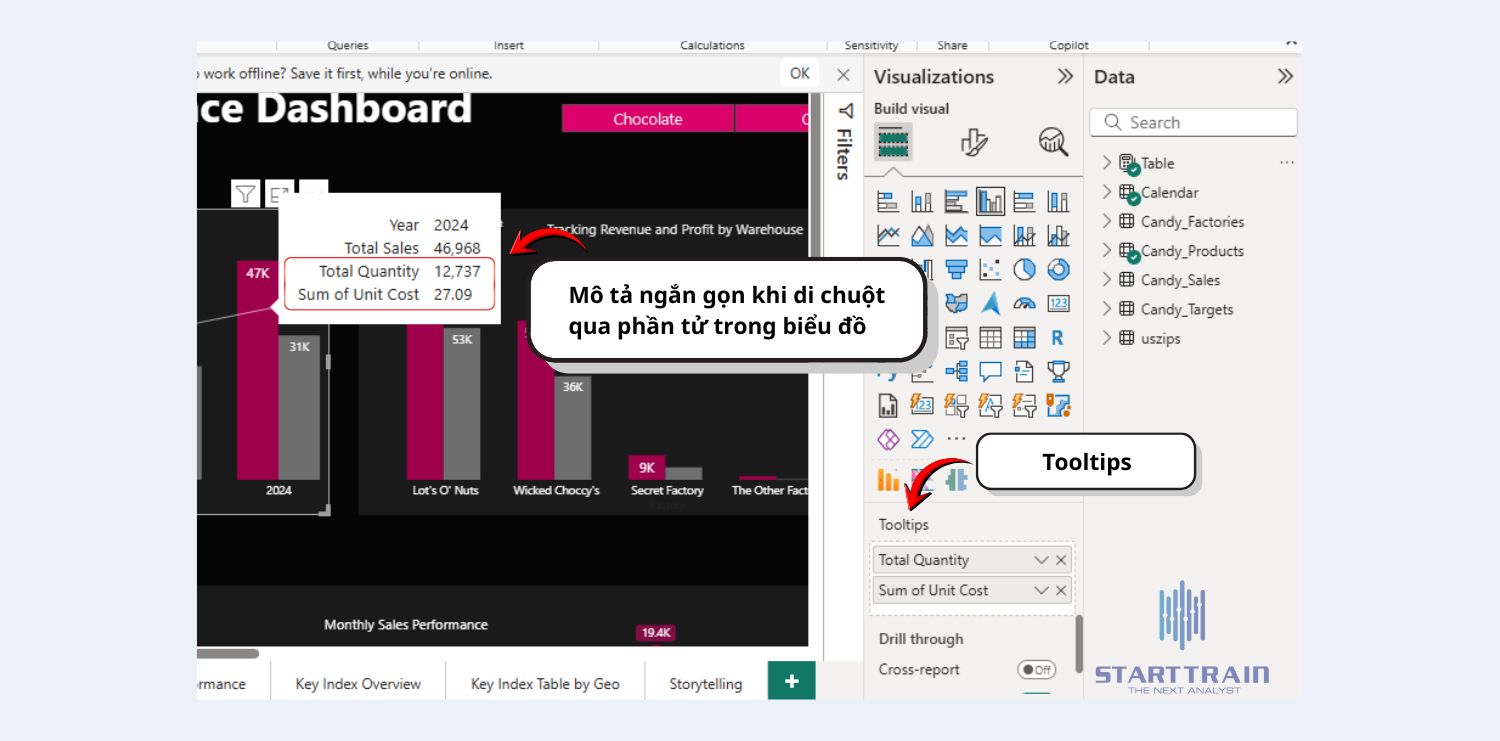
Tooltips là một công cụ được sử dụng để hiển thị thông tin bổ sung, mô tả ngắn gọn, hoặc lời giải thích khi người dùng di chuột qua một phần tử cụ thể (ví dụ: điểm dữ liệu, biểu đồ, nút bấm, …) trong một ứng dụng, trang web hoặc báo cáo.

Vai trò của Tooltips trong Power BI
Việc triển khai và tùy chỉnh Tooltips trong Power BI mang lại nhiều lợi ích chiến lược trong việc trực quan hóa dữ liệu:
- Tăng cường cung cấp thông tin bổ sung và đa chiều:
- Tooltips mặc định thường chỉ giới hạn ở việc hiển thị tên danh mục (Category) và giá trị chính (Value) của điểm dữ liệu.
- Tooltips tùy chỉnh cho phép nhà phân tích bổ sung nhiều trường dữ liệu thứ cấp khác (như tỷ lệ phần trăm, mức tăng trưởng, lợi nhuận ròng, v.v.). Điều này giúp người xem có thể nắm bắt được một bức tranh dữ liệu chi tiết và toàn diện chỉ với một thao tác di chuột duy nhất.
- Tối ưu hóa không gian báo cáo và giảm thiểu sự lộn xộn:
- Trong các báo cáo phức tạp, việc nhồi nhét mọi chỉ số lên trang báo cáo có thể gây ra sự lộn xộn và làm mất đi sự tập trung vào các thông tin chính.
- Tooltips giải quyết vấn đề này bằng cách giữ cho giao diện báo cáo chính luôn gọn gàng và sạch sẽ. Dữ liệu chi tiết được “ẩn” đi và chỉ hiển thị theo nhu cầu, giúp tối ưu hóa không gian trực quan hóa (report canvas).
- Giải thích ngữ cảnh dữ liệu và quy tắc nghiệp vụ (Business Logic):
- Tooltips có thể được sử dụng như một công cụ chú thích để giải thích nguồn gốc của các con số.
- Chúng có thể hiển thị các công thức tính toán phức tạp (ví dụ: định nghĩa của chỉ số Lợi nhuận Gộp), các quy tắc nghiệp vụ liên quan đến dữ liệu (ví dụ: lý do tại sao một điểm dữ liệu lại cao bất thường), hoặc cung cấp các cảnh báo/lưu ý cần thiết, giúp người dùng hiểu rõ hơn về ý nghĩa thực tế của dữ liệu đang xem.
- Cải thiện trải nghiệm người dùng (UX) và tăng tính tương tác:
- Khả năng tương tác tức thời (instant feedback) thông qua Tooltips làm cho báo cáo trở nên thân thiện và trực quan hơn. Người dùng có thể dễ dàng thăm dò dữ liệu sâu hơn mà không cần phải thực hiện các thao tác lọc hay điều hướng phức tạp.
Học tất tần tật về Power Bi trong khóa Business Intelligence Essentials
Cách tạo và tùy chỉnh Tooltips cơ bản trong Power BI
Để tận dụng tối đa sức mạnh của Tooltips trong Power BI, bạn cần biết cách tạo và tùy chỉnh chúng.
Tạo Tooltips cơ bản
Tooltips mặc định sẽ tự động hiển thị các trường dữ liệu đã được sử dụng để xây dựng biểu đồ (ví dụ: trường trục Category và trường Value). Để làm phong phú thêm thông tin hiển thị khi di chuột, bạn thực hiện theo quy trình sau:
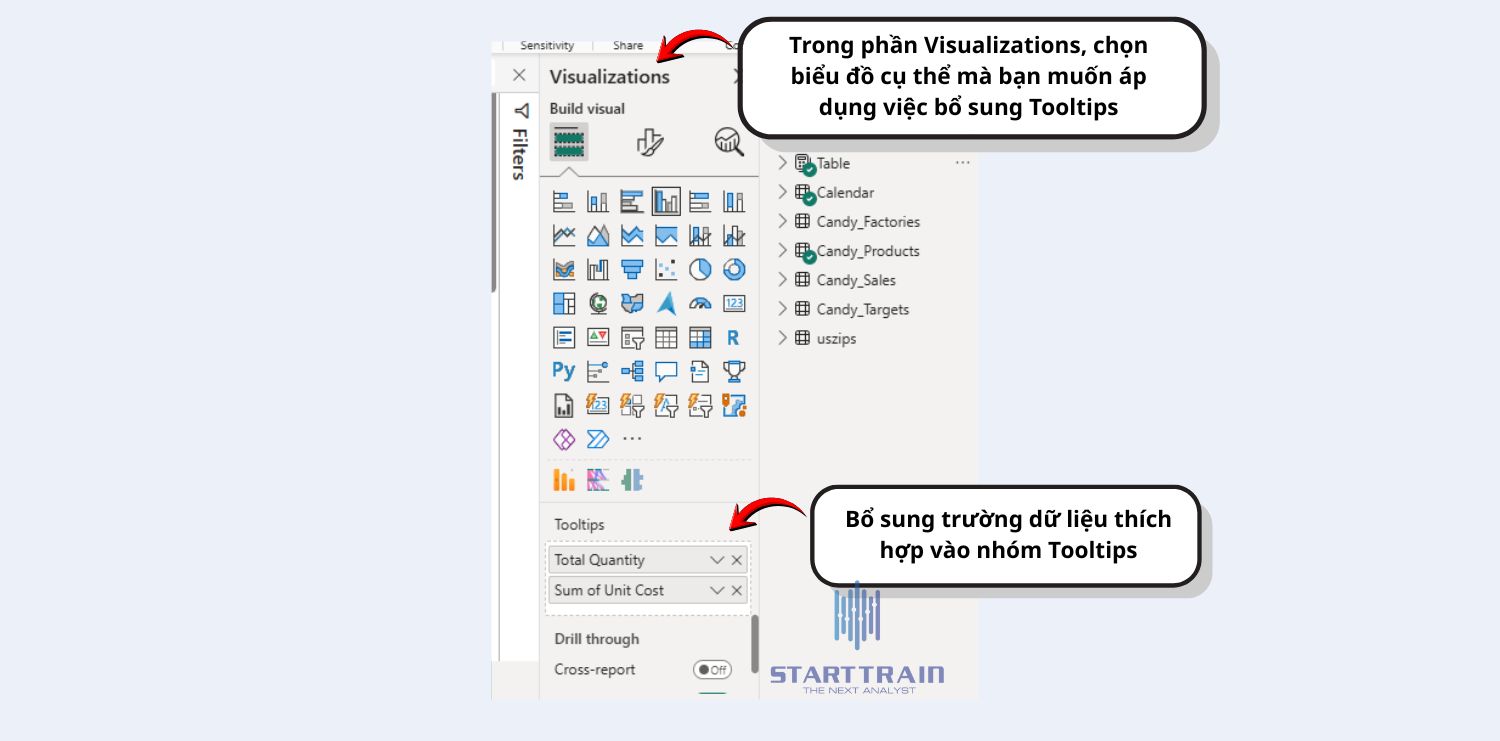
- Bước 1: Trong phần Visualizations, chọn biểu đồ cụ thể mà bạn muốn áp dụng việc bổ sung Tooltips.
- Bước 2: Bổ sung trường dữ liệu thích hợp vào nhóm Tooltips trong khung Visualizations, tìm đến ngăn Fields. Tại đây:
- Tìm và kéo thả một hoặc nhiều trường dữ liệu mà bạn muốn hiển thị thông tin chi tiết vào nhóm Tooltips.
- Nhóm Tooltips thường nằm ở phía dưới cùng của các tùy chọn cấu hình biểu đồ.
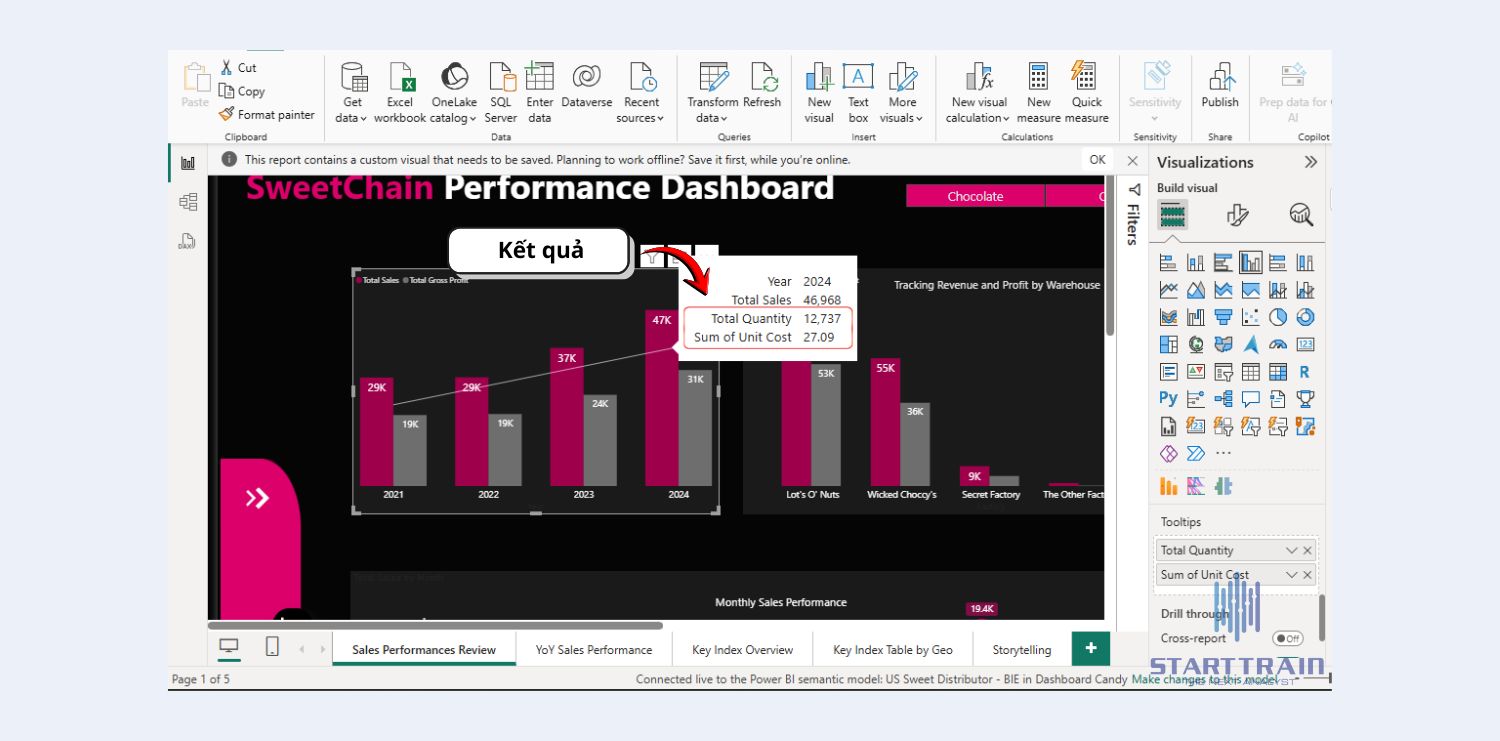
Kết quả: Sau khi các trường được thêm vào nhóm Tooltips, khi người dùng di chuột (hover) qua một điểm dữ liệu bất kỳ trên biểu đồ, hộp Tooltips bật lên sẽ hiển thị đồng thời giá trị của các trường mặc định và các trường bổ sung vừa được thêm vào.
Tùy chỉnh hàm tổng hợp (Aggregation Function)
Bạn có thể điều chỉnh chức năng tổng hợp (phép tính) được áp dụng cho trường dữ liệu trong Tooltip:
- Nhấp vào mũi tên chỉ xuống bên cạnh tên trường đã được đặt trong nhóm Tooltips.
- Lựa chọn một trong các tùy chọn tổng hợp có sẵn (ví dụ: Sum (Tổng), Average (Trung bình), Count (Đếm), Minimum (Giá trị nhỏ nhất), Maximum (Giá trị lớn nhất)).
- Lựa chọn hàm tổng hợp phù hợp sẽ giúp Tooltips hiển thị các chỉ số phân tích chính xác và ý nghĩa hơn.
Tùy chỉnh Tooltips nâng cao: tính năng Dynamic Tooltips
Khi Tooltips cơ bản không đủ để trình bày lượng thông tin lớn, đa dạng hoặc cần hiển thị các thành phần phức tạp (ví dụ: một biểu đồ nhỏ, hình ảnh, nhiều chỉ số), bạn có thể sử dụng tính năng Dynamic Tooltips (Tooltips Động) bằng cách tạo Tooltips Page (Trang Tooltip).
Dynamic Tooltips cho phép thiết lập một trang báo cáo riêng biệt để làm nội dung Tooltip, trang này sẽ tự động điều chỉnh theo ngữ cảnh của điểm dữ liệu mà người dùng đang tương tác.
Có hai giai đoạn chính trong quá trình tạo dynamic tooltips là Thiết lập trang Tooltips và Áp dụng Tooltips Page vào biểu đồ chính.
Thiết lập Trang Tooltips (Tooltips Page):
Bước 1: Tạo Trang Báo cáo mới
- Mở một trang báo cáo mới trong Power BI Desktop.
Bước 2: Định dạng Trang Tooltip
- Truy cập ngăn Format của trang báo cáo (khi không chọn Visual nào).
- Mở rộng mục Page Size.
- Trong mục Type, chọn Tooltips. Thao tác này sẽ tự động thiết lập kích thước trang nhỏ gọn phù hợp cho Tooltips.
- Mở rộng mục Page Information và đảm bảo tùy chọn Tooltips đã được kích hoạt.
Bước 3: Xây dựng Nội dung Tooltip
- Tiến hành thêm các biểu đồ trực quan, chỉ số, hoặc văn bản mà bạn muốn hiển thị.
- Trang này có thể chứa nhiều thành phần, hoạt động như một “mini-dashboard” bật lên.
Áp dụng Tooltips Page vào biểu đồ chính:
Bước 1: Quay lại Biểu đồ Chính
- Trở về trang báo cáo chính và chọn biểu đồ mà bạn muốn áp dụng Tooltips vừa tạo.
Bước 2: Cấu hình Tooltip
- Trong ngăn Format của biểu đồ, tìm đến mục General.
- Mở rộng mục Tooltips.
- Trong phần Type, chọn Report Page.
- Trong phần Page, chọn tên trang Tooltips mà bạn đã tạo.
Kết quả:
- Khi người dùng di chuột qua biểu đồ chính, thay vì hộp thông tin mặc định, Dynamic Tooltips sẽ hiển thị nội dung của toàn bộ trang báo cáo đã được thiết lập, cung cấp cái nhìn chi tiết, đa chiều và có tính tương tác cao.
Xem thêm: HR Data Analytics? Data Analytics là gì? Có điểm gì khác với Data Analysis
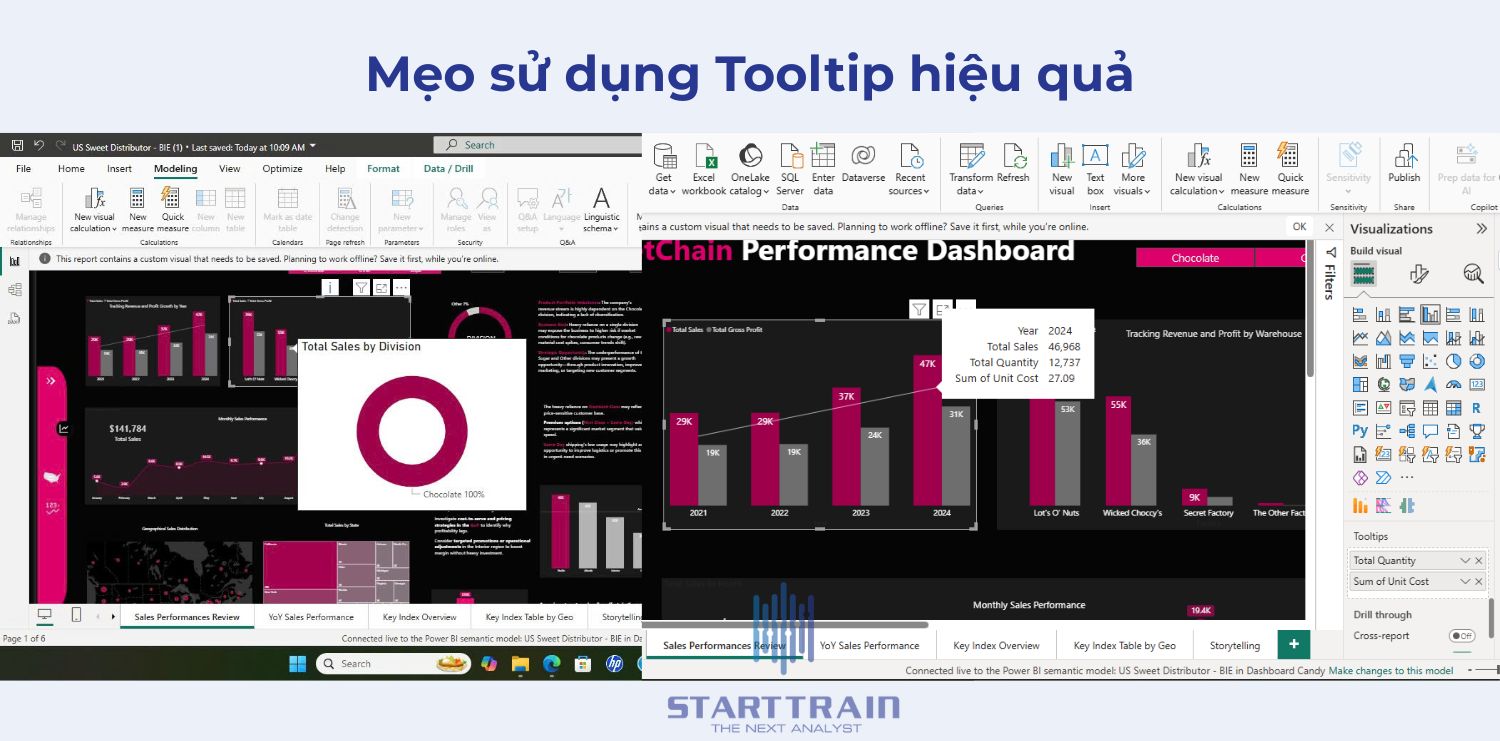
Mẹo sử dụng Tooltips trong Power BI hiệu quả
Để tối đa hóa giá trị của báo cáo và nâng cao trải nghiệm người dùng, việc sử dụng Tooltips trong Power BI cần tuân theo một số nguyên tắc thiết kế quan trọng:
Nguyên tắc “ngắn gọn và tập trung” với Tooltip cơ bản
- Tránh nhồi nhét quá nhiều trường dữ liệu: Tooltip cơ bản được thiết kế để cung cấp thông tin phụ trợ một cách nhanh chóng. Việc thêm quá 5-7 trường dữ liệu có thể khiến hộp Tooltip trở nên quá lớn, gây mất tập trung và khó theo dõi.
- Tập trung vào thông tin thiết yếu: Chỉ nên hiển thị các trường dữ liệu quan trọng nhất hoặc các trường cung cấp ngữ cảnh trực tiếp cho điểm dữ liệu đang được di chuột qua (ví dụ: Tỷ lệ phần trăm, Mức chênh lệch so với kỳ trước, hoặc Mã sản phẩm cụ thể).
- Tooltips hiệu quả là Tooltips ngắn gọn: Đảm bảo rằng người dùng có thể nắm bắt được thông tin trong Tooltip gần như ngay lập tức. Nếu thông tin quá phức tạp, đó là lúc cần chuyển sang sử dụng Dynamic Tooltips.
Tận dụng Dynamic Tooltips cho ngữ cảnh phức tạp
- Giải pháp cho Dữ liệu Đa chiều: Khi nhu cầu thông tin vượt ra ngoài các giá trị số đơn giản (ví dụ: cần hiển thị biểu đồ xu hướng nhỏ, bảng tổng hợp chi tiết, hoặc so sánh dữ liệu qua thời gian), Dynamic Tooltips là lựa chọn tối ưu.
- Ví dụ ứng dụng: Sử dụng Dynamic Tooltip để hiển thị biểu đồ đường thể hiện xu hướng bán hàng của một danh mục sản phẩm trong 12 tháng gần nhất, ngay khi người dùng di chuột qua tổng doanh số của danh mục đó trong tháng hiện tại. Điều này cung cấp thông tin bối cảnh lịch sử mạnh mẽ mà không cần phải sử dụng chức năng Drill Through.
Đặt tên trường dữ liệu (Tooltip Title) rõ ràng và thân thiện
- Đảm bảo sự dễ hiểu: Tên các trường dữ liệu hiển thị trong Tooltip cần phải rõ ràng, không sử dụng tên viết tắt khó hiểu từ cơ sở dữ liệu.
- Sử dụng định dạng phù hợp: Kiểm tra định dạng số, tiền tệ, hoặc phần trăm. Đảm bảo rằng tiêu đề của các trường dữ liệu (ví dụ: thay vì “SalesAmount”, hiển thị “Tổng Doanh Thu”) là dễ hiểu và tránh gây nhầm lẫn cho người xem. Tên Tooltip là cầu nối cuối cùng giữa dữ liệu thô và người dùng cuối.
Kích hoạt Tooltips Auto-scale để tối ưu hiển thị
Mục đích: Tính năng Tooltips Auto-scale cho phép hộp Tooltip tự động điều chỉnh kích thước để phù hợp với kích thước của nội dung trên Tooltip Page đã được thiết lập. Điều này đặc biệt quan trọng khi sử dụng Dynamic Tooltips, nơi kích thước biểu đồ bên trong có thể thay đổi.
Cách kích hoạt:
- Truy cập File > Options and settings > Options.
- Chọn Report settings (Cài đặt báo cáo).
- Tích chọn Tooltips auto-scale (preview).
Lợi ích: Đảm bảo rằng Tooltip luôn hiển thị đầy đủ và chuyên nghiệp, tránh tình trạng nội dung bị cắt xén hoặc Tooltip quá khổ so với nội dung cần hiển thị.
Kết luận
Tooltips là công cụ không thể thiếu để tạo nên các báo cáo Power BI hiệu quả và thân thiện với người dùng. Từ những tùy chỉnh cơ bản giúp hiển thị thêm dữ liệu đến việc tận dụng Dynamic Tooltips để lồng ghép cả một mini-dashboard, Tooltips đã chứng minh được sự linh hoạt và khả năng truyền tải thông tin một cách tối ưu. Nắm vững cách tạo và tùy chỉnh Tooltips trong Power BI sẽ giúp bạn nâng cao đáng kể chất lượng và tính chuyên nghiệp của các báo cáo phân tích dữ liệu của mình.
Bạn có thể tham khảo bộ Dashboard Power Bi để làm report templates chuyên nghiệp hơn nhé!