Địa chỉ:
Lầu 7 Tòa nhà STA, 618 đường 3/2, Phường Diên Hồng (Phường 14, Quận 10), TP HCM
Giờ làm việc
Thứ 2 tới thứ 6: 8:00 - 17:00
Địa chỉ:
Lầu 7 Tòa nhà STA, 618 đường 3/2, Phường Diên Hồng (Phường 14, Quận 10), TP HCM
Giờ làm việc
Thứ 2 tới thứ 6: 8:00 - 17:00

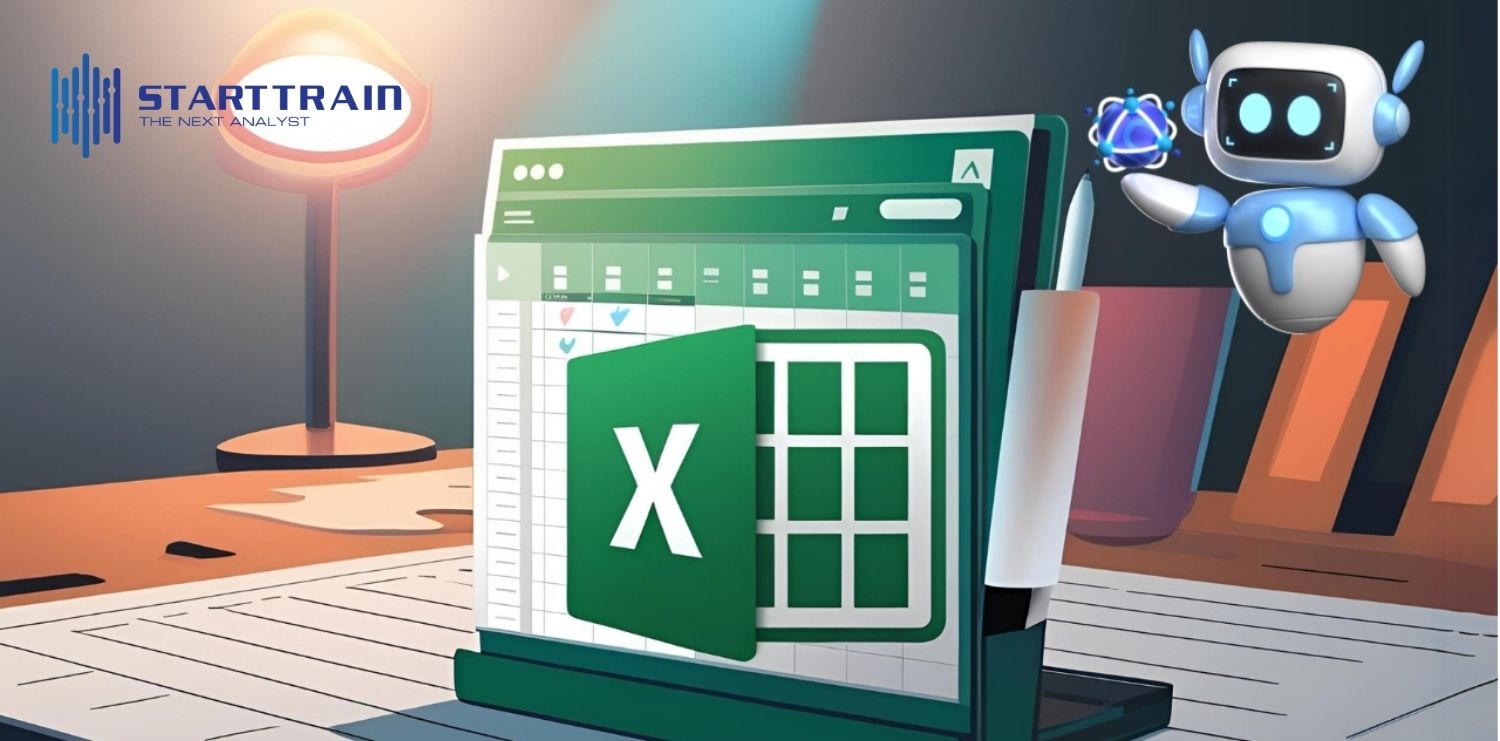
Trong kỷ nguyên công nghệ số hiện nay, việc sử dụng AI trong Excel không còn là điều xa lạ. Thay vì tốn hàng giờ đồng hồ để thiết lập các hàm phức tạp hay xử lý dữ liệu thủ công, trí tuệ nhân tạo (AI) sẽ giúp bạn hoàn thành công việc chỉ trong vài giây. Bài viết này, Starttrain sẽ hướng dẫn bạn những cách ứng dụng AI vào Excel hiệu quả nhất hiện nay, từ các tính năng tích hợp sẵn đến các công cụ bổ trợ mạnh mẽ.
Việc tích hợp trí tuệ nhân tạo vào bảng tính là một cuộc cách mạng giúp biến Excel thành một trợ lý thông minh. Dưới đây là những lý do cốt lõi bạn nên bắt đầu ứng dụng AI ngay hôm nay:
AI giúp xử lý các tác vụ lặp đi lặp lại như làm sạch dữ liệu, viết công thức và tạo báo cáo với tốc độ chóng mặt. Việc tự động hóa này giúp bạn giải phóng thời gian để tập trung vào những nhiệm vụ chiến lược quan trọng hơn.
Sai sót khi quản lý dữ liệu lớn là điều khó tránh khỏi. AI giúp giảm thiểu lỗi bằng cách gợi ý các hàm chính xác, xử lý các phép tính phức tạp thay cho bạn và phát hiện các điểm bất thường mà mắt thường dễ bỏ qua.
Khi làm việc với các bảng tính khổng lồ chứa hàng nghìn dòng và nhiều tab, dữ liệu có thể trở nên lộn xộn. Các công cụ AI (như Copilot) có khả năng xử lý dữ liệu quy mô lớn một cách mượt mà, giúp bạn quản lý các tệp phức tạp mà vẫn giữ được hiệu suất làm việc cao nhất.
AI vượt trội ở khả năng phân tích đa chiều, tự động tìm kiếm các xu hướng, dự báo tương lai và nhận diện các yếu tố ảnh hưởng chính thông qua các biểu đồ và PivotTable tự động.
AI hiện đã được tích hợp sâu vào hệ sinh thái của Microsoft, biến mỗi ô tính thành một đơn vị có khả năng suy luận mạnh mẽ.
Dữ liệu thô thường chứa nhiều rác như dòng trống, ký tự lạ hoặc định dạng không đồng nhất. Khi sử dụng AI trong Excel, bạn có thể ra lệnh cho trợ lý ảo quét toàn bộ bảng tính để chuẩn hóa định dạng ngày tháng, sửa lỗi viết hoa/viết thường, hoặc loại bỏ các khoảng trắng thừa. Điều này đảm bảo dữ liệu luôn ở trạng thái sẵn sàng để phân tích mà không cần tốn công chỉnh sửa từng ô.
Việc ghi nhớ cú pháp của hàng trăm hàm Excel là điều rất khó khăn. Bằng cách sử dụng AI trong Excel, bạn chỉ cần mô tả mong muốn bằng văn bản, ví dụ: “Tính chiết khấu 5% cho những đơn hàng trên 10 triệu đồng”. AI sẽ tự động tạo ra một cột mới với công thức IF hoặc IFS tương ứng, giúp bạn bỏ qua bước nhập liệu cú pháp thủ công dễ sai sót.
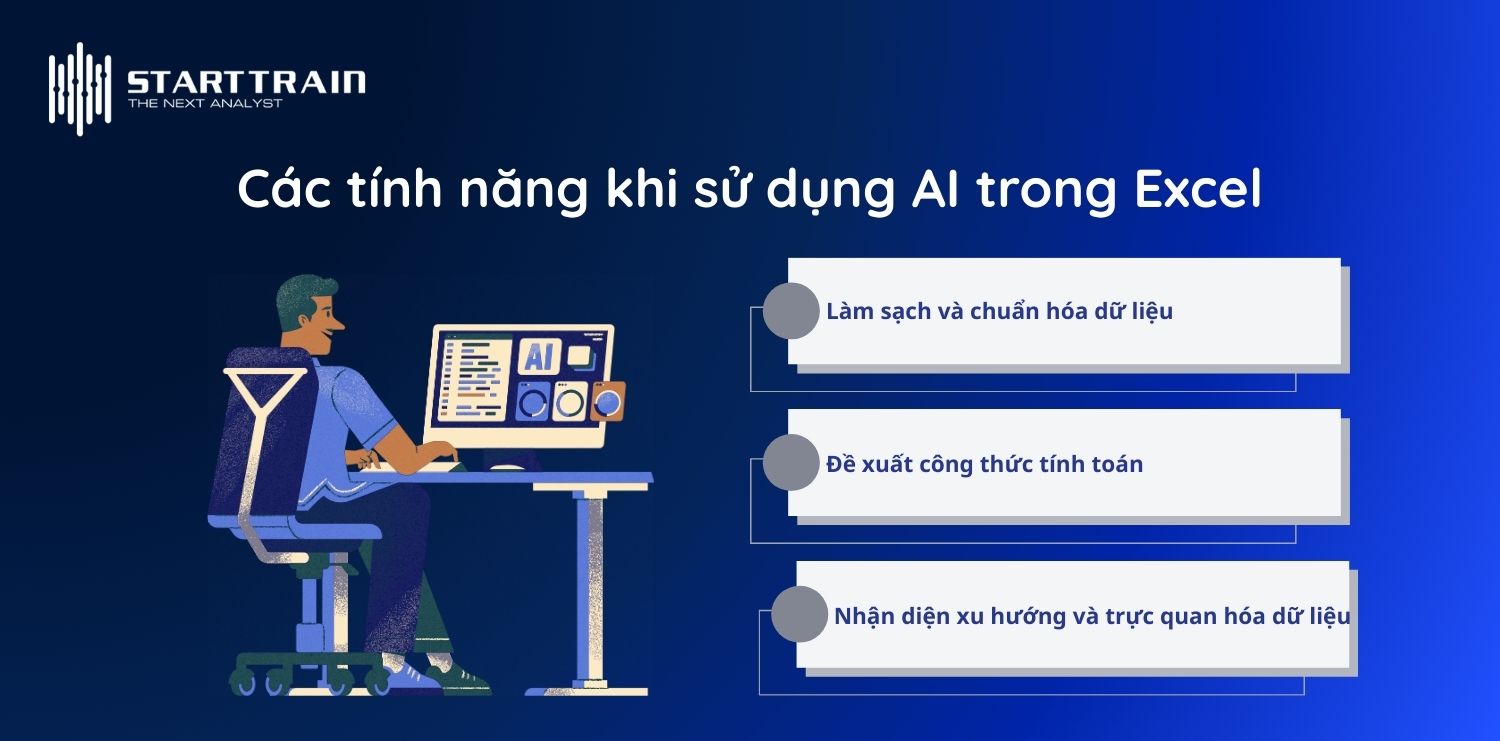
Một trong những khả năng ấn tượng nhất khi sử dụng AI trong Excel là tính năng “Analyze Data”. Đây là một ứng dụng AI trong Excel cho phép AI quét bộ dữ liệu của bạn và tự động đưa ra các câu hỏi gợi ý như: “Bạn có muốn xem biểu đồ doanh thu theo khu vực không?”. Nếu bạn đồng ý, một biểu đồ chuyên nghiệp sẽ được chèn vào bảng tính chỉ trong tích tắc, giúp bạn có cái nhìn tổng quan về tình hình kinh doanh mà không cần kiến thức về thiết kế đồ thị.
Để khai thác tối đa tiềm năng, bạn cần biết cách phối hợp linh hoạt giữa các tính năng nội tại và các công cụ hỗ trợ ngoại vi mạnh mẽ.
Đây là tài nguyên sẵn có mà mọi người dùng Excel đều có thể tiếp cận ngay:
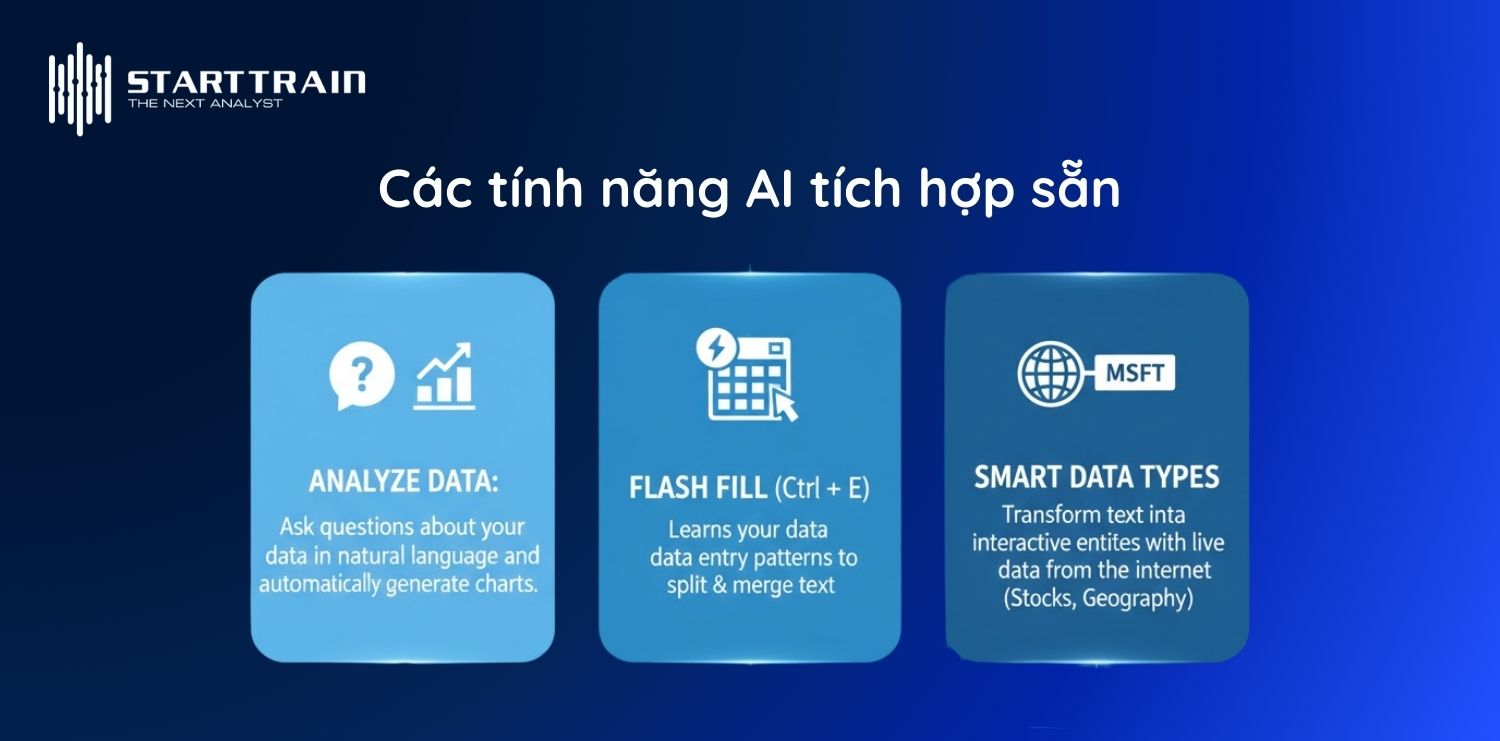
Copilot là đỉnh cao của việc sử dụng AI trong Excel, đóng vai trò như một người cộng sự hiểu sâu sắc về kinh doanh. Nó không chỉ thực hiện tác vụ mà còn có khả năng tóm tắt các tập dữ liệu phức tạp thành các ý chính (Executive Summaries) và đưa ra các đề xuất hành động dựa trên kết quả phân tích. Đây là công cụ không thể thiếu cho những ai muốn chuyên nghiệp hóa quy trình xử lý dữ liệu của mình.
Thay vì phải chuyển đổi qua lại giữa các cửa sổ trình duyệt, các Add-in ChatGPT cho phép bạn đưa sức mạnh của trí tuệ nhân tạo vào trực tiếp từng ô tính, giúp việc sử dụng AI trong Excel trở nên liền mạch:
Một trong những băn khoăn lớn nhất khi sử dụng AI trong Excel là tính an toàn của dữ liệu doanh nghiệp. Việc đưa dữ liệu lên đám mây để AI xử lý cần được thực hiện với sự cẩn trọng và hiểu biết về chính sách bảo mật.
Khi bạn sử dụng AI trong Excel thông qua Microsoft 365 Copilot, dữ liệu của bạn được bảo vệ bởi các tiêu chuẩn bảo mật khắt khe nhất của Microsoft. Copilot tuân thủ các quy định về quyền riêng tư hiện hành và quan trọng nhất là: dữ liệu kinh doanh của bạn không được sử dụng để huấn luyện các mô hình AI công cộng. Điều này đảm bảo các bí mật kinh doanh và dữ liệu khách hàng luôn nằm trong quyền kiểm soát của tổ chức.
Nếu bạn sử dụng AI trong Excel thông qua các Add-in ChatGPT hoặc các chatbot công cộng, hãy lưu ý rằng dữ liệu bạn gửi đi có thể được lưu trữ trên máy chủ của bên thứ ba. Tránh gửi các thông tin cực kỳ nhạy cảm như mật khẩu, mã định danh cá nhân (PII) hoặc các thuật toán độc quyền mà không có các biện pháp mã hóa hoặc ẩn danh dữ liệu trước.

Để đảm bảo quyền riêng tư, bạn nên ưu tiên các công cụ có chính sách bảo mật rõ ràng hoặc các phiên bản dành riêng cho doanh nghiệp. Ngoài ra, việc đào tạo nhân viên về quy tắc ứng xử khi sử dụng AI trong Excel là một bước đi thông minh để tận dụng sức mạnh công nghệ mà không làm rò rỉ các tài sản trí tuệ của công ty.
Công cụ chỉ thực sự mạnh mẽ khi người dùng biết cách điều khiển. Dưới đây là những nguyên tắc vàng bạn cần nhớ.
AI chỉ thông minh khi dữ liệu đầu vào của nó sạch sẽ. Trước khi sử dụng AI trong Excel để phân tích, hãy đảm bảo rằng dữ liệu của bạn không có các dòng trống vô nghĩa, các ô lỗi định dạng hay thông tin bị nhiễu. Việc dành ra 5 phút để dọn dẹp bảng tính sẽ giúp AI đưa ra những nhận xét chính xác hơn gấp nhiều lần.
Càng mô tả chi tiết, kết quả trả về càng hoàn hảo. Thay vì nói chung chung là “Hãy tính tổng”, hãy thử viết: “Hãy tính tổng doanh thu tại cột C cho các sản phẩm thuộc danh mục ‘Điện tử’ trong tháng 10 và trình bày kết quả ở ô E5”. Sự rõ ràng trong câu lệnh là chìa khóa để bạn làm chủ việc sử dụng AI trong Excel một cách hiệu quả.
Dù AI rất mạnh mẽ nhưng đôi khi nó vẫn có thể gặp hiện tượng “ảo giác” hoặc tính toán sai dựa trên một giả định nhầm lẫn. Luôn giữ thói quen kiểm tra lại các công thức quan trọng, đặc biệt là các báo cáo tài chính. Việc sử dụng AI trong Excel nên được xem như một công cụ hỗ trợ đắc lực chứ không phải là sự thay thế hoàn toàn cho sự thẩm định của con người.
Việc sử dụng AI trong Excel không chỉ đơn thuần là một xu hướng công nghệ, mà là một bước đi chiến lược giúp bạn nâng cao năng suất và khả năng cạnh tranh trong thị trường lao động hiện đại. Từ những tính năng tích hợp sẵn như Analyze Data cho đến sức mạnh đột phá của Microsoft Copilot hay các Add-in ChatGPT, AI đã xóa bỏ rào cản về kỹ thuật, giúp bất kỳ ai cũng có thể trở thành chuyên gia phân tích dữ liệu.
Tuy nhiên, sức mạnh thực sự nằm ở sự kết hợp giữa trí tuệ nhân tạo và tư duy phân tích của con người. Hãy bắt đầu bằng những bước đi nhỏ, làm quen với các công cụ hỗ trợ và luôn kiểm chứng kết quả để biến Excel thành một trợ thủ đắc lực nhất trong công việc của bạn. Để làm chủ các công cụ xử lý dữ liệu hiện đại và tích hợp AI vào quy trình làm việc chuyên nghiệp, hãy tham khảo ngay khóa học Excel for Business Analytics tại Starttrain.