Địa chỉ:
Lầu 7 Tòa nhà STA, 618 đường 3/2, Phường Diên Hồng (Phường 14, Quận 10), TP HCM
Giờ làm việc
Thứ 2 tới thứ 6: 8:00 - 17:00
Địa chỉ:
Lầu 7 Tòa nhà STA, 618 đường 3/2, Phường Diên Hồng (Phường 14, Quận 10), TP HCM
Giờ làm việc
Thứ 2 tới thứ 6: 8:00 - 17:00

Slicer trong Power BI là một công cụ lọc tương tác mạnh mẽ, giúp người dùng báo cáo dễ dàng kiểm soát và lọc dữ liệu hiển thị trực tiếp trên canvas. Khác biệt với Filter Pane (Ngăn Lọc), Slicer được đặt ngay trên báo cáo, mang lại trải nghiệm người dùng trực quan và linh hoạt hơn. Hãy cùng Starttrain đi sâu khám phá Slicer trong Power BI, so sánh với Filter, các loại Slicer và những mẹo tối ưu hóa khi sử dụng.
Power BI Slicer là một công cụ lọc dữ liệu tương tác (interactive) và trực quan (visual) mạnh mẽ, được thiết kế để đặt trực tiếp lên Canvas trong Power BI. Không giống như Filter Pane, Slicer giúp người dùng cuối có khả năng kiểm soát tức thời và linh hoạt đối với dữ liệu được hiển thị trên trang báo cáo. Chúng hoạt động như một giao diện thân thiện, cho phép người dùng lọc các hình ảnh trực quan một cách nhanh chóng chỉ bằng một cú nhấp chuột hoặc kéo thả.
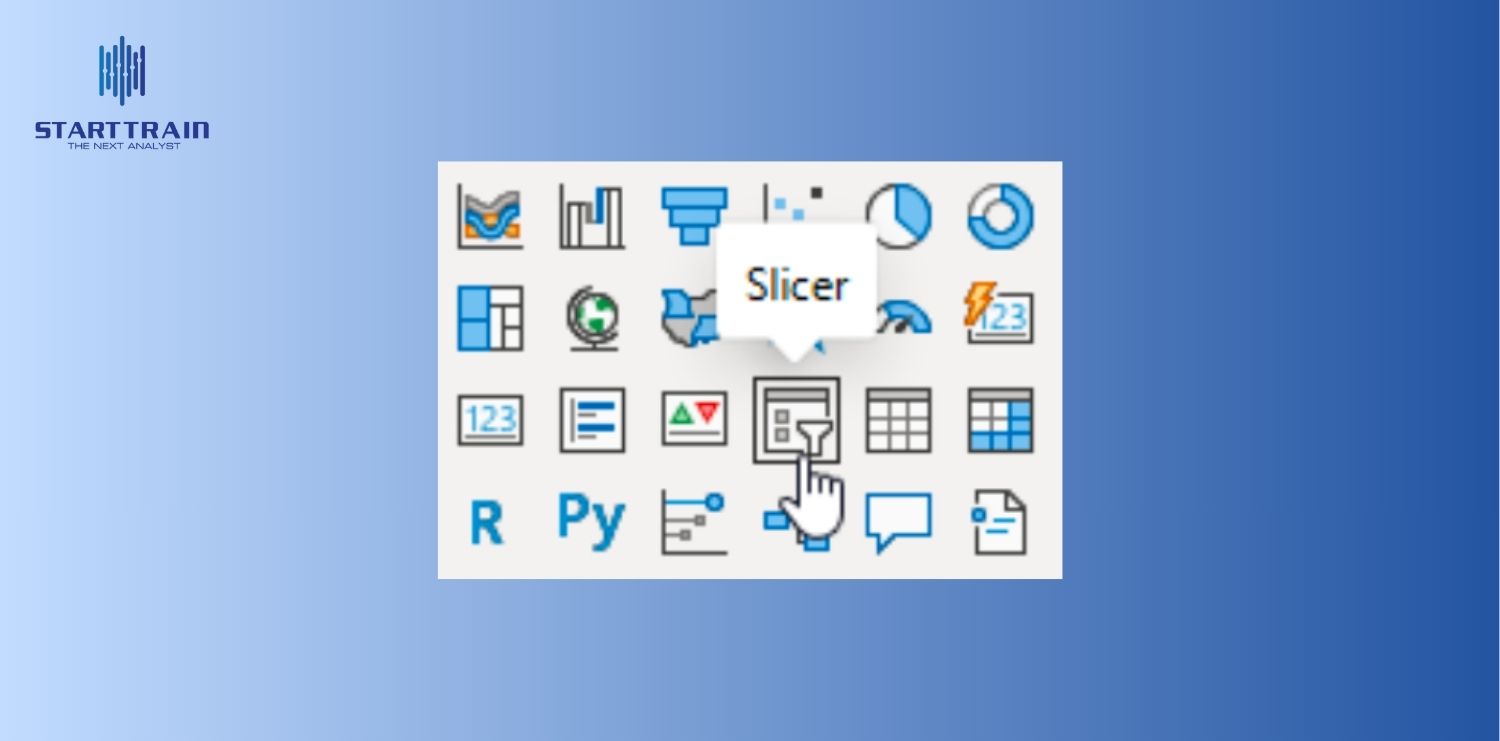
Power BI cung cấp nhiều kiểu hiển thị Slicer để phù hợp với các loại dữ liệu và mục đích lọc khác nhau, bao gồm:
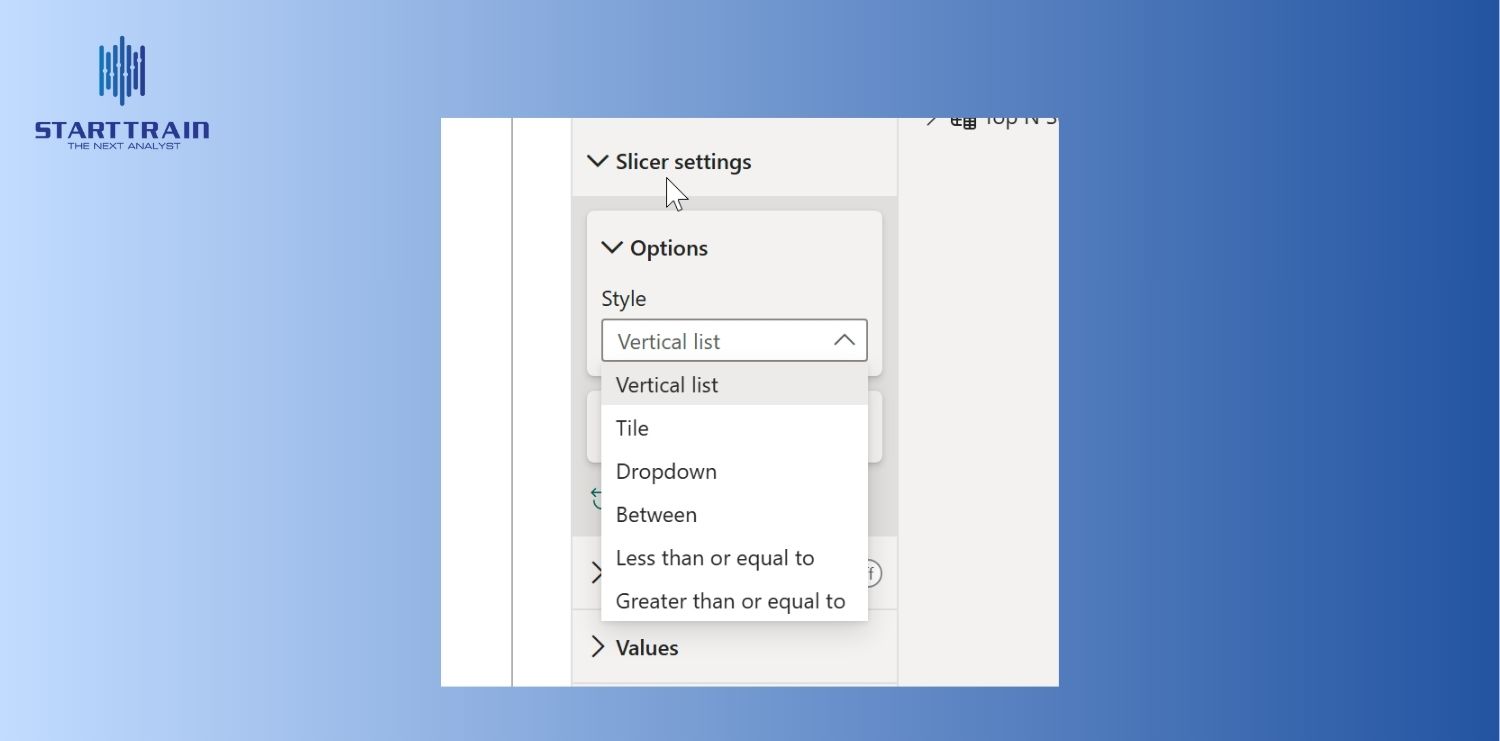
Slicer trong Power BI mang lại nhiều ưu điểm vượt trội so với các phương pháp lọc truyền thống:
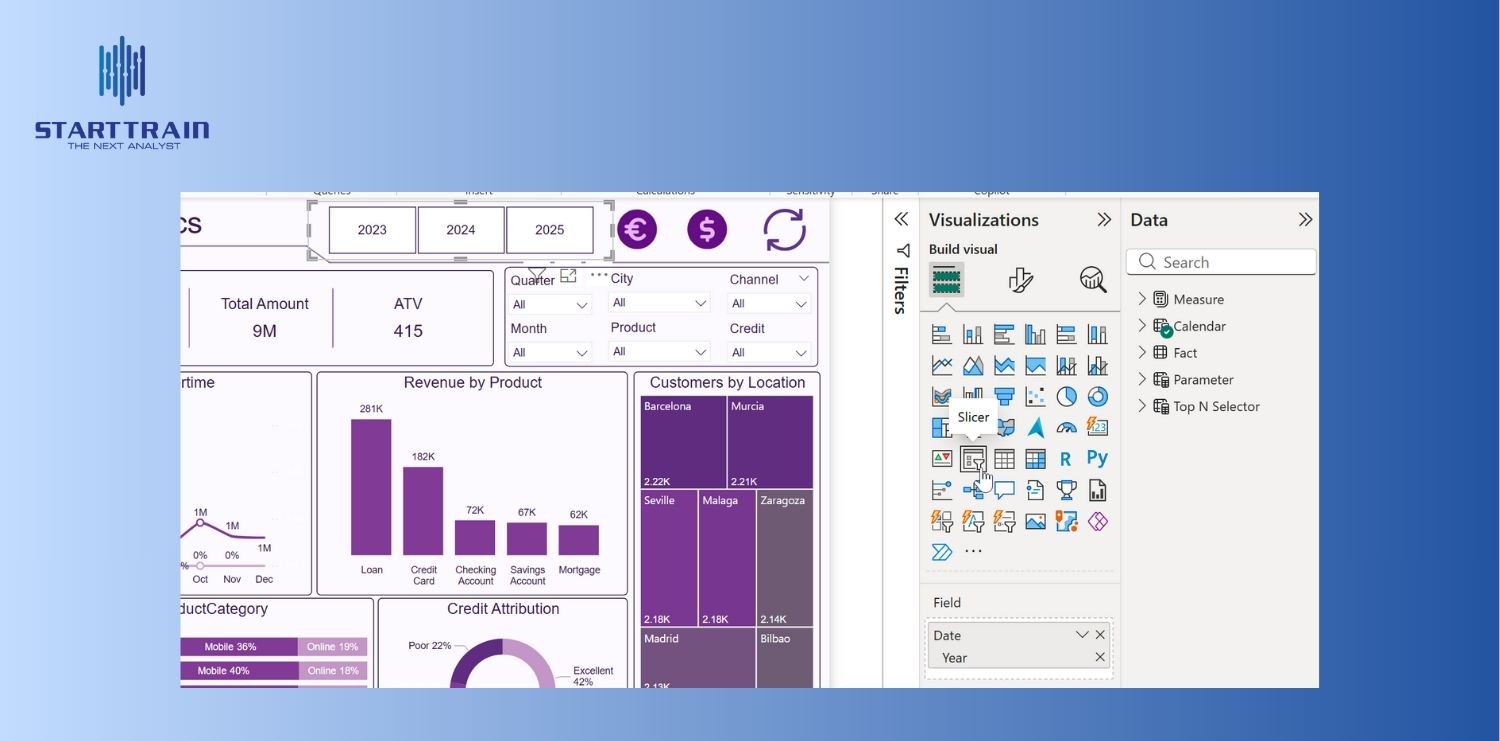
Slicer trong Power BI và Filter Pane đều là công cụ lọc dữ liệu trong báo cáo, nhưng chúng phục vụ các mục đích và đối tượng người dùng khác nhau.
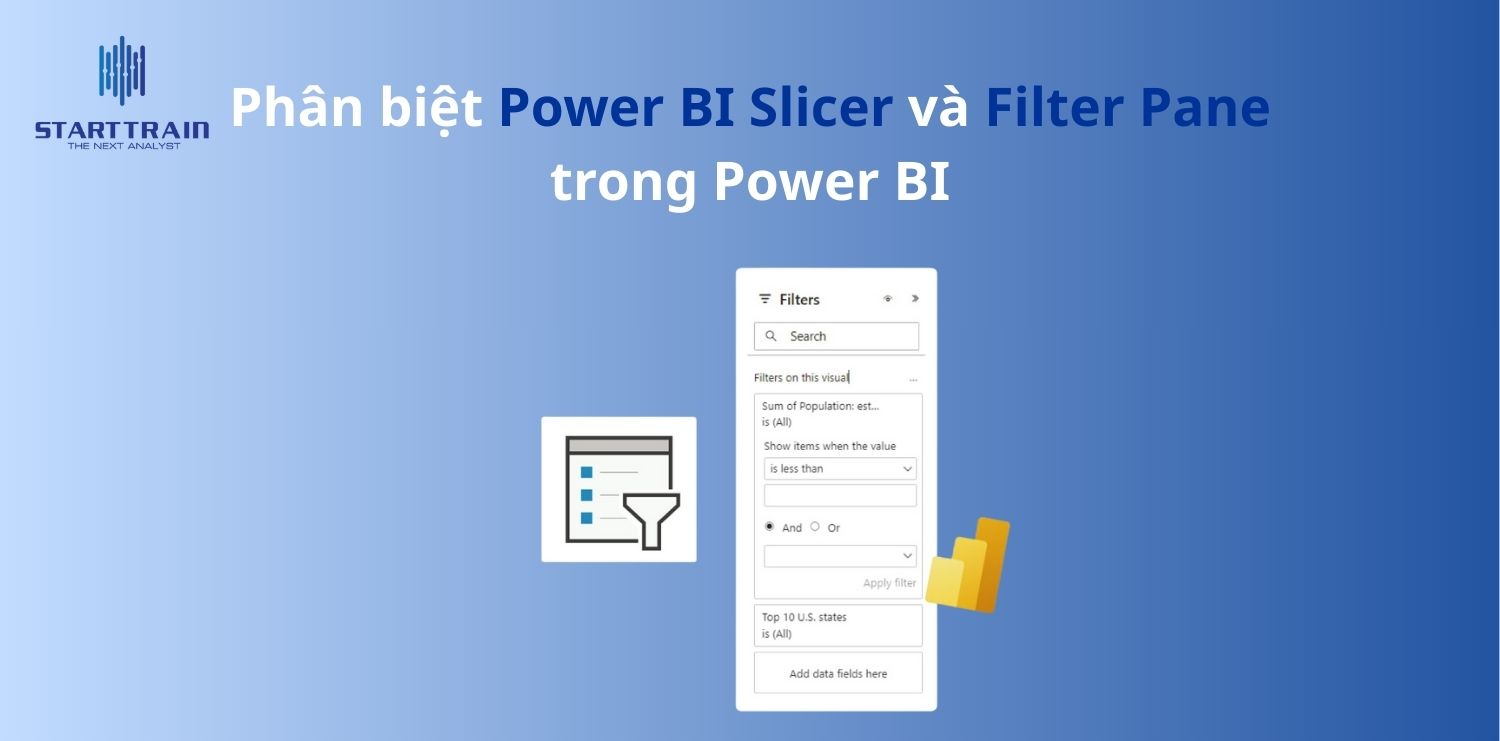
Slicer là các bộ lọc tương tác được đặt trực tiếp trên khung báo cáo (Canvas), giúp người dùng cuối dễ dàng lọc dữ liệu. Điểm mạnh lớn nhất của Slicer là tính trực quan và khả năng tùy chỉnh cao về giao diện (kiểu Dropdown, Tile, …) và chức năng. Slicer chủ yếu dành cho mục đích lọc dữ liệu tương tác cơ bản và tức thời. Phạm vi lọc của Slicer có thể được tùy chỉnh thông qua tính năng “Edit Interactions” (Chỉnh sửa tương tác) để chỉ ảnh hưởng đến một số trực quan nhất định.
Hàm Filters trong Power BI nằm ở phía bên phải của báo cáo, thường được thu gọn và có giao diện ít trực quan hơn, không thể tùy chỉnh. Ngăn Lọc là công cụ mạnh mẽ hơn dành cho các nhà thiết kế và phát triển báo cáo, cho phép thực hiện lọc nâng cao bằng cách sử dụng các toán tử logic.
Mục đích chính của nó là hỗ trợ các tác vụ kỹ thuật như tạo Bookmark và chức năng Drill-through. Filter Pane cung cấp khả năng kiểm soát chi tiết hơn, cho phép áp dụng bộ lọc ở các cấp độ khác nhau: cho một trực quan cụ thể, toàn bộ trang báo cáo, hoặc toàn bộ báo cáo.
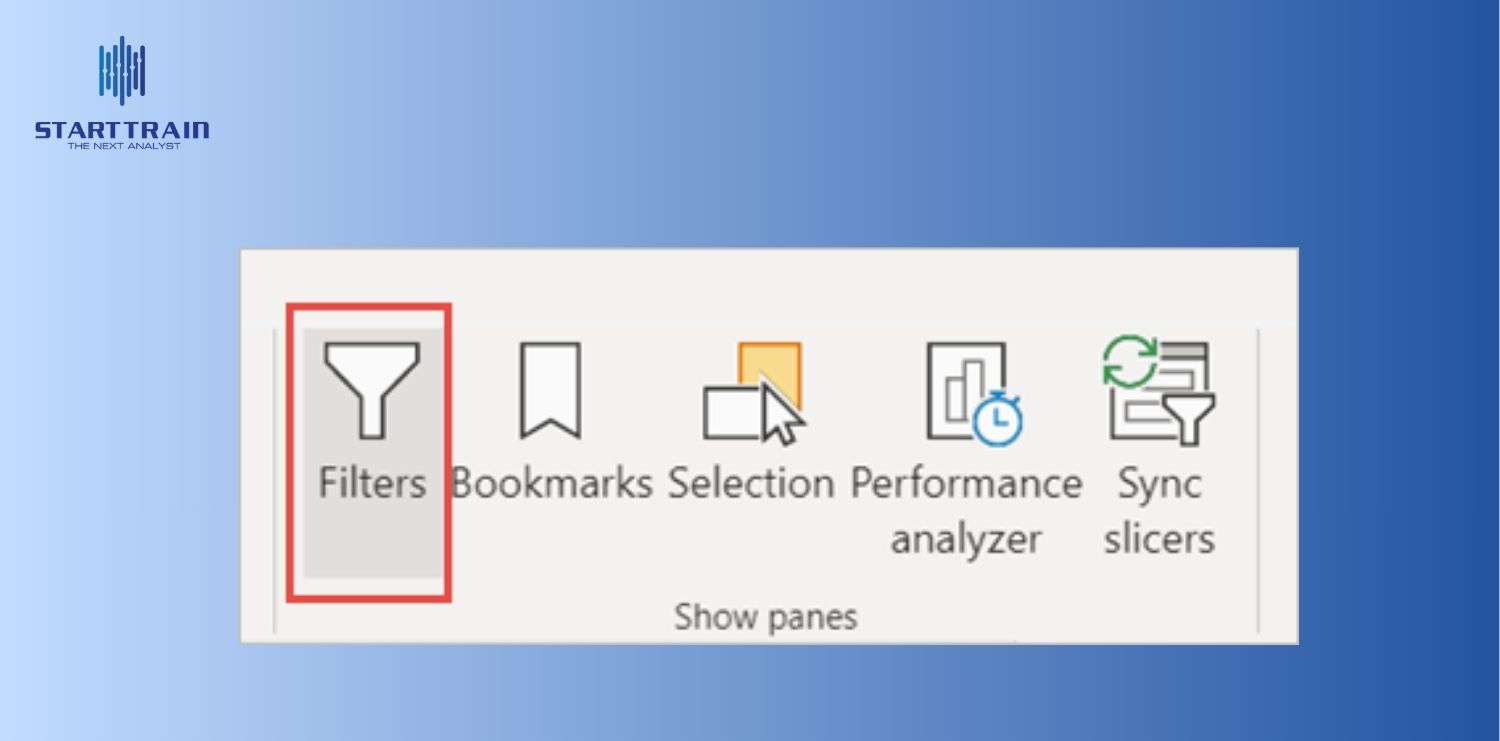
Trong khi Slicer mang lại trải nghiệm người dùng tốt hơn nhờ sự đơn giản và vị trí nổi bật, Filter Pane lại cung cấp sức mạnh để thực hiện các yêu cầu lọc kỹ thuật và nâng cao. Để tối ưu hóa báo cáo, bạn nên sử dụng kết hợp cả hai: đặt các bộ lọc thường xuyên sử dụng và quan trọng nhất lên Slicer, và chuyển các bộ lọc ít quan trọng hoặc phức tạp hơn vào Filter Pane.
Việc tạo một Slicer là thao tác đơn giản, giúp bạn ngay lập tức có được bộ lọc tương tác trên báo cáo:
Xem thêm: Line Chart là gì? Cách sử dụng Line Chart trong Power BI
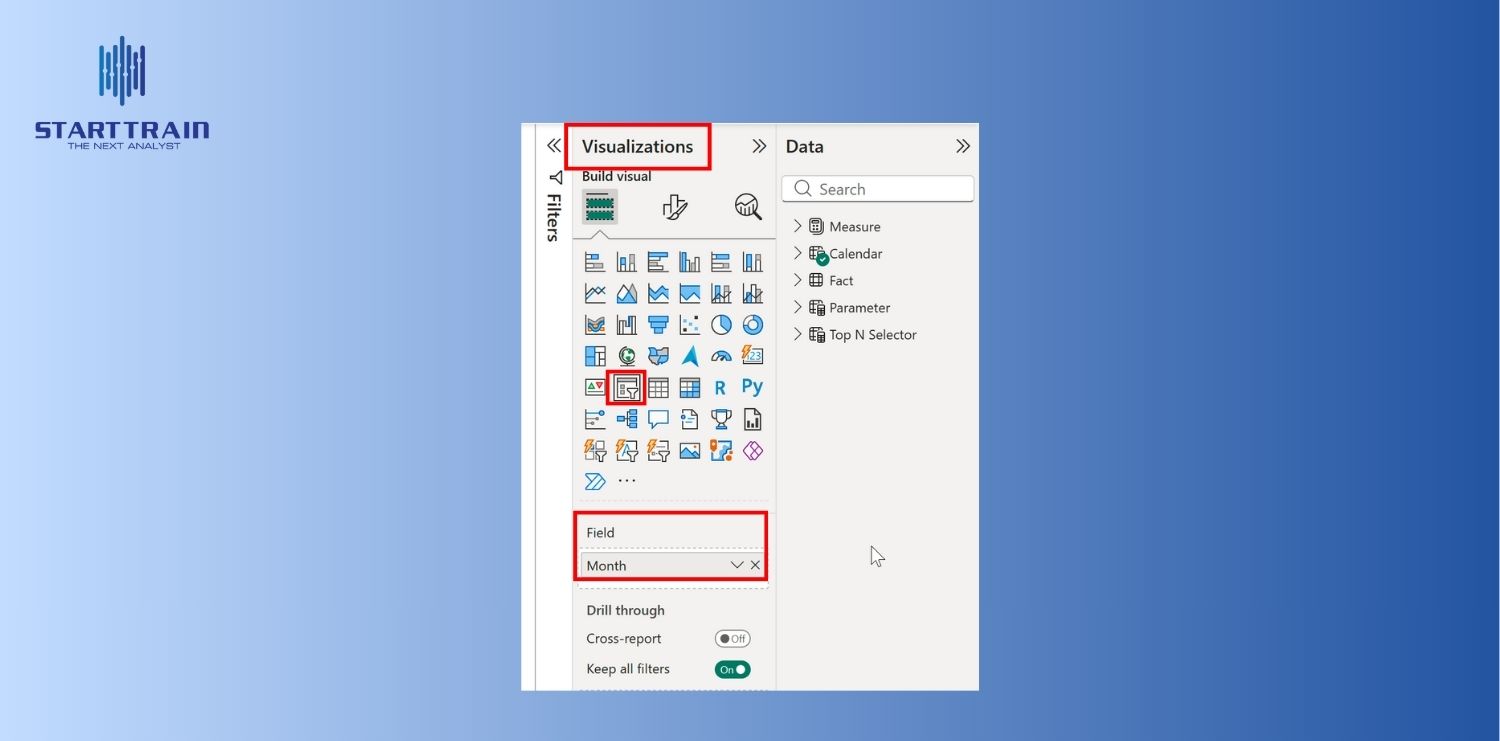
Sau khi tạo Slicer, bạn có thể tùy chỉnh và nâng cao chức năng của chúng để phù hợp với yêu cầu báo cáo:
Slicer Phân cấp tạo ra một bộ lọc có cấu trúc nhiều cấp độ, giúp người dùng dễ dàng điều hướng và lọc dữ liệu chi tiết, đồng thời tối ưu hóa không gian hiển thị.
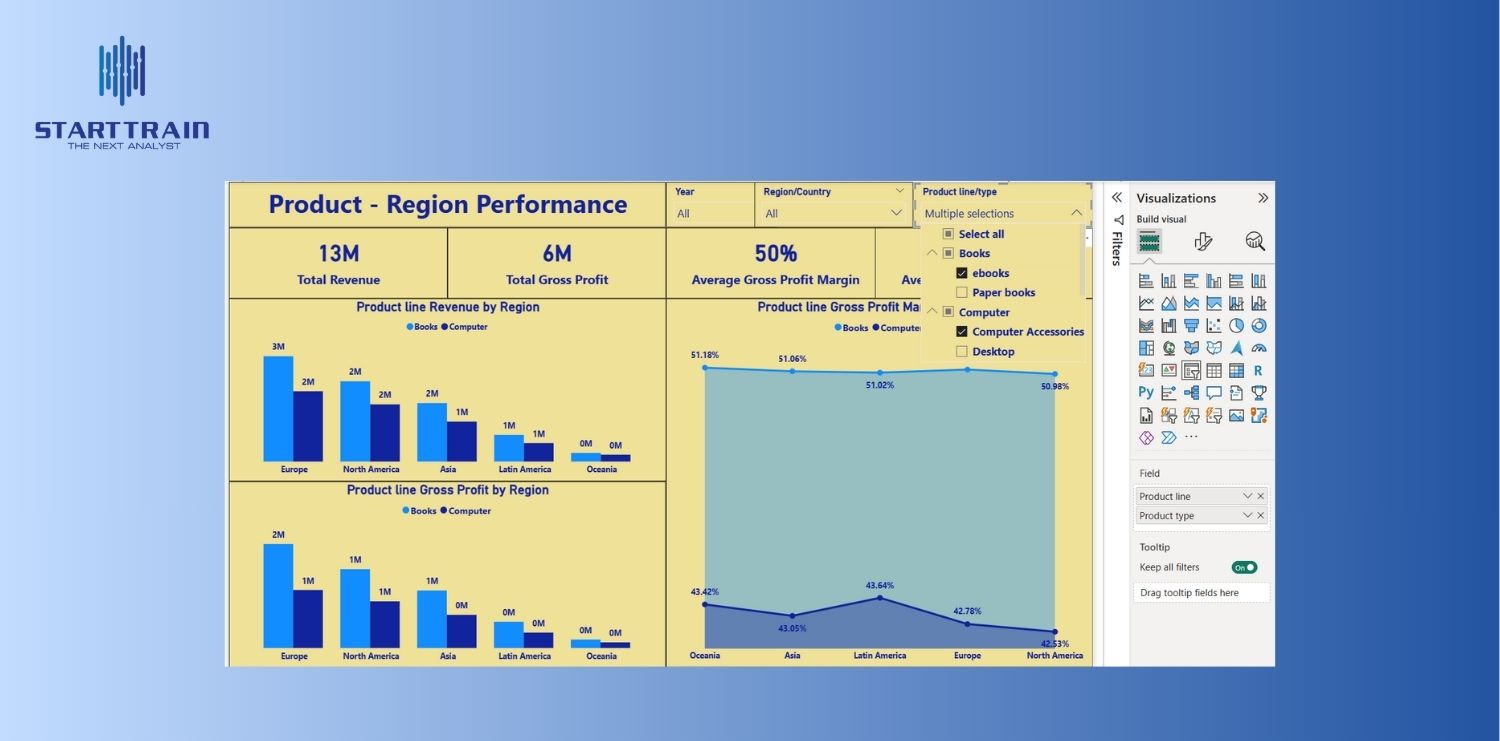
Tính năng này đảm bảo tính nhất quán của bộ lọc trên toàn bộ báo cáo đa trang: lựa chọn lọc trên một Slicer sẽ tự động được áp dụng cho Slicer tương ứng trên các trang đã đồng bộ hóa. Quy trình:
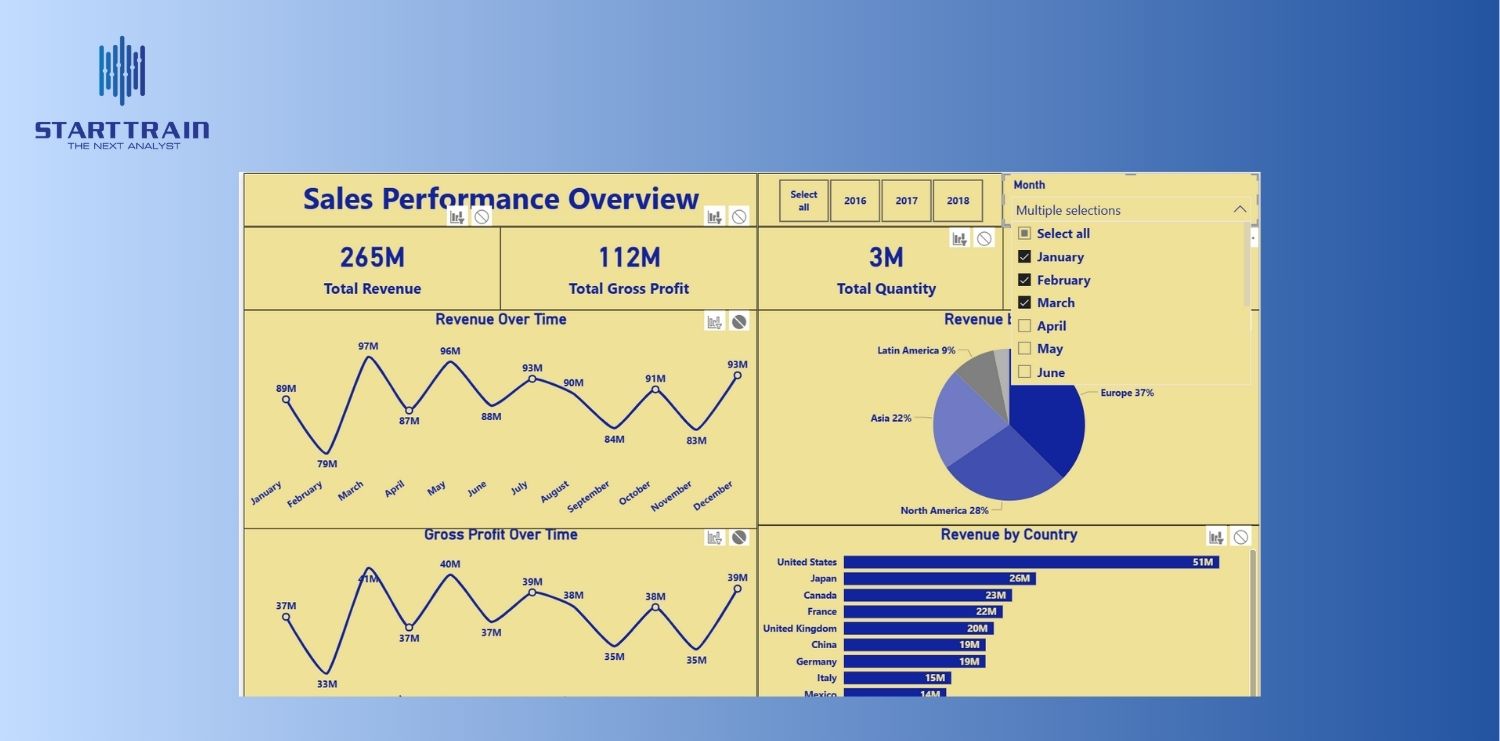
Tính năng này cho phép kiểm soát chi tiết ở cấp độ trực quan để xác định chính xác Slicer nào sẽ lọc trực quan nào, hỗ trợ xây dựng các bố cục so sánh độc lập.
Quy trình:
Slicer trong Power BI là công cụ phân tích được đặt trực tiếp trên khung báo cáo, giúp người dùng kiểm soát và lọc dữ liệu trực quan hơn nhiều so với Filter Pane.
Lợi ích chính của Slicer là khả năng tương tác cao, giao diện trực quan, khả năng tùy chỉnh phong phú và tính năng đồng bộ hóa lựa chọn lọc giữa các trang báo cáo. Để tối ưu hóa hiệu suất, người dùng nên giới hạn số lượng Slicer, chỉ sử dụng chúng cho các bộ lọc quan trọng, và cân nhắc bật nút “Apply” để trì hoãn việc thực thi truy vấn. Việc sử dụng kết hợp Slicer (cho tương tác người dùng) và Filter Pane (cho lọc nâng cao và kỹ thuật) là phương pháp tốt nhất để cân bằng giữa sự đơn giản và sức mạnh phân tích trong báo cáo.
Xem thêm: DAX Power BI là gì? Tổng quan về DAX cho người mới
Mặc dù mạnh mẽ, Slicer vẫn có một số hạn chế cần lưu ý khi thiết kế báo cáo:
Slicer trong Power BI không chỉ đơn thuần là một công cụ lọc, mà còn giúp người dùng tương tác sâu hơn với dữ liệu để biến những bản báo cáo tĩnh trở thành những hệ thống phân tích linh hoạt và hữu ích.
Tuy nhiên, Slicer chỉ thực sự phát huy sức mạnh khi được sử dụng trong một báo cáo bài bản và tư duy logic. Hy vọng bài viết này đã giúp bạn làm chủ công cụ Slicer để nâng tầm bài báo cáo. Nếu bạn muốn đi sâu hơn vào việc xây dựng những Dashboard Power BI kể chuyện bằng dữ liệu và tối ưu hóa hiệu suất báo cáo theo chuẩn quốc tế, hãy tham khảo ngay các khóa học Business Intelligence Essentials tại Starttrain. Chúng tôi luôn sẵn sàng đồng hành cùng bạn trên hành trình làm chủ dữ liệu!