Địa chỉ:
Lầu 7 Tòa nhà STA, 618 đường 3/2, Phường Diên Hồng (Phường 14, Quận 10), TP HCM
Giờ làm việc
Thứ 2 tới thứ 6: 8:00 - 17:00
Địa chỉ:
Lầu 7 Tòa nhà STA, 618 đường 3/2, Phường Diên Hồng (Phường 14, Quận 10), TP HCM
Giờ làm việc
Thứ 2 tới thứ 6: 8:00 - 17:00

Trong quá trình xử lý dữ liệu lớn trên Excel, việc tìm kiếm và lọc thông tin một cách nhanh chóng là cực kỳ quan trọng. Thay vì sử dụng các bộ lọc truyền thống đôi khi gây rối mắt, Slicer trong Excel nổi lên như một công cụ mạnh mẽ, giúp báo cáo của bạn trở nên chuyên nghiệp và tương tác hơn.
Slicer là công cụ lọc dữ liệu tương tác mạnh mẽ được Microsoft ra mắt lần đầu từ phiên bản Excel 2010. Thay vì phải thao tác với các danh sách thả xuống (dropdown list) truyền thống đôi khi gây khó khăn trong việc theo dõi, Slicer cung cấp các nút bấm trực quan giúp bạn lọc dữ liệu trong bảng, PivotTable và PivotChart chỉ với một cú nhấp chuột.
Điểm ưu việt nhất của Slicer trong Excel chính là khả năng hiển thị trạng thái lọc hiện hành một cách minh bạch. Bạn sẽ luôn biết chính xác tiêu chí nào đang được áp dụng và mục dữ liệu nào đang hiển thị mà không cần phải kiểm tra từng cột. Điều này giúp người dùng dễ dàng loại bỏ những thông tin nhiễu, tập trung hoàn toàn vào các nội dung quan trọng, chẳng hạn như theo dõi tiến độ dự án hàng tháng hoặc tách biệt các danh mục cụ thể để phân tích sâu.
Dù là người mới bắt đầu làm quen với Excel hay là một chuyên gia phân tích dữ liệu, Slicer đều mang lại giá trị to lớn. Nó không chỉ đơn thuần là bộ lọc, mà còn là thành phần cốt lõi để xây dựng các Dashboard Excel chuyên nghiệp, cho phép kết nối đa chiều giữa nhiều bảng tổng hợp để tạo ra những báo cáo tóm tắt sinh động, giúp người xem có cái nhìn tổng quan chỉ trong vài giây.
Slicer không chỉ đơn thuần là một bộ lọc thông thường, nó mang lại sự đột phá trong cách chúng ta tương tác với dữ liệu.
Khác với bộ lọc truyền thống thường bị ẩn đi sau khi chọn, Slicer luôn hiển thị nổi trên bảng tính. Các nút bấm được thiết kế thông minh với các trạng thái màu sắc khác nhau: mục đang được chọn sẽ nổi bật, mục không có dữ liệu sẽ bị mờ đi. Điều này giúp người dùng ngay lập tức nhận biết được “ngữ cảnh” của báo cáo mà không cần phải mở từng danh sách thả xuống để kiểm tra.
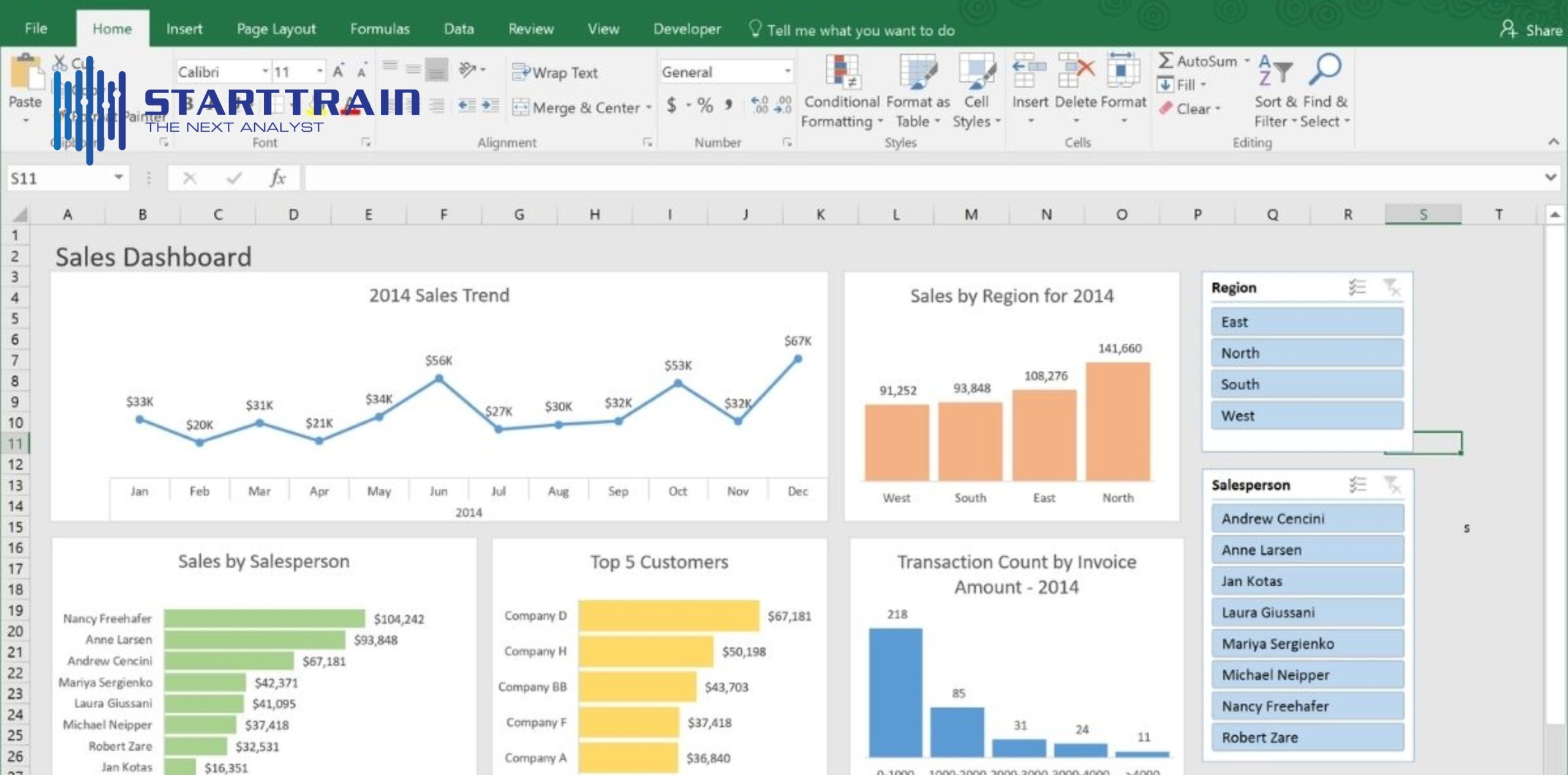
Slicer biến các bảng tính khô khan thành một giao diện tương tác giống như một ứng dụng web chuyên nghiệp. Thay vì phải thực hiện nhiều cú nhấp chuột để chọn/bỏ chọn các ô checkbox nhỏ xíu, bạn chỉ cần chạm hoặc click vào các nút bấm lớn. Khả năng chọn nhanh (Multi-select) cũng giúp việc so sánh dữ liệu giữa các vùng miền, thời gian hoặc danh mục sản phẩm trở nên nhanh chóng và mượt mà hơn bao giờ hết.
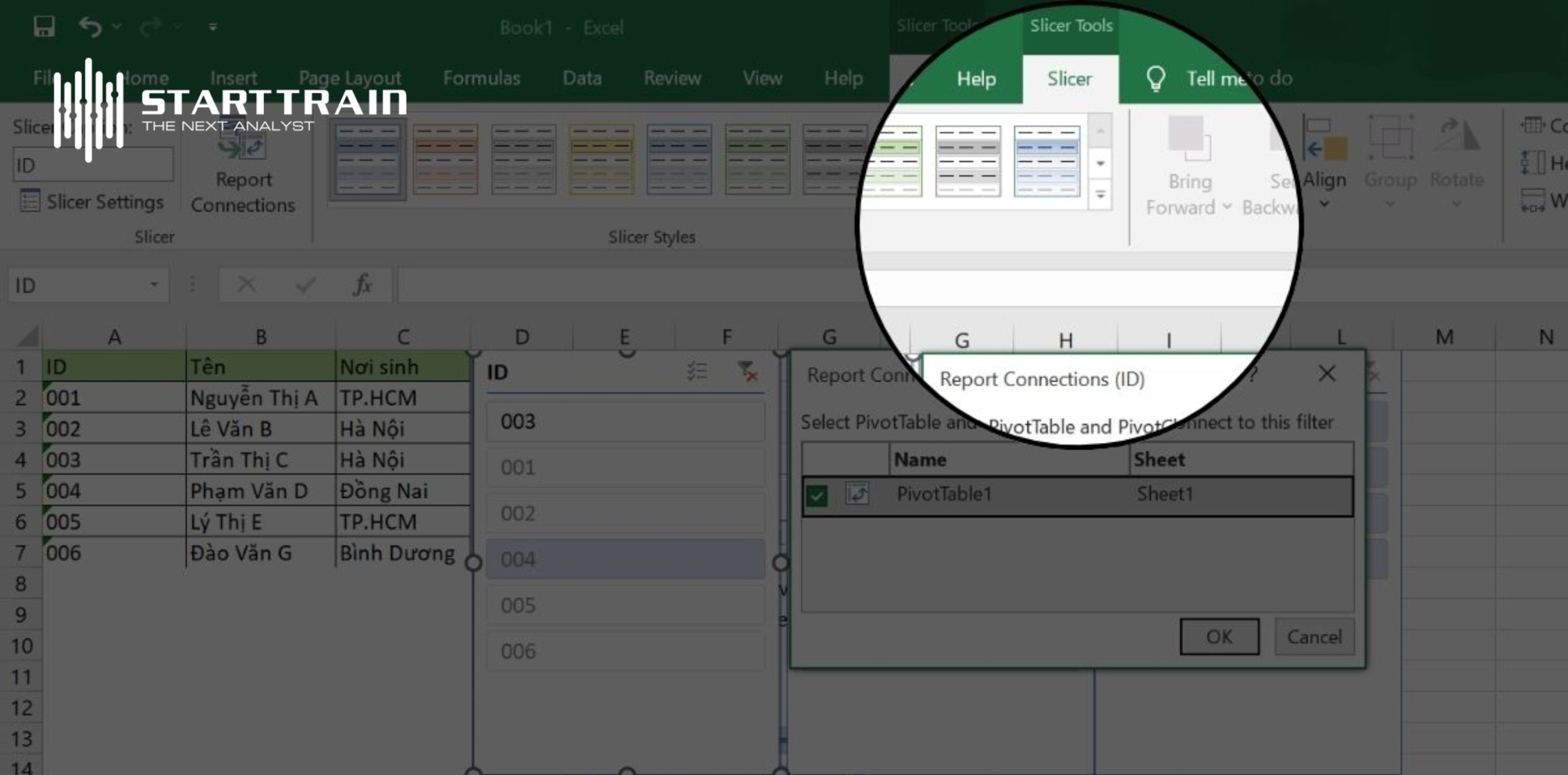
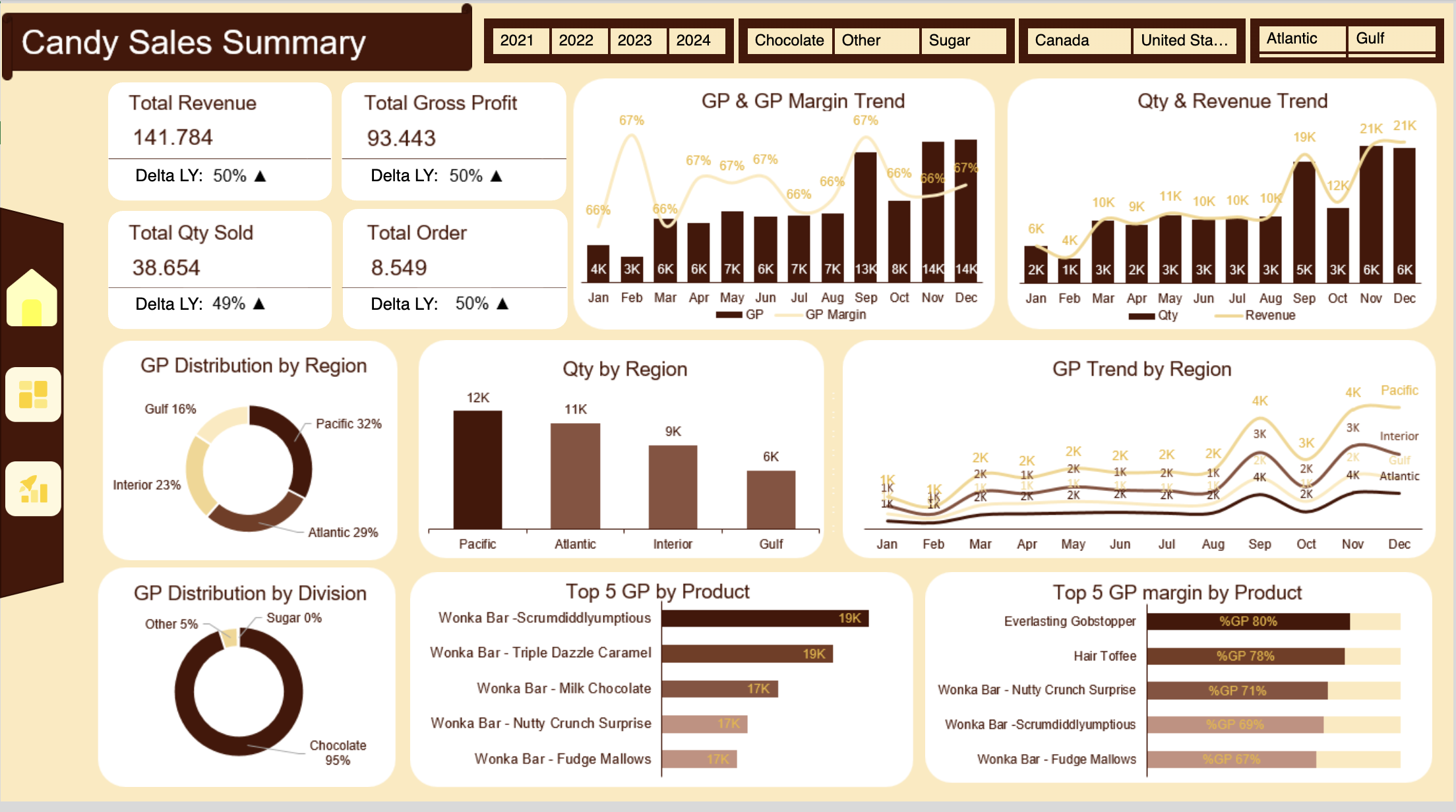
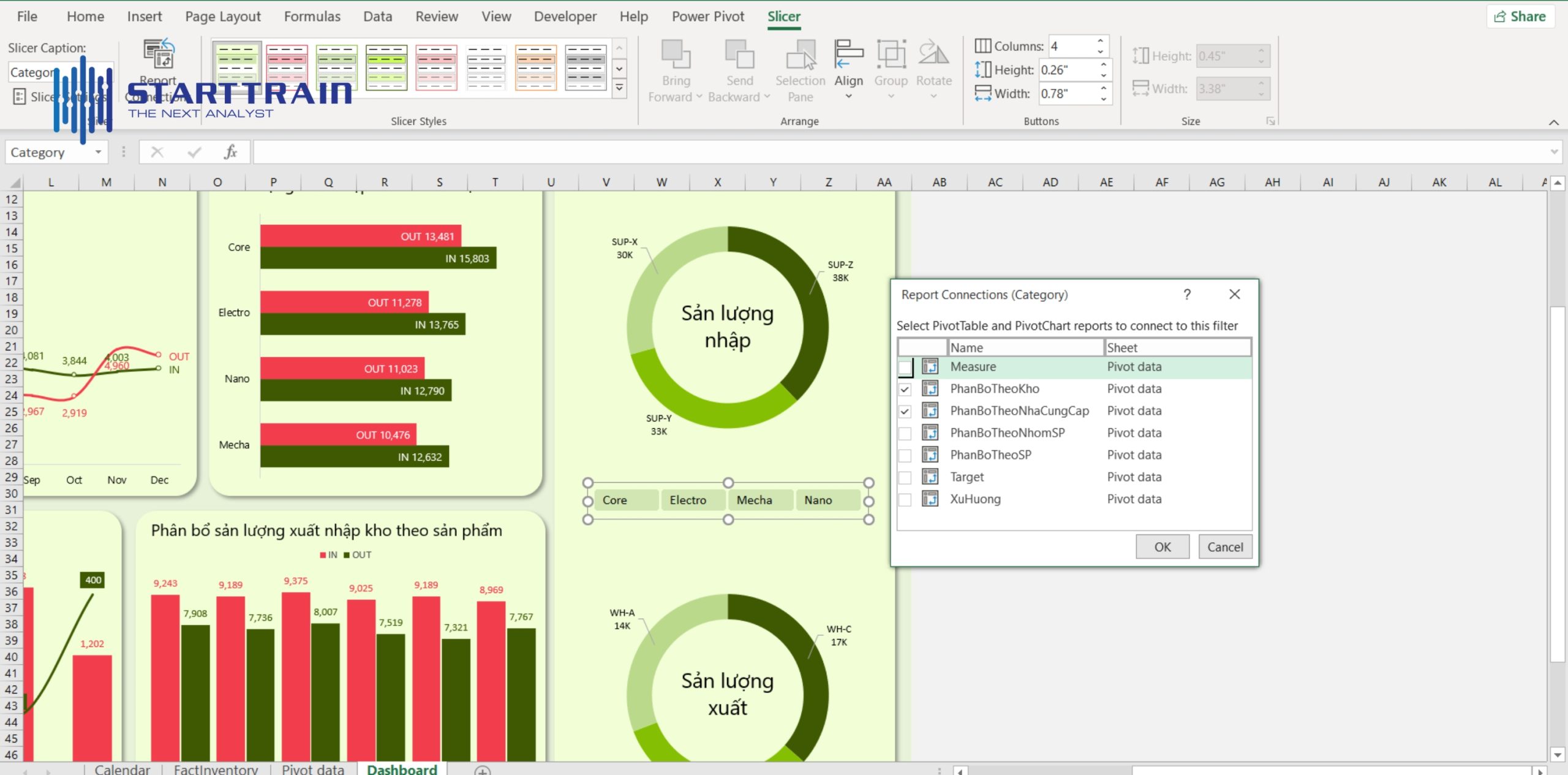
Trong việc xây dựng Dashboard, Slicer đóng vai trò là trung tâm điều khiển. Một ưu điểm cực lớn là khả năng kết nối đa chiều (Report Connections). Một bộ Slicer duy nhất có thể điều khiển đồng thời nhiều PivotTable và PivotChart khác nhau. Khi bạn nhấn một nút trên Slicer, toàn bộ các biểu đồ và bảng tổng hợp trong báo cáo sẽ đồng loạt thay đổi, tạo nên một hệ thống báo cáo động, nhất quán và chuyên sâu.
Với những tệp dữ liệu lên đến hàng ngàn dòng, việc tìm kiếm thông tin cụ thể thường rất mất thời gian. Slicer giúp người dùng “cắt xuyên qua sự hỗn loạn” (cut through the noise) để cô lập các phần dữ liệu cần thiết. Ví dụ, bạn có thể ngay lập tức lọc ra các dự án đang bị chậm tiến độ hoặc xem doanh thu của một nhân viên cụ thể chỉ trong chớp mắt, giúp việc ra quyết định trở nên chính xác hơn.
Slicer cho phép tùy chỉnh về phong cách. Bạn có thể thay đổi màu sắc để đồng bộ với bộ nhận diện thương hiệu của công ty, chia cột để tối ưu không gian hiển thị hoặc thay đổi kích thước các nút bấm. Một bản báo cáo có sử dụng Slicer luôn tạo ấn tượng tốt hơn về kỹ năng xử lý Excel chuyên nghiệp trong mắt cấp trên và đối tác.
Slicer không hoạt động trên một vùng dữ liệu (Range) thông thường. Để kích hoạt tính năng này, bạn cần thực hiện theo quy trình chuyên nghiệp sau:
Đầu tiên, bạn cần đảm bảo dữ liệu của mình có tiêu đề cột rõ ràng và không có dòng trống xen kẽ.
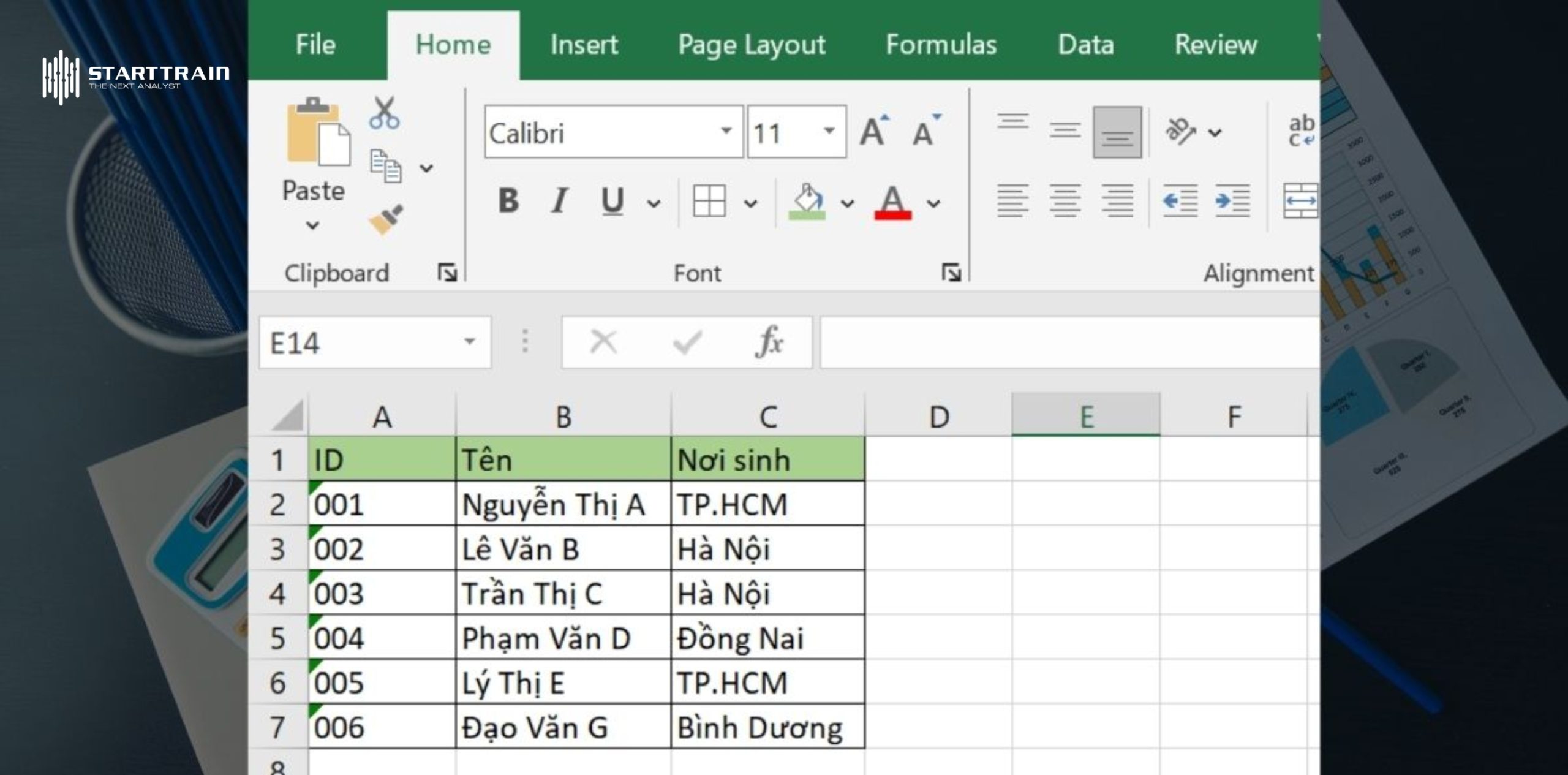
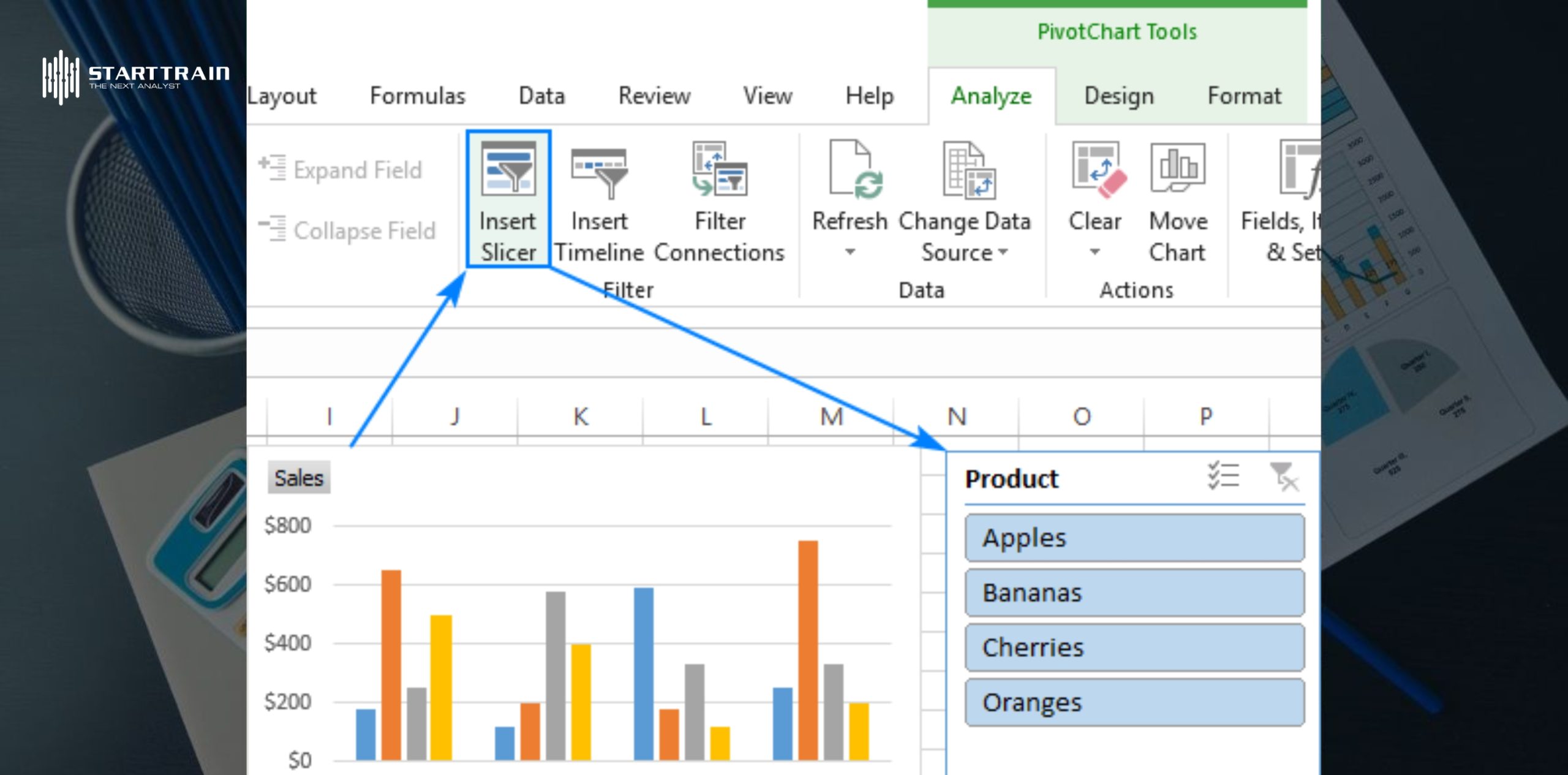
Tùy vào việc bạn đang dùng bảng thường hay bảng tổng hợp mà cách truy cập sẽ khác nhau đôi chút:
Sau khi nhấn Insert Slicer, một hộp thoại danh sách các tiêu đề cột sẽ hiện ra:
Các bộ Slicer khi mới hiện ra thường nằm chồng lên nhau. Bạn nên:
Việc tùy chỉnh Slicer giúp bộ lọc của bạn không chỉ dễ dùng mà còn đồng bộ hoàn hảo với phong cách thiết kế của bảng tính hoặc thương hiệu doanh nghiệp.
Khi bạn chọn vào Slicer, tab Slicer (hoặc Options) sẽ xuất hiện trên thanh Ribbon. Tại đây, bạn có thể thay đổi “diện mạo” của Slicer qua nhóm Slicer Styles:
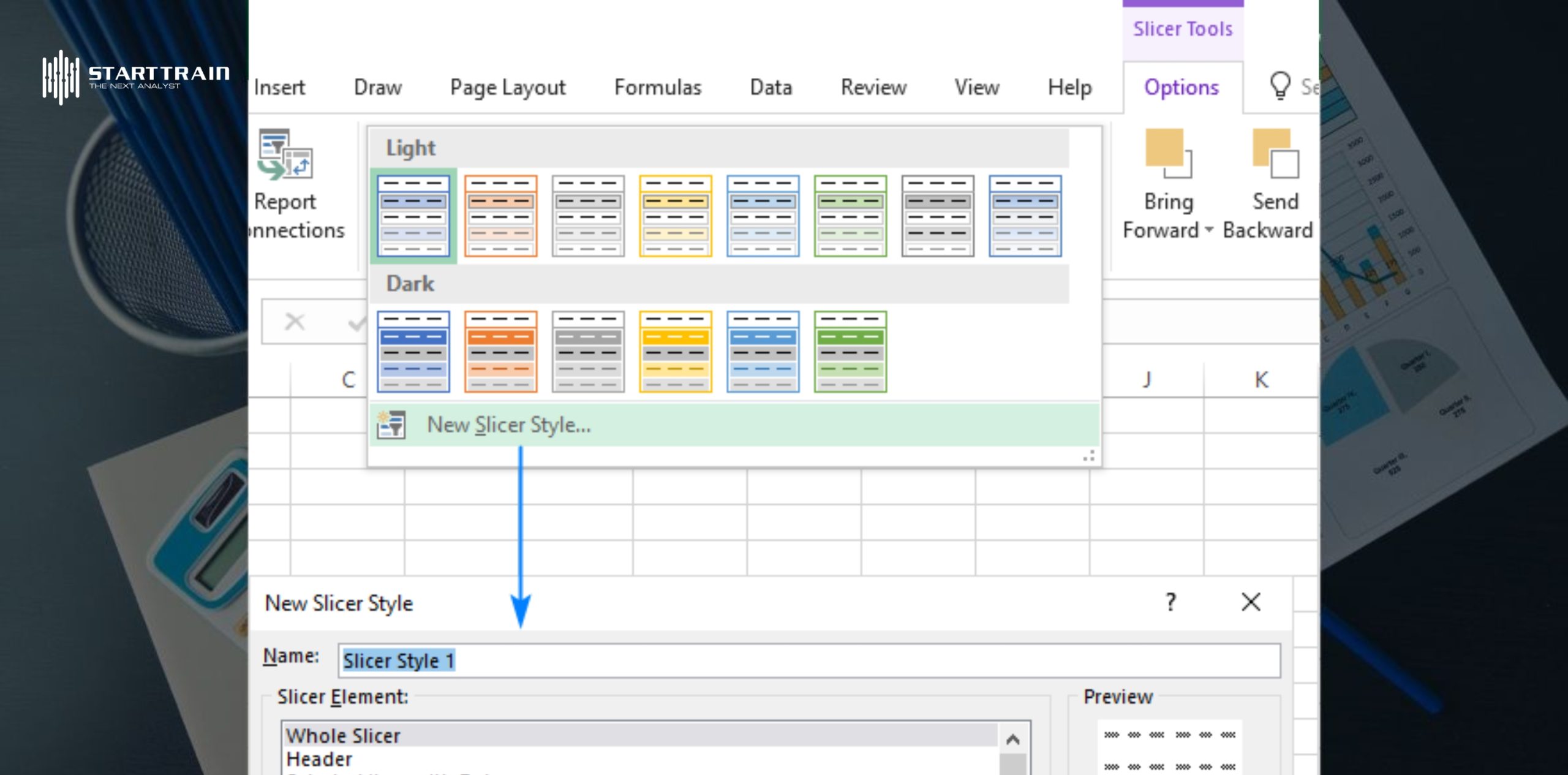
Chuột phải vào Slicer và chọn Slicer Settings để tinh chỉnh các thông số kỹ thuật giúp cải thiện trải nghiệm người dùng:
Nếu danh sách lọc của bạn quá dài, việc cuộn chuột lên xuống sẽ gây khó chịu cho người dùng. Bạn có thể khắc phục bằng cách:
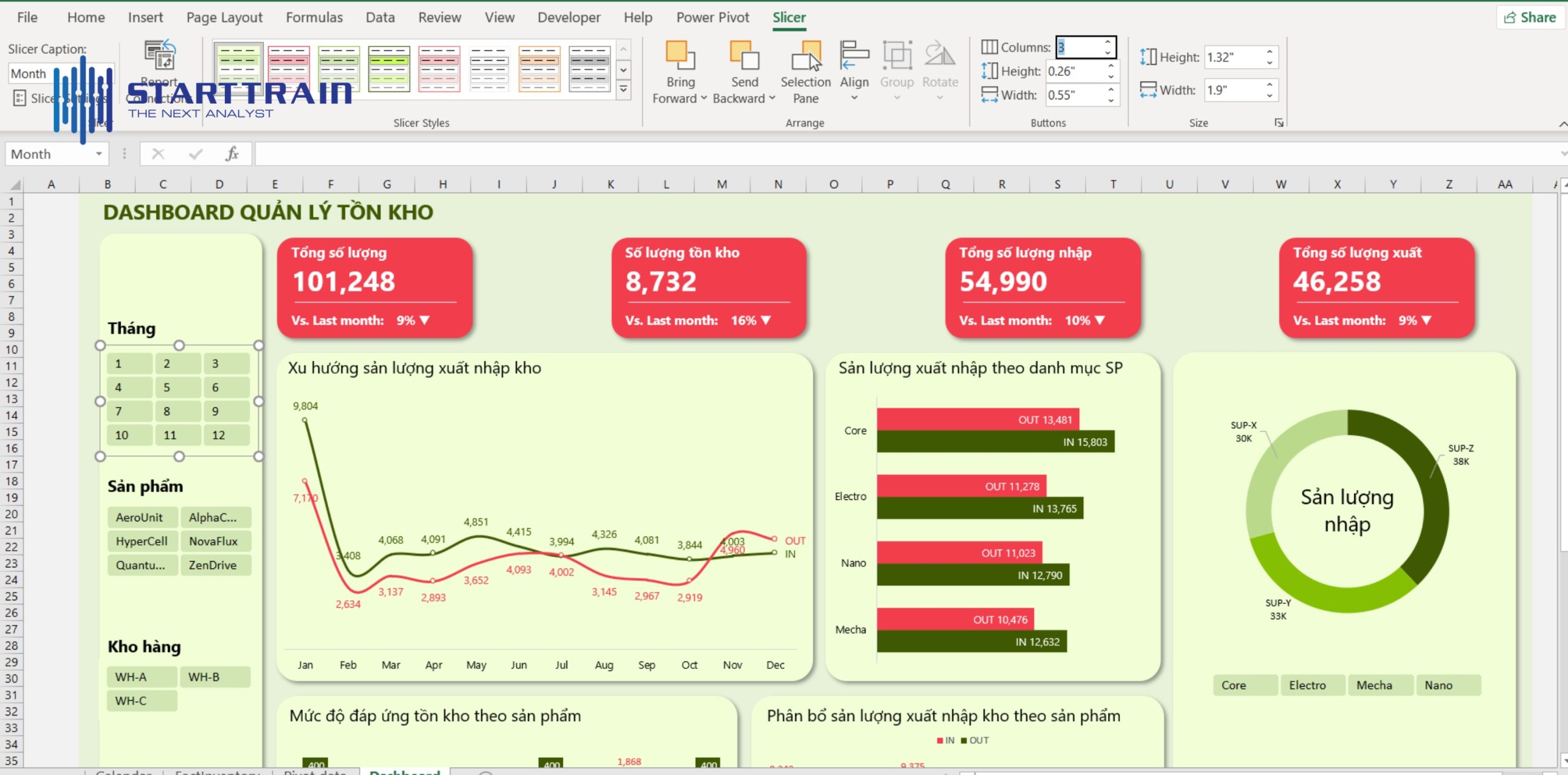
Khi Dashboard có nhiều Slicer, việc sắp xếp chúng thẳng hàng là rất quan trọng để đảm bảo tính thẩm mỹ:
Đây là tính năng ăn tiền nhất của Slicer trong Excel, cho phép bạn điều khiển toàn bộ Dashboard chỉ với một lần click.
Trong một báo cáo phức tạp, bạn có thể có nhiều PivotTable mô tả các khía cạnh khác nhau. Thay vì tạo 3 bộ Slicer riêng biệt cho cùng một mục tiêu lọc, bạn chỉ cần 1 bộ Slicer duy nhất để cập nhật đồng thời cho tất cả các bảng này.
Slicer trong Excel không chỉ đơn thuần là một bộ lọc, mà là chìa khóa để nâng tầm các báo cáo và Dashboard của bạn lên một đẳng cấp mới. Với khả năng tương tác trực quan, tính thẩm mỹ cao và khả năng kết nối mạnh mẽ với nhiều PivotTable, Slicer giúp việc phân tích dữ liệu trở nên nhanh chóng, chính xác và chuyên nghiệp hơn bao giờ hết.
Dù bạn là một nhân viên văn phòng đang tìm cách tối ưu hóa báo cáo hàng ngày hay một nhà phân tích dữ liệu chuyên nghiệp, việc làm chủ Slicer sẽ mang lại lợi thế cạnh tranh rất lớn. Hãy bắt đầu áp dụng những hướng dẫn trên để biến những bảng dữ liệu khô khan thành những báo cáo động đầy sức thuyết phục.
Để thực sự làm chủ kỹ năng xây dựng báo cáo động và tư duy phân tích dữ liệu thực chiến, hãy tham khảo ngay khóa học Excel for Business Analytics tại Starttrain.