Địa chỉ:
Lầu 7 Tòa nhà STA, 618 đường 3/2, Phường Diên Hồng (Phường 14, Quận 10), TP HCM
Giờ làm việc
Thứ 2 tới thứ 6: 8:00 - 17:00
Địa chỉ:
Lầu 7 Tòa nhà STA, 618 đường 3/2, Phường Diên Hồng (Phường 14, Quận 10), TP HCM
Giờ làm việc
Thứ 2 tới thứ 6: 8:00 - 17:00

Trong kỷ nguyên dữ liệu, việc thu thập, làm sạch và biến đổi dữ liệu là công việc hàng ngày của nhiều người. Tuy nhiên, quá trình này thường tốn nhiều thời gian và công sức. Đây chính là lúc Power Query xuất hiện như một “vị cứu tinh”. Vậy Power Query là gì và tại sao nó lại quan trọng đến vậy? Hãy cùng Starttrain giải đáp trong bài viết dưới đây nhé!
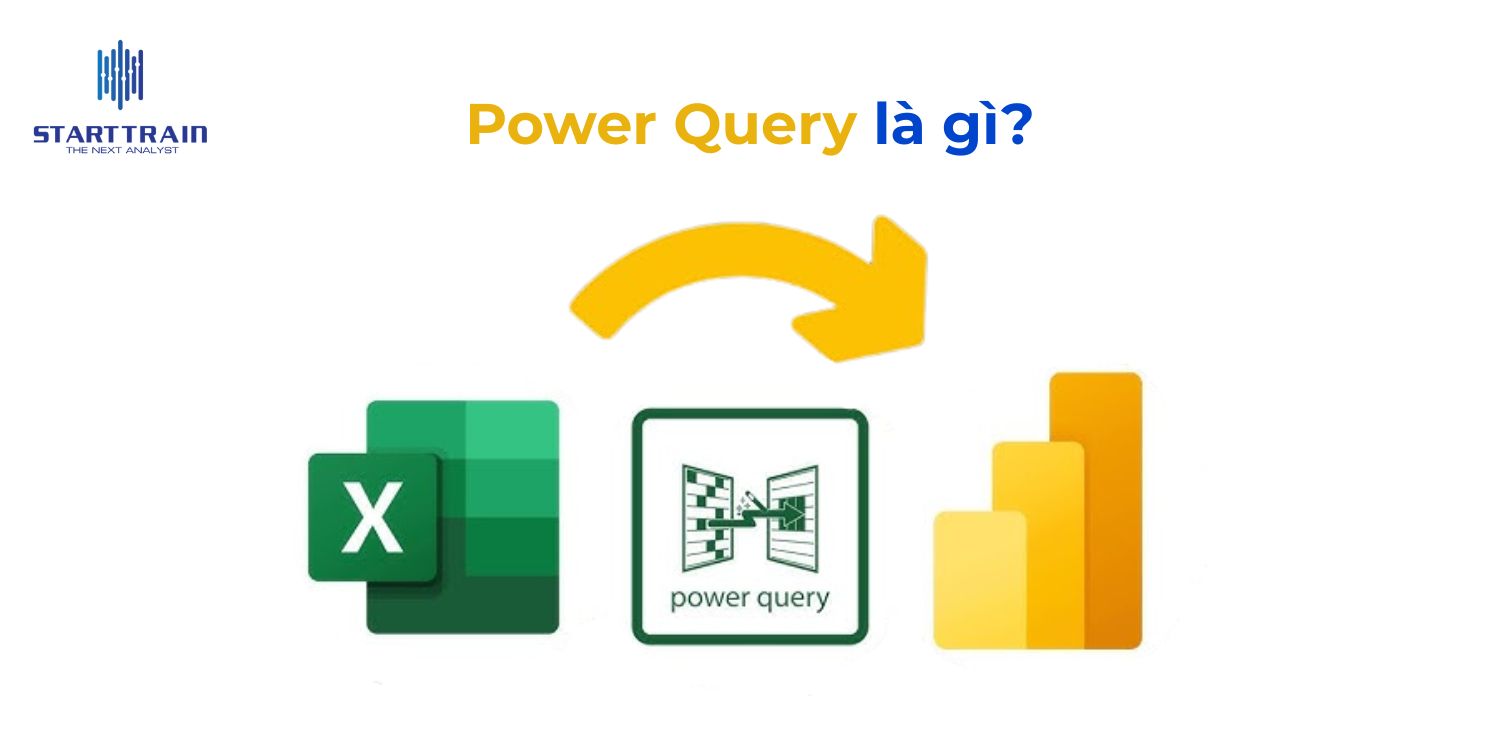
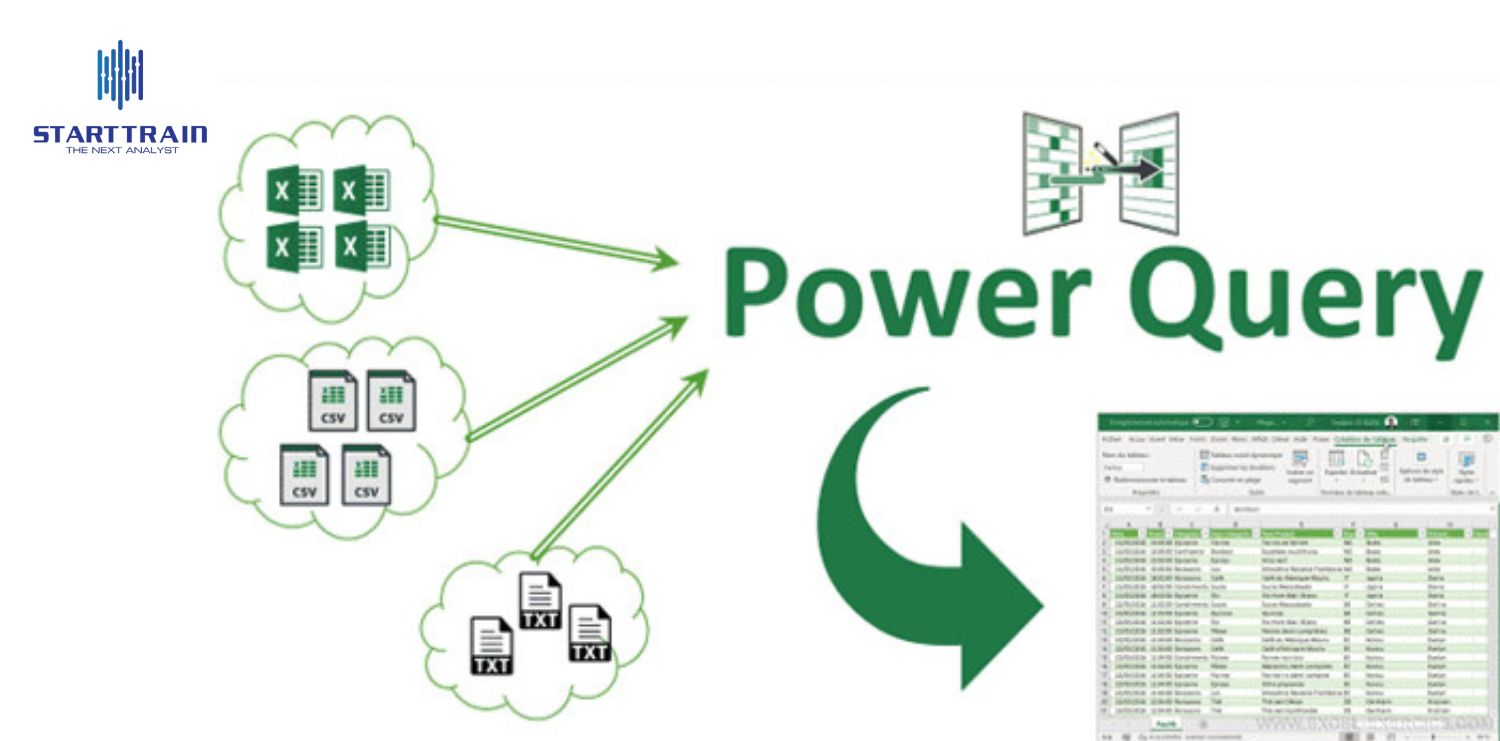
Power Query là một công cụ trích xuất, chuyển đổi và tải (ETL) mạnh mẽ, được tích hợp sẵn trong các ứng dụng của Microsoft như Excel và Power BI. Nó cho phép người dùng kết nối tới hàng trăm nguồn dữ liệu khác nhau, từ các tệp Excel, CSV, cơ sở dữ liệu SQL, đến các trang web và dịch vụ đám mây như SharePoint hay Salesforce.
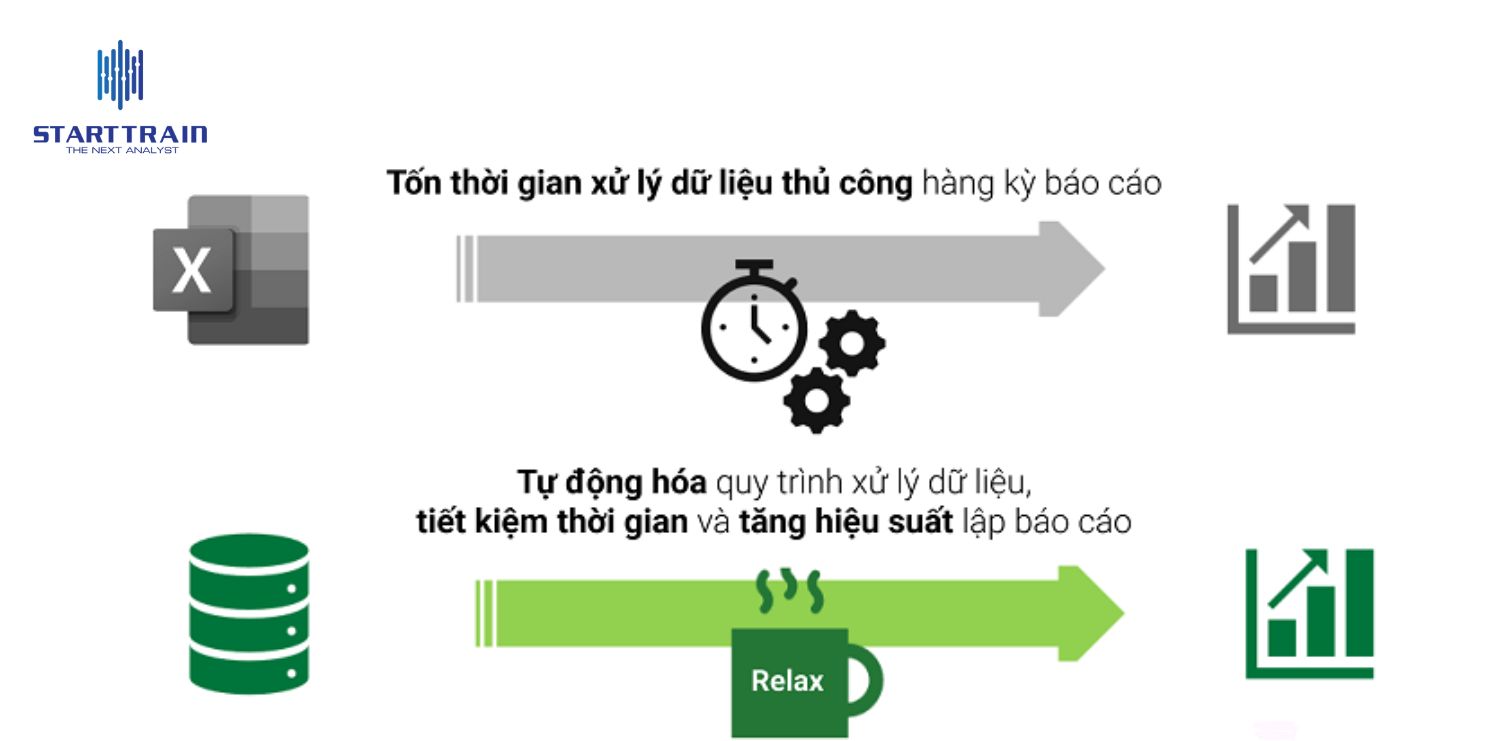
Đặc biệt, Power Query là khả năng tự động hóa các bước xử lý dữ liệu. Thay vì thực hiện thủ công từng thao tác như lọc, sắp xếp, gộp bảng hay làm sạch dữ liệu, bạn chỉ cần thực hiện các bước này một lần. Power Query sẽ ghi lại toàn bộ quy trình và bạn có thể dễ dàng áp dụng lại cho các dữ liệu mới chỉ với một cú nhấp chuột.
Xem thêm: Power Pivot là gì? Hướng dẫn sử dụng Power Pivot trong Excel
Power Query không chỉ giúp bạn tiết kiệm thời gian mà còn nâng cao chất lượng dữ liệu. Dưới đây là ba lý do chính:
Tưởng tượng bạn phải cập nhật báo cáo hàng tuần từ một file Excel lớn. Với Power Query, bạn chỉ cần thiết lập quy trình làm sạch dữ liệu một lần. Các tuần sau, bạn chỉ cần tải dữ liệu mới vào và nhấn “Refresh”. Toàn bộ các bước biến đổi dữ liệu sẽ được thực hiện tự động.

Dữ liệu thô thường chứa nhiều lỗi, giá trị trống hoặc định dạng không nhất quán. Power Query cung cấp các chức năng mạnh mẽ để bạn dễ dàng làm sạch dữ liệu như:
Bạn có thể kết hợp dữ liệu từ nhiều nguồn khác nhau vào một bảng duy nhất. Ví dụ, bạn có thể gộp dữ liệu bán hàng từ một tệp Excel với thông tin khách hàng từ một cơ sở dữ liệu SQL. Điều này giúp bạn có cái nhìn tổng quan và sâu sắc hơn về tình hình kinh doanh.
Hầu hết các thao tác trong Power Query đều được thực hiện qua giao diện kéo – thả và các nút lệnh trực quan. Bạn có thể làm chủ công cụ này mà không cần biết một dòng code nào. Sau đó, nếu muốn nâng cao, bạn có thể tìm hiểu về M Language, ngôn ngữ lập trình chạy ngầm của Power Query, để thực hiện các biến đổi phức tạp hơn.
Power Query không chỉ dành cho các chuyên gia dữ liệu. Bất kỳ ai làm việc với Excel hoặc Power BI và thường xuyên phải xử lý dữ liệu đều nên học cách sử dụng công cụ này.

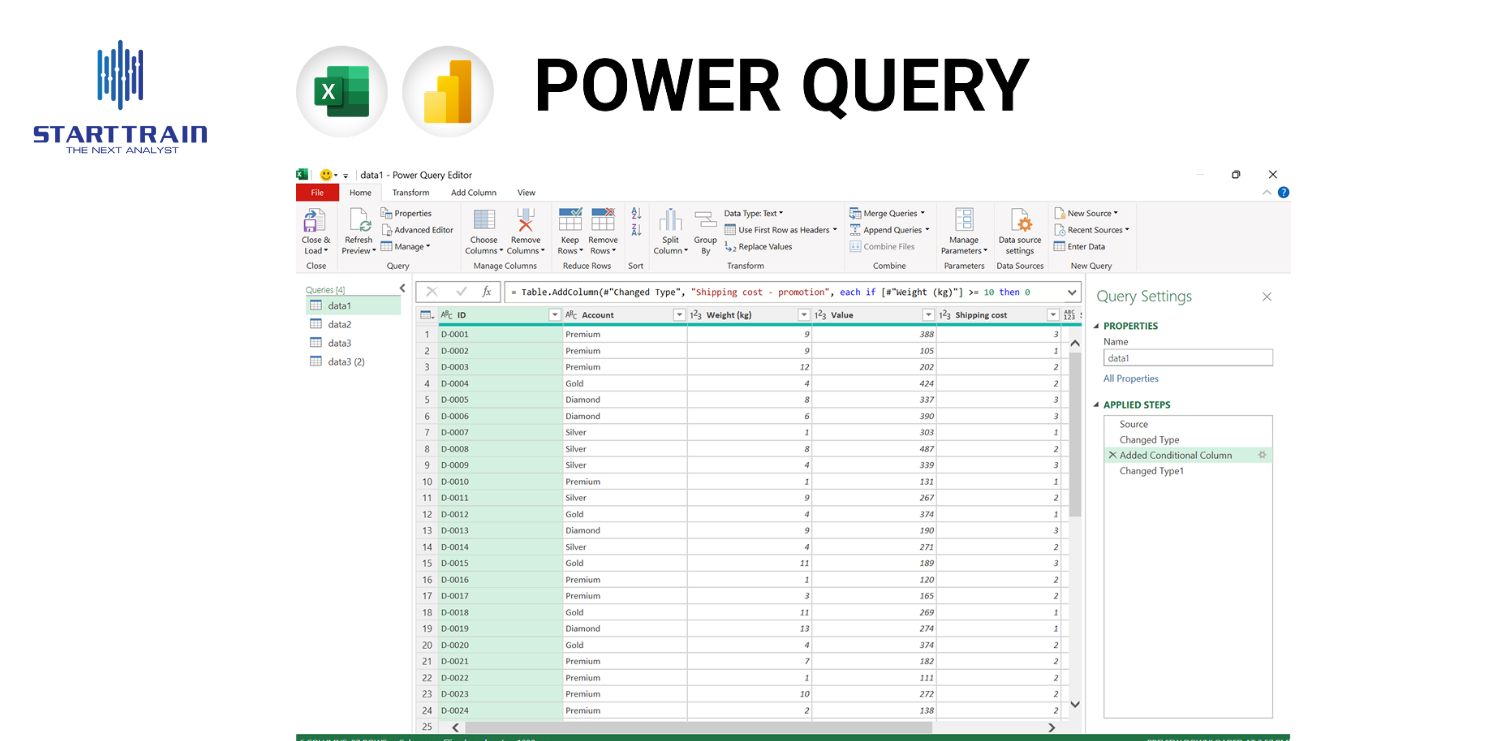
Để làm việc hiệu quả với Power Query, bạn cần làm quen với giao diện của nó, được gọi là Power Query Editor. Giao diện này được thiết kế trực quan với năm thành phần chính:

Với giao diện trực quan, bạn sẽ nhanh chóng làm quen và thực hiện các bước biến đổi dữ liệu đầu tiên của mình. Hãy bắt đầu khám phá và bạn sẽ thấy Power Query là một công cụ không thể thiếu trong bộ kỹ năng của mình.
Trước tiên, bạn cần biết Power Query nằm ở đâu. Nó đã được Microsoft tích hợp sẵn vào các ứng dụng của mình.
Khi học Power Query, bạn nên tập trung vào các kiến thức và kỹ năng cơ bản sau đây:
Nếu bạn đã thành thạo Power Query trong Excel và Power BI, hãy tìm hiểu về Dataflows.
Power Query thường chỉ hoạt động trong một sản phẩm cụ thể (Excel hoặc Power BI). Tuy nhiên, Dataflows là một phiên bản Power Query chạy trên nền tảng đám mây. Nó cho phép bạn xử lý và làm sạch dữ liệu một lần, sau đó lưu kết quả vào một kho dữ liệu chung như Azure Data Lake Storage hoặc Dataverse.
Điều này cực kỳ hữu ích vì:
Power Query không chỉ là một công cụ xử lý dữ liệu. Nó là một cuộc cách mạng hóa cách chúng ta làm việc với dữ liệu, giúp tự động hóa các tác vụ lặp đi lặp lại và giảm thiểu sai sót. Bằng cách làm chủ Power Query, bạn có thể giải phóng bản thân khỏi những công việc thủ công để tập trung vào phân tích và đưa ra quyết định chiến lược. Cho dù bạn là sinh viên, nhân viên văn phòng, hay chuyên gia Data Analytics, Power Query sẽ trở thành một kỹ năng cốt lõi, mang lại lợi thế cạnh tranh đáng kể trên thị trường lao động.