Địa chỉ:
Lầu 7 Tòa nhà STA, 618 đường 3/2, Phường Diên Hồng (Phường 14, Quận 10), TP HCM
Giờ làm việc
Thứ 2 tới thứ 6: 8:00 - 17:00
Địa chỉ:
Lầu 7 Tòa nhà STA, 618 đường 3/2, Phường Diên Hồng (Phường 14, Quận 10), TP HCM
Giờ làm việc
Thứ 2 tới thứ 6: 8:00 - 17:00

Bạn thường xuyên làm việc với hàng triệu dòng dữ liệu trên Excel? Tệp tin của bạn luôn ở trạng thái “Not Responding” mỗi khi bạn cố gắng tạo báo cáo tổng hợp hay sử dụng VLOOKUP? Nếu đây là những vấn đề bạn đang gặp phải, đã đến lúc bạn cần làm quen với Power Pivot – “vị cứu tinh” trong thế giới Data Analytics.
Power Pivot không chỉ là một tiện ích bổ sung (add-in) đơn thuần, mà là một công cụ mạnh mẽ giúp bạn vượt qua mọi giới hạn về kích thước dữ liệu của Excel. Từ việc kết nối nhiều bảng dữ liệu khác nhau cho đến xây dựng các báo cáo phức tạp, Power Pivot sẽ biến công việc phân tích của bạn trở nên hiệu quả và nhanh chóng hơn bao giờ hết. Bài viết dưới đây, Starttrain sẽ giúp bạn tìm hiểu tất tần tật về Power Pivot và cách sử dụng chi tiết.
Power Pivot là một tiện ích bổ sung (add-in) mạnh mẽ cho Microsoft Excel, giúp bạn xử lý và phân tích lượng lớn dữ liệu một cách hiệu quả. Thay vì bị giới hạn bởi số dòng của một bảng tính Excel thông thường, Power Pivot cho phép bạn nhập, xử lý, và phân tích hàng triệu dòng dữ liệu từ nhiều nguồn khác nhau như cơ sở dữ liệu (SQL Server, Access), tệp tin văn bản, hoặc các dịch vụ trực tuyến.
Nó hoạt động dựa trên mô hình dữ liệu (data model) và sử dụng ngôn ngữ DAX để tạo ra các công thức phức tạp, đo lường và tính toán tùy chỉnh, từ đó biến dữ liệu thô thành thông tin có ý nghĩa.
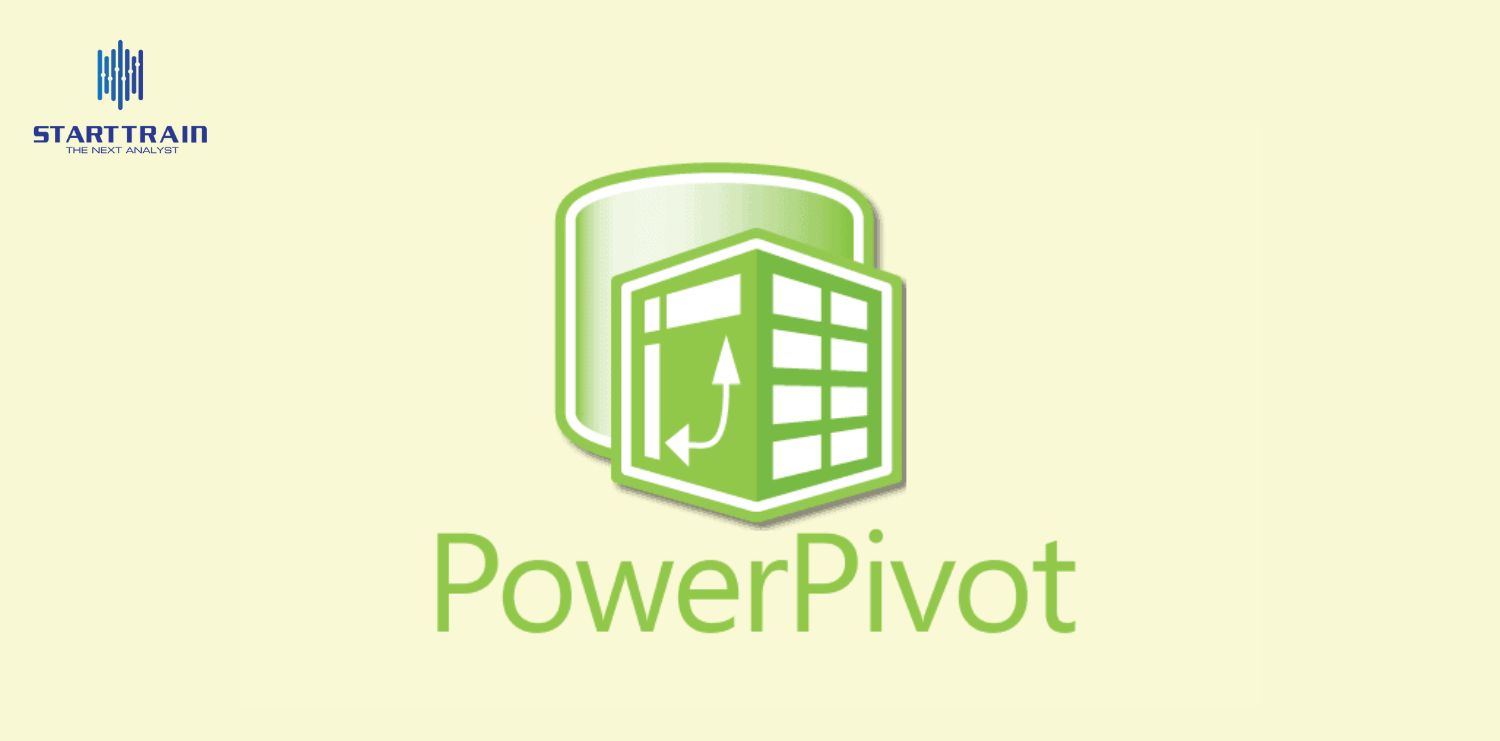
Bạn có thể tự hỏi, tại sao phải dùng Power Pivot khi Excel đã có sẵn các công cụ như VLOOKUP hay Pivot Table? Đây là những lý do chính:
Excel thông thường chỉ xử lý được khoảng 1 triệu dòng. Khi vượt quá con số này, tệp tin sẽ trở nên rất chậm và thường xuyên bị treo. Power Pivot có khả năng nén dữ liệu cực kỳ hiệu quả, cho phép bạn làm việc với hàng triệu, thậm chí hàng chục triệu dòng dữ liệu mà vẫn đảm bảo tốc độ xử lý nhanh chóng.
Power Pivot cho phép bạn liên kết các bảng dữ liệu từ nhiều nguồn khác nhau (ví dụ: một bảng doanh thu từ SQL Server và một bảng thông tin khách hàng từ Excel) để tạo ra một mô hình dữ liệu duy nhất. Điều này loại bỏ nhu cầu phải sao chép, dán hay sử dụng các hàm phức tạp như VLOOKUP để kết nối dữ liệu thủ công.
Xem thêm: Làm chủ ngôn ngữ truy vấn SQL chỉ sau 4 buổi học!
Bằng cách sử dụng các bảng tính được kết nối trong Power Pivot, bạn có thể tạo ra các báo cáo tổng hợp, bảng điều khiển (dashboard) hoặc báo cáo động. Bạn có thể dễ dàng thay đổi các tham số, bộ lọc và biểu đồ mà không cần phải thực hiện lại toàn bộ quá trình.
Data Model là trái tim của Power Pivot. Nó cho phép bạn kết nối các bảng dữ liệu từ nhiều nguồn khác nhau bằng cách xác định các mối quan hệ (relationships) giữa chúng. Ví dụ, bạn có thể kết nối bảng “Doanh thu” với bảng “Sản phẩm” thông qua mã sản phẩm. Điều này giúp bạn phân tích doanh thu theo từng loại sản phẩm một cách dễ dàng.
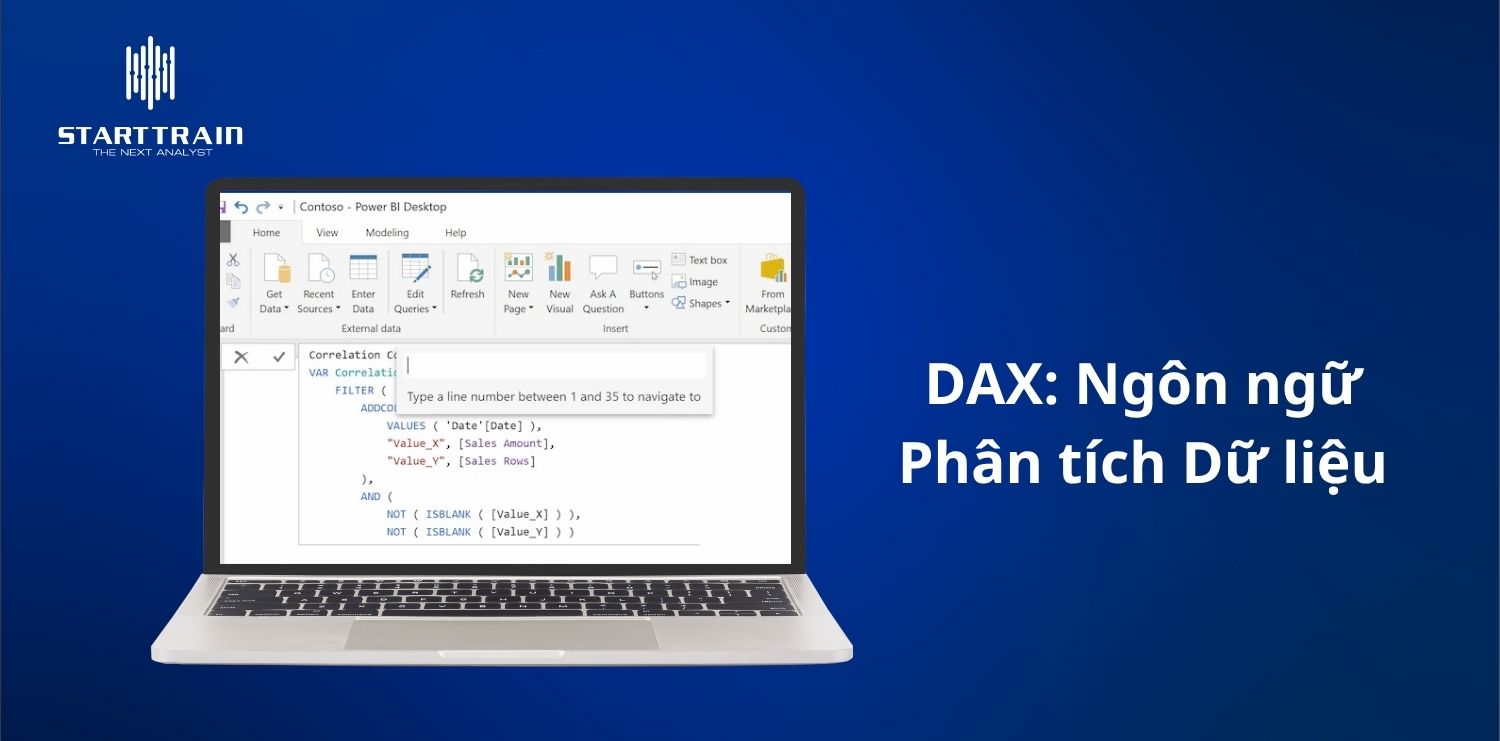
DAX là một ngôn ngữ công thức mạnh mẽ, tương tự như các hàm trong Excel nhưng phức tạp và linh hoạt hơn nhiều. Với DAX, bạn có thể tạo các chỉ số đo lường (measures) như tổng doanh thu theo quý, lợi nhuận ròng, hoặc tỷ lệ tăng trưởng.
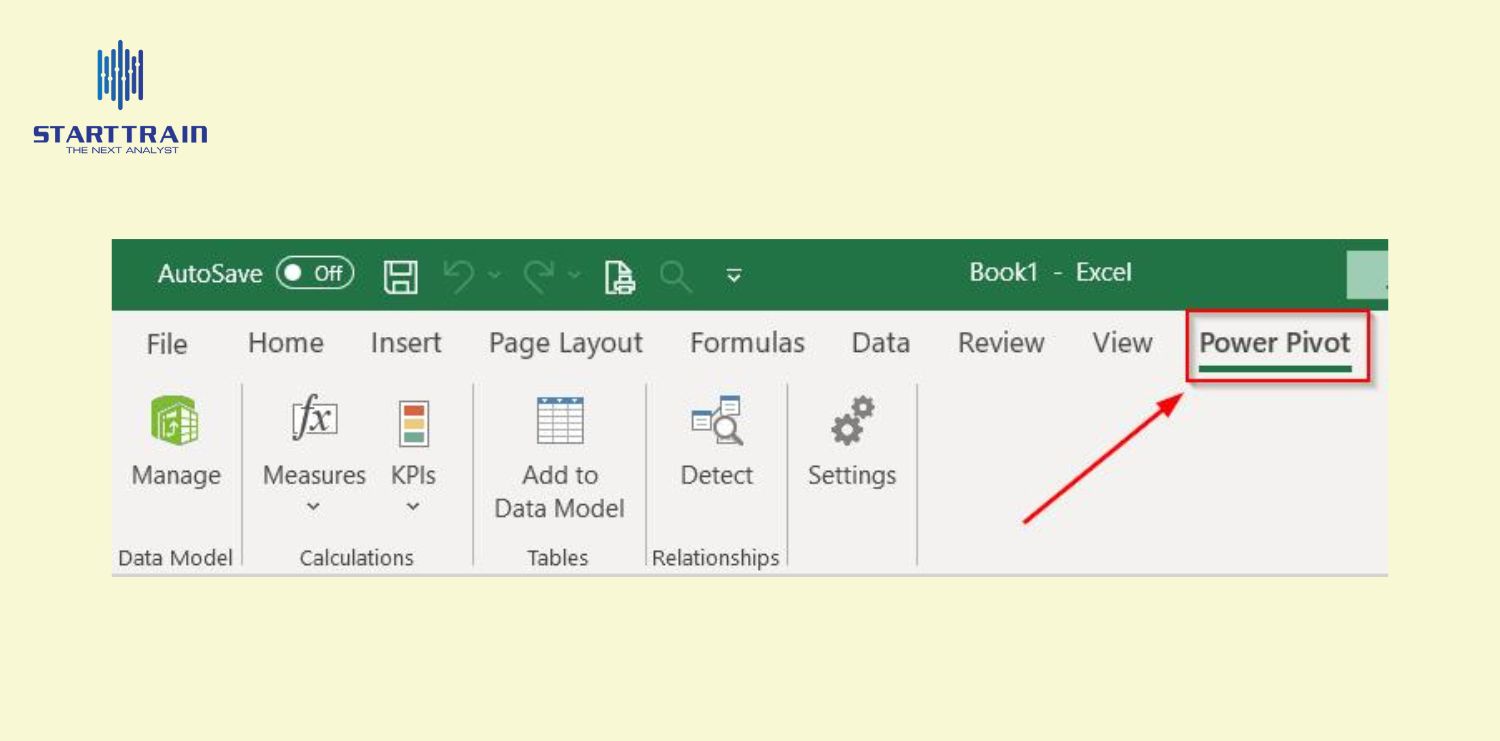
Giao diện của Power Pivot được tích hợp chặt chẽ vào Microsoft Excel, giúp người dùng dễ dàng làm quen. Sau khi kích hoạt, một tab Power Pivot sẽ xuất hiện trên thanh Ribbon của Excel, chứa các công cụ chính để bạn làm việc với dữ liệu. Khi nhấp vào nút “Manage Data Model”, một cửa sổ riêng biệt sẽ hiện ra với ba khu vực chính:
Giả sử bạn là một chuyên viên phân tích dữ liệu cho một chuỗi cửa hàng bán lẻ. Bạn có hai tệp Excel riêng biệt:
Nhiệm vụ của bạn là tạo một báo cáo để phân tích tổng doanh số theo từng khu vực.
Nếu chỉ dùng Excel thông thường, bạn sẽ phải dùng các hàm VLOOKUP phức tạp để dò tìm Khu_vuc từ bảng Thong_tin_cua_hang sang bảng Doanh_so_ban_hang. Với hàng triệu dòng dữ liệu, phương pháp này sẽ khiến tệp Excel của bạn trở nên cực kỳ chậm và có thể bị treo.
Với Power Pivot, bạn có thể giải quyết vấn đề này một cách hiệu quả. Thay vì tốn thời gian sao chép và dùng VLOOKUP, bạn chỉ cần nhập cả hai tệp dữ liệu vào mô hình dữ liệu của Power Pivot. Tiếp theo, trong chế độ Diagram View, bạn kéo và thả để tạo mối quan hệ giữa hai bảng thông qua cột chung là Ma_cua_hang.
Khi các bảng đã được kết nối, việc tạo báo cáo trở nên vô cùng đơn giản. Bạn chỉ cần tạo một Pivot Table mới, kéo trường Khu_vuc từ bảng thông tin cửa hàng và trường So_luong từ bảng doanh số để tính toán tổng doanh số theo từng khu vực.
Kết quả là một báo cáo tổng hợp linh hoạt, cho phép bạn dễ dàng so sánh hiệu suất bán hàng giữa các khu vực mà không phải lo lắng về kích thước dữ liệu hay tốc độ xử lý. Đây chính là sức mạnh của Power Pivot: biến dữ liệu rời rạc thành thông tin có ý nghĩa chỉ trong vài phút.

Bạn có thể tìm thấy Power Pivot tích hợp sẵn trong các phiên bản Excel từ 2013 trở lên. Nếu bạn chưa thấy, hãy vào File > Options > Add-ins và kích hoạt COM Add-ins > Microsoft Power Pivot for Excel.
Hãy bắt đầu với những bước cơ bản:
Power Pivot là một công cụ không thể thiếu cho bất kỳ ai làm việc với dữ liệu hàng ngày. Bằng cách tận dụng công cụ này, bạn có thể tiết kiệm thời gian, nâng cao độ chính xác của các báo cáo và đưa ra các quyết định dựa trên dữ liệu hiệu quả hơn.
Power Pivot không chỉ là một tiện ích bổ sung cho Excel, mà còn là một công cụ biến đổi cách bạn làm việc với dữ liệu. Bằng cách kết hợp khả năng xử lý dữ liệu lớn, kết nối đa nguồn và ngôn ngữ DAX mạnh mẽ, Power Pivot giúp bạn vượt qua những giới hạn truyền thống của Excel. Nó cho phép bạn xây dựng các mô hình dữ liệu phức tạp, tạo ra các báo cáo động và trực quan, từ đó đưa ra những quyết định kinh doanh nhanh chóng và chính xác hơn.
Dù bạn là một chuyên viên phân tích, một nhà quản lý hay một sinh viên, việc làm chủ Power Pivot sẽ trang bị cho bạn một kỹ năng vô cùng giá trị trong thời đại dữ liệu lên ngôi. Nếu bạn muốn làm chủ Power Pivot, DAX và các công cụ Business Intelligence khác một cách bài bản, hãy để Starttrain là người đồng hành của bạn. Các khóa học của chúng tôi, như Excel for Business Analytics và Business Intelligence Essentials, được thiết kế để bạn áp dụng ngay kiến thức thực chiến, giúp bạn nhanh chóng trở thành chuyên gia phân tích dữ liệu hiệu quả. Khám phá lộ trình học tập tại Starttrain ngay hôm nay!