[Power BI Tutorial] Hướng dẫn tự học Power BI cho người mới

Trong kỷ nguyên dữ liệu số, việc nắm vững các công cụ phân tích dữ liệu (Business Intelligence) là một lợi thế cạnh tranh cực lớn. Nếu bạn đang tìm kiếm một Power BI Tutorial chi tiết để bắt đầu hành trình trở thành một Data Analyst chuyên nghiệp, thì đây chính là bài hướng dẫn dành riêng cho bạn.

Power BI là gì? Tại sao nên bắt đầu học Power BI ngay hôm nay?

Power BI là một bộ công cụ phân tích kinh doanh (Business Intelligence – BI) mạnh mẽ được phát triển bởi Microsoft. Công cụ này đóng vai trò cầu nối, giúp chuyển đổi các nguồn dữ liệu thô rời rạc thành các báo cáo trực quan, có tính tương tác cao và mang lại những hiểu biết sâu sắc (insights) cho doanh nghiệp.

Power BI: Chuyên nghiệp hóa việc trực quan hóa

Một lộ trình Power BI tutorial chuẩn sẽ giúp bạn làm chủ 5 khả năng cốt lõi:

  • Kết nối: Liên kết với đa dạng nguồn dữ liệu (Excel, SQL, Cloud…).
  • Làm sạch & biến đổi: Xử lý dữ liệu thô thành dữ liệu chuẩn thông qua Power Query.
  • Xây dựng mô hình: Thiết lập mối quan hệ giữa các bảng dữ liệu phức tạp.
  • Trực quan hóa: Tạo các báo cáo và dashboard đầy quyền năng.
  • Chia sẻ: Phân quyền và gửi báo cáo bảo mật trong nội bộ tổ chức.

Tham khảo bộ dashboard templates chuyên nghiệp bằng Power BI

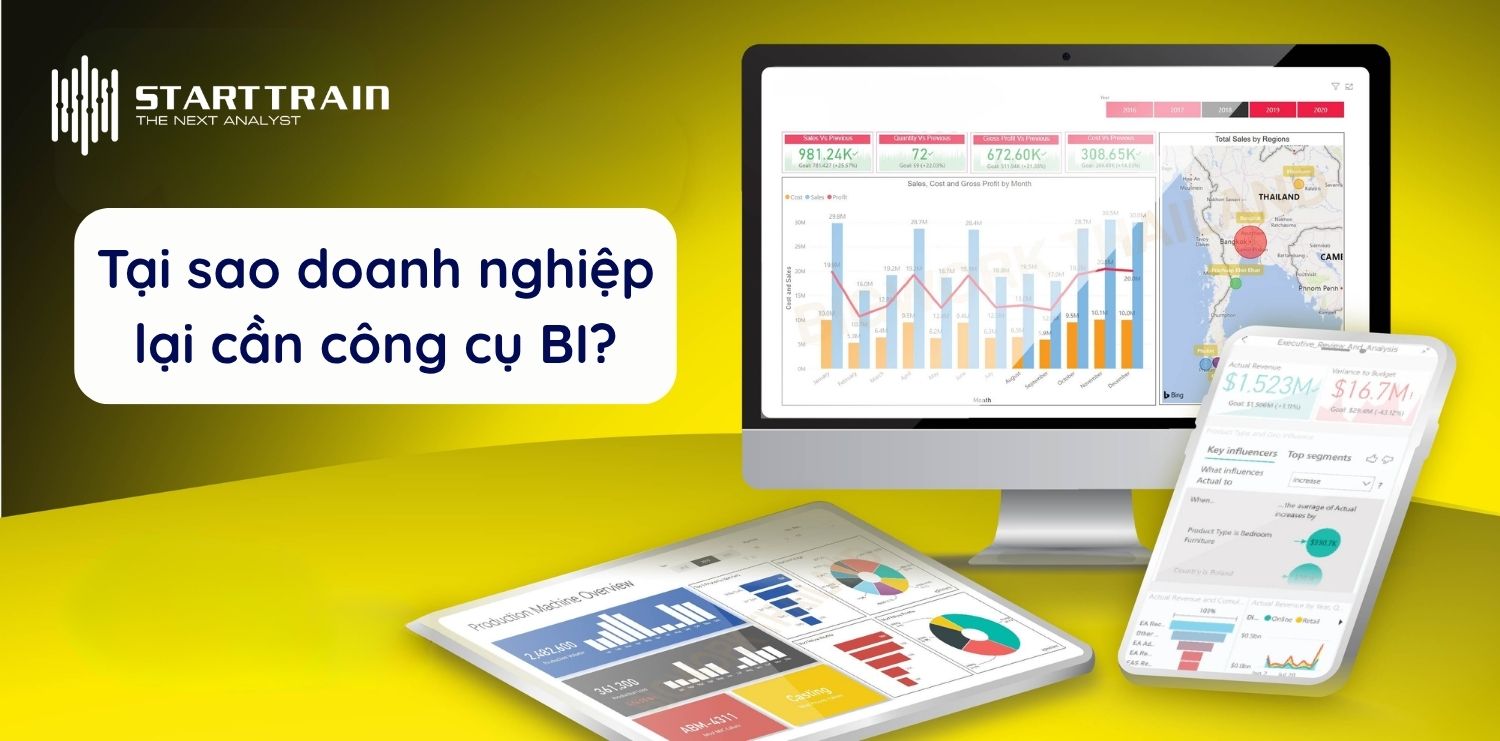
Tại sao doanh nghiệp lại cần công cụ BI?

Trong kỷ nguyên số, dữ liệu phi cấu trúc đang phân tán ở khắp mọi nơi. Các công ty gặp rất nhiều khó khăn trong việc quản lý và giám sát khối lượng dữ liệu khổng lồ này, dẫn đến những sai lệch trong chiến lược kinh doanh. Đây là lý do tại sao các doanh nghiệp cần những công cụ BI mạnh mẽ để:

  • Ra quyết định nhanh chóng: Dựa trên dữ liệu thực tế để tăng doanh số và hiệu quả vận hành.
  • Quản lý hiệu suất: Theo dõi sát sao hiệu quả làm việc của nhân viên và hành vi khách hàng.
  • Nhận diện xu hướng: Các tập đoàn lớn như Deloitte, PwC và EY đều sử dụng Power BI để xác định các mô hình và xu hướng thị trường quan trọng.

Do đó, bắt đầu với một Power BI tutorial ngay lúc này chính là bước đi chiến lược để bạn đón đầu xu hướng tuyển dụng toàn cầu.
Power BI Tutorial

Các thành phần chính trong hệ sinh thái Power BI

Để làm chủ kiến thức trong bất kỳ Power BI tutorial nào, bạn cần hiểu rằng Power BI không chỉ là một phần mềm đơn lẻ mà là một hệ sinh thái gồm nhiều thành phần phối hợp chặt chẽ với nhau:

Power BI Desktop

Đây là ứng dụng miễn phí cài đặt trên máy tính Windows, được coi là “phòng làm việc” chính của các nhà phân tích dữ liệu. Power BI Desktop cho phép bạn thực hiện toàn bộ quy trình từ kết nối dữ liệu, biến đổi dữ liệu (Power Query), thiết lập mô hình (Modeling) cho đến việc thiết kế các biểu đồ trực quan. Hầu hết thời gian học tập trong các Power BI tutorial sẽ tập trung vào công cụ này.

Power BI Service

Sau khi báo cáo được xây dựng xong trên Desktop, bạn sẽ “Publish” (xuất bản) chúng lên Power BI Service (một dịch vụ SaaS dựa trên đám mây). Tại đây, người dùng có thể:

  • Xây dựng các Dashboard (bảng điều khiển) tổng hợp.
  • Chia sẻ báo cáo cho đồng nghiệp và đối tác.
  • Thiết lập lịch làm mới dữ liệu tự động (Scheduled Refresh).
  • Quản lý quyền truy cập bảo mật (Row-Level Security).

Power BI Mobile

Power BI cung cấp các ứng dụng di động cho iOS, Android và Windows. Thành phần này giúp các nhà quản lý có thể theo dõi các chỉ số KPI quan trọng ngay trên điện thoại. Các báo cáo được thiết kế trên Desktop có thể được tối ưu hóa riêng cho giao diện di động để đảm bảo trải nghiệm xem tốt nhất.
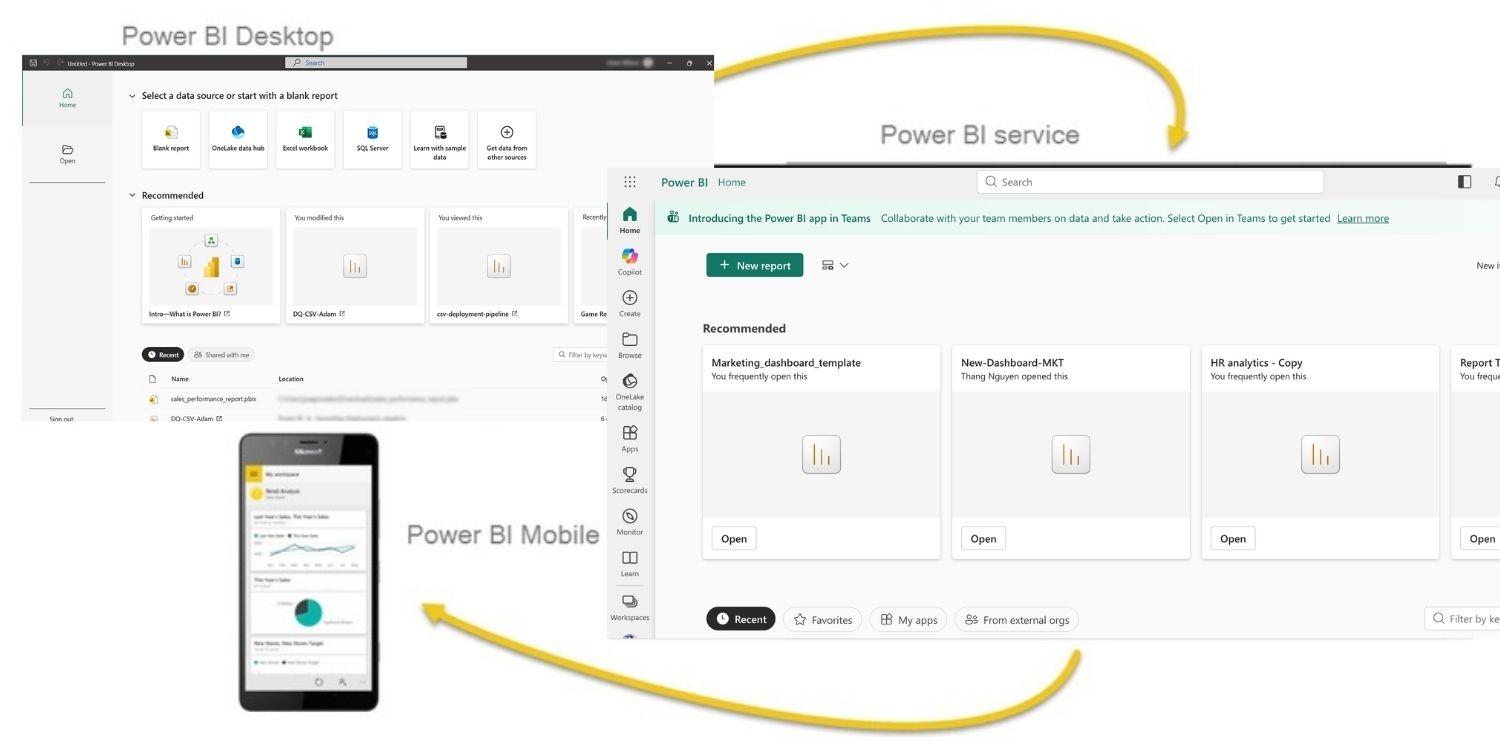
Các thành phần chính trong hệ sinh thái Power BI

Các thành phần hỗ trợ (Gateway & Report Server)

Bên cạnh 3 trụ cột chính, hệ sinh thái còn bao gồm:

  • Power BI Gateway: Cầu nối cho phép Power BI Service truy cập vào dữ liệu được lưu trữ tại chỗ (On-premises) một cách an toàn.
  • Power BI Report Server: Giải pháp dành cho các doanh nghiệp muốn lưu trữ báo cáo trên máy chủ riêng thay vì đám mây vì lý do bảo mật đặc thu.

Cách tải và cài đặt Power BI Desktop

Cài đặt qua Microsoft Store

Đây là phương thức tối ưu nhất với nhiều ưu điểm vượt trội mà bất kỳ Power BI tutorial nào cũng khuyến nghị:
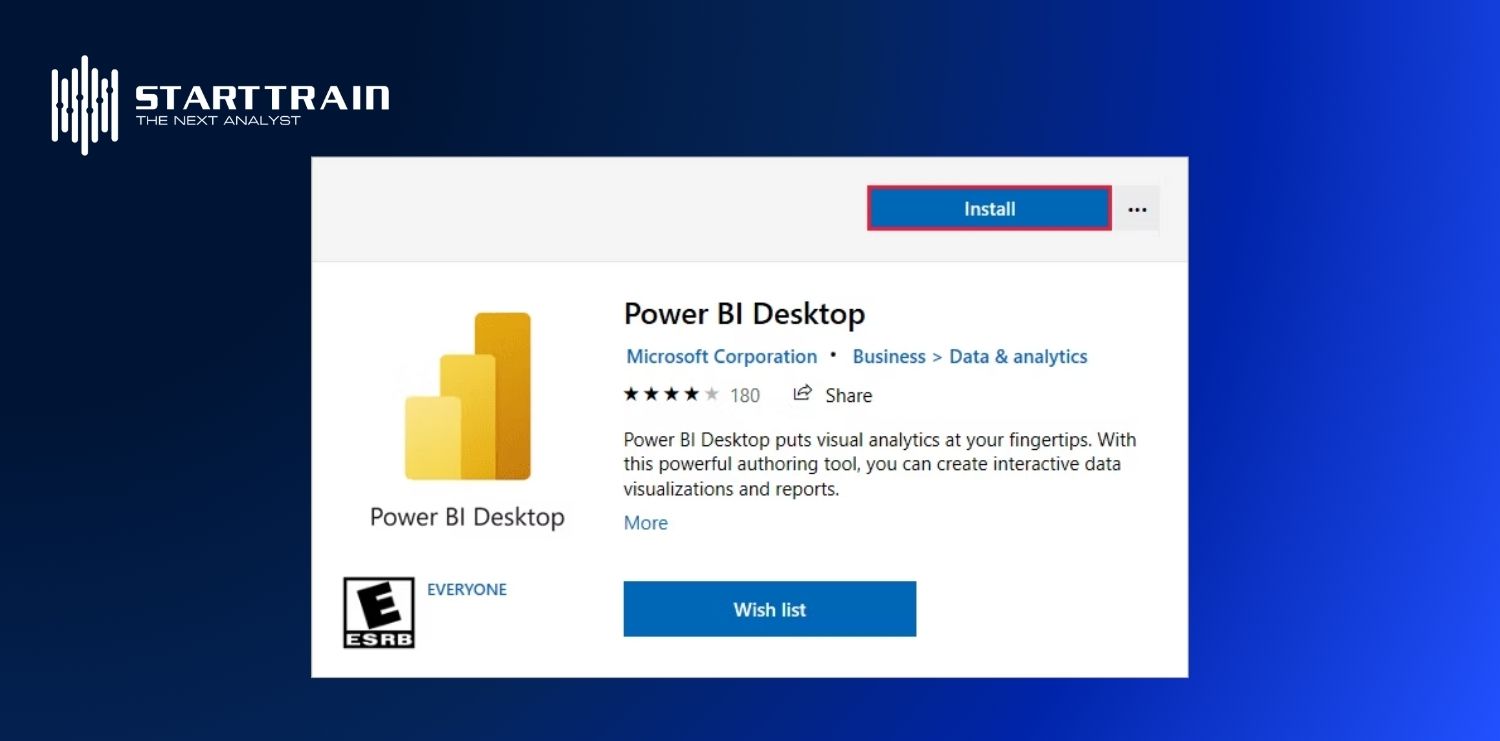
  • Tự động cập nhật: Windows sẽ tự động cập nhật phiên bản mới hàng tháng. Bạn không cần phải tải lại bộ cài đặt từ đầu.
  • Tiết kiệm dung lượng: Khi có bản cập nhật, Windows chỉ tải xuống các thành phần thay đổi, giúp quá trình update nhanh hơn.
  • Không cần quyền Admin: Rất hữu ích nếu bạn sử dụng máy tính công ty bị giới hạn quyền cài đặt phần mềm.

Cách tải và cài đặt Power BI Desktop

Tải trực tiếp từ Microsoft Download Center

Nếu không thể truy cập Store, bạn có thể tải file .exe trực tiếp từ trang sản phẩm của Power BI. Lưu ý: Bạn không thể cài đặt song song cả bản từ Store và bản từ website trên cùng một máy tính. Nếu muốn chuyển đổi, hãy gỡ cài đặt phiên bản hiện tại trước.

Làm quen với giao diện Power BI Desktop

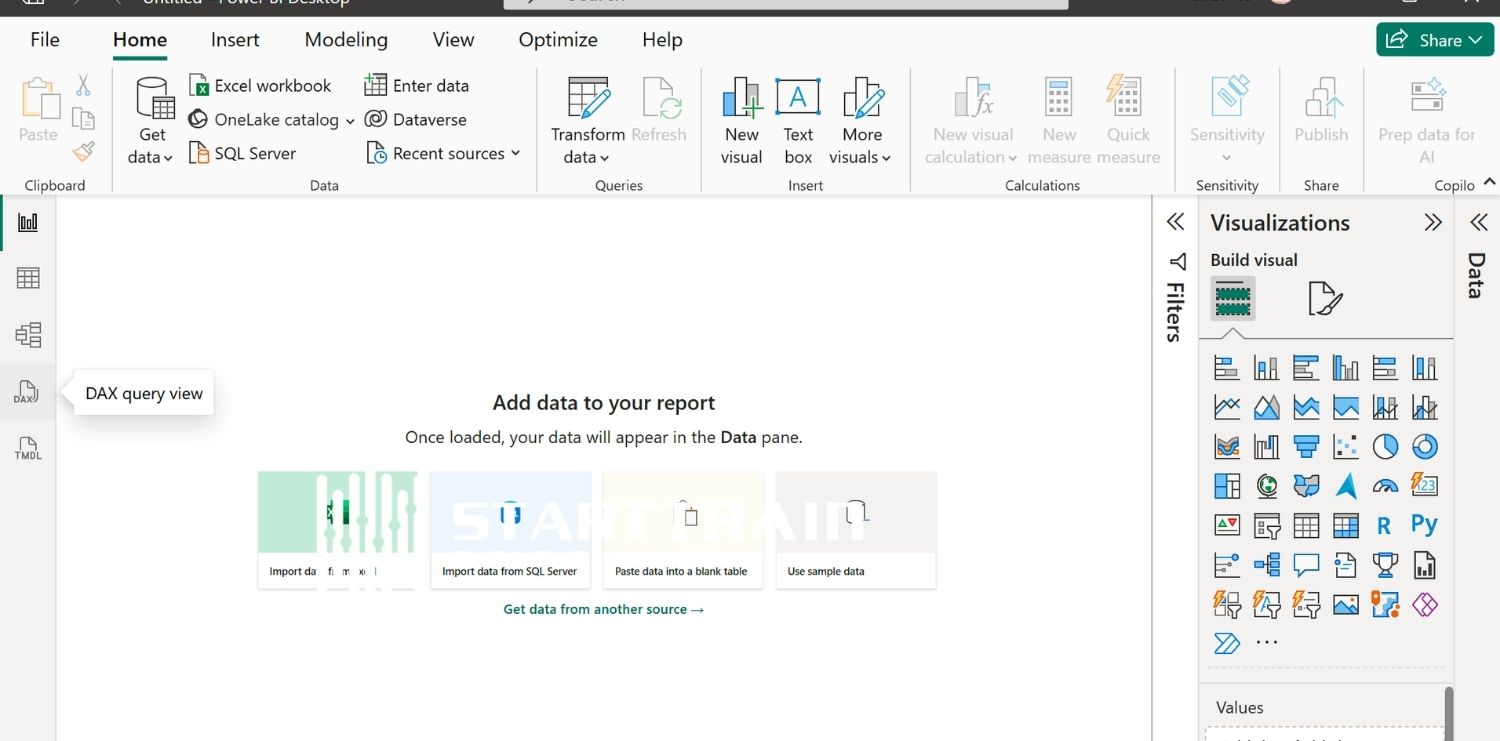
Khi lần đầu mở Power BI, bạn sẽ thấy một giao diện trống. Hãy cùng điểm qua các thành phần chính:

  • Ribbon (Thanh công cụ): Nằm ở phía trên cùng, chứa các lệnh điều khiển như Get Data, Transform Data, và các tùy chọn thiết kế biểu đồ.
  • Views (Các chế độ xem): Bên lề trái gồm 3 biểu tượng:
    • Report View: Nơi thiết kế biểu đồ.
    • Data View: Xem dữ liệu bảng biểu.
    • Model View: Quản lý mối quan hệ giữa các bảng.
  • Canvas (Khung thiết kế): Khu vực chính ở giữa để bạn kéo thả các biểu đồ.
  • Panes (Các ngăn chức năng): Nằm bên phải, bao gồm:
    • Filters: Thiết lập bộ lọc cho báo cáo.
    • Visualizations: Chọn loại biểu đồ (Bar, Line, Map…).
    • Fields/Data: Danh sách các bảng và cột dữ liệu có sẵn.
  • Page Selector: Nằm ở dưới cùng để điều hướng giữa các trang trong báo cáo.

Power BI Tutorial: Quy trình 5 bước xây dựng báo cáo chuyên nghiệp

Để xây dựng một báo cáo BI hoàn chỉnh, bạn cần tuân thủ quy trình nghiêm ngặt gồm 5 bước cốt lõi, từ khâu xử lý dữ liệu thô đến khi xuất bản dashboard.

Bước 1: Chuẩn bị và Kết nối dữ liệu (Get Data)

Đây là bước khởi đầu của mọi Power BI tutorial. Bạn cần xác định nguồn dữ liệu của mình nằm ở đâu:
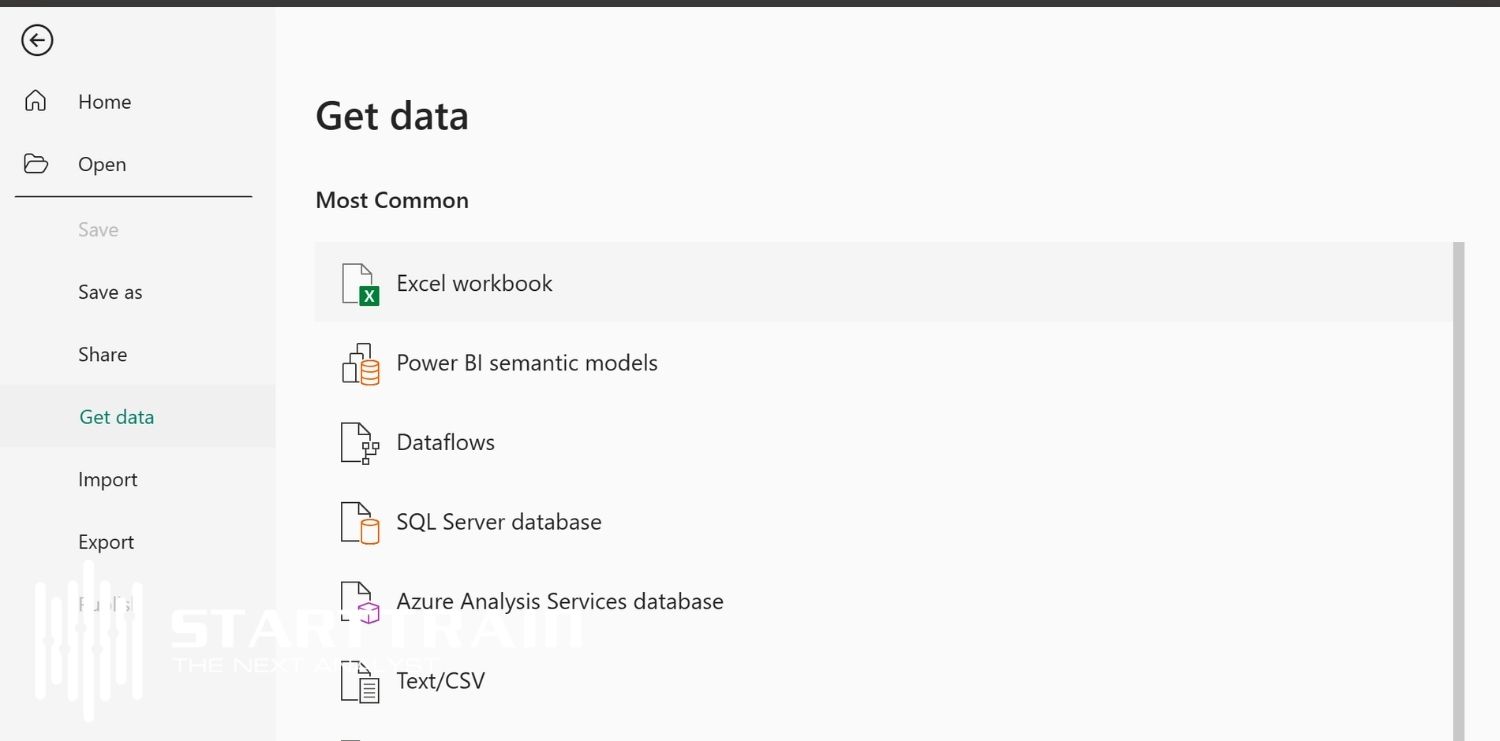
  • Các loại nguồn dữ liệu: Hỗ trợ từ file phẳng (Excel, CSV, XML), cơ sở dữ liệu (SQL Server, Oracle), nền tảng đám mây Azure, cho đến các dịch vụ trực tuyến (Google Analytics, Salesforce).
  • Kết nối: Sử dụng tính năng “Get Data” để thiết lập liên kết. Power BI sẽ cho phép bạn xem trước dữ liệu trước khi quyết định tải vào (Load) hoặc chỉnh sửa (Transform).

Bước 1: Chuẩn bị và Kết nối dữ liệu (Get Data)

Bước 2: Làm sạch và Biến đổi dữ liệu (Power Query Editor)

Dữ liệu thực tế thường “bẩn” và rời rạc. Power Query Editor là công cụ cực kỳ mạnh mẽ giúp bạn:

  • Transformations: Thực hiện xóa dòng trống, xử lý lỗi dữ liệu, thay đổi kiểu dữ liệu (Data Type) và Unpivot các cột từ dạng ngang sang dọc.
  • Merge & Append Queries: Kết hợp các bảng dữ liệu bằng các phép Join (Inner Join, Left Outer Join, Full Outer Join) hoặc các phép lọc nâng cao như Left Anti-Join để tìm dữ liệu lệch (Discrepancy).
  • Trích xuất thông minh: Sử dụng Column From Examples để tự động trích xuất các quy tắc dữ liệu phức tạp.

Bước 3: Thiết kế Mô hình dữ liệu (Data Modeling & Star Schema)

Xây dựng một “xương sống” vững chắc cho báo cáo bằng cách thiết lập các mối quan hệ:
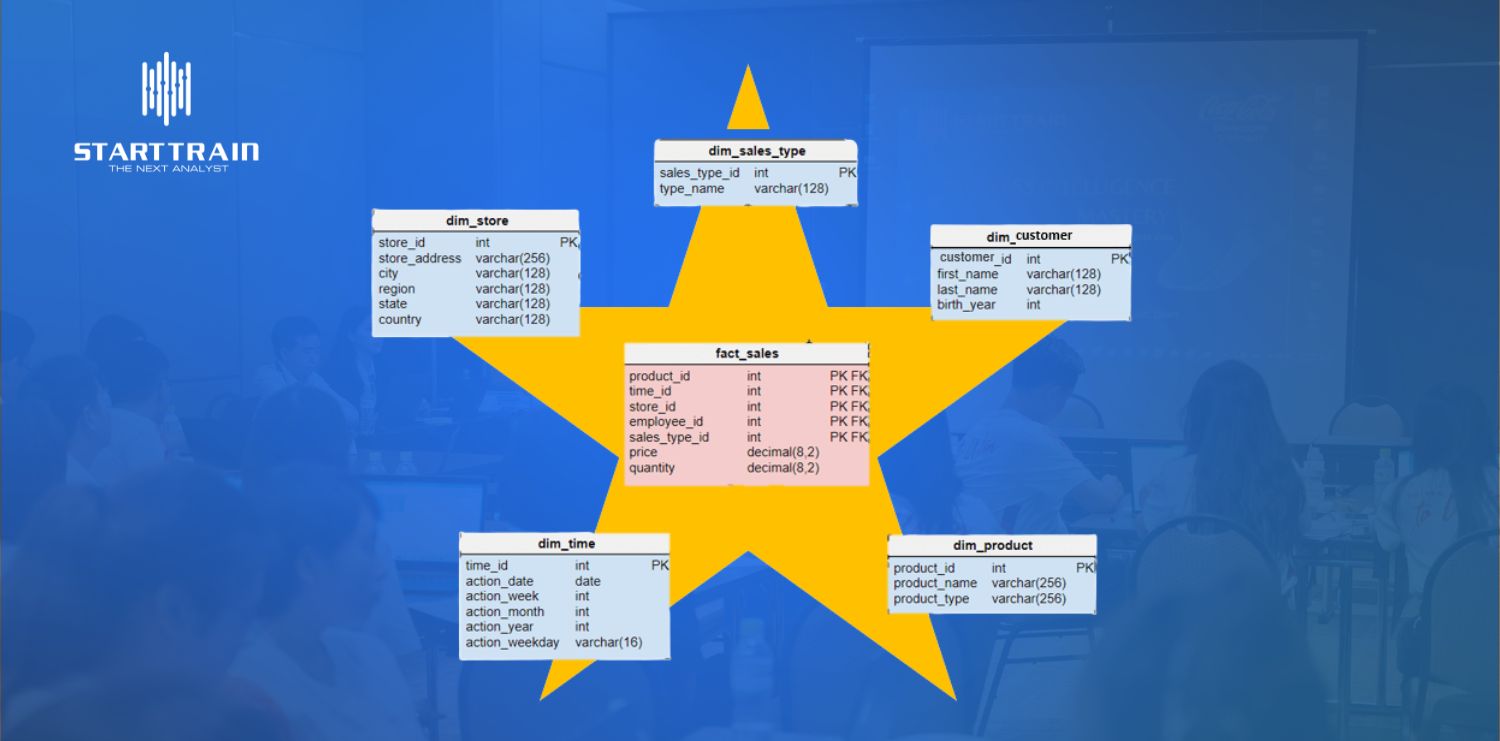
  • Star Schema (Sơ đồ hình sao): Đây là mô hình chuẩn hóa trong BI, nơi một bảng dữ liệu thực tế (Fact Table) được bao quanh và kết nối với nhiều bảng thuộc tính (Dimension Tables).
  • Manage Relationships: Sử dụng tính năng Auto-detect hoặc tự tay thiết lập các mối liên kết (Relationship) giữa các bảng.
  • Cardinality (Bản số): Hiểu rõ các kiểu quan hệ như One-to-One (1:1), One-to-Many (1:), và Many-to-Many (:*).

Thành phần cốt lõi của Data Model trong Power BI

Bước 4: Phân tích chuyên sâu với công thức DAX

DAX (Data Analysis Expressions) nâng tầm báo cáo của bạn từ các con số tĩnh sang phân tích động:
  • DAX Basics: Sử dụng các hàm tính toán cơ bản (SUM, AVERAGE, COUNT).
  • Advanced DAX: Làm quen với Filter Context và Row Context để xử lý các logic phức tạp.
  • Time Intelligence: Sử dụng các hàm thời gian như SAMEPERIODLASTYEAR hoặc YTD để so sánh doanh số cùng kỳ hoặc lũy kế năm.
  • Calculated Columns vs Measures: Biết khi nào nên tạo thêm cột mới và khi nào nên dùng độ đo (Measures) để tối ưu hiệu suất báo cáo.

Bước 1: Chuẩn bị và Kết nối dữ liệu (Get Data)

Bước 5: Trực quan hóa và Thiết kế báo cáo (Visualization & AI Visuals)

Đây là lúc bạn biến các con số thành câu chuyện thông qua hình ảnh:

  • Standard Charts: Sử dụng linh hoạt Stacked Bar Chart, Line Chart, Waterfall Chart để theo dõi sự biến động.
  • Advanced Visuals: Sử dụng Map (ArcGIS Map, Filled Map) để phân tích địa lý hoặc Funnel Chart cho quy trình bán hàng.
  • AI Integration: Áp dụng các biểu đồ trí tuệ nhân tạo như Decomposition Tree (Cây phân rã để tìm nguyên nhân gốc rễ) và Smart Narrative (Tự động tóm tắt báo cáo bằng văn bản).
  • Interaction: Thiết lập Slicers và Cards để người dùng có thể lọc dữ liệu một cách chủ động.

Dashboard Power BI

Mẹo tối ưu hóa báo cáo Power BI cho người mới

Áp dụng nguyên tắc “Z-Pattern” trong thiết kế

Mắt người thường có xu hướng quét nội dung theo hình chữ Z: từ trái sang phải, sau đó chéo xuống dưới và tiếp tục sang phải. Do đó, bạn nên đặt các chỉ số quan trọng nhất (KPI Cards) ở góc trên cùng bên trái và các biểu đồ chi tiết hơn ở phía dưới để người xem dễ dàng nắm bắt thông tin quan trọng trước.

Tối ưu hóa Tooltips để hiển thị thông tin chi tiết

Thay vì nhồi nhét quá nhiều biểu đồ nhỏ lên cùng một trang báo cáo, hãy sử dụng Tooltips. Khi người dùng di chuột qua một điểm dữ liệu, một cửa sổ nhỏ sẽ hiện ra hiển thị chi tiết bổ sung. Điều này giúp Dashboard của bạn trông gọn gàng, chuyên nghiệp mà vẫn cung cấp đầy đủ thông tin khi cần thiết.

Tooltips là gì? Cách sử dụng Tooltips trong Power BI

Ưu tiên sử dụng Measures thay vì Calculated Columns

Trong Power BI, việc tạo quá nhiều Calculated Columns sẽ làm tăng dung lượng file và tiêu tốn bộ nhớ RAM vì chúng được tính toán ngay khi load dữ liệu. Ngược lại, Measures chỉ được tính toán khi bạn tương tác với báo cáo (Filter hoặc Slice). Việc ưu tiên dùng Measures sẽ giúp báo cáo của bạn chạy mượt mà hơn, đặc biệt với các bộ dữ liệu lớn.

Giữ cho màu sắc và bố cục nhất quán

Sử dụng một bảng màu cố định (Theme) xuyên suốt các trang báo cáo. Tránh việc dùng quá nhiều màu sắc tương phản mạnh gây mỏi mắt. Ngoài ra, việc căn chỉnh các biểu đồ thẳng hàng và sử dụng cùng một kiểu font chữ sẽ tạo cảm giác tin cậy và chỉn chu cho người xem.

Kết luận

Hy vọng bài hướng dẫn Power BI Tutorial này đã cung cấp cho bạn một lộ trình vững chắc để bắt đầu hành trình chinh phục dữ liệu. Nhớ rằng, việc xây dựng một báo cáo không chỉ là liệt kê các con số, mà là kể một câu chuyện thông qua dữ liệu để giúp doanh nghiệp đưa ra những quyết định chính xác. Sức mạnh của Power BI nằm ở sự kiên trì thực hành. Hãy bắt đầu bằng những bảng dữ liệu Excel đơn giản, dần dần làm quen với DAX và các biểu đồ nâng cao. Chúc bạn sớm trở thành một chuyên gia phân tích dữ liệu chuyên nghiệp.

Xây dựng báo cáo Power BI không chỉ là liệt kê con số, mà là nghệ thuật kể chuyện bằng dữ liệu để giúp doanh nghiệp ra quyết định chính xác. Nếu bạn muốn rút ngắn lộ trình từ người mới bắt đầu đến chuyên gia, hãy tham khảo các khóa học phân tích dữ liệu bằng Power BI hoặc Excel nâng cao tại Starttrain nhé.

Để lại một bình luận

Email của bạn sẽ không được hiển thị công khai. Các trường bắt buộc được đánh dấu *

Contact Form Demo