Địa chỉ:
Lầu 7 Tòa nhà STA, 618 đường 3/2, Phường Diên Hồng (Phường 14, Quận 10), TP HCM
Giờ làm việc
Thứ 2 tới thứ 6: 8:00 - 17:00
Địa chỉ:
Lầu 7 Tòa nhà STA, 618 đường 3/2, Phường Diên Hồng (Phường 14, Quận 10), TP HCM
Giờ làm việc
Thứ 2 tới thứ 6: 8:00 - 17:00

Trong quá trình làm việc với bảng tính, chắc chắn bạn đã từng ít nhất một lần gặp phải những ký hiệu kỳ lạ như #VALUE!, #REF! hay #N/A. Những lỗi trong Excel này không chỉ làm gián đoạn công việc mà còn có thể dẫn đến sai lệch dữ liệu nghiêm trọng nếu không được xử lý đúng cách. Bài viết này, Starttrain sẽ giúp bạn nhận diện các loại lỗi phổ biến và cung cấp giải pháp khắc phục triệt để nhất.
Excel có một hệ thống thông báo lỗi rất đặc trưng. Mỗi ký hiệu lỗi đại diện cho một vấn đề kỹ thuật khác nhau trong công thức hoặc dữ liệu của bạn. Dưới đây là danh sách các lỗi phổ biến nhất:
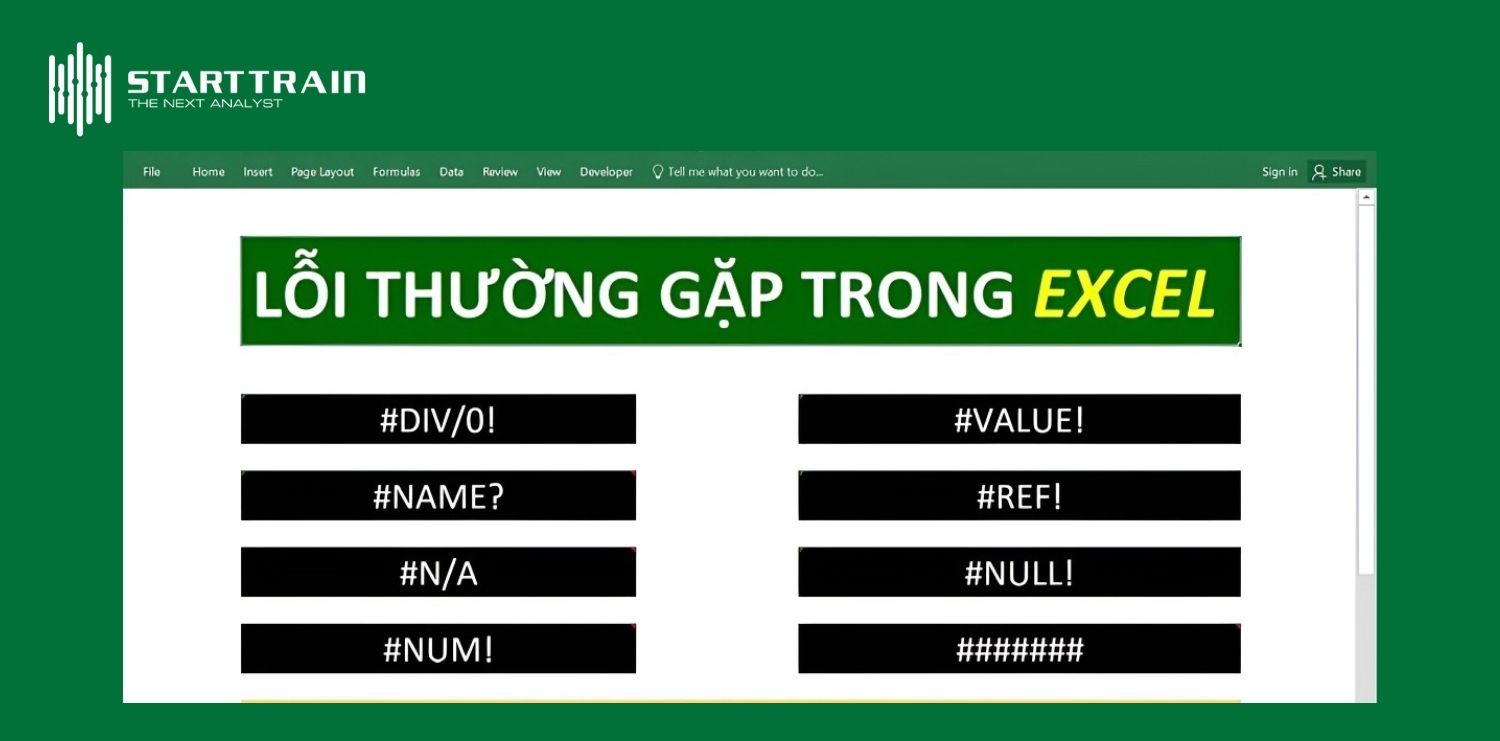
Việc hiểu rõ ý nghĩa của từng loại lỗi không chỉ dành cho các chuyên gia dữ liệu mà là kỹ năng tối thiểu cần thiết cho mọi nhân viên văn phòng. Thay vì hoang mang khi thấy các ký hiệu lạ, việc nắm vững kiến thức về lỗi mang lại những lợi ích thiết thực sau:
Thay vì phải dò tìm thủ công từng dòng trong một bảng tính khổng lồ hàng nghìn bản ghi, việc hiểu ý nghĩa các ký hiệu lỗi giúp bạn khoanh vùng vấn đề ngay lập tức. Ví dụ, khi thấy lỗi #NAME?, bạn biết ngay mình chỉ cần kiểm tra lại chính tả của hàm hoặc định nghĩa vùng dữ liệu mà không cần rà soát lại dữ liệu nguồn. Điều này giúp rút ngắn đáng kể “thời gian chết” và tăng năng suất lao động.
Một sai số nhỏ do lỗi tham chiếu (#REF!) hoặc lỗi định dạng không khớp (#VALUE!) có thể làm sai lệch hoàn toàn kết quả của một báo cáo tài chính hay kế hoạch kinh doanh. Khi nắm vững các kiểu lỗi, bạn có thể tự tin khẳng định độ chính xác của con số mình đưa ra, tránh được những rủi ro pháp lý hoặc thiệt hại kinh tế không đáng có cho doanh nghiệp do báo cáo sai lệch.
Một file Excel “sạch”, không chứa các cột lỗi chi chít là minh chứng rõ nhất cho kỹ năng chuyên môn và sự cẩn thận của bạn. Việc biết cách xử lý và ẩn đi các lỗi phát sinh giúp bạn tạo ra những bảng tính thân thiện với người dùng. Điều này không chỉ giúp đồng nghiệp, cấp trên dễ dàng tiếp nhận thông tin mà còn giúp bạn ghi điểm tuyệt đối về tính chuyên nghiệp trong công việc.
Đây chính là bước đệm quan trọng để bạn tiến tới trình độ Excel nâng cao. Khi đã hiểu rõ tại sao lỗi xảy ra, bạn có thể chủ động sử dụng các hàm như IFERROR, IFNA hay ISERROR để “bẫy” lỗi. Kỹ thuật này giúp biến những thông báo lỗi khô khan thành các lời nhắc nhở hữu ích hoặc trả về giá trị mặc định phù hợp, từ đó tạo ra những bảng tính hoạt động thông minh và có tính tự động hóa cao.
Thay vì coi các ký hiệu báo lỗi là kẻ thù, bạn có thể học cách xử lý chúng một cách khoa học hoặc thậm chí biến chúng thành công cụ để kiểm soát chất lượng dữ liệu. Dưới đây là hướng dẫn chi tiết cho từng trường hợp cụ thể.
Lỗi #VALUE! thường xuất hiện khi bạn thực hiện các phép tính yêu cầu dạng số nhưng trong vùng dữ liệu lại chứa văn bản, ký tự đặc biệt hoặc khoảng trắng. Một ví dụ điển hình là khi ô A3 chứa chữ “hi” hoặc một khoảng trắng đơn thuần ” “, việc thực hiện phép cộng với ô này sẽ làm xuất hiện lỗi ngay lập tức. Để khắc phục, bạn cần kiểm tra lại định dạng vùng dữ liệu bằng cách chọn vùng cần sửa, rồi chọn định dạng Number trên thanh công cụ Ribbon.
Trong trường hợp bảng tính quá lớn, bạn có thể tận dụng phím tắt Ctrl + G, chọn Replace, nhập một dấu cách (Space) vào ô Find what và để trống ô Replace with, sau đó nhấn Replace All để Excel tự động loại bỏ mọi khoảng trắng ẩn. Ở góc độ quản trị, việc xuất hiện #VALUE! chính là “hệ thống cảnh báo” giúp bạn phát hiện nhân viên nhập sai định dạng số (như gõ chữ “O” thay vì số “0”).

Lỗi #NAME? xảy ra khi Excel không thể nhận diện được hàm bạn đang sử dụng, thường do đánh sai tên công thức (ví dụ gõ “su” thay vì “SUM”, hoặc “COUNTIFF” thay vì “COUNTIF”). Để tránh lỗi này, một mẹo nhỏ là bạn hãy đánh công thức ở dạng chữ thường; nếu công thức đúng, Excel sẽ tự động chuyển thành chữ in hoa sau khi kết thúc.
Nếu không chắc chắn về tên hàm, hãy chỉ gõ vài ký tự đầu, Excel sẽ hiển thị danh sách gợi ý, bạn chỉ cần dùng phím mũi tên chọn hàm đúng và nhấn Tab để hoàn thiện. Việc làm chủ lỗi này giúp bạn rèn luyện tính kỷ luật khi đặt tên vùng dữ liệu (Named Range), giúp file Excel chuyên nghiệp và dễ bảo trì hơn.
Khi ô tính của bạn chứa đầy ký tự hashtag (#####), điều đó đơn giản có nghĩa là cột hiện tại không đủ rộng để hiển thị toàn bộ giá trị số hoặc ngày tháng. Cách khắc phục nhanh nhất là đưa con trỏ chuột vào mép tiêu đề cột và nhấp đúp (Double-click) để Excel tự động căn chỉnh (AutoFit).
Ngoài ra, hãy lưu ý nếu giá trị thời gian hoặc ngày tháng bị tính toán ra kết quả âm, Excel cũng sẽ hiển thị dãy dấu thăng này. Việc xử lý lỗi hiển thị giúp bảng tính của bạn đạt được tính thẩm mỹ cao nhất, đảm bảo mọi con số đều minh bạch trước mắt đối tác và cấp trên.

Trong toán học, chúng ta không thể thực hiện phép chia cho số 0, và Excel sẽ báo lỗi #DIV/0! khi mẫu số là 0 hoặc một ô trống. Để giải quyết, bạn chỉ cần thay đổi giá trị mẫu số thành một con số khác 0. Trong trường hợp bạn muốn giữ nguyên giá trị 0 nhưng không muốn bảng tính trông lộn xộn, hãy sử dụng hàm bẫy lỗi: =IFERROR(phép tính, giá trị trả về khi lỗi).
Ví dụ, hàm IFERROR sẽ giúp Excel trả về một ô trống “” hoặc số 0 thay vì ký hiệu lỗi. Bạn có thể tận dụng lỗi này để rà soát nhanh các hạng mục bị thiếu dữ liệu đầu vào trong các báo cáo tỷ trọng lớn.
Đây là một trong những lỗi phức tạp nhất, thường xảy ra khi công thức tham chiếu đến một ô không còn tồn tại. Ví dụ, nếu bạn có công thức tính tổng tại ô A4 cho các ô A1, A2, A3, nhưng sau đó bạn lại xóa dòng số 2, công thức sẽ ngay lập tức biến thành lỗi #REF!.
Để xử lý, bạn phải hết sức cẩn thận khi thao tác xóa dữ liệu; nếu vô tình xóa nhầm, hãy nhấn ngay Ctrl + Z để khôi phục. Các chuyên gia thường dùng lỗi này làm “chốt chặn” an toàn: bằng cách thiết lập các ô kiểm tra liên kết, nếu có ai đó vô tình xóa mất một Sheet quan trọng, lỗi #REF! sẽ nhảy lên như một tín hiệu đỏ báo động cấu trúc file đã bị xâm phạm.

Lỗi #NULL! phát sinh khi Excel không hiểu được sự kết nối giữa các vùng dữ liệu trong công thức, thường do thiếu dấu phân cách. Ví dụ, khi bạn muốn tính tổng từ A1 đến A3 nhưng lại thiếu dấu hai chấm hoặc dấu phẩy, Excel sẽ không hiểu bạn muốn tính tổng một dải hay hai ô tách biệt. Hãy đảm bảo sử dụng dấu hai chấm : để tham chiếu một vùng (như A1:A3) và dấu phẩy , để liệt kê các ô riêng lẻ (như A1, A3).
Trong phân tích chuyên sâu, bạn có thể tận dụng lỗi này để kiểm tra điểm giao thoa giữa các tập dữ liệu: nếu dùng khoảng trắng giữa hai vùng mà không ra #NULL!, nghĩa là hai vùng đó có phần chung.
Lỗi #N/A thường gắn liền với các hàm dò tìm như VLOOKUP. Ví dụ, nếu bạn tìm kiếm ký tự “g” trong vùng dữ liệu từ A1:B5 nhưng thực tế vùng này không chứa “g”, kết quả trả về sẽ là #N/A. Cách khắc phục là kiểm tra lại toàn bộ vùng tham chiếu xem có bị thiếu hụt dữ liệu hoặc sai địa chỉ hay không.
Thay vì xóa lỗi, bạn nên kết hợp với hàm IFNA để hiển thị các thông báo tùy chỉnh như “Chưa cập nhật mã”. Điều này giúp người dùng hiểu rằng dữ liệu đầu vào đang bị thiếu chứ không phải do công thức bị hỏng, tăng độ tin cậy cho báo cáo.

Lỗi #NUM! xuất hiện khi một công thức yêu cầu số dương nhưng bạn lại nhập số âm (như tính căn bậc hai SQRT của -4), hoặc khi kết quả tính toán vượt quá giới hạn xử lý của Excel (từ -1^10307 đến 1^10307). Để khắc phục, bạn cần kiểm tra lại các tham số đầu vào của hàm, đặc biệt là trong các hàm tài chính như IRR. Việc nắm vững lỗi #NUM! giúp bạn nhận diện sớm các mô hình tài chính không khả thi hoặc các kịch bản kinh doanh có dữ liệu đầu vào phi lý, từ đó điều chỉnh lại giả định sát với thực tế thị trường hơn.
Trong các báo cáo bán hàng, việc tính toán mức tăng trưởng doanh số giữa các tháng là thao tác thường xuyên. Nếu một sản phẩm mới chưa hề phát sinh doanh số trong tháng trước (mẫu số bằng 0), Excel sẽ trả về lỗi #DIV/0!. Thay vì để mặc lỗi này, hãy sử dụng: =IFERROR(D3/C3-1, “Chưa bán trong tháng cũ”). Cách tiếp cận này giúp làm sạch dữ liệu và cung cấp thông tin hữu ích trực tiếp cho người đọc.
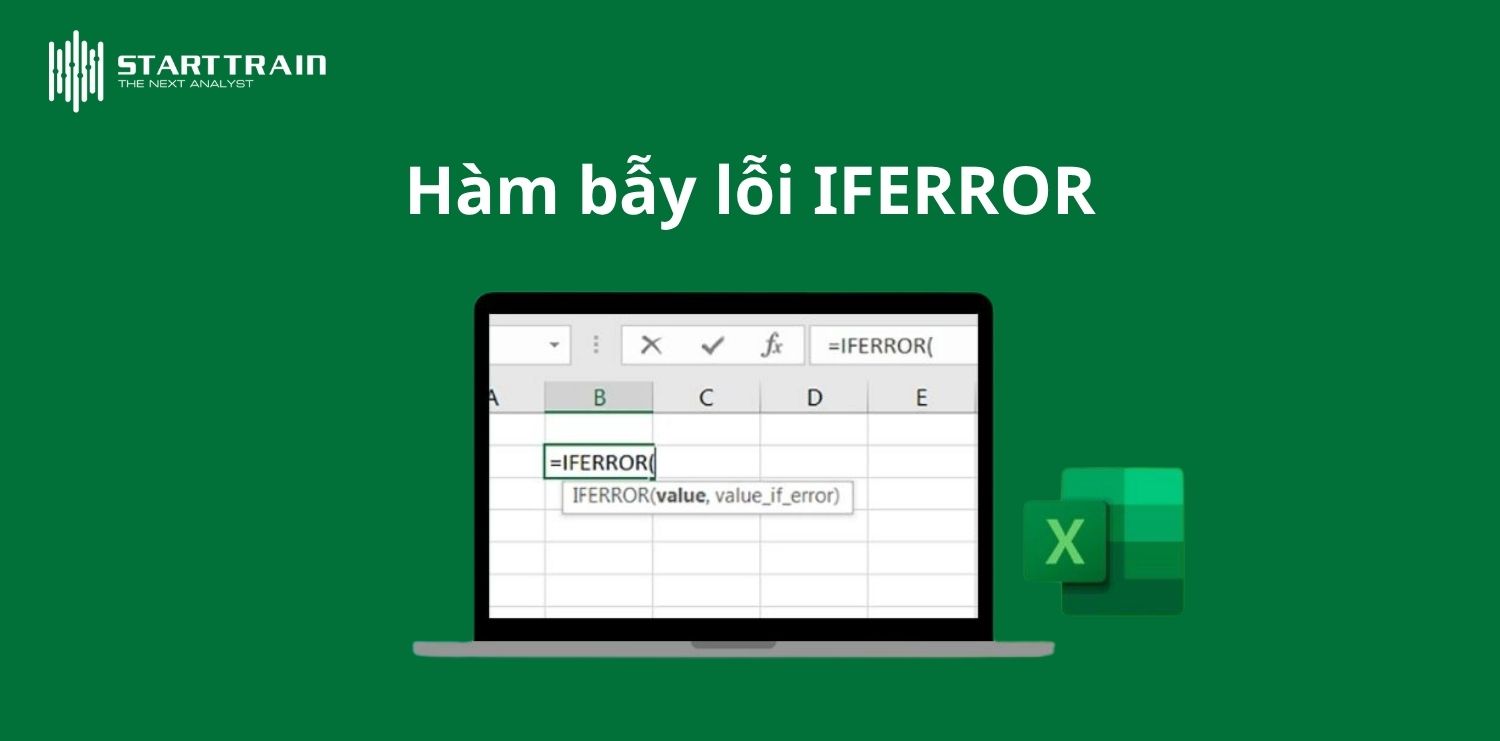
Một ứng dụng cực kỳ phổ biến khác của IFERROR là kết hợp với hàm VLOOKUP. Nếu một chức vụ nhân viên không nằm trong danh mục được phụ cấp của bảng phụ, hàm VLOOKUP sẽ báo lỗi #N/A. Bạn có thể bọc ngoài công thức bằng hàm IFERROR: =IFERROR(VLOOKUP(D4, $B$16:$C$21, 2, 0), “Không được phụ cấp”). Bằng cách này, bạn sẽ có một danh sách nhân sự rõ ràng và chuyên nghiệp.
Có thể bạn quan tâm: Học Excel nâng cao cho người đi làm để làm chủ dữ liệu
Việc thiết lập các quy tắc nhập liệu chặt chẽ từ đầu sẽ giúp bạn loại bỏ tới 80% các lỗi thông thường.

Đây là “người gác cổng” hiệu quả nhất cho bảng tính của bạn. Bằng cách sử dụng Data Validation, bạn có thể giới hạn kiểu dữ liệu nhập vào (ví dụ: chỉ cho phép nhập số dương, định dạng ngày tháng hợp lệ, hoặc chọn từ một danh sách Drop-down có sẵn). Việc này triệt tiêu hoàn toàn khả năng phát sinh lỗi #VALUE! do gõ nhầm văn bản vào ô số hoặc lỗi #N/A do sai chính tả khi nhập mã sản phẩm.
Việc chuyển đổi vùng dữ liệu thông thường sang định dạng bảng (Format as Table) giúp các công thức của bạn trở nên thông minh hơn. Khi bạn thêm dòng hoặc cột mới, các vùng tham chiếu trong công thức sẽ tự động mở rộng mà không làm phát sinh lỗi #REF!. Ngoài ra, cấu trúc bảng giúp việc quản lý tiêu đề và lọc dữ liệu trở nên đồng nhất, giảm thiểu các sai sót do kéo công thức thủ công.
Các khoảng trắng ẩn (thường do copy dữ liệu từ web hoặc phần mềm khác) là nguyên nhân hàng đầu dẫn đến lỗi #VALUE! và #N/A. Hãy luôn giữ thói quen sử dụng tính năng Find & Replace (Ctrl + H) để loại bỏ khoảng trắng dư thừa. Đối với các bảng dữ liệu lớn, bạn nên kết hợp các hàm làm sạch như TRIM và CLEAN để đảm bảo dữ liệu đầu vào luôn ở trạng thái “tinh khiết” nhất trước khi thực hiện các phép tính phức tạp.
Hãy đảm bảo mọi cột dữ liệu đều được áp dụng một định dạng duy nhất (ví dụ: cột giá tiền luôn là Currency, cột số lượng là Number). Việc định dạng lộn xộn (ô là General, ô là Text) trong cùng một cột tính toán là mầm mống cho các lỗi nhảy số bất thường. Bạn có thể sử dụng công cụ Format Painter để nhanh chóng sao chép định dạng chuẩn cho toàn bộ bảng tính, giúp Excel nhận diện dữ liệu một cách chính xác nhất.
Việc đối mặt với các lỗi trong Excel là một phần không thể tránh khỏi trong công việc hàng ngày của bất kỳ ai làm việc với dữ liệu. Tuy nhiên, thay vì cảm thấy bối rối, việc hiểu rõ bản chất của từng mã lỗi sẽ giúp bạn biến chúng thành những tín hiệu chỉ dẫn giá trị, giúp nâng cao độ chính xác và tính chuyên nghiệp cho bảng tính.
Hy vọng qua bài viết này, bạn không chỉ biết cách khắc phục các lỗi thông thường mà còn học được cách đón đầu lỗi bằng các hàm thông minh. Hãy bắt đầu áp dụng ngay những mẹo nhỏ như Data Validation hay IFERROR để biến Excel thành trợ thủ đắc lực nhất trong công việc của mình.
Để thực sự bứt phá và làm chủ mọi tình huống dữ liệu phức tạp, hãy tham khảo ngay khóa học phân tích dữ liệu bằng Excel: Excel for Business Analytics tại Starttrain để nâng tầm nền tảng tư duy và quy trình xử lý dữ liệu