Trong quá trình xử lý dữ liệu trên bảng tính, việc đối soát và kiểm tra các giá trị là thao tác diễn ra thường xuyên. Hiểu rõ các hàm so sánh trong Excel không chỉ giúp bạn làm việc nhanh hơn mà còn đảm bảo tính chính xác tuyệt đối cho các báo cáo.
Hàm so sánh trong Excel là những hàm gì?
Thực tế, việc thực hiện hàm so sánh trong Excel không chỉ giới hạn ở các hàm mà còn bao gồm cả các toán tử logic. Chúng thường được chia thành 3 nhóm chính dưới đây:
Toán tử so sánh cơ bản
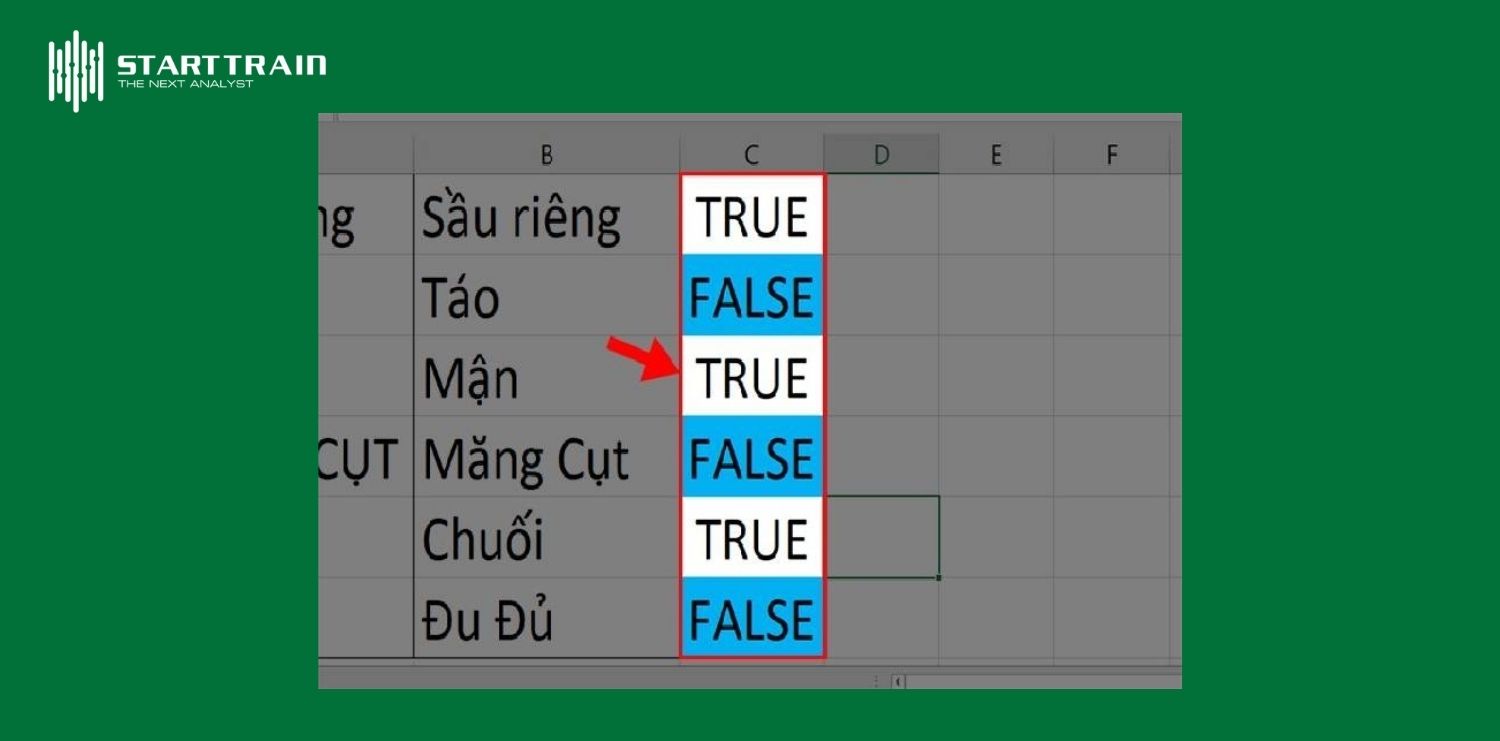
Đây là những ký hiệu cơ bản nhất dùng để đối chiếu trực tiếp hai giá trị với nhau. Kết quả trả về luôn là một giá trị logic: TRUE (Đúng) hoặc FALSE (Sai).
- = (Bằng): Kiểm tra xem hai giá trị có giống nhau không. Ví dụ: =A1=B1.
- > (Lớn hơn): Kiểm tra giá trị bên trái có lớn hơn giá trị bên phải không. Ví dụ: =10 > 5 trả về TRUE.
- < (Nhỏ hơn): Kiểm tra giá trị bên trái có nhỏ hơn giá trị bên phải không.
- >= (Lớn hơn hoặc bằng): Trả về TRUE nếu giá trị bên trái lớn hơn hoặc bằng giá trị bên phải.
- <= (Nhỏ hơn hoặc bằng): Trả về TRUE nếu giá trị bên trái nhỏ hơn hoặc bằng giá trị bên phải.
- <> (Khác / Không bằng): Trả về TRUE nếu hai giá trị so sánh không giống nhau. Đây là toán tử ngược lại với dấu =.

Các hàm logic và so sánh
Khi các toán tử đơn giản không đủ để giải quyết vấn đề, Excel cung cấp các hàm chuyên sâu để xử lý các biểu thức điều kiện phức tạp:
- Hàm IF: Hàm “nếu – thì” kinh điển. Nó kiểm tra một điều kiện và trả về kết quả tùy biến (thay vì chỉ hiện TRUE/FALSE).
- Hàm AND: Trả về TRUE chỉ khi tất cả các điều kiện bên trong đều đúng.
- Hàm OR: Trả về TRUE chỉ cần ít nhất một điều kiện bên trong đúng.
- Hàm NOT: Dùng để đảo ngược kết quả của một phép so sánh (Biến TRUE thành FALSE và ngược lại).
- Hàm EXACT: So sánh hai chuỗi văn bản một cách tuyệt đối, có phân biệt chữ hoa và chữ thường (Case-sensitive).
Tổng hợp 200+ phím tắt Excel từ cơ bản đến nâng cao
Các hàm so sánh kết hợp tính toán (Hàm điều kiện)
Đây là nhóm hàm vô cùng mạnh mẽ, cho phép bạn thực hiện thống kê dựa trên kết quả của một phép so sánh:
- Hàm COUNTIF: Đếm số lượng ô thỏa mãn một điều kiện so sánh. Ví dụ: Đếm số dòng có doanh số > 100.
- Hàm SUMIF: Tính tổng các giá trị trong một vùng nếu chúng thỏa mãn điều kiện so sánh đã thiết lập.
- Hàm AVERAGEIF: Tính trung bình cộng của các giá trị thỏa mãn điều kiện so sánh.
- Hàm COUNTIFS / SUMIFS: Phiên bản nâng cao để so sánh và tính toán dựa trên nhiều điều kiện cùng một lúc.
Sử dụng các hàm so sánh trong Excel để làm gì?
Việc sử dụng thành thạo các hàm so sánh trong Excel giúp bạn giải quyết nhiều bài toán thực tế:
- Kiểm tra tính chính xác của dữ liệu: So sánh dữ liệu nhập vào với danh mục gốc để phát hiện sai sót.
- Phân loại dữ liệu: Dùng hàm so sánh để xếp loại học sinh (Giỏi, Khá, Trung bình) hoặc phân nhóm doanh số (Đạt, Không đạt).
- Tìm kiếm sự trùng lặp: Phát hiện các mã hàng hoặc thông tin khách hàng bị lặp lại trong hệ thống.
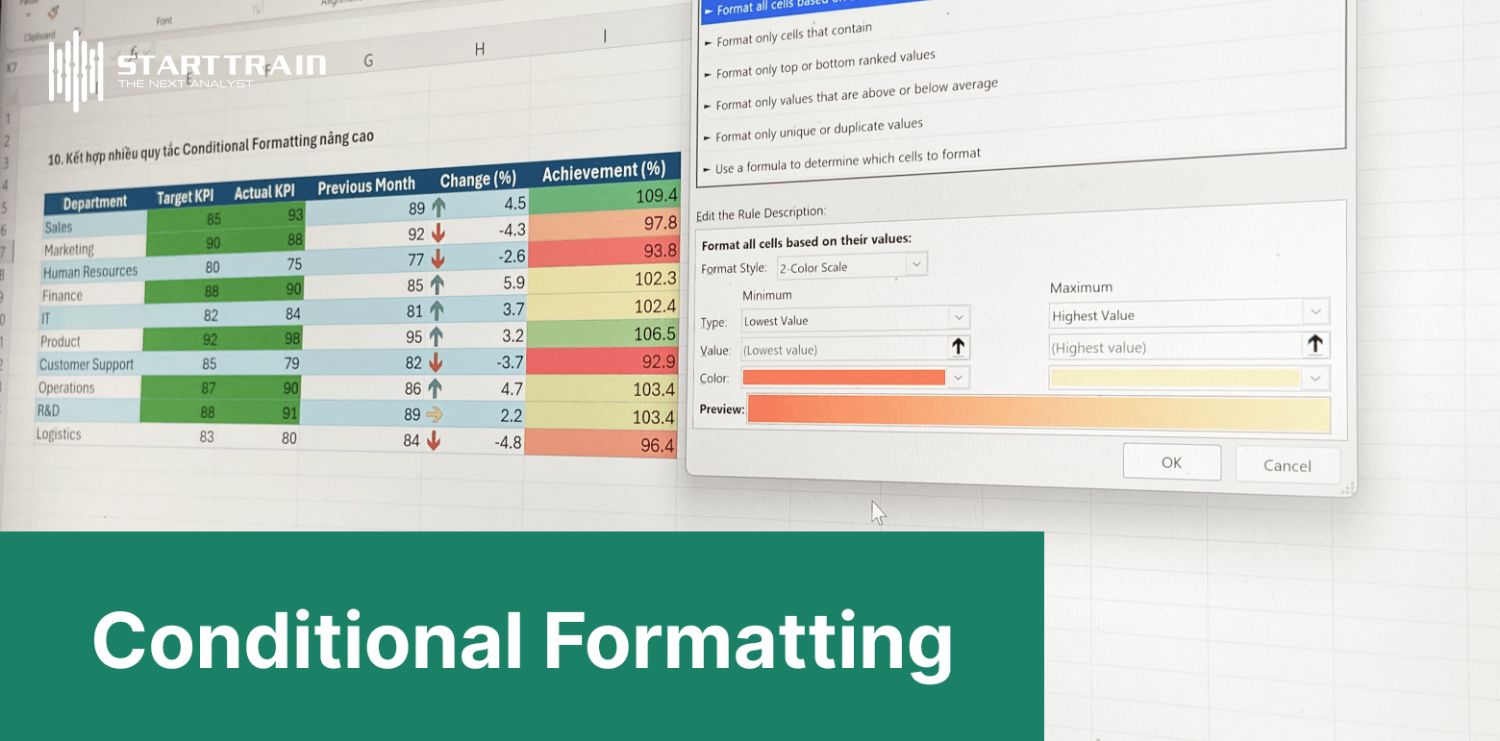
- Tự động hóa báo cáo: Kết hợp với Format có điều kiện (Conditional Formatting) để làm nổi bật các giá trị vượt chỉ tiêu hoặc dưới mức cảnh báo.
- Đối chiếu hai danh sách: So sánh cột tồn kho thực tế và tồn kho trên sổ sách.
Hướng dẫn chi tiết cách sử dụng các hàm so sánh trong Excel và ví dụ
Hàm AND
Hàm AND thường được dùng để kiểm tra xem dữ liệu có thỏa mãn đồng thời nhiều tiêu chuẩn hay không.
- Cú pháp: =AND(điều_kiện1, điều_kiện2, …)
- Ví dụ thực tế: Một nhân viên được thưởng nếu Doanh số > 100 triệu và Số ngày công >= 22.
- Giả sử Doanh số ở ô B2 là 120, Số ngày công ở ô C2 là 24.
- Công thức: =AND(B2 > 100, C2 >= 22)
- Kết quả: TRUE (Nhân viên này đủ điều kiện nhận thưởng).
Hàm OR
Hàm OR được dùng khi bạn chỉ cần một trong các điều kiện đưa ra là đúng.
- Cú pháp: =OR(điều_kiện1, điều_kiện2, …)
- Ví dụ thực tế: Kiểm tra xem sinh viên có được ưu tiên không nếu sinh viên đó ở Khu vực A hoặc là Con thương binh.
- Giả sử Khu vực ở ô D2 là “B”, Trạng thái ưu tiên ở ô E2 là “Con thương binh”.
- Công thức: =OR(D2 = “A”, E2 = “Con thương binh”)
- Kết quả: TRUE (Vì dù không ở Khu vực A nhưng họ vẫn thỏa mãn điều kiện thứ hai).
Hàm NOT
Hàm NOT dùng để loại trừ một giá trị cụ thể hoặc đảo ngược logic hiện tại.
- Cú pháp: =NOT(điều_kiện)
- Ví dụ thực tế: Bạn muốn lọc danh sách những người không phải ở Hà Nội.
- Giả sử Thành phố ở ô F2 là “Đà Nẵng”.
- Công thức: =NOT(F2 = “Hà Nội”)
- Kết quả: TRUE (Vì “Đà Nẵng” khác “Hà Nội”, phủ định của sai là đúng).
Hàm EXACT
Đây là hàm duy nhất trong nhóm so sánh văn bản có phân biệt chữ hoa, chữ thường.
- Cú pháp: =EXACT(văn_bản1, văn_bản2)
- Ví dụ thực tế: So sánh Mã số thuế hoặc Mật khẩu cần độ chính xác tuyệt đối.
- Ô G2: “MST123”, Ô H2: “mst123”.
- So sánh thường: =G2 = H2 \rightarrow Kết quả: TRUE.
- So sánh bằng EXACT: =EXACT(G2, H2) \rightarrow Kết quả: FALSE.
Kết hợp hàm IF với AND/OR/NOT
Trong thực tế, người ta ít khi để hàm AND/OR đứng một mình mà thường lồng vào hàm IF để hiển thị kết quả dễ hiểu hơn.
- Ví dụ: =IF(AND(B2>100, C2>=22), “Thưởng”, “Không thưởng”)
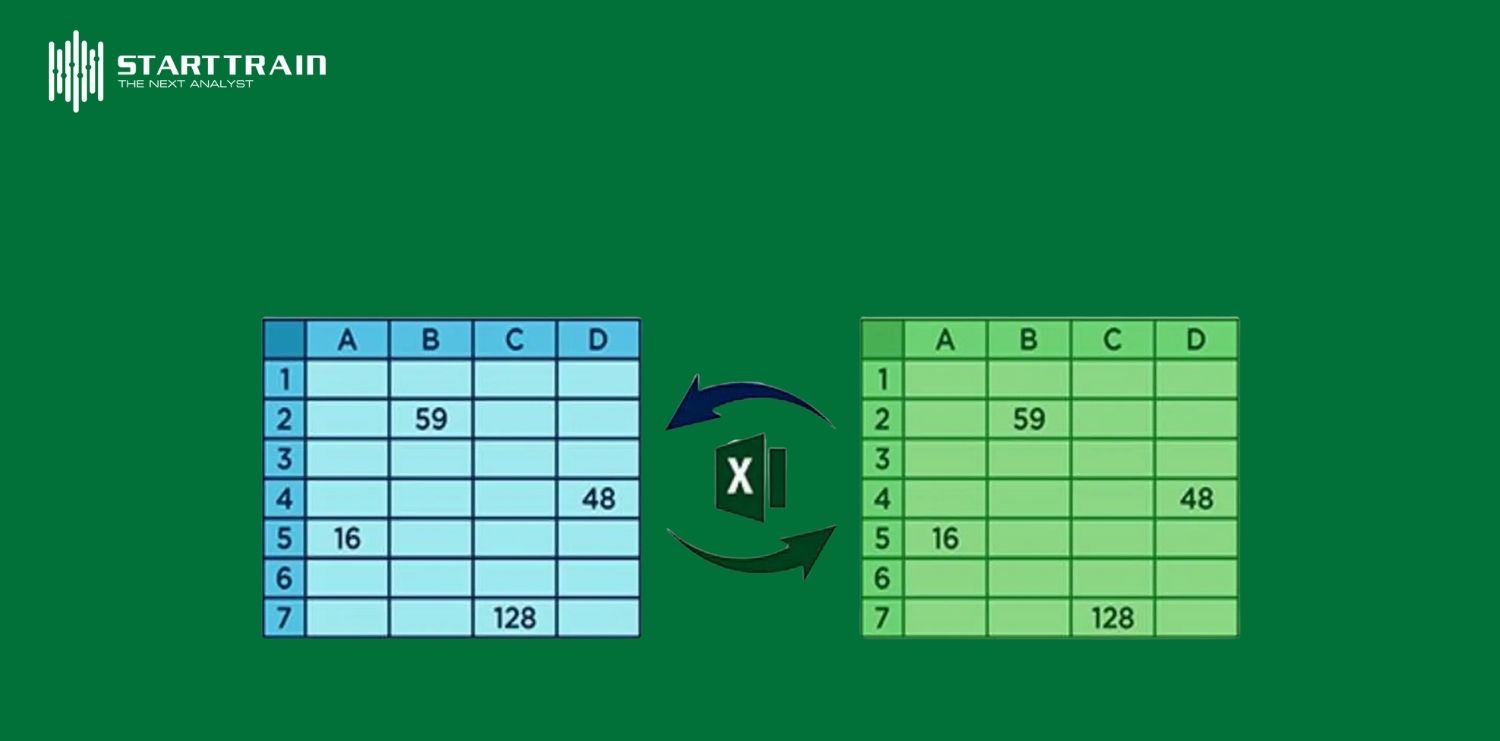
Cách so sánh 2 cột trong Excel bằng hàm
Đây là yêu cầu phổ biến nhất trong công việc văn phòng. Dưới đây là 3 cách thực hiện nhanh:
Cách 1: Sử dụng dấu “=”
Dùng khi bạn muốn kiểm tra xem giá trị ở hàng 1 của cột A có giống hàng 1 của cột B không.
- Tại ô C2, nhập: =A2 = B2.
- Kéo công thức xuống các hàng dưới. Kết quả FALSE sẽ chỉ ra những dòng có sự khác biệt.
Cách 2: Sử dụng hàm IF
Để dễ quan sát hơn, bạn có thể dùng IF:
- Công thức: =IF(A2 = B2, “”, “Khác nhau”)
- Kết quả: Những ô khác nhau sẽ hiện chữ “Khác nhau”, ô giống nhau sẽ để trống.
Cách 3: Sử dụng hàm VLOOKUP hoặc MATCH
Dùng khi bạn muốn biết giá trị ở cột A có tồn tại ở bất kỳ đâu trong cột B hay không (không nhất thiết phải cùng dòng).
- Công thức: =IF(ISERROR(MATCH(A2, B:B, 0)), “Chưa có ở cột B”, “Đã có”)
- Hàm này cực kỳ hữu ích để lọc ra những khách hàng mới hoặc những mặt hàng mới phát sinh trong kỳ.
Các lỗi thường gặp khi sử dụng hàm so sánh trong Excel
Đây là lỗi phổ biến nhất khi so sánh dữ liệu giữa các nguồn khác nhau. Excel coi số 100 và chuỗi văn bản “100” là hai thực thể khác nhau hoàn toàn.
- Vấn đề: Phép so sánh =100 = “100” luôn trả về FALSE mặc dù về mặt thị giác chúng giống hệt nhau. Lỗi này thường xảy ra khi bạn tải dữ liệu từ phần mềm kế toán hoặc website về máy.
- Cách khắc phục: * Sử dụng hàm VALUE() để chuyển văn bản về dạng số: =A1 = VALUE(B1).
- Hoặc sử dụng hàm TEXT() để đồng nhất cả hai về dạng văn bản trước khi đối soát.
Lỗi khoảng trắng thừa và ký tự không hiển thị
Khoảng trắng “vô hình” thường xuất hiện ở đầu hoặc cuối chuỗi văn bản do quá trình nhập liệu thủ công không cẩn thận.
- Vấn đề: “Hà Nội ” (có dấu cách cuối) khác với “Hà Nội”. Excel sẽ báo lỗi không khớp vì dấu cách cũng được tính là một ký tự.
- Cách khắc phục: * Luôn bao bọc các vùng dữ liệu văn bản bằng hàm TRIM() để loại bỏ khoảng trắng ở hai đầu: =TRIM(A1) = TRIM(B1).
- Đối với các ký tự lạ không thể in ra (thường xuất hiện khi copy từ web), hãy dùng kết hợp =CLEAN(TRIM(A1)) để làm sạch triệt để.
Lỗi so sánh ngày tháng không đồng nhất
Bản chất của ngày tháng trong Excel là các số seri liên tiếp. Tuy nhiên, định dạng hiển thị có thể đánh lừa người dùng.
- Vấn đề: Bạn so sánh “01/02/2024” (ngày 1 tháng 2) với “02/01/2024” (ngày 2 tháng 1) do máy tính đặt chuẩn khác nhau (Anh – Mỹ và Việt Nam). Kết quả so sánh sẽ bị sai lệch hoàn toàn.
- Cách khắc phục: * Sử dụng hàm DATEVALUE() để chắc chắn Excel đang hiểu đúng giá trị ngày tháng.
- Kiểm tra định dạng Regional Settings trong hệ điều hành để đảm bảo tính nhất quán.
Lỗi quên khóa địa chỉ ô
Khi so sánh một cột dữ liệu với một giá trị cố định, nhiều người quên sử dụng dấu .
- Vấn đề: Bạn so sánh cả cột doanh thu với một chỉ tiêu ở ô E1. Khi kéo công thức xuống, E1 sẽ biến thành E2, E3… dẫn đến kết quả sai.
- Cách khắc phục: Sử dụng phím F4 để chuyển thành tham chiếu tuyệt đối: =A2 >= E1.
Kết hợp hàm so sánh trong Excel với Conditional Formatting
Thay vì chỉ nhìn kết quả TRUE/FALSE, bạn có thể dùng màu sắc để nhận diện sự khác biệt ngay lập tức.
- Bước 1: Bôi đen vùng dữ liệu cần so sánh (ví dụ cột A).
- Bước 2: Vào thẻ Home > Conditional Formatting > New Rule.
- Bước 3: Chọn dòng “Use a formula to determine which cells to format”.
- Bước 4: Nhập công thức so sánh. Ví dụ để tô màu những ô ở cột A khác với cột B: =$A1<>$B1.
- Bước 5: Nhấn nút Format, chọn màu nền (Fill) và nhấn OK.
Cách này cực kỳ hiệu quả khi bạn cần đối soát danh sách tồn kho hàng ngàn dòng, những dòng sai lệch sẽ tự động hiện màu đỏ giúp bạn xử lý nhanh chóng.
Kết luận
Việc sử dụng thành thạo các hàm so sánh trong Excel không chỉ giúp bạn tối ưu hóa quy trình xử lý dữ liệu mà còn hạn chế tối đa những sai sót đáng tiếc trong báo cáo. Từ những toán tử cơ bản cho đến các hàm logic phức tạp như AND, OR hay EXACT, mỗi công cụ đều đóng một vai trò quan trọng trong việc xây dựng bảng tính thông minh.
Làm chủ dữ liệu và tối ưu hóa hiệu suất làm việc với lộ trình Excel for Business Analytics chuyên sâu tại Starttrain