Địa chỉ:
Lầu 7 Tòa nhà STA, 618 đường 3/2, Phường Diên Hồng (Phường 14, Quận 10), TP HCM
Giờ làm việc
Thứ 2 tới thứ 6: 8:00 - 17:00
Địa chỉ:
Lầu 7 Tòa nhà STA, 618 đường 3/2, Phường Diên Hồng (Phường 14, Quận 10), TP HCM
Giờ làm việc
Thứ 2 tới thứ 6: 8:00 - 17:00

Hàm IF trong Excel là một trong những hàm cơ bản và quan trọng nhất, giúp bạn thực hiện các phép so sánh logic giữa một giá trị thực tế với một giá trị dự kiến. Cùng Starttrain tìm hiểu từ A-Z cách sử dụng hàm IF trong Excel để tối ưu hóa công việc tính toán và quản lý dữ liệu trên bảng tính.
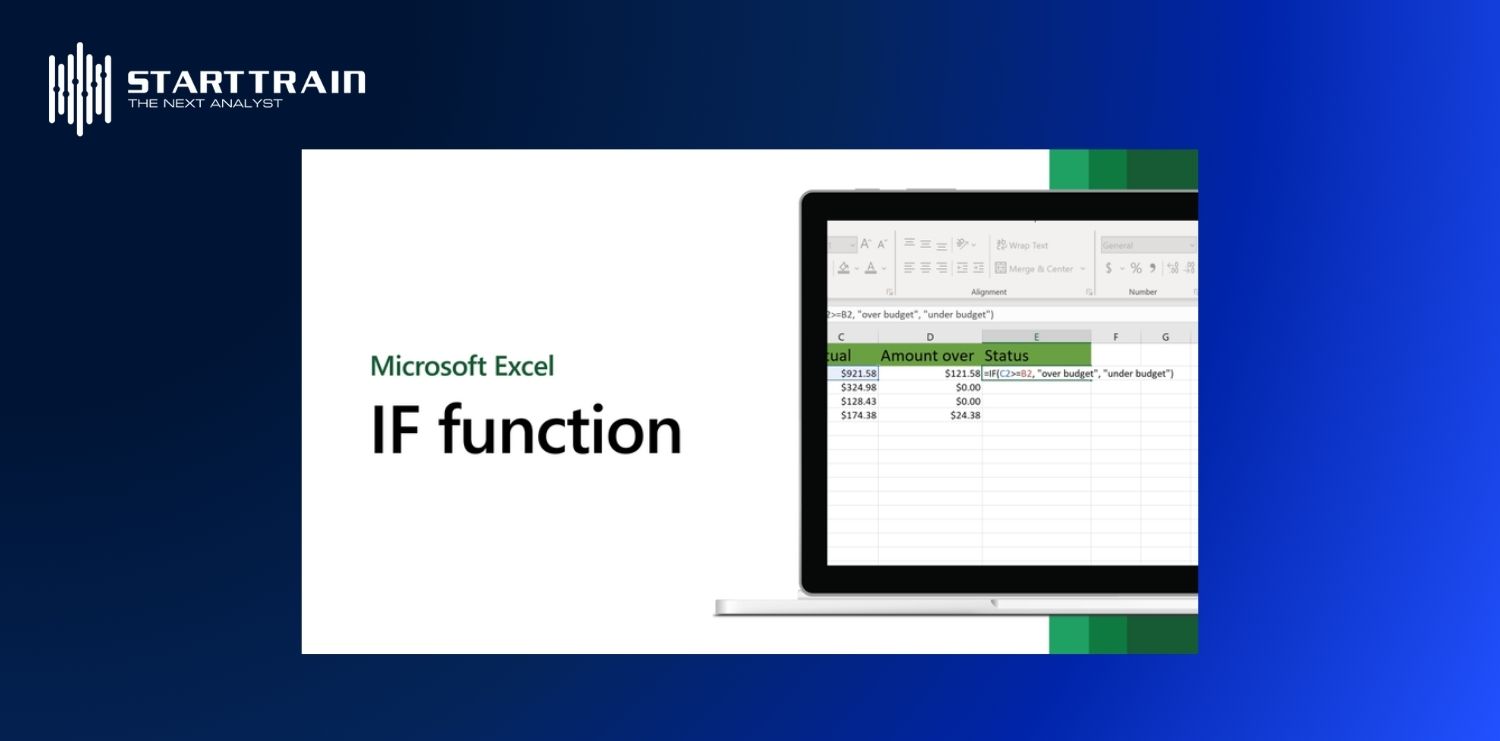
Cấu trúc cơ bản của hàm IF trong Excel như sau:
=IF(logical_test, [value_if_true], [value_if_false])
Trong đó:
Để giúp bạn hình dung rõ hơn về sức mạnh của hàm IF trong Excel, hãy cùng xem qua 3 ví dụ ứng dụng thực tế phổ biến dưới đây.
Tình huống: Bạn cần xác định học sinh có vượt qua kỳ thi hay không dựa trên điểm trung bình tại ô C2. Nếu điểm từ 5 trở lên là “Đạt”, dưới 5 là “Không Đạt”.
Công thức: =IF(C2 >= 5, "Đạt", "Không Đạt")
Excel sẽ kiểm tra giá trị tại ô C2. Nếu biểu thức C2 >= 5 trả về kết quả ĐÚNG, hàm sẽ hiển thị chữ “Đạt”. Ngược lại, nếu giá trị nhỏ hơn 5 (SAI), hàm sẽ hiển thị “Không Đạt”.
Tình huống: Trong quản lý kho, bạn muốn tự động hiển thị cảnh báo khi một mặt hàng hết sạch. Giả sử số lượng tồn kho nằm ở ô B5.
Công thức: =IF(B5 > 0, "Còn hàng", "Hết hàng")
Ở đây, logical_test là B5 > 0. Nếu số lượng trong kho lớn hơn 0, điều kiện này ĐÚNG và kết quả là “Còn hàng”. Nếu số lượng bằng 0, điều kiện SAI, Excel sẽ thông báo “Hết hàng” để bạn kịp thời nhập thêm hàng.
Tình huống: Công ty có chính sách thưởng 500.000đ cho nhân viên nếu doanh số tháng (ô E10) đạt trên 100 triệu đồng. Nếu không đạt, tiền thưởng bằng 0.
Công thức: =IF(E10 > 100, 500000, 0)
Công thức này kiểm tra xem giá trị tại ô E10 có lớn hơn 100 hay không. Nếu ĐÚNG, giá trị trả về là số 500000 (được dùng để tính toán tiếp). Nếu SAI, kết quả trả về là 0. Lưu ý rằng với các giá trị là số, bạn không cần đặt chúng trong dấu ngoặc kép như văn bản.
Hàm IF trong Excel (hàm điều kiện) được sử dụng để kiểm tra một điều kiện cụ thể và trả về kết quả tương ứng. Nói một cách đơn giản, hàm này hoạt động theo cơ chế: “Nếu điều kiện này Đúng, hãy trả về kết quả A; Nếu điều kiện này Sai, hãy trả về kết quả B”. Tác dụng chính của hàm IF trong Excel bao gồm:
Một trong những ứng dụng phổ biến nhất của hàm IF trong Excel là khả năng phân loại các tập dữ liệu lớn dựa trên các tiêu chí định trước. Thay vì phải dò tìm thủ công, bạn có thể lập trình để Excel tự động gán nhãn cho dữ liệu. Ví dụ, trong quản lý giáo dục, bạn có thể xếp loại học sinh (Đạt/Trượt); trong quản lý kho, bạn có thể phân loại tình trạng hàng hóa (Còn hàng/Hết hàng) chỉ với một công thức duy nhất.
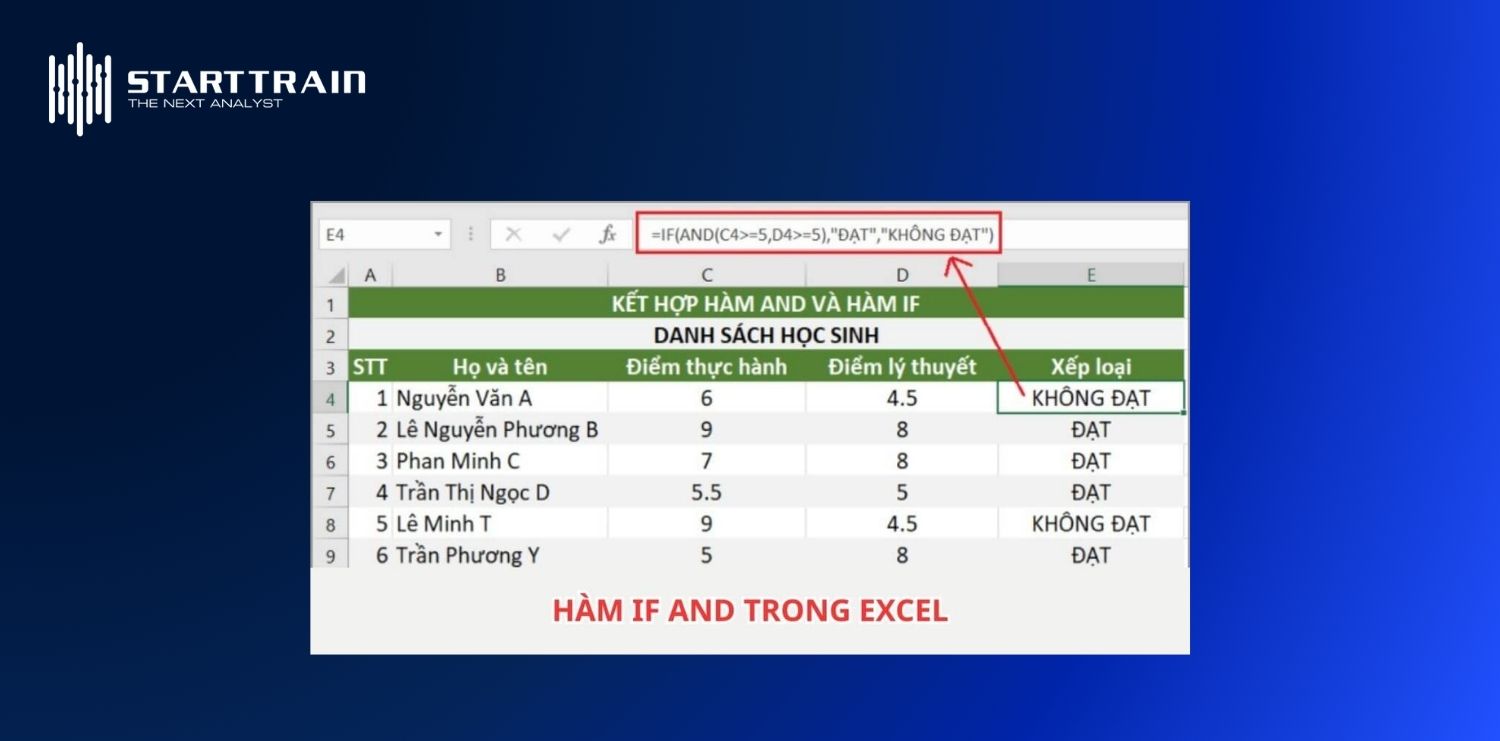
Trong quá trình xử lý bảng tính, lỗi nhập liệu là điều khó tránh khỏi. Hàm IF đóng vai trò như một bộ lọc giúp bạn kiểm tra tính chính xác của dữ liệu. Bạn có thể thiết lập hàm IF để phát hiện các ô bị bỏ trống, các giá trị nằm ngoài khoảng cho phép, hoặc so sánh dữ liệu giữa hai cột để tìm ra điểm khác biệt. Việc này giúp đảm bảo tính toàn vẹn và tin cậy cho báo cáo của bạn.
Xem thêm: Power Pivot là gì? Cách sử dụng Power Pivot trong Excel
Hàm IF cho phép bạn áp dụng các công thức tính toán khác nhau cho từng đối tượng dựa trên đặc điểm của chúng. Điều này cực kỳ hữu ích trong lĩnh vực kế toán và nhân sự. Ví dụ, bạn có thể dùng hàm IF để tính mức hoa hồng khác nhau cho nhân viên dựa trên doanh số (nếu đạt KPI thì hưởng 5%, nếu vượt KPI thì hưởng 10%), hoặc tính thuế thu nhập cá nhân theo các bậc lũy tiến.
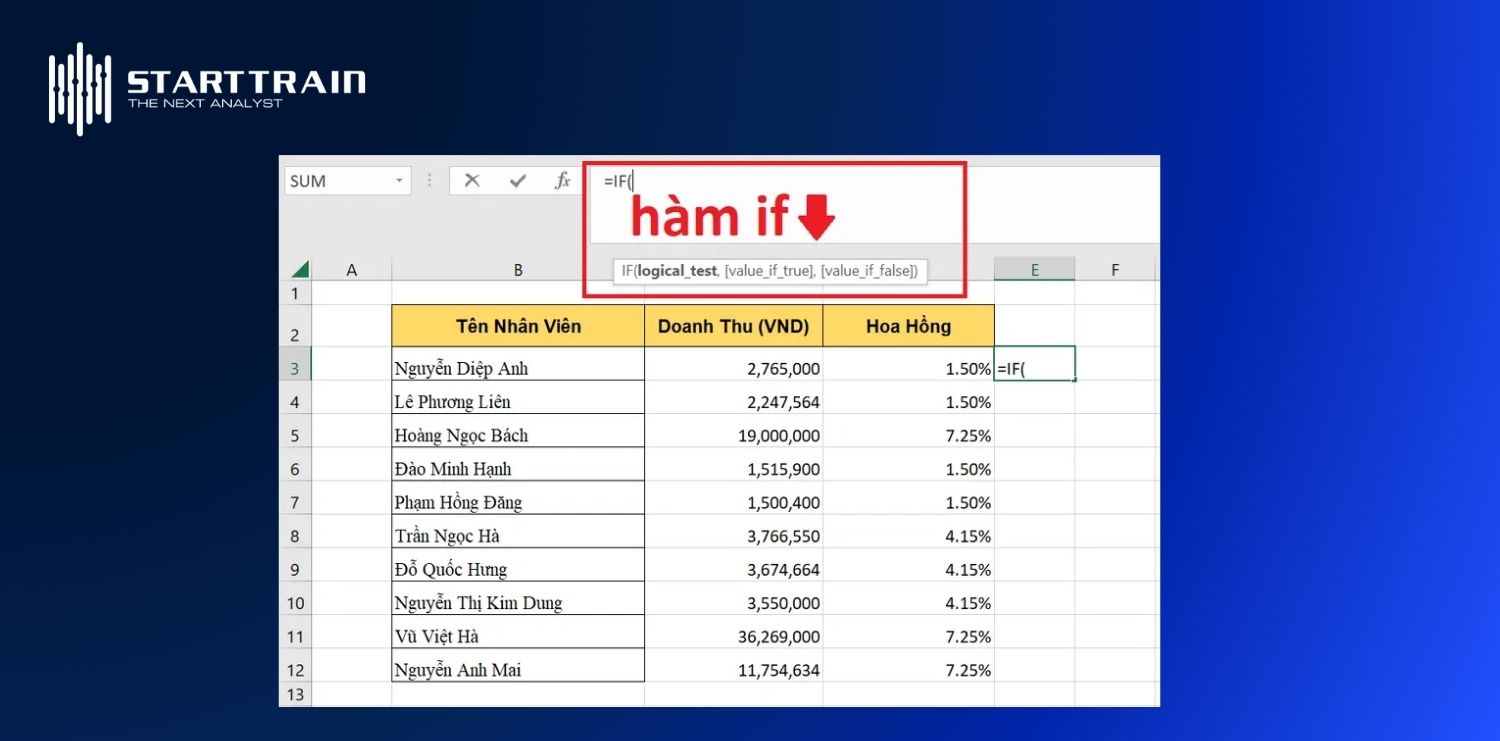
Khi làm việc với hàng ngàn dòng dữ liệu, việc thao tác thủ công không chỉ gây mất thời gian mà còn dễ sai sót. Hàm IF giúp bạn xây dựng một hệ thống xử lý tự động, nơi dữ liệu đầu vào sẽ được tự động phân tích và đưa ra kết quả đầu ra ngay lập tức. Điều này không chỉ giúp tăng tốc độ làm việc mà còn giúp bảng tính của bạn trở nên chuyên nghiệp, khoa học và dễ quản lý hơn.
Để xử lý các bài toán thực tế có nhiều điều kiện phức tạp, hàm IF trong Excel thường được kết hợp linh hoạt với các hàm logic khác. Dưới đây là các cách kết hợp phổ biến nhất kèm ví dụ chi tiết:
Được sử dụng khi bạn có từ 3 kết quả trả về trở lên tương ứng với nhiều điều kiện khác nhau.
Ví dụ: Phân loại khách hàng dựa trên chi tiêu tại ô D2: Trên 50 triệu là “VIP”, từ 20-50 triệu là “Thân thiết”, dưới 20 triệu là “Tiềm năng”.
Công thức: =IF(D2 > 50, "VIP", IF(D2 >= 20, "Thân thiết", "Tiềm năng"))
Giải thích chi tiết: Excel sẽ kiểm tra điều kiện đầu tiên D2 > 50. Nếu đúng, nó trả về “VIP” và dừng lại. Nếu sai, nó tiếp tục kiểm tra hàm IF thứ hai lồng bên trong để xem D2 >= 20 hay không để trả về “Thân thiết” hoặc “Tiềm năng”.
Sử dụng khi bạn muốn kiểm tra nhiều điều kiện và tất cả các điều kiện đó phải đồng thời thỏa mãn.
Ví dụ: Xét duyệt hồ sơ vay vốn tại ô B2 (Thu nhập > 15tr) và ô C2 (Điểm tín dụng > 700). Chỉ khi thỏa mãn cả hai mới hiện “Duyệt”.
Công thức:=IF(AND(B2 > 15, C2 > 700), "Duyệt", "Từ chối")
Giải thích chi tiết: Hàm AND sẽ gom các điều kiện lại. Nếu cả B2 > 15 và C2 > 700 đều ĐÚNG, hàm AND trả về kết quả TRUE cho hàm IF, dẫn đến kết quả “Duyệt”. Nếu chỉ cần 1 trong 2 điều kiện sai, hàm IF sẽ trả về “Từ chối”.
Sử dụng khi bạn chỉ cần ít nhất một trong các điều kiện đưa ra là đúng.
Ví dụ: Nhân viên được nghỉ phép hưởng lương nếu là “Lễ tết” (ô A2) hoặc có “Giấy khám bệnh” (ô B2).
Công thức: =IF(OR(A2 = "Lễ tết", B2 = "Có"), "Nghỉ hưởng lương", "Nghỉ không lương")
Giải thích chi tiết: Hàm OR trả về TRUE nếu ô A2 chứa chữ “Lễ tết” HOẶC ô B2 chứa chữ “Có”. Chỉ cần một vế đúng, hàm IF sẽ thực hiện hành động trả về giá trị đúng là “Nghỉ hưởng lương”.
Dùng để kiểm soát lỗi hoặc thay đổi bảng tra cứu dựa trên điều kiện. Một ứng dụng phổ biến là dùng IF để xử lý khi VLOOKUP không tìm thấy dữ liệu.
Ví dụ: Tra cứu giá sản phẩm theo mã tại ô A2 trong bảng giá. Nếu mã không tồn tại (lỗi #N/A), trả về “Cần kiểm tra lại mã”.
Công thức: =IF(ISNA(VLOOKUP(A2, B5:C10, 2, 0)), "Cần kiểm tra lại mã", VLOOKUP(A2, B5:C10, 2, 0))
Giải thích chi tiết: Hàm ISNA kiểm tra xem VLOOKUP có bị lỗi không tìm thấy không. Nếu ĐÚNG là bị lỗi, hàm IF trả về thông báo lỗi thân thiện. Nếu SAI (tức là tìm thấy), hàm IF sẽ cho phép thực hiện lệnh VLOOKUP để lấy giá trị thực tế.
Trong quá trình sử dụng hàm IF trong Excel, người dùng rất dễ mắc phải một số lỗi kỹ thuật khiến công thức không hoạt động hoặc trả về kết quả sai. Dưới đây là phân tích chi tiết các lỗi phổ biến:
Lỗi #NAME? xuất hiện chủ yếu do hai nguyên nhân: một là bạn gõ sai tên hàm (ví dụ gõ thành IFF), hai là bạn quên đặt các giá trị văn bản trong dấu ngoặc kép “”. Excel sẽ không thể nhận diện được “Đạt” là một chuỗi ký tự nếu bạn chỉ viết là Đạt. Để khắc phục, hãy đảm bảo mọi giá trị text trong công thức hàm IF trong Excel đều nằm trong cặp dấu ngoặc kép chuẩn.

Nhiều người dùng bất ngờ khi kết quả hiển thị là số 0 thay vì giá trị mong muốn. Điều này thường xảy ra khi bạn bỏ trống đối số value_if_true hoặc value_if_false. Ví dụ: =IF(A1>10, , “Sai”). Vì vị trí trả về khi đúng bị để trống, Excel mặc định gán giá trị 0 cho ô đó. Hãy luôn đảm bảo bạn đã điền đầy đủ các kết quả kỳ vọng cho cả hai trường hợp đúng và sai.
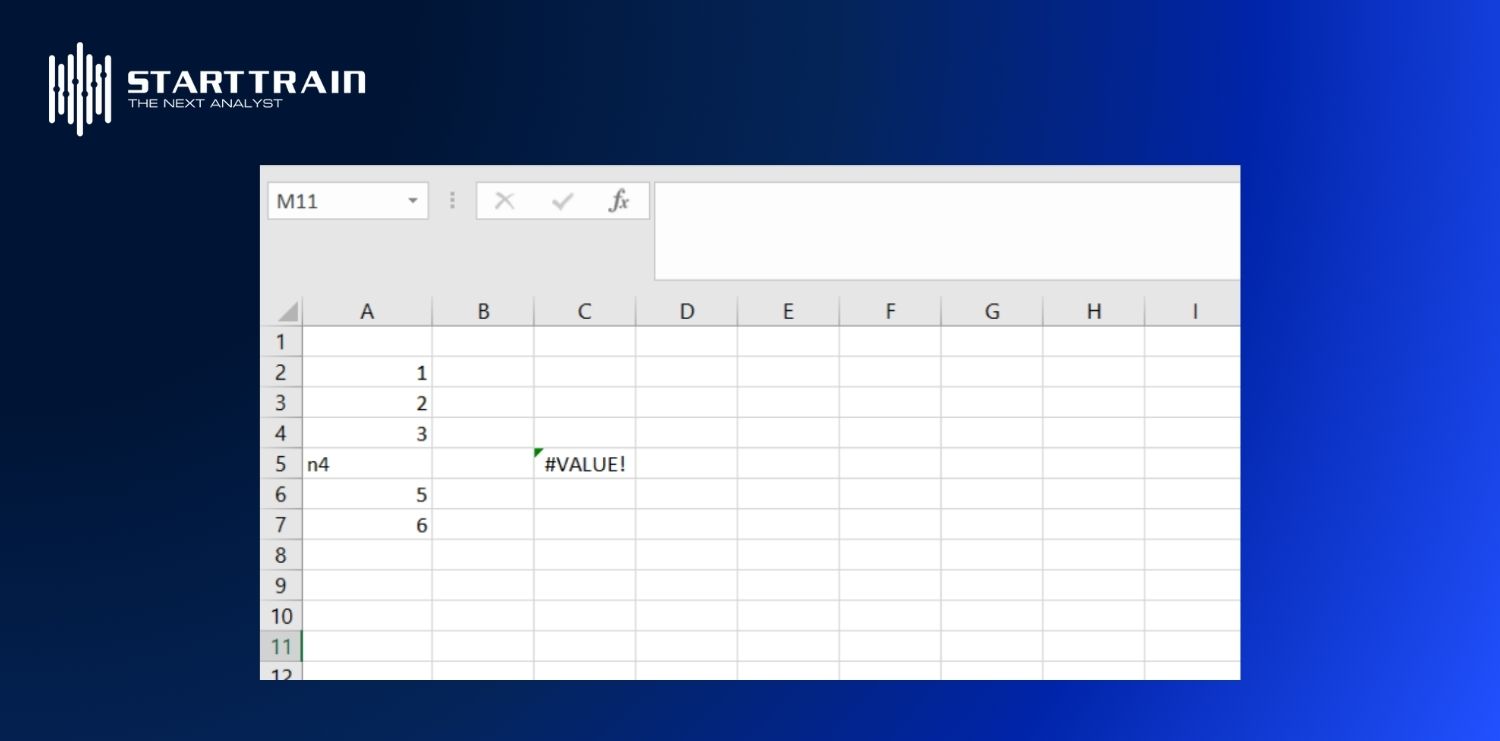
Lỗi #VALUE! thường phát sinh khi điều kiện so sánh (logical_test) chứa các kiểu dữ liệu không tương thích. Ví dụ, bạn cố gắng so sánh một ô chứa văn bản với một con số bằng phép tính cộng trừ. Ngoài ra, lỗi này cũng xuất hiện nếu công thức của bạn tham chiếu đến một ô đang bị lỗi. Hãy kiểm tra kỹ định dạng dữ liệu của các ô tham chiếu trước khi lập công thức hàm IF trong Excel.
Một vấn đề thường gặp khác là việc lồng quá nhiều hàm IF khiến công thức trở nên quá dài và dễ sai sót dấu ngoặc. Mặc dù các bản Excel mới cho phép lồng đến 64 hàm nhưng việc này sẽ làm bảng tính chạy chậm và cực kỳ khó bảo trì. Nếu điều kiện của bạn quá phức tạp, hãy cân nhắc sử dụng hàm IFS (dành cho nhiều điều kiện) hoặc kết hợp với VLOOKUP để tối ưu hóa hiệu suất.
Hàm IF trong Excel không chỉ đơn thuần là một công cụ so sánh logic mà còn là chìa khóa giúp bạn mở ra khả năng tự động hóa bảng tính mạnh mẽ. Việc nắm vững cách sử dụng hàm IF, từ những ứng dụng cơ bản đến các kỹ thuật kết hợp nâng cao, sẽ giúp bạn tiết kiệm đáng kể thời gian xử lý dữ liệu, giảm thiểu tối đa sai sót và không ngừng nâng cao tính chuyên nghiệp trong công việc.
Tuy nhiên, trong môi trường kinh doanh hiện đại đầy biến động, việc chỉ dừng lại ở kiến thức về hàm IF là chưa đủ để bạn thực sự bứt phá và làm chủ nguồn dữ liệu khổng lồ. Để nâng cấp tư duy phân tích và thành thạo các kỹ năng xử lý báo cáo chuyên sâu, hãy đăng ký ngay khóa học Excel for Business Analytics tại Starttrain. Đây là lộ trình học tập được thiết kế chuyên biệt để giúp bạn làm chủ các công cụ phân tích hiện đại nhất.
Khi tham gia khóa học, bạn sẽ được đào tạo bài bản để nắm vững hệ thống hàm nâng cao vượt xa mức cơ bản, từ đó tự tay xây dựng các mẫu báo cáo tự động, trực quan và chuyên nghiệp. Quan trọng hơn, chương trình còn giúp bạn rèn luyện tư duy phân tích dữ liệu (Business Intelligence) sắc bén để đưa ra các nhận định kinh doanh chính xác. Với sự hỗ trợ từ các kỹ thuật Excel thực chiến, bạn sẽ tối ưu hóa được hiệu suất làm việc hàng ngày và tự tin tiến xa hơn trên con đường sự nghiệp.