Trong kỷ nguyên số, việc quản lý hàng ngàn dòng dữ liệu thô trên các bảng tính truyền thống đã trở nên lạc hậu. Thay vào đó, các doanh nghiệp và cá nhân đang chuyển hướng sang sử dụng Dashboard Excel để biến những con số vô hồn thành những thông tin có giá trị. Vậy Dashboard Excel là gì và tại sao nó lại trở thành kỹ năng “vàng” trong công sở? Hãy cùng Starttrain tìm hiểu qua bài viết dưới đây.
Dashboard Excel là gì?
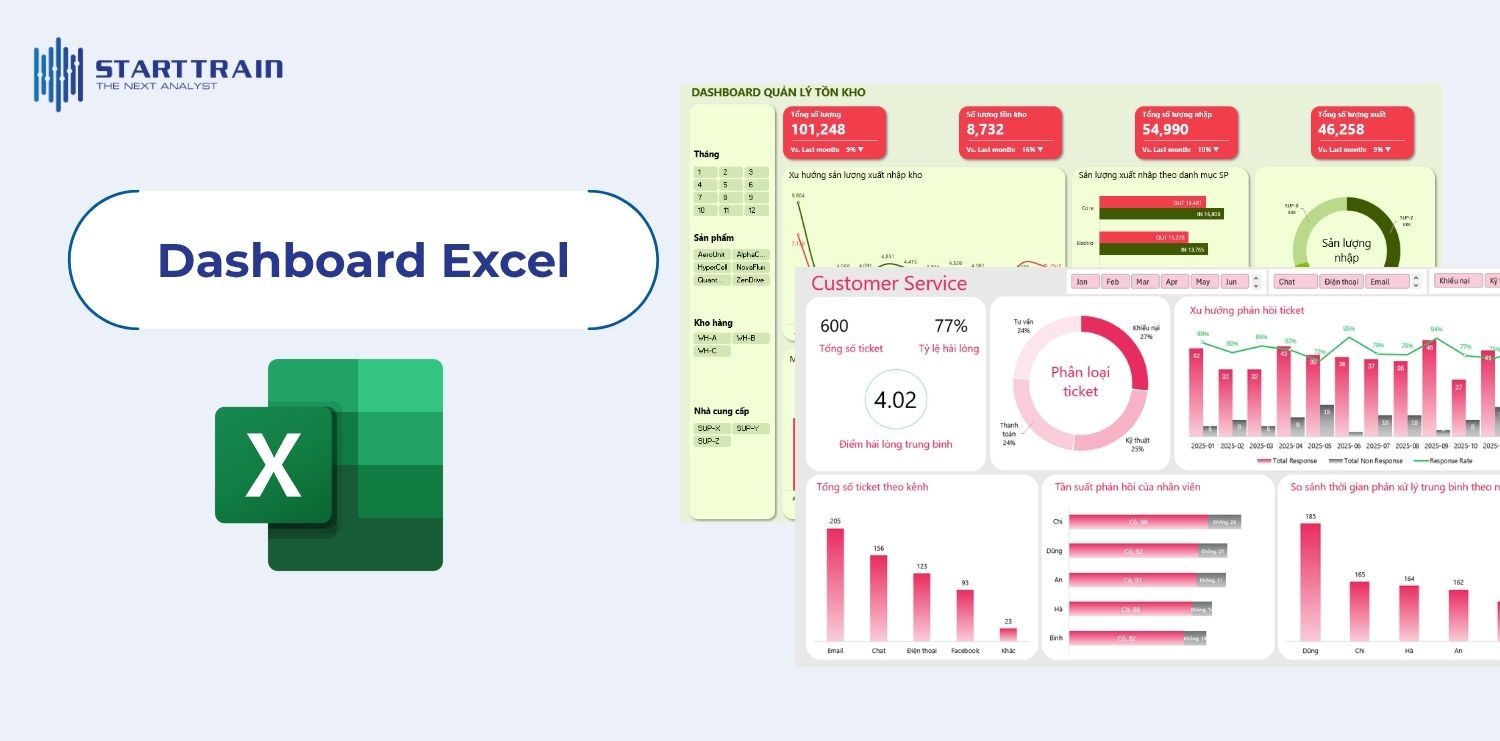
Dashboard Excel đóng vai trò như một trung tâm điều khiển dữ liệu thông minh, giúp người dùng tổng hợp, phân tích và diễn giải các con số một cách khoa học và trực quan. Thay vì phải đối mặt với hàng loạt báo cáo rời rạc, Dashboard tập hợp các chỉ số quan trọng, bảng tóm tắt và biểu đồ lên cùng một giao diện duy nhất.
Khả năng tập trung hóa thông tin này giúp việc giám sát hiệu quả kinh doanh, doanh số hay tiến độ dự án trở nên nhanh chóng và chuẩn xác hơn bao giờ hết. Nhờ tính tiện lợi vượt trội, Dashboard ngày càng được ứng dụng rộng rãi như một giải pháp tối ưu để tiết kiệm thời gian và hỗ trợ đưa ra các quyết định chiến lược kịp thời.

Các thành phần trong Dashboard Excel
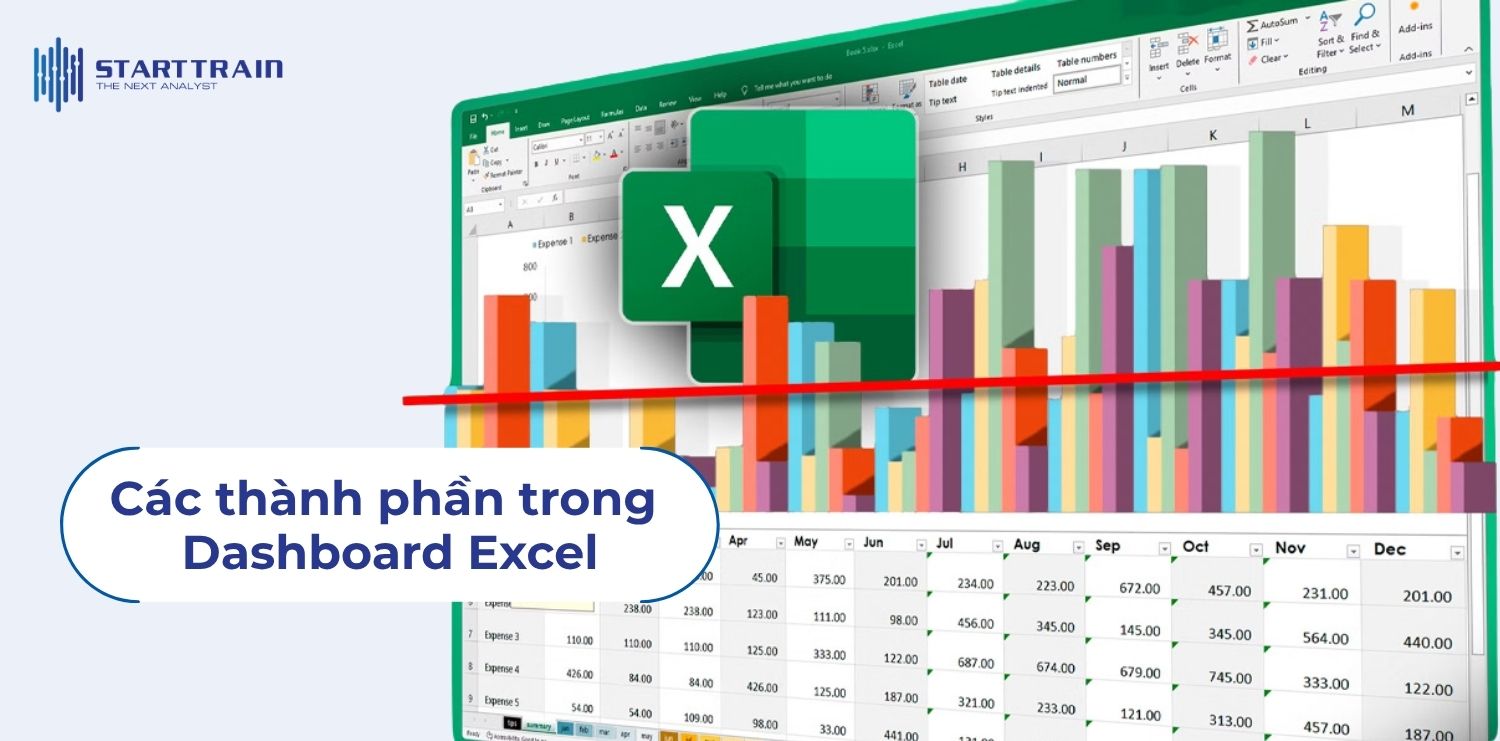
Để xây dựng một dashboard trực quan, chuyên nghiệp và hỗ trợ ra quyết định chính xác, bạn cần kết hợp nhuần nhuyễn các thành phần cốt lõi sau:
- Bảng dữ liệu nguồn (Data Table): Đây là nền tảng quan trọng nhất. Một Dashboard mạnh mẽ bắt đầu từ một hệ thống dữ liệu được tổ chức khoa học, định dạng chuẩn và dễ dàng cập nhật. Dữ liệu nguồn sạch sẽ giúp các công thức và PivotTable hoạt động chính xác, mượt mà.
- Pivot Table và các hàm tổng hợp (SUMIFS, COUNTIFS…): Đây là “bộ não” xử lý dữ liệu. Pivot Table giúp tóm tắt các tập dữ liệu lớn chỉ trong vài giây, trong khi các hàm như SUMIFS hay COUNTIFS hỗ trợ tính toán chi tiết theo các điều kiện cụ thể, giúp báo cáo luôn linh hoạt và chuẩn xác.
- Biểu đồ trực quan (Charts & Sparklines): Đây là yếu tố giúp dữ liệu trở nên “biết nói”. Ngoài các biểu đồ truyền thống (cột, đường, tròn) để thể hiện xu hướng và so sánh, việc sử dụng thêm Sparklines (biểu đồ mini ngay trong ô) giúp người xem theo dõi nhanh các biến động mà không làm rối bố cục chung.
- Công cụ lọc tương tác (Slicers, Dropdown, ComboBox): Thay vì xem dữ liệu tĩnh, các công cụ này cho phép người dùng chủ động lựa chọn thông tin cần xem (theo khu vực, thời gian, sản phẩm…) chỉ với vài cú nhấp chuột, giúp Dashboard trở nên đa chiều và sinh động.
- Thanh điều khiển và lọc nâng cao (Scroll bars, Checkboxes): Để nâng tầm chuyên nghiệp, các thanh cuộn hoặc nút chọn giúp người dùng điều chỉnh phạm vi dữ liệu hoặc thay đổi tham số báo cáo ngay lập tức mà không cần can thiệp vào bảng tính gốc, tạo ra trải nghiệm người dùng tối ưu.
Tại sao cần tạo Dashboard Excel để báo cáo?
Khả năng hợp nhất dữ liệu (All-in-one)
Trước đây, để đưa ra một quyết định kinh doanh, bạn có thể phải tốn hàng giờ đồng hồ để mở và đối chiếu hàng chục file báo cáo rời rạc. Với Dashboard Excel, tất cả thông tin quan trọng được quy hoạch tập trung trên một giao diện duy nhất. Bạn có thể dễ dàng nắm bắt số liệu tổng quát của toàn doanh nghiệp hoặc theo dõi chi tiết từng ngành hàng (Business Unit) một cách thuận tiện và nhanh chóng nhất.
Tùy chỉnh linh hoạt theo mục tiêu quản trị (Customizable)
Mỗi bảng Dashboard đều có thể được cá nhân hóa hoàn toàn để phù hợp với nhu cầu riêng biệt của từng người dùng. Bạn có quyền quyết định những thông tin nào là quan trọng nhất để ưu tiên hiển thị thông qua các hệ thống đồ thị và chỉ số. Sự linh hoạt này giúp người xem nhận diện các biến động dữ liệu kịp thời, từ đó hoàn thành công việc và đạt được các mục tiêu quản trị đúng tiến độ.
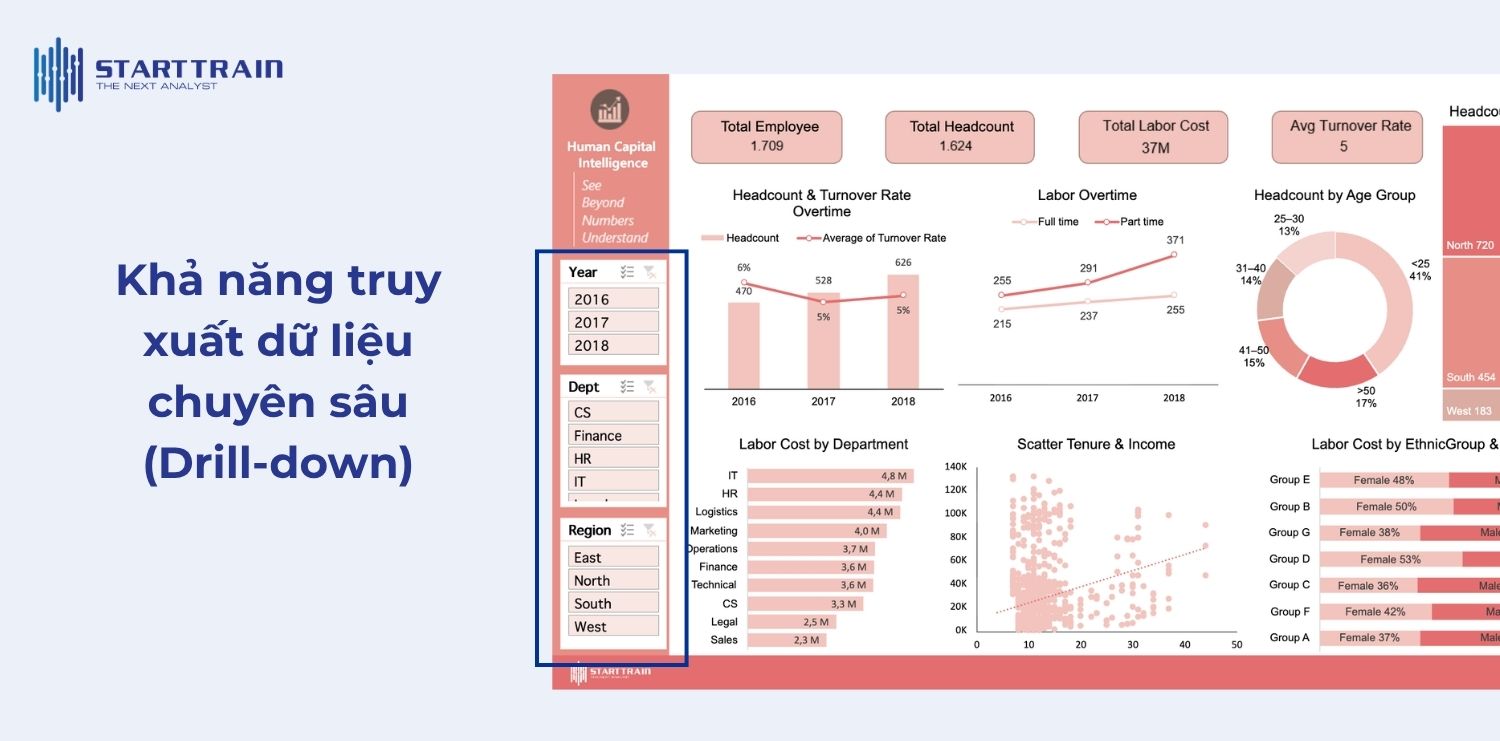
Khả năng truy xuất dữ liệu chuyên sâu (Drill-down)
Dù Dashboard hiển thị bức tranh tổng quát nhưng nó không hề làm mất đi tính chi tiết của dữ liệu. Nhờ vào các công cụ tương tác như Slicer, bạn có thể “đi sâu” vào từng ngóc ngách của số liệu theo yêu cầu. Ví dụ: Sau khi xem doanh số tổng của toàn công ty, bạn có thể nhanh chóng lọc ra hiệu suất KPI của từng đơn vị kinh doanh để đưa ra quyết định chi thưởng chính xác và công bằng ngay trên cùng một báo cáo.
Trình bày dữ liệu trực quan và sinh động (Intuitive Presentation)
Dashboard giúp giảm bớt áp lực thị giác cho người xem bằng cách thay thế những bảng số liệu dày đặc, khô khan thành những biểu đồ và đồ thị động. Cách trình bày trực quan này không chỉ giúp bạn dễ dàng nắm bắt “dòng chảy” của thông tin mà còn tăng tính thuyết phục khi trình bày báo cáo trước cấp trên hoặc đối tác.
Mách nhỏ cho bạn: Để làm chủ những kỹ thuật xây dựng báo cáo chuyên nghiệp này, bạn có thể tham gia khóa học Excel for Business Analytics tại Starttrain. Đây là lộ trình học được thiết kế tinh gọn, giúp bạn nắm vững tư duy và công cụ xử lý dữ liệu. Chỉ sau 6 buổi học, bạn hoàn toàn có thể tự tay vẽ được một Dashboard Excel hoàn chỉnh, tự động và chuyên nghiệp để nâng tầm sự nghiệp của mình.
Những ai cần biết về Dashboard Excel?
Đối tượng
Kỹ năng xây dựng Dashboard không chỉ dành cho dân công nghệ hay phân tích dữ liệu chuyên nghiệp. Nó cần thiết cho:
- Nhân viên văn phòng: Đặc biệt là bộ phận Hành chính, Nhân sự (theo dõi biến động nhân sự, lương thưởng).
- Nhân viên Kinh doanh & Marketing: Theo dõi doanh số, hiệu quả các chiến dịch quảng cáo.
- Kế toán & Tài chính: Quản lý dòng tiền, ngân sách và các khoản công nợ.
- Quản lý & Giám đốc: Những người cần cái nhìn tổng quát để điều hành doanh nghiệp.
- Sinh viên: Trang bị kỹ năng thực tế để tăng lợi thế cạnh tranh khi ứng tuyển.
Cần học những gì để xây dựng một Dashboard Excel?
Xây dựng Dashboard Excel không đơn thuần là vẽ biểu đồ, đó là cả một quy trình kết hợp giữa kỹ thuật xử lý và tư duy phân tích. Bạn cần thành thạo các nhóm kỹ năng sau:
- Tư duy tổ chức dữ liệu (Data Thinking): Đây là kỹ năng quan trọng nhất để đảm bảo Dashboard hoạt động ổn định. Bạn cần học cách thiết kế cấu trúc bảng dữ liệu (Table) chuẩn hóa, hiểu về các loại dữ liệu và cách thiết lập mối quan hệ giữa các bảng để dữ liệu luôn liền mạch và dễ dàng cập nhật.
- Thành thạo các nhóm hàm Excel (Advanced Formulas): Các hàm là “động cơ” vận hành Dashboard. Bạn cần nắm vững các hàm dò tìm hiện đại (XLOOKUP, INDEX-MATCH), các hàm tính toán có điều kiện (SUMIFS, COUNTIFS) và các hàm xử lý chuỗi/thời gian để tự động hóa các chỉ số báo cáo một cách linh hoạt.
- Kỹ năng xử lý dữ liệu với Pivot Table & Pivot Chart: Đây là công cụ giúp bạn tóm tắt hàng triệu dòng dữ liệu chỉ trong vài giây. Bạn cần học cách nhóm dữ liệu (Grouping), tạo các trường tính toán (Calculated Fields) và biến các bảng số liệu khô khan thành những biểu đồ động có khả năng tương tác cao.
- Kỹ năng kể chuyện với dữ liệu (Data Storytelling): Một Dashboard Excel tốt phải giúp người xem hiểu ngay vấn đề mà không cần giải thích nhiều. Bạn cần học cách chọn biểu đồ phù hợp cho từng loại thông điệp (ví dụ: dùng biểu đồ đường cho xu hướng, biểu đồ cột cho so sánh), cách lược bỏ những chi tiết thừa và làm nổi bật các điểm chạm quan trọng để dẫn dắt người xem đến hành động.
- Ứng dụng Power Query để tự động hóa (ETL): Đây là kỹ năng giúp bạn thoát khỏi các tác vụ thủ công. Power Query cho phép bạn kết nối, làm sạch và gộp dữ liệu từ nhiều nguồn khác nhau (Excel, CSV, Web…) một cách tự động, giúp Dashboard của bạn luôn được làm mới chỉ với một cú nhấn nút “Refresh”.
Xem thêm: Tổng hợp 200+ phím tắt Excel từ cơ bản đến nâng cao
Ứng dụng của Dashboard Excel
Dashboard Excel có tính ứng dụng cực kỳ đa dạng trong mọi lĩnh vực:
- Quản lý bán hàng: Theo dõi doanh thu theo khu vực, theo nhân viên hoặc theo từng dòng sản phẩm.
- Quản trị nhân sự: Thống kê tỷ lệ nghỉ việc, đánh giá hiệu suất (KPI) nhân viên.
- Quản lý dự án: Theo dõi tiến độ công việc, nguồn lực và ngân sách dự án.
- Tài chính cá nhân: Kiểm soát thu chi, các khoản tiết kiệm và đầu tư hàng tháng.
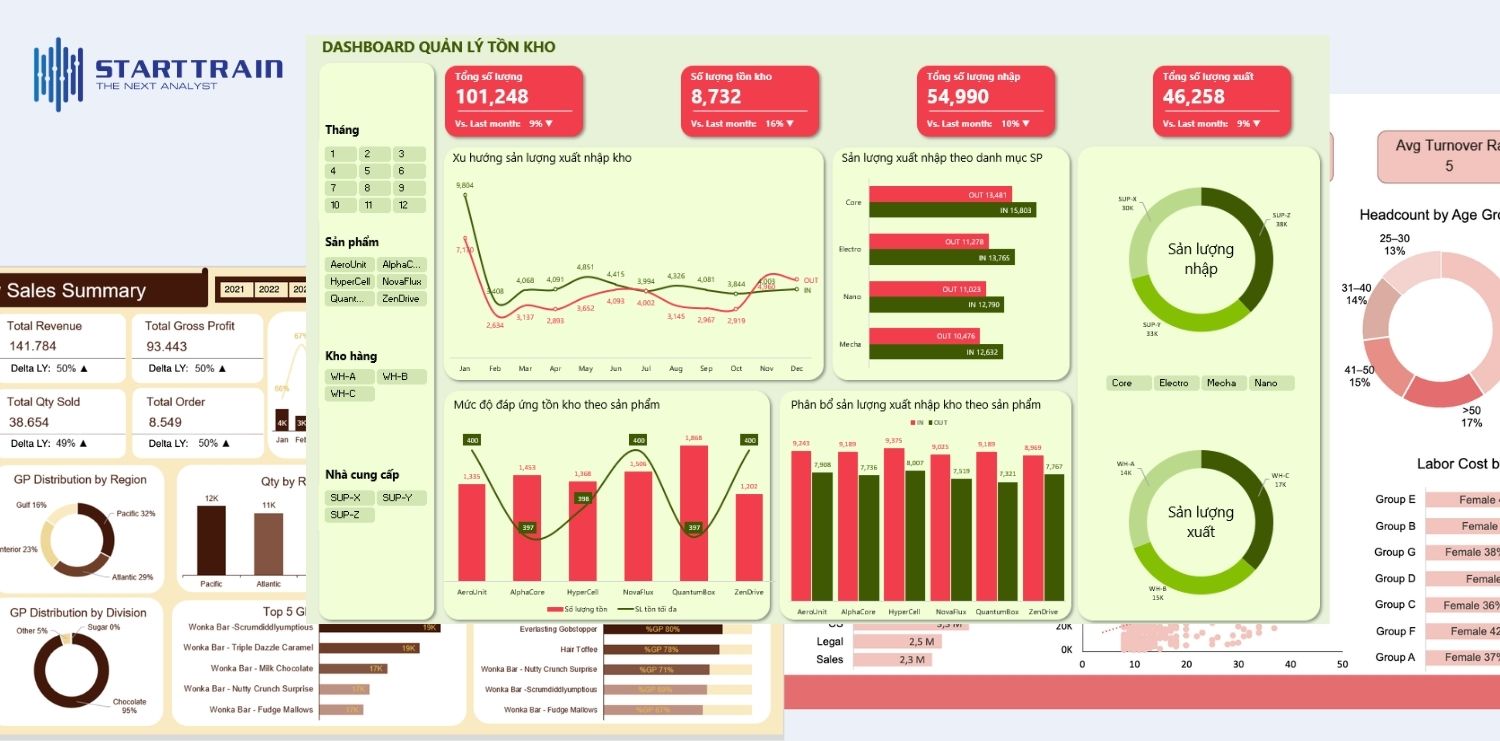
- Quản lý kho: Theo dõi lượng hàng tồn kho, cảnh báo hàng sắp hết hoặc hàng chậm luân chuyển.
Tải miễn phí trọn bộ Dashboard Excel các ngành nghề -> Free Dashboard
Hướng dẫn chi tiết cách tạo Dashboard Excel chuyên nghiệp
Để tạo nên một hệ thống báo cáo thông minh, bạn cần tuân thủ quy trình 5 bước thực chiến sau đây:
Bước 1: Xác định mục tiêu và thiết lập bộ chỉ số KPI
Trước khi bắt tay vào làm, bạn cần trả lời hai câu hỏi: “Ai sẽ xem báo cáo này?” và “Họ cần thấy gì để ra quyết định?”.
- Chi tiết thực hiện: Phân loại người xem (Cấp quản lý cần xem xu hướng tổng quát; Cấp nhân viên cần xem chi tiết đầu việc). Liệt kê các chỉ số đo lường (Ví dụ: Doanh thu thuần, Tỷ lệ chuyển đổi, Chi phí vận hành).
- Lý do: Giúp Dashboard Excel tập trung vào các thông tin cốt yếu, tránh việc nhồi nhét quá nhiều số liệu phụ gây nhiễu loạn thông tin.
Bước 2: Thu thập và chuẩn hóa dữ liệu (Data Preparation)
Dữ liệu thô thường bị lỗi, trùng lặp hoặc sai định dạng. Đây là bước chiếm tới 70% thời gian thực hiện.
- Chi tiết thực hiện: Sử dụng tính năng Table (Ctrl + T) để quản lý dữ liệu. Dùng Power Query để làm sạch dữ liệu: xóa dòng trống, định dạng lại ngày tháng, gộp các cột hoặc tách dữ liệu từ nhiều nguồn.
- Lý do: Dữ liệu chuẩn là nền móng của sự chính xác. Bước này đảm bảo rằng khi bạn cập nhật dữ liệu mới vào tháng sau, Dashboard sẽ tự động nhận diện và tính toán đúng.
Bước 3: Xây dựng khu vực tính toán trung gian (Data Processing)
Đừng bao giờ vẽ biểu đồ trực tiếp từ dữ liệu thô. Bạn cần một “vùng đệm” để xử lý các phép tính logic.
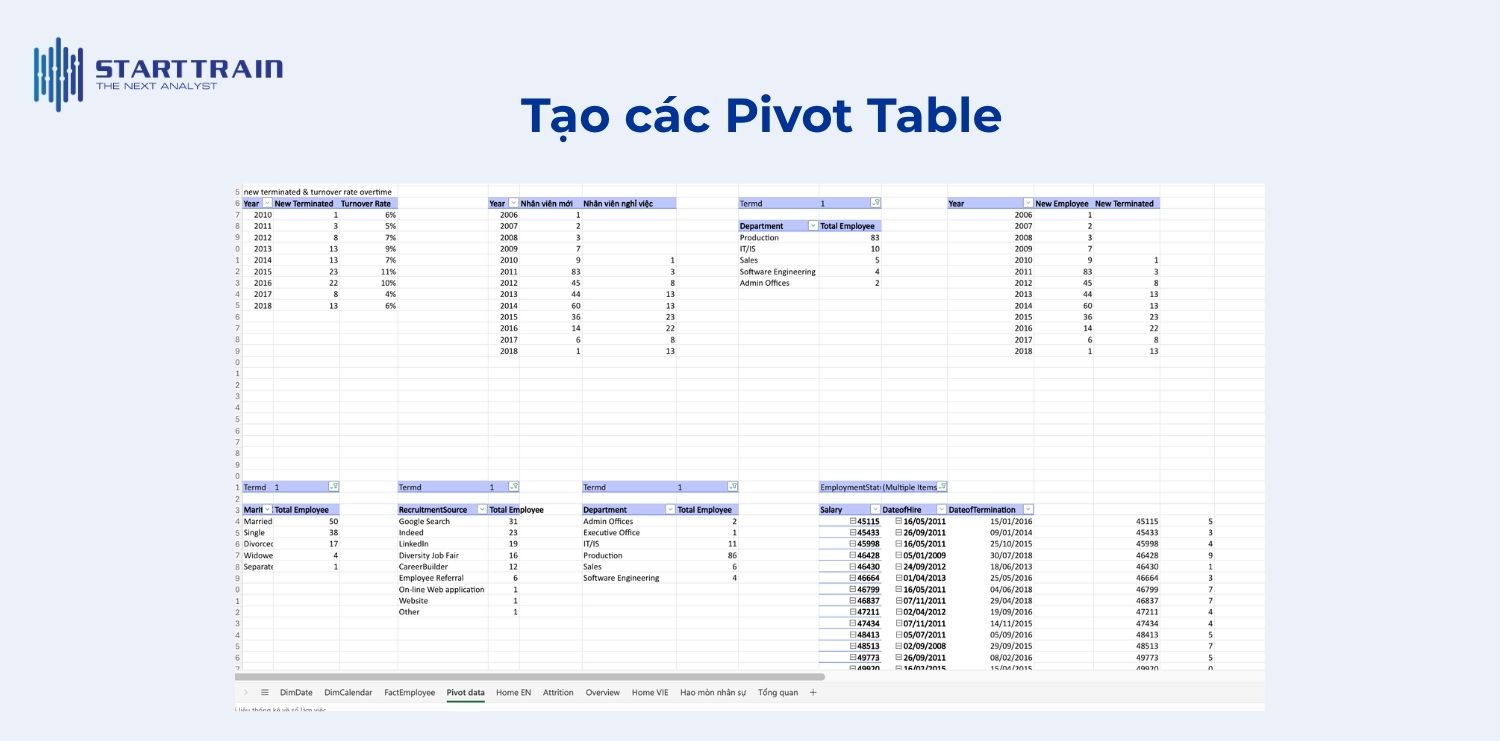
- Chi tiết thực hiện: Tạo các Pivot Table để tóm tắt dữ liệu theo từng chiều (ví dụ: Doanh thu theo tháng, Tỷ lệ phần trăm theo khu vực). Nếu cần các báo cáo đặc thù, hãy dùng các hàm như SUMIFS, GETPIVOTDATA để tạo các bảng phụ (Helper Tables).
- Lý do: Tách biệt phần dữ liệu và phần trình bày giúp quản lý Dashboard dễ dàng hơn. Khi có sai sót, bạn chỉ cần kiểm tra khu vực tính toán mà không làm hỏng giao diện Dashboard.
Bước 4: Thiết kế giao diện và Trực quan hóa (Data Visualization)
Đây là lúc bạn biến các con số thành hình ảnh. Hãy chọn loại biểu đồ dựa trên mục đích truyền tải.
- Chi tiết thực hiện: * Biểu đồ đường (Line Chart): Dùng để xem xu hướng tăng trưởng theo thời gian.
- Biểu đồ cột (Column/Bar Chart): Dùng để so sánh giữa các nhóm.
- Biểu đồ Map: Dùng cho dữ liệu địa lý.
- Sắp xếp các biểu đồ theo hệ lưới (Grid) để tạo sự cân đối.
- Lý do: Chọn sai biểu đồ sẽ dẫn đến hiểu lầm số liệu. Thiết kế chuyên nghiệp giúp người xem nắm bắt vấn đề chỉ trong vài giây.
Bước 5: Thiết lập tính tương tác (Interactivity)
Dashboard “sống” là Dashboard cho phép người dùng tự khám phá dữ liệu theo ý muốn.
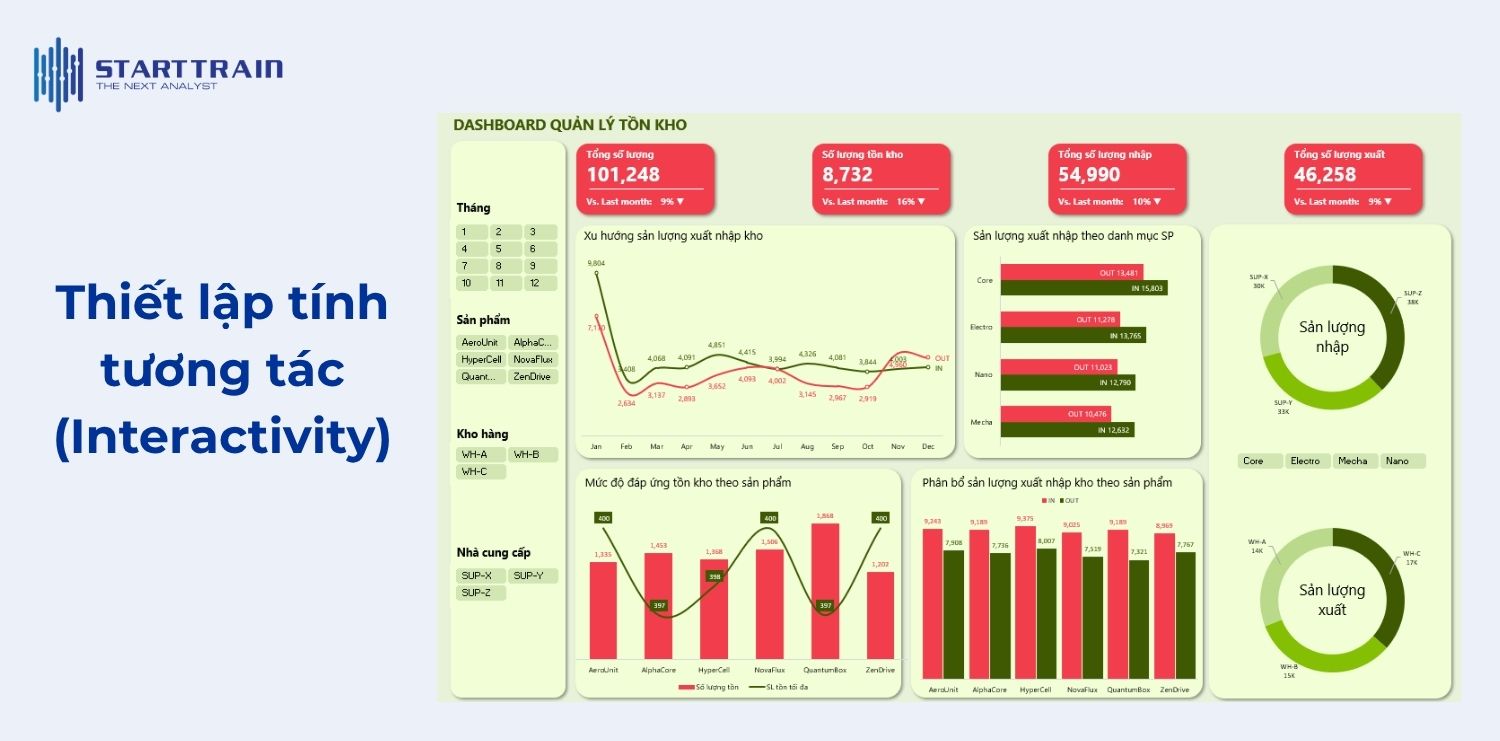
- Chi tiết thực hiện: Chèn các thanh Slicer cho các danh mục (Vùng miền, Sản phẩm, Nhân viên) và Timeline cho thời gian. Kết nối các Slicer này với tất cả Pivot Table (Report Connections) để khi nhấn lọc một cái, toàn bộ Dashboard sẽ thay đổi theo.
- Lý do: Tính năng này giúp tiết kiệm diện tích. Thay vì làm 10 cái báo cáo cho 10 khu vực, bạn chỉ cần 1 Dashboard và 1 thanh lọc Slicer.
Mẹo để có một Dashboard Excel chuyên nghiệp và hiệu quả
Để Dashboard Excel của bạn thực sự mang lại giá trị và gây ấn tượng mạnh, hãy lưu ý một số mẹo nhỏ sau:
- Ưu tiên sự đơn giản: Đừng cố gắng nhồi nhét quá nhiều biểu đồ vào một trang. Hãy áp dụng quy tắc “5 giây” – người xem có thể nắm bắt thông tin quan trọng nhất chỉ trong vòng 5 giây.
- Sử dụng màu sắc nhất quán: Tránh việc sử dụng quá nhiều màu sắc sặc sỡ. Hãy chọn một bảng màu (palette) chủ đạo và sử dụng các sắc độ khác nhau để phân biệt dữ liệu. Màu sắc cũng nên tuân theo ý nghĩa (ví dụ: xanh cho tăng trưởng, đỏ cho rủi ro).
- Luôn chú ý đến tiêu đề và chú thích: Mỗi biểu đồ cần có tiêu đề rõ ràng và đơn vị đo lường cụ thể để người xem không phải đoán ý nghĩa của các con số.
- Kiểm tra tính chính xác định kỳ: Một Dashboard Excel đẹp nhưng sai số liệu sẽ gây hậu quả nghiêm trọng. Hãy thiết lập các bảng kiểm soát (Control sheet) để đối soát dữ liệu sau mỗi lần cập nhật.
Kết luận
Dashboard Excel không chỉ đơn thuần là một công cụ trình bày báo cáo, mà là trợ thủ đắc lực trong việc quản trị và tối ưu hóa hiệu suất công việc. Bằng cách biến những dòng dữ liệu khô khan thành giao diện tương tác thông minh, bạn không chỉ tiết kiệm thời gian mà còn nâng tầm khả năng phân tích và ra quyết định. Hãy bắt đầu từ những bước cơ bản nhất và đừng quên trang bị cho mình những kỹ năng thực chiến để làm chủ hoàn toàn công cụ này.