Địa chỉ:
Lầu 7 Tòa nhà STA, 618 đường 3/2, Phường Diên Hồng (Phường 14, Quận 10), TP HCM
Giờ làm việc
Thứ 2 tới thứ 6: 8:00 - 17:00
Địa chỉ:
Lầu 7 Tòa nhà STA, 618 đường 3/2, Phường Diên Hồng (Phường 14, Quận 10), TP HCM
Giờ làm việc
Thứ 2 tới thứ 6: 8:00 - 17:00

Power BI là một công cụ phân tích dữ liệu mạnh mẽ, cho phép người dùng biến dữ liệu thô thành những insights có giá trị. Tuy nhiên, đôi khi dữ liệu bạn có không đủ để trả lời các câu hỏi kinh doanh. Đây là lúc Power BI Calculated Column trở thành một trợ thủ đắc lực.
Power BI Calculated Column (cột tính toán) là một cột mới được tạo ra trong mô hình dữ liệu của Power BI bằng cách sử dụng công thức DAX (Data Analysis Expressions). Không giống như các cột có sẵn trong nguồn dữ liệu ban đầu, Calculated Column được tạo ra dựa trên các cột hiện có. Nó hoạt động như một cột vật lý trong bảng, nghĩa là nó chiếm bộ nhớ và được tính toán tại thời điểm tải dữ liệu hoặc làm mới dữ liệu.
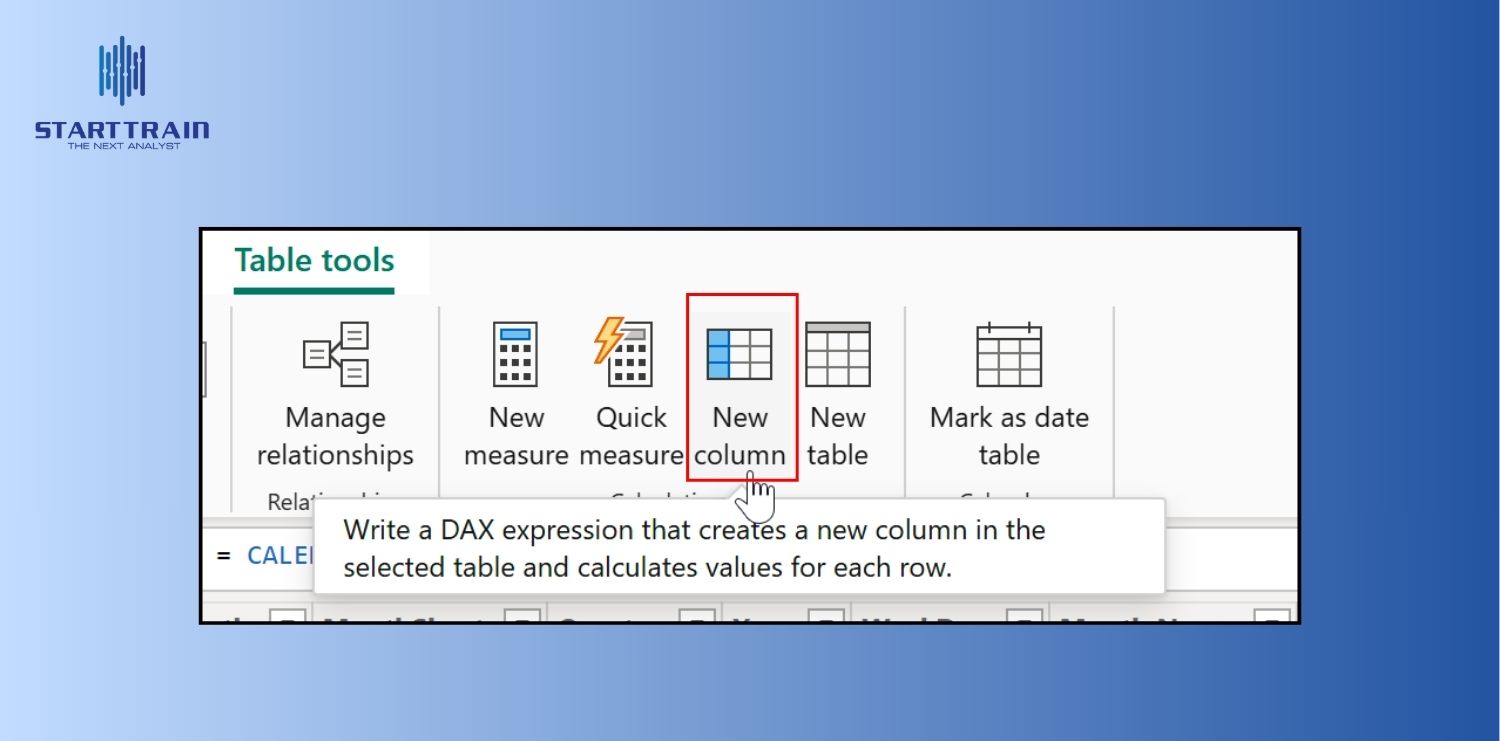
Ví dụ:
Nếu bạn có một bảng bán hàng chứa cột Số lượng (Quantity) và Đơn giá (Price), bạn có thể tạo một Calculated Column mới tên là Doanh thu (Revenue) với công thức đơn giản:
Revenue = 'Sales'[Quantity] * 'Sales'[Price]
Cột Doanh thu này sẽ được tính toán cho từng dòng trong bảng, giúp bạn dễ dàng thực hiện các phân tích tiếp theo.
Khi bạn muốn phân loại các giá trị số hoặc văn bản vào các nhóm cụ thể. Ví dụ, bạn có thể tạo một cột Phân loại Doanh thu để phân loại các giao dịch thành “Doanh thu thấp”, “Doanh thu trung bình” hoặc “Doanh thu cao” dựa trên giá trị của cột Doanh thu hiện có. Công thức DAX trong Power BI sẽ sử dụng hàm IF hoặc SWITCH để thực hiện việc này.
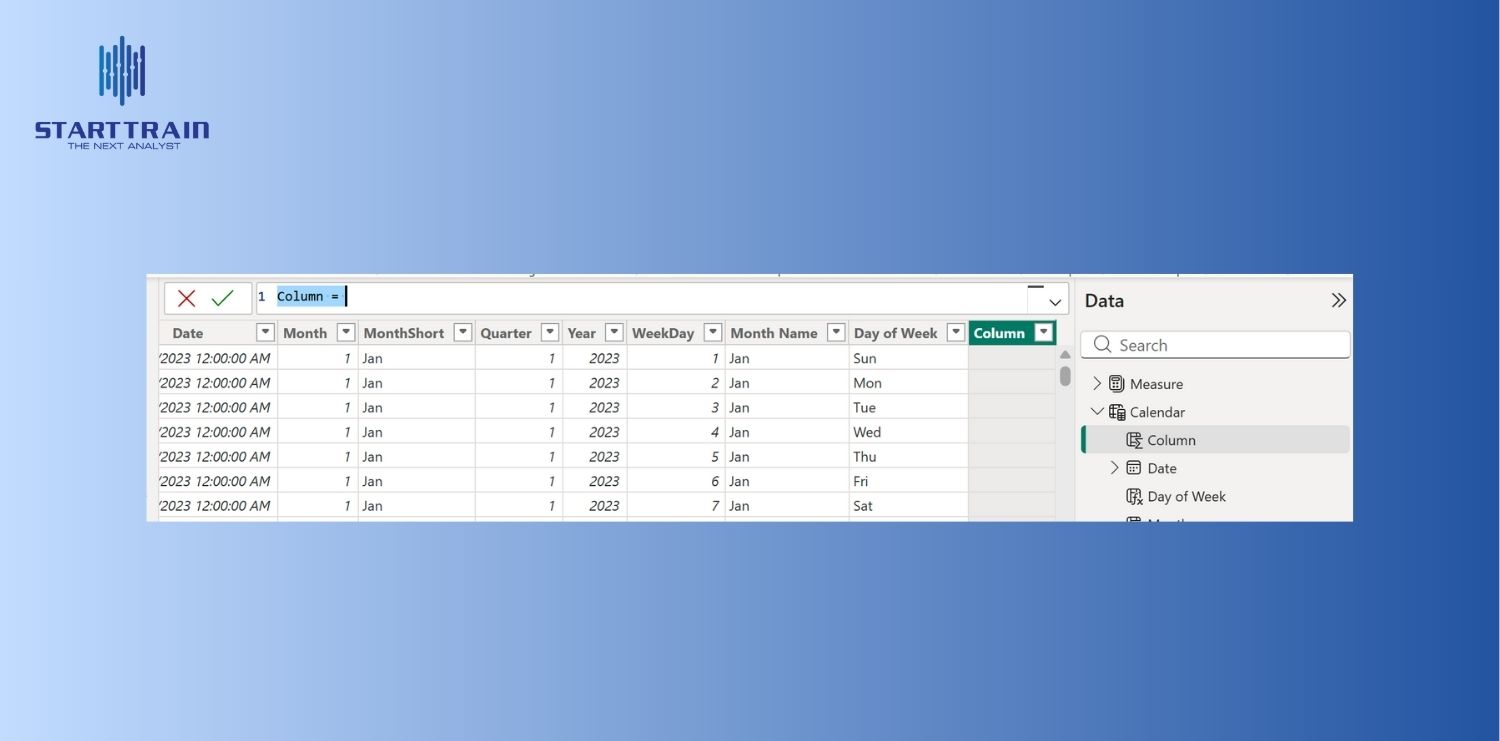
Khi bạn cần kết hợp giá trị từ hai hoặc nhiều cột thành một cột duy nhất. Ví dụ, bạn có thể tạo một cột Họ tên đầy đủ bằng cách kết hợp cột Họ và cột Tên. Điều này đặc biệt hữu ích khi bạn muốn sử dụng tên đầy đủ trong các bộ lọc (slicer) hoặc trục của biểu đồ.
Khi bạn cần thực hiện các phép toán số học như cộng, trừ, nhân, chia trên các cột ở cùng một hàng. Ví dụ, bạn có thể tạo cột Doanh thu bằng cách nhân cột Số lượng với cột Đơn giá cho từng dòng dữ liệu. Đây là trường hợp sử dụng cơ bản và phổ biến nhất của Calculated Column.
Khi bạn muốn tạo các cột phụ trợ liên quan đến ngày tháng. Ví dụ, từ một cột ngày OrderDate, bạn có thể tạo các cột mới như Năm, Tháng, Ngày trong tuần để dễ dàng phân tích theo thời gian.
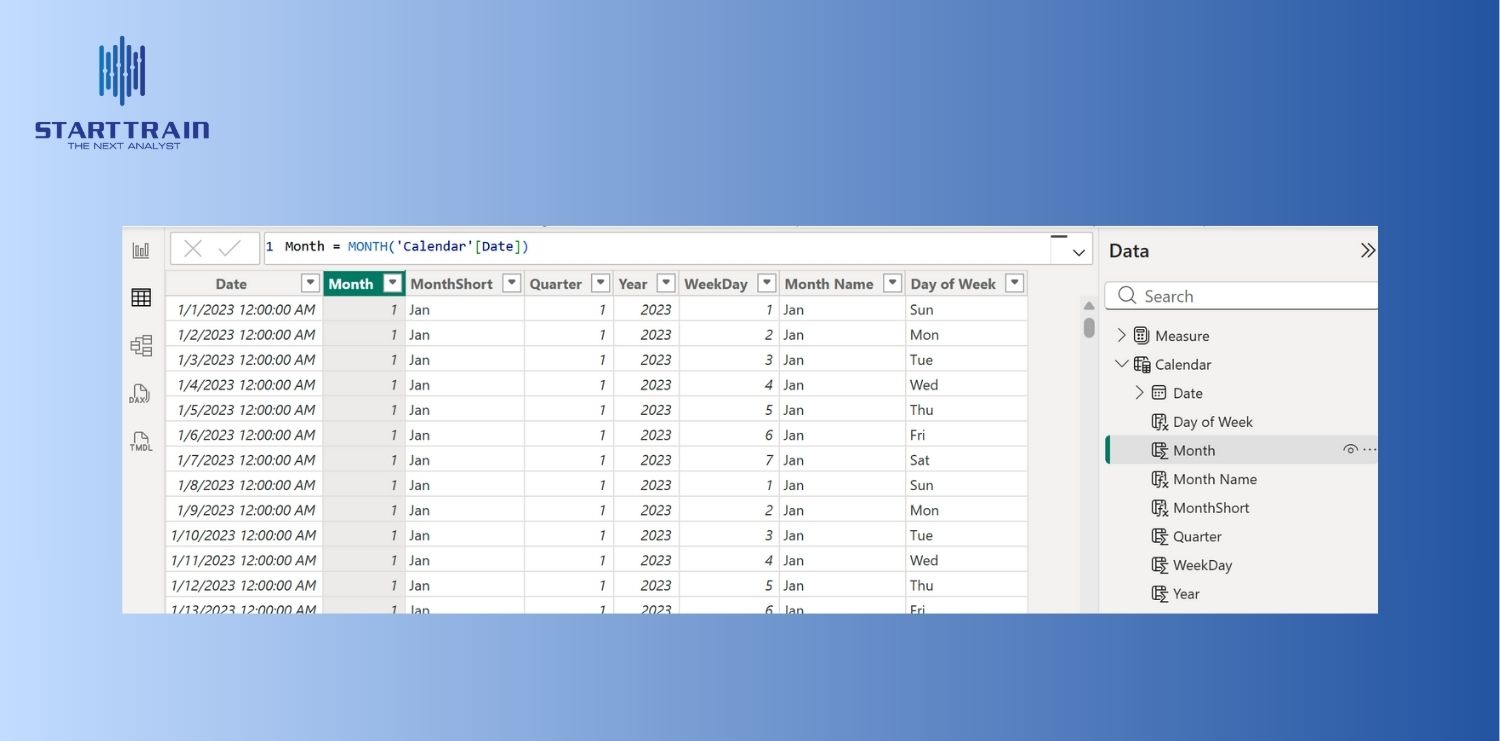
Đôi khi, các bảng dữ liệu không có cột khóa chung để tạo mối quan hệ. Bạn có thể sử dụng Calculated Column để tạo ra một cột khóa tổng hợp từ các cột hiện có, giúp kết nối các bảng lại với nhau.
Việc tạo một Calculated Column rất đơn giản và trực quan. Bạn có thể thực hiện theo các bước sau trong Power BI Desktop:
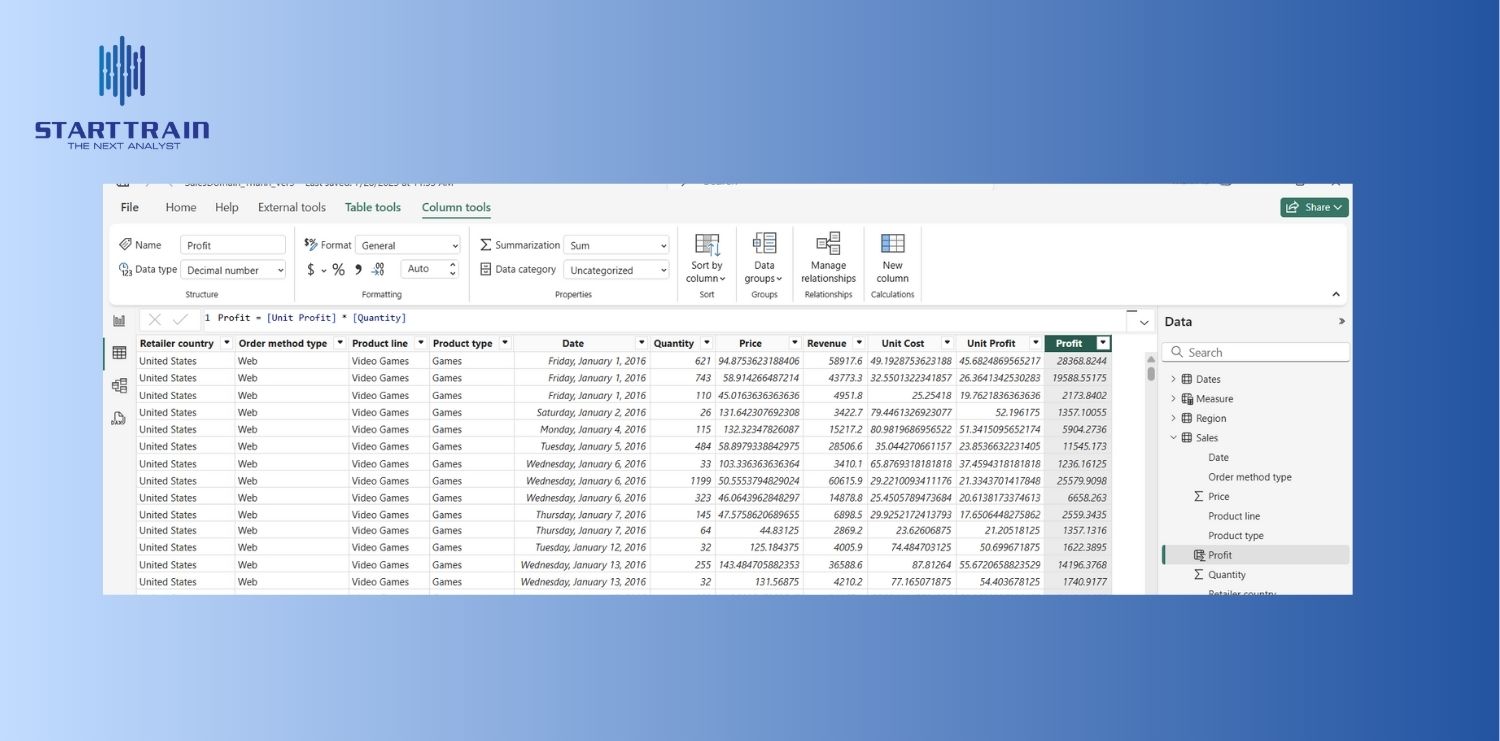
Chọn bảng dữ liệu: Đầu tiên, hãy chuyển đến Data view (biểu tượng bảng ở thanh bên trái). Đây là nơi bạn có thể xem và quản lý tất cả các bảng trong mô hình của mình. Sau đó, nhấp chọn bảng mà bạn muốn thêm cột mới.
Tìm hiểu thêm: Khoá học Power BI giúp học viên nâng cao phân tích kinh doanh và trực quan hoá dữ liệu
Giả sử bạn cần tính Tỷ lệ lợi nhuận (Profit Margin) cho từng giao dịch. Dữ liệu của bạn có cột Revenue và Cost.
Đầu tiên, bạn cần tính lợi nhuận bằng cách trừ Cost khỏi Revenue. Tạo một Calculated Column mới tên là Profit với công thức:
Profit = 'Sales'[Revenue] - 'Sales'[Cost]
Tiếp theo, bạn sẽ tạo một cột mới tên là %GPM để tính tỷ lệ phần trăm lợi nhuận. Tỷ lệ này được tính bằng cách lấy Profit chia cho Revenue. Để tránh lỗi khi Revenue bằng 0, bạn nên sử dụng hàm DIVIDE.
%GPM = DIVIDE('Sales'[Profit], 'Sales'[Revenue])
Sau khi hoàn thành, bạn có thể định dạng cột này thành kiểu phần trăm (Percentage) để dễ dàng theo dõi. Cột mới này sẽ cho bạn thấy tỷ lệ lợi nhuận của từng giao dịch, giúp bạn phân tích hiệu quả kinh doanh một cách chi tiết.
Power BI Calculated Column là một cột mới được tạo ra bằng công thức DAX và được lưu trữ vật lý trong mô hình dữ liệu của bạn. Nó hoạt động như một cột bình thường, nghĩa là nó chiếm bộ nhớ và được tính toán tại thời điểm tải hoặc làm mới dữ liệu.
Mục đích chính của nó là để tạo ra một cột mới dựa trên các cột hiện có, áp dụng các phép tính trên từng hàng dữ liệu (row-by-row). Bạn nên sử dụng Calculated Column khi:
Measure cũng sử dụng công thức DAX, nhưng thay vì tạo một cột mới, nó thực hiện các phép tổng hợp dữ liệu (aggregation) một cách linh hoạt. Measure không lưu trữ kết quả tính toán trong mô hình dữ liệu, mà chỉ lưu công thức. Kết quả sẽ được tính toán “on-the-fly” (tại thời điểm truy vấn) khi người dùng tương tác với báo cáo.
Bạn nên sử dụng Measure khi:
Tóm lại, Calculated Column tạo ra một cột vật lý và phù hợp với các phép tính trên từng hàng, trong khi Measure tạo ra một phép tính động và phù hợp với các phép tổng hợp.
Tóm lại, Power BI Calculated Column là một công cụ thiết yếu giúp bạn mở rộng và làm giàu mô hình dữ liệu. Bằng cách hiểu rõ bản chất và các trường hợp sử dụng của Calculated Column, bạn có thể tạo ra những báo cáo chuyên sâu và linh hoạt hơn. Hãy luôn nhớ rằng, việc lựa chọn giữa Calculated Column và Measure là chìa khóa để tối ưu hiệu suất, đặc biệt khi làm việc với các tập dữ liệu lớn. Thành thạo công cụ này sẽ giúp bạn biến dữ liệu thô thành những thông tin hữu ích, phục vụ tốt hơn cho việc ra quyết định kinh doanh.
Đừng chần chừ nữa! Hãy bắt đầu áp dụng ngay những kiến thức này vào dự án của bạn. Nếu có bất kỳ thắc mắc nào về Power BI Calculated Column hay những thông tin khác về data analytics, hãy để lại bình luận bên dưới để cùng trao đổi và học hỏi nhé. Chúc bạn thành công trên con đường chinh phục dữ liệu nhé!