Địa chỉ:
Lầu 7 Tòa nhà STA, 618 đường 3/2, Phường Diên Hồng (Phường 14, Quận 10), TP HCM
Giờ làm việc
Thứ 2 tới thứ 6: 8:00 - 17:00
Địa chỉ:
Lầu 7 Tòa nhà STA, 618 đường 3/2, Phường Diên Hồng (Phường 14, Quận 10), TP HCM
Giờ làm việc
Thứ 2 tới thứ 6: 8:00 - 17:00

Area Chart Power BI (Biểu đồ Vùng) là một công cụ trực quan hóa dữ liệu hữu ích khi muốn theo dõi xu hướng và làm nổi bật tổng giá trị lũy kế theo thời gian. Bài viết này sẽ cung cấp hướng dẫn đầy đủ, từ định nghĩa cơ bản đến các ứng dụng thực tế.
Biểu đồ vùng (Area Chart) là một dạng biểu đồ dựa trên biểu đồ đường (Line Chart), chuyên dùng để minh họa sự thay đổi của dữ liệu theo thời gian hoặc danh mục. Mục đích chính của nó là làm nổi bật khối lượng và quy mô của sự biến động trong một xu hướng nhất định.
Area chart là lựa chọn lý tưởng để trả lời câu hỏi: “Chỉ số này đã thay đổi như thế nào theo thời gian và tổng lượng thay đổi là bao nhiêu?”
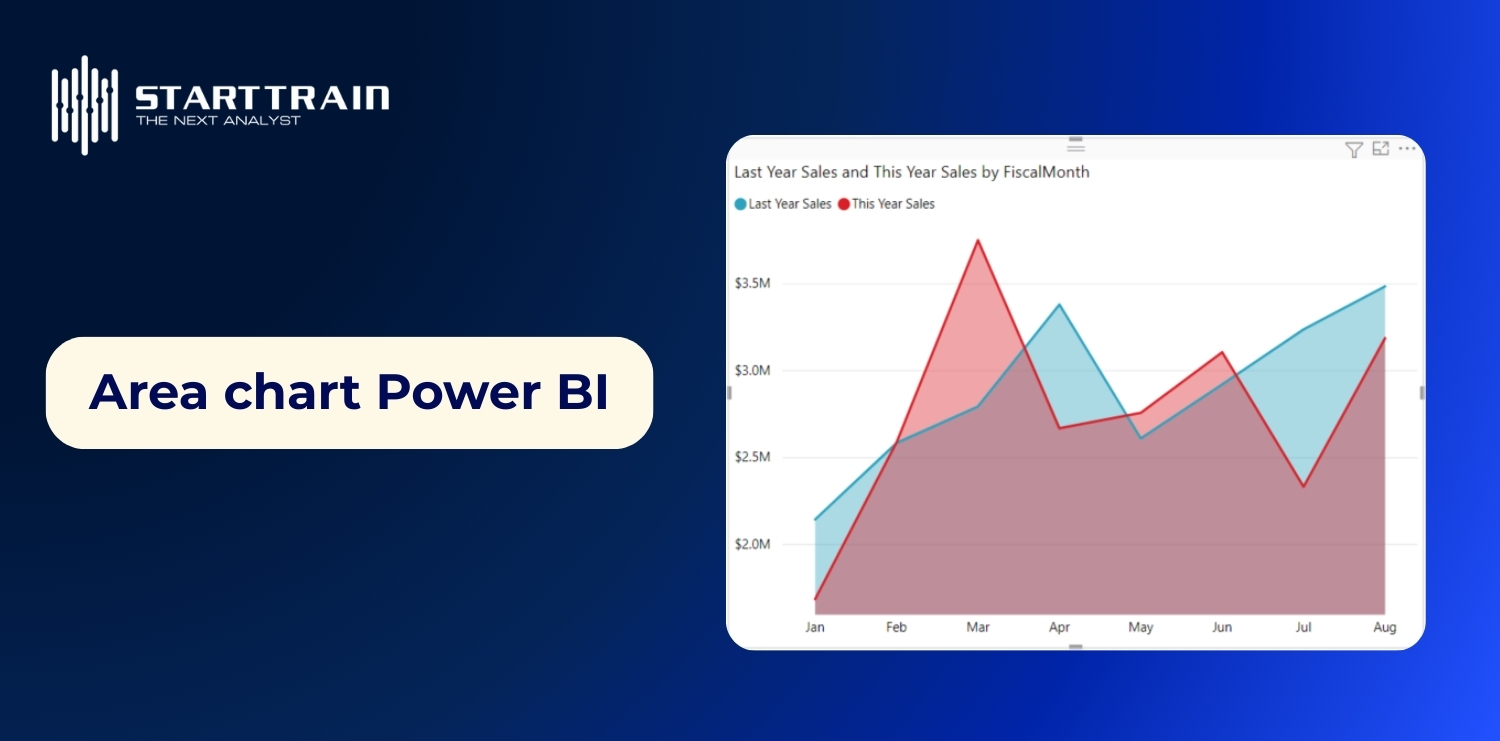
Việc áp dụng Area Chart Power BI nên được ưu tiên khi mục tiêu phân tích tập trung vào việc làm nổi bật xu hướng biến động cùng với tổng khối lượng tích lũy của tập dữ liệu. Biểu đồ Vùng là công cụ trực quan hóa lý tưởng trong các tình huống cụ thể sau:
Biểu đồ Vùng có hiệu quả cao trong việc trình bày sự thay đổi liên tục và đồng bộ của dữ liệu theo các đơn vị thời gian (như ngày, tháng, quý, năm). Ứng dụng tiêu biểu bao gồm việc theo dõi doanh số bán hàng theo quý hoặc lưu lượng truy cập website hàng ngày.
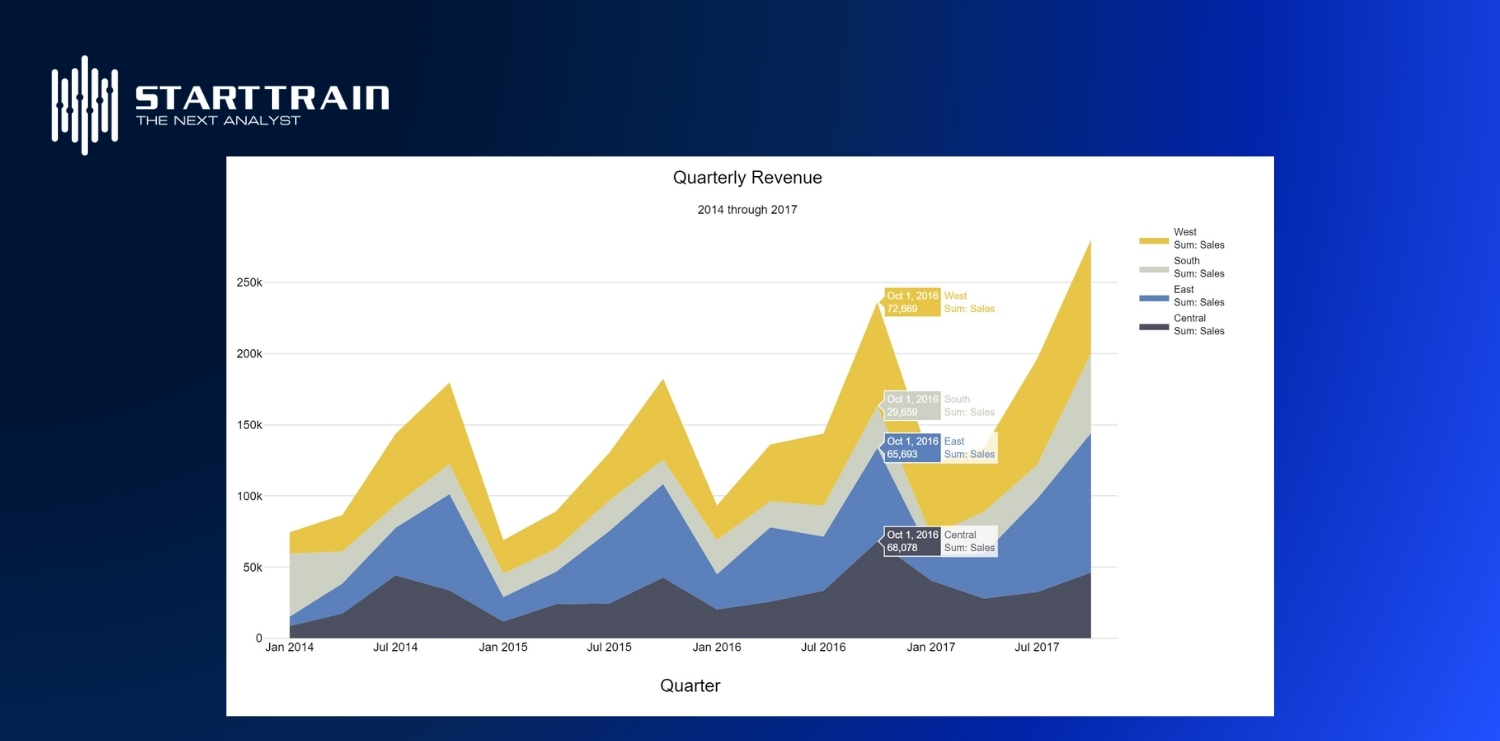
Nên sử dụng Area Chart khi tổng giá trị hoặc khối lượng lũy kế (ví dụ: tổng doanh thu, tổng sản lượng) có tầm quan trọng lớn hơn sự biến động của các điểm dữ liệu cá biệt. Điều này đặc biệt hữu ích khi minh họa tổng lượng mưa tích lũy trong một giai đoạn nhất định.
Đặc biệt, Stacked Area Chart Power BI là công cụ chuyên biệt để đánh giá mức độ đóng góp tương đối của nhiều danh mục khác nhau vào tổng thể theo thời gian. Đây là giải pháp hoàn hảo cho việc phân tích tỷ trọng doanh thu theo từng khu vực địa lý qua các năm hoặc cơ cấu chi phí theo các loại sản phẩm.
Xem thêm: Cách tạo Dashboard trong Power BI
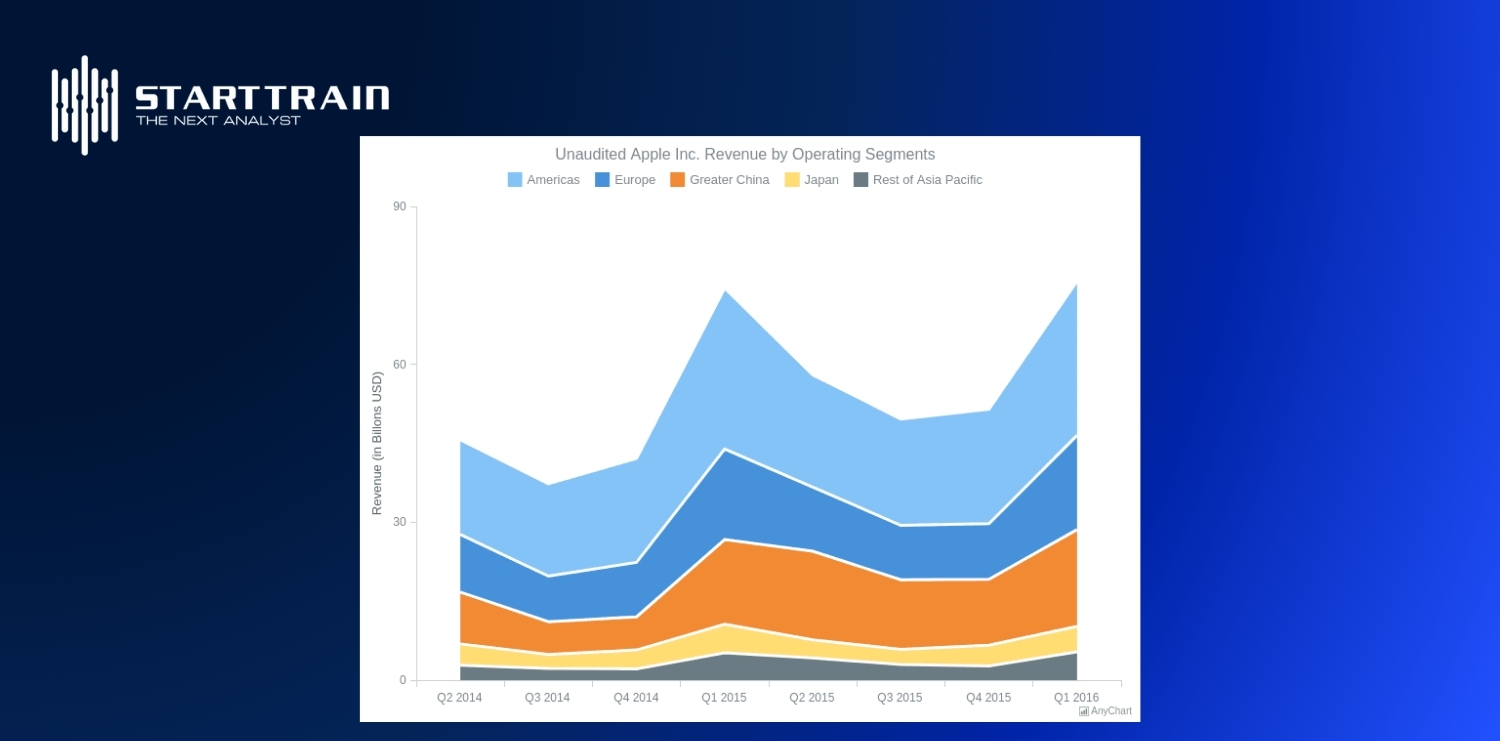
Power BI cung cấp hai biến thể chính của biểu đồ vùng:
Loại biểu đồ này trình bày các vùng dữ liệu của các chuỗi (Series) khác nhau bằng cách vẽ chúng chồng lên nhau một cách vật lý (không xếp chồng theo tổng giá trị). Đặc điểm này dẫn đến một hạn chế đáng kể: khi số lượng chuỗi dữ liệu tăng lên, các vùng phía sau có thể bị che khuất, làm giảm khả năng đọc hiểu và so sánh dữ liệu. Do đó, Biểu đồ Vùng Cơ bản được khuyến nghị sử dụng tối ưu nhất khi chỉ có một chuỗi dữ liệu được phân tích hoặc khi các chuỗi dữ liệu khác nhau không có sự chồng chéo đáng kể.
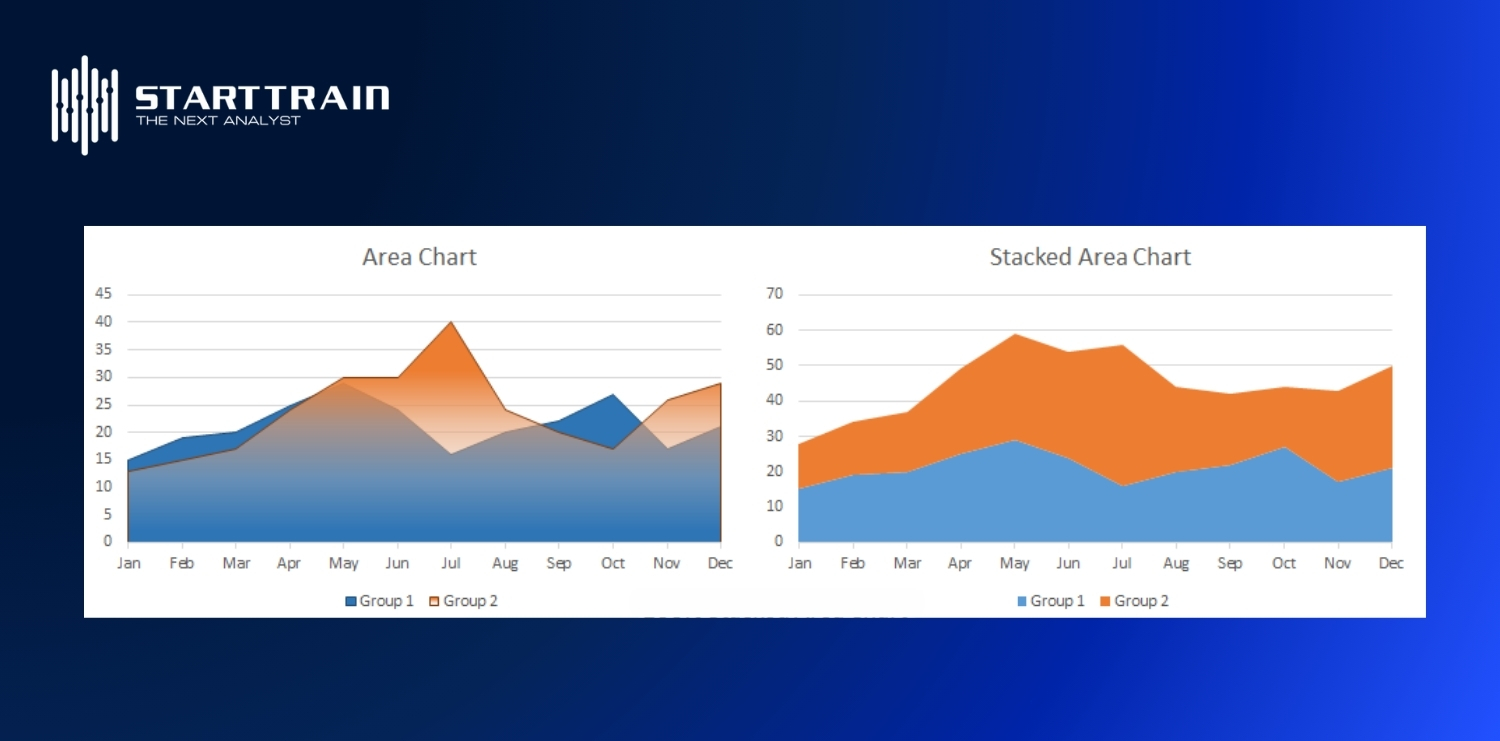
Ngược lại, Stacked Area Chart được thiết kế để xếp chồng các vùng dữ liệu lên nhau. Điều này đảm bảo rằng chiều cao tổng thể tại bất kỳ điểm nào trên trục X luôn đại diện cho tổng giá trị cộng dồn của tất cả các danh mục.
Ưu điểm nổi bật của loại biểu đồ này là khả năng trực quan hóa đồng thời tổng thể lũy kế và cơ cấu đóng góp tương đối của từng thành phần. Do đó, Stacked Area Chart Power BI là công cụ lý tưởng cho các phân tích chuyên sâu về thị phần, cơ cấu chi phí, hoặc đánh giá đóng góp của các nguồn doanh thu khác nhau vào tổng doanh thu chung.
Để thiết lập một Area Chart Power BI, việc xác định loại dữ liệu phù hợp cho từng trường dữ liệu là bước nền tảng.
Trường này đại diện cho cơ sở phân loại hoặc dòng chảy thời gian của dữ liệu. Do đó, dữ liệu được kéo vào đây phải là dữ liệu phân loại (Categorical) hoặc dữ liệu thời gian. Mục đích là để xác định các mốc hoặc khoảng mà xu hướng sẽ được theo dõi. Dữ liệu tại Trục X nên có tính thứ tự tự nhiên, ví dụ như Ngày, Tháng, Năm hoặc các cấp độ danh mục.
Trục Y chứa các giá trị số học sẽ tạo nên hình dạng của biểu đồ vùng. Trường này phải là dữ liệu số học (Numeric) và có khả năng tổng hợp (Metric). Nó đại diện cho chỉ số đo lường chính mà bạn muốn trực quan hóa xu hướng và khối lượng tích lũy, chẳng hạn như Tổng Doanh thu hoặc Số lượng Khách hàng. Power BI sẽ tự động thực hiện phép tính tổng hợp (như SUM) khi kéo dữ liệu vào trường này.
Trường Legend nhận dữ liệu phân loại (Categorical) và được sử dụng để phân chia dữ liệu trên Trục Y thành các chuỗi (Series) riêng biệt. Khi bạn sử dụng trường này với nhiều giá trị khác nhau, biểu đồ cơ bản sẽ tự động chuyển thành Stacked Area Chart (Biểu đồ Vùng Xếp Chồng), cho phép so sánh các danh mục trong tổng thể.
Các tùy chỉnh trục giúp kiểm soát phạm vi và định dạng hiển thị dữ liệu.
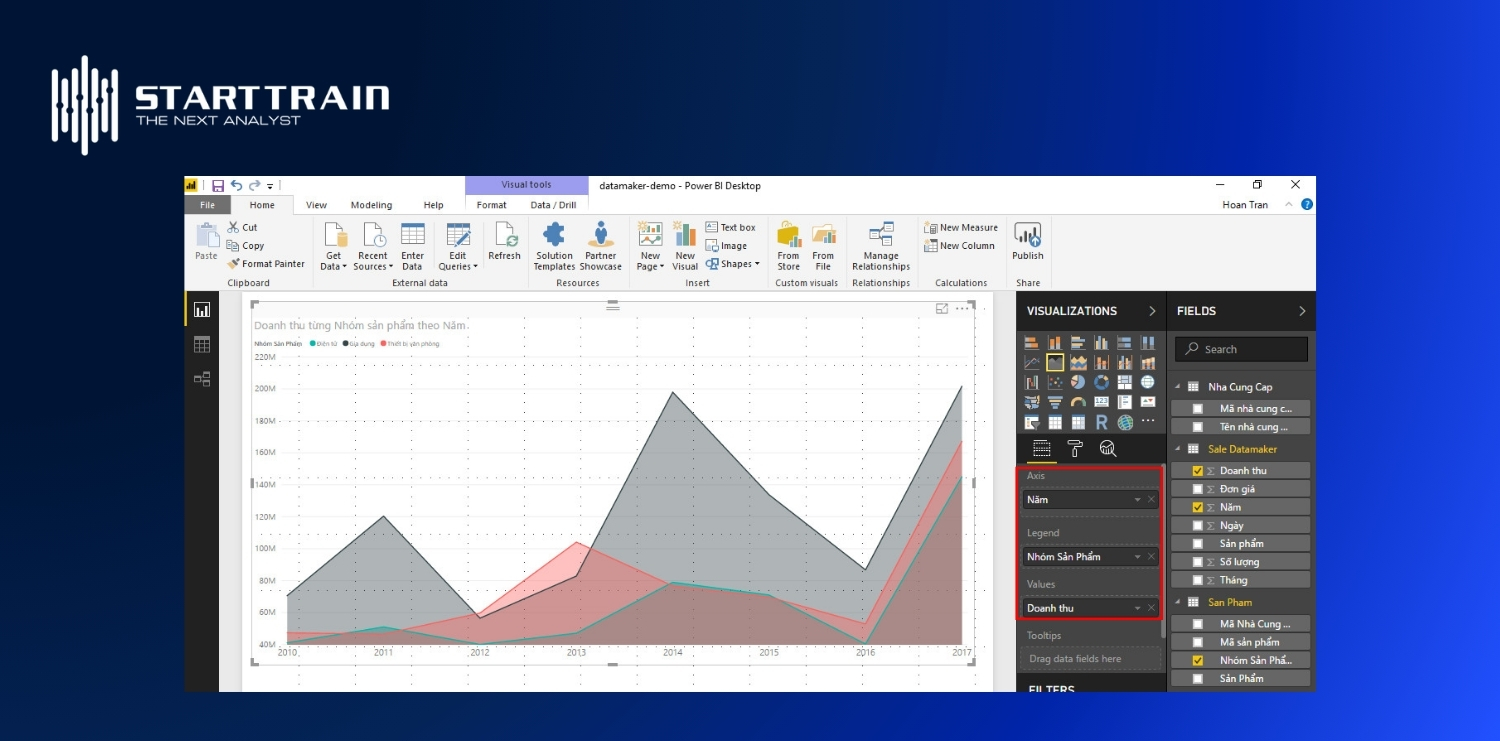
Các tùy chỉnh này tác động trực tiếp đến giao diện và cách các yếu tố dữ liệu được minh họa:
Area Chart Power BI được ứng dụng rộng rãi và hiệu quả trong nhiều lĩnh vực chuyên môn, nhằm hỗ trợ các quyết định dựa trên dữ liệu tích lũy và xu hướng phát triển:
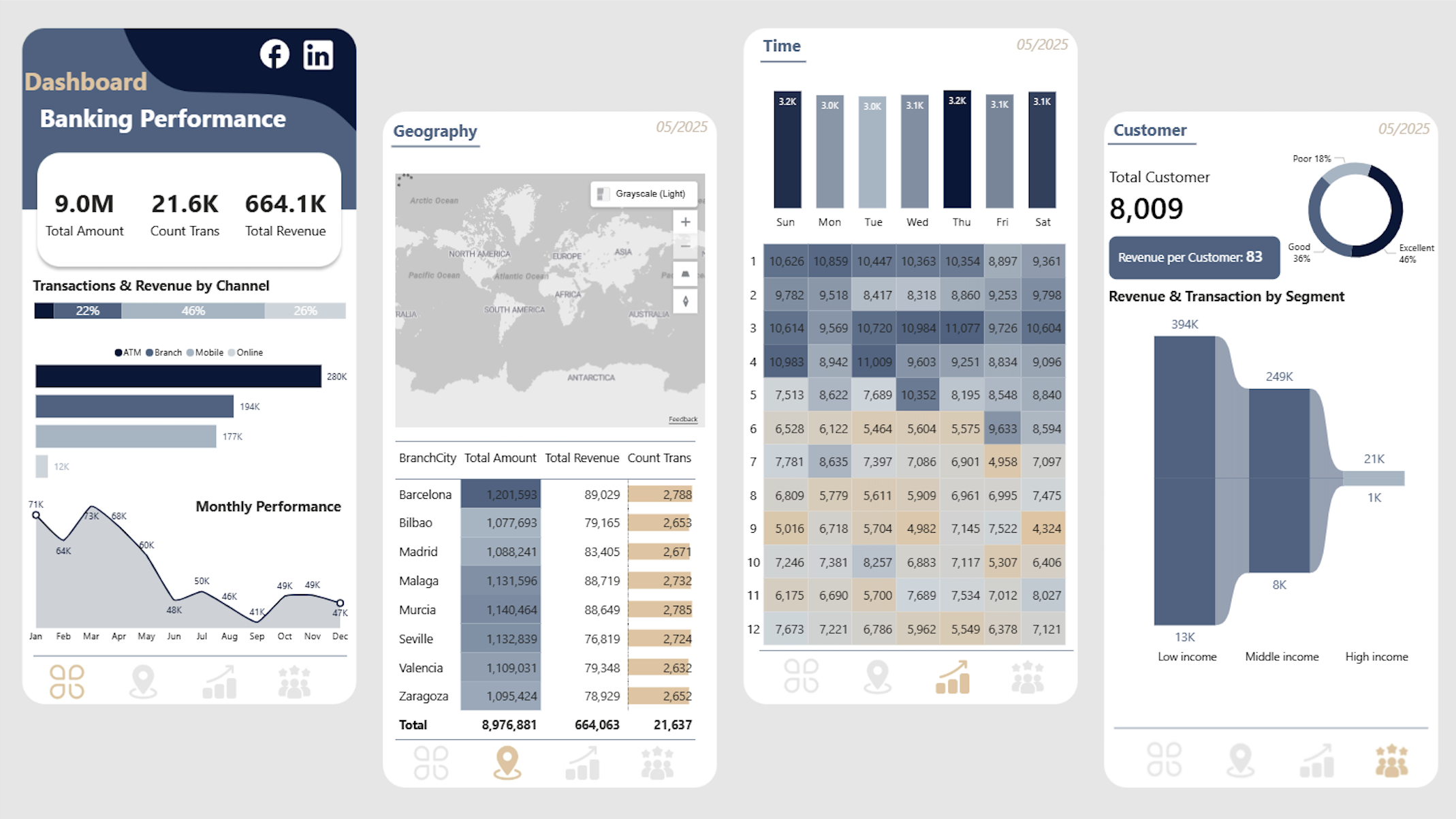
Area Chart Power BI là một Visual mạnh mẽ khi bạn cần kết hợp phân tích xu hướng và đánh giá khối lượng. Việc thành thạo các loại biểu đồ và tùy chỉnh của nó sẽ giúp báo cáo Power BI của bạn trở nên trực quan và có tính thuyết phục cao hơn.
Để nâng cao khả năng thiết kế các báo cáo trực quan, bạn có thể tham khảo ngay khóa học Business Intelligence Essentials tại Starttrain. Khóa học sẽ giúp bạn làm chủ mọi Visual từ cơ bản đến nâng cao để xây dựng những Power BI dashboard chuyên nghiệp.