Địa chỉ:
Lầu 7 Tòa nhà STA, 618 đường 3/2, Phường Diên Hồng (Phường 14, Quận 10), TP HCM
Giờ làm việc
Thứ 2 tới thứ 6: 9:00 - 18:00
Địa chỉ:
Lầu 7 Tòa nhà STA, 618 đường 3/2, Phường Diên Hồng (Phường 14, Quận 10), TP HCM
Giờ làm việc
Thứ 2 tới thứ 6: 9:00 - 18:00

Trong kỷ nguyên dữ liệu hiện nay, việc trình bày các con số một cách trực quan là kỹ năng không thể thiếu. Tạo biểu đồ trong Excel không chỉ giúp báo cáo của bạn trông chuyên nghiệp hơn mà còn giúp người xem dễ dàng nắm bắt xu hướng và so sánh dữ liệu. Bài viết này sẽ hướng dẫn bạn từ những lưu ý cơ bản đến các bước thực hiện chi tiết nhất để làm chủ công cụ vẽ biểu đồ trong Excel.
Trước khi bắt tay vào click chuột để chèn biểu đồ, việc chuẩn bị một “nền tảng” dữ liệu vững chắc là yếu tố quyết định biểu đồ của bạn có chính xác và đẹp mắt hay không. Dưới đây là những quy tắc vàng bạn cần tuân thủ:
Dữ liệu đầu vào chính là linh hồn của biểu đồ. Trước khi tạo biểu đồ trong Excel, bạn phải đảm bảo bảng dữ liệu không chứa các dòng trống hoặc cột trống xen kẽ, vì điều này sẽ tạo ra những khoảng hở vô nghĩa trên biểu đồ. Ngoài ra, hãy kiểm tra và xử lý các lỗi như #VALUE!, #N/A hoặc các ô dữ liệu bị trùng lặp. Một bảng dữ liệu sạch sẽ giúp Excel nhận diện vùng dữ liệu nhanh chóng và chính xác hơn.

Để Excel có thể hiểu được các trục (Axis) và chú thích (Legend), bảng dữ liệu của bạn cần có tiêu đề cột (Header) rõ ràng ngay tại dòng đầu tiên. Một sai lầm phổ biến là sử dụng tính năng “Merge cells” (Trộn ô) cho tiêu đề hoặc dữ liệu. Điều này thường khiến Excel bị nhầm lẫn khi xác định tọa độ vùng vẽ. Tốt nhất, mỗi cột nên đại diện cho một thuộc tính và mỗi hàng là một bản ghi dữ liệu riêng biệt.
Đây là bước cực kỳ quan trọng nhưng thường bị bỏ qua. Excel chỉ có thể vẽ biểu đồ dựa trên các ô có định dạng số (Number), ngày tháng (Date) hoặc tiền tệ (Currency). Nếu con số của bạn đang bị lưu dưới dạng văn bản (Text) – thường có dấu tam giác xanh ở góc ô – Excel sẽ không thể tính toán giá trị để hiển thị độ cao của cột hay điểm mốc của đường. Hãy sử dụng tính năng Format Cells để đồng bộ hóa định dạng trước khi bắt đầu.

Mỗi loại biểu đồ đều mang một ngôn ngữ riêng. Trước khi thực hiện thao tác vẽ, bạn cần trả lời câu hỏi: “Tôi muốn người xem thấy điều gì?”. Nếu muốn so sánh doanh số giữa các tháng, biểu đồ cột là lựa chọn tối ưu. Nếu muốn thể hiện sự thay đổi liên tục của giá vàng, biểu đồ đường sẽ hiệu quả hơn. Việc chọn sai loại biểu đồ không chỉ làm mất thẩm mỹ mà còn có thể khiến thông điệp của bạn bị hiểu sai hoàn toàn.
Một biểu đồ chuyên nghiệp là biểu đồ đơn giản và dễ hiểu. Đừng cố gắng nhồi nhét quá nhiều danh mục dữ liệu vào cùng một biểu đồ. Nếu dữ liệu quá phức tạp, hãy cân nhắc việc lọc lấy các nhóm quan trọng nhất hoặc chia nhỏ ra thành nhiều biểu đồ khác nhau để người xem không bị ngộp thông tin.
Xem thêm: Tổng hợp 200+ phím tắt Excel từ cơ bản đến nâng cao
Để biến những con số khô khan thành những hình ảnh trực quan, bạn chỉ cần thực hiện theo quy trình 4 bước để tạo biểu đồ trong Excel.
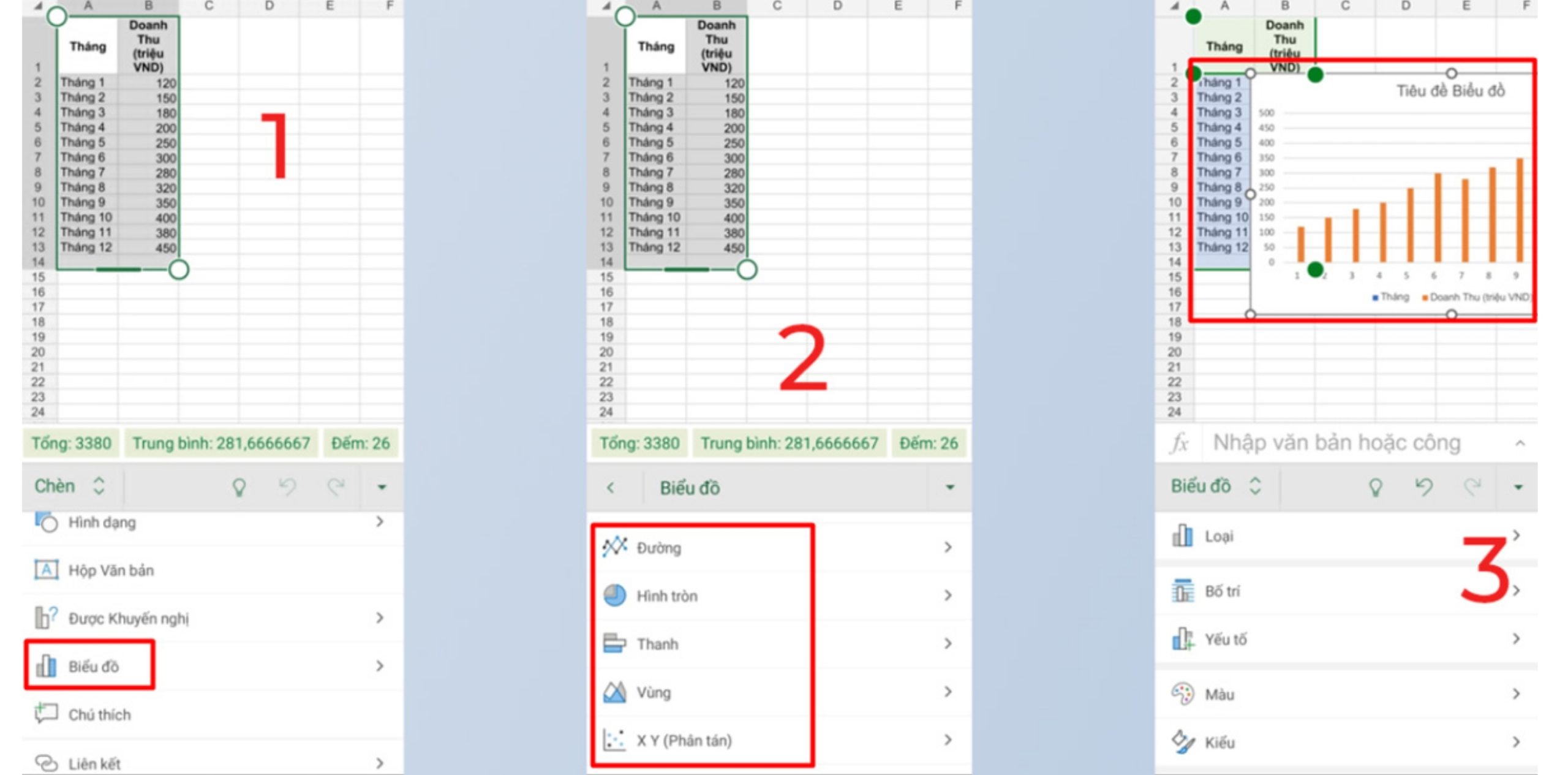
Đầu tiên, bạn cần dùng chuột bôi đen vùng dữ liệu mà mình muốn đưa lên biểu đồ. Một lưu ý nhỏ nhưng cực kỳ quan trọng là bạn nên chọn cả tiêu đề cột và tiêu đề hàng. Việc này giúp Excel tự động gán nhãn cho các trục và tạo bảng chú thích mà bạn không cần phải nhập thủ công sau này. Nếu bảng dữ liệu lớn, bạn có thể đặt con trỏ chuột vào một ô bất kỳ trong bảng và nhấn tổ hợp phím Ctrl + A để chọn nhanh toàn bộ vùng dữ liệu.
Sau khi đã chọn vùng dữ liệu, bạn hãy nhìn lên thanh Ribbon ở phía trên cùng của màn hình và nhấn vào thẻ Insert. Tại đây, một khu vực quan trọng mang tên Charts sẽ xuất hiện. Đây là “trung tâm điều khiển” chứa tất cả các loại biểu đồ từ cơ bản đến nâng cao. Bạn sẽ thấy các biểu tượng đại diện cho biểu đồ cột, tròn, đường, và cả các loại biểu đồ phức tạp hơn như biểu đồ vùng hay biểu đồ thác nước.
Excel cung cấp cho bạn hai cách tiếp cận để chọn mẫu vẽ:
Ngay sau khi bạn chọn mẫu, biểu đồ sẽ xuất hiện ngay giữa trang tính. Lúc này, bạn có thể thực hiện các thao tác “căn chỉnh” cuối cùng. Hãy đưa con trỏ chuột vào cạnh biểu đồ (khi hiện mũi tên bốn chiều) để di chuyển nó đến vị trí mong muốn. Nếu thấy biểu đồ quá nhỏ hoặc quá lớn, bạn chỉ cần kéo các nút tròn ở 4 góc để thay đổi kích thước sao cho cân đối với nội dung báo cáo của mình.
Starttrain dành tặng bạn bộ dashboard Excel và Power BI hoàn toàn miễn phí
Việc hiểu rõ ý nghĩa của từng loại hình ảnh sẽ giúp việc tạo biểu đồ trong Excel đạt hiệu quả truyền tải cao nhất.
Nếu mục tiêu của bạn là thể hiện sự biến động, tăng trưởng hoặc suy giảm của dữ liệu theo một chuỗi thời gian liên tục, biểu đồ đường là lựa chọn không thể thay thế. Các điểm dữ liệu được nối với nhau bằng những đoạn thẳng giúp làm nổi bật các “đỉnh” và “đáy” của chu kỳ kinh doanh. Loại này cực kỳ hữu ích trong việc dự báo xu hướng tương lai dựa trên dữ liệu quá khứ.

Đây là loại biểu đồ kinh điển nhất, thường được dùng để so sánh các giá trị giữa các danh mục khác nhau hoặc so sánh sự thay đổi theo các khoảng thời gian ngắn. Các cột thẳng đứng giúp người xem nhận diện ngay lập tức đâu là giá trị cao nhất và thấp nhất. Bạn có thể chọn “Clustered Column” để so sánh nhiều nhóm dữ liệu cùng lúc hoặc “Stacked Column” để thấy được tổng thể và đóng góp của từng thành phần.
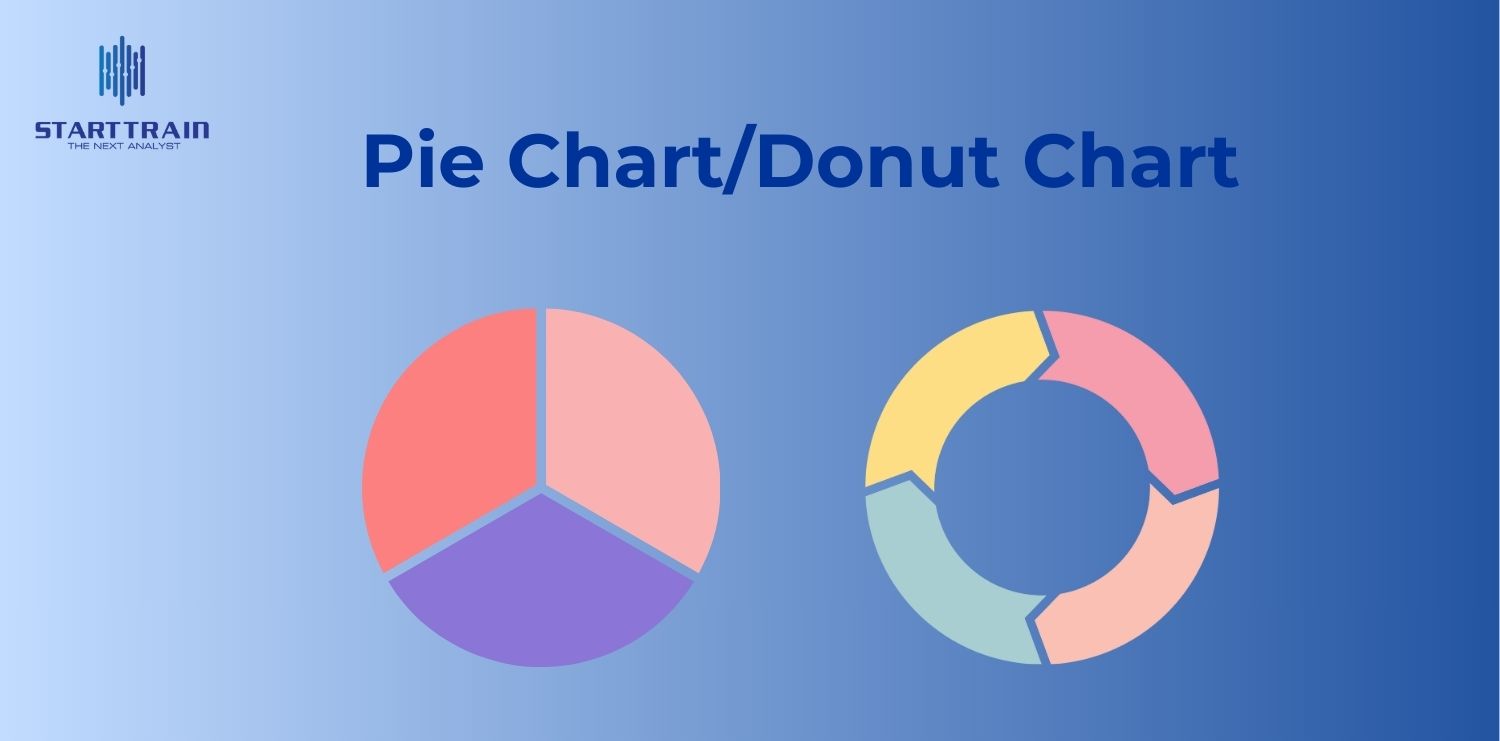
Biểu đồ tròn được thiết kế để thể hiện mối quan hệ giữa các phần với một tổng thể (100%). Nó cực kỳ hiệu quả khi bạn muốn trình bày thị phần, cơ cấu nhân sự hoặc tỷ trọng chi phí trong ngân sách. Lưu ý quan trọng: Chỉ nên sử dụng biểu đồ tròn khi bạn có ít danh mục (dưới 6 nhóm) để tránh làm người xem bị rối mắt bởi các “miếng bánh” quá nhỏ.
Về bản chất, biểu đồ thanh là biểu đồ cột xoay ngang. Loại biểu đồ này phát huy tối đa tác dụng khi tên của các danh mục quá dài, khiến việc hiển thị dưới chân các cột đứng bị chồng chéo, khó đọc. Ngoài ra, biểu đồ thanh cũng thường được ưu tiên khi bạn muốn nhấn mạnh vào giá trị cụ thể hơn là thời gian.
Đôi khi, một loại biểu đồ không đủ để diễn tả câu chuyện dữ liệu. Biểu đồ kết hợp cho phép bạn sử dụng cả cột và đường trên cùng một trục tọa độ. Ví dụ: Bạn dùng cột để biểu diễn doanh số thực tế và dùng đường để biểu diễn phần trăm tăng trưởng so với cùng kỳ. Điều này giúp người xem thấy được mối tương quan mật thiết giữa hai đại lượng khác nhau nhưng có liên quan.

Một biểu đồ thô sơ thường khó truyền tải hết thông điệp. Việc tùy chỉnh giúp biểu đồ của bạn trở nên sắc nét và dễ hiểu hơn. Dưới đây là các thao tác quan trọng:
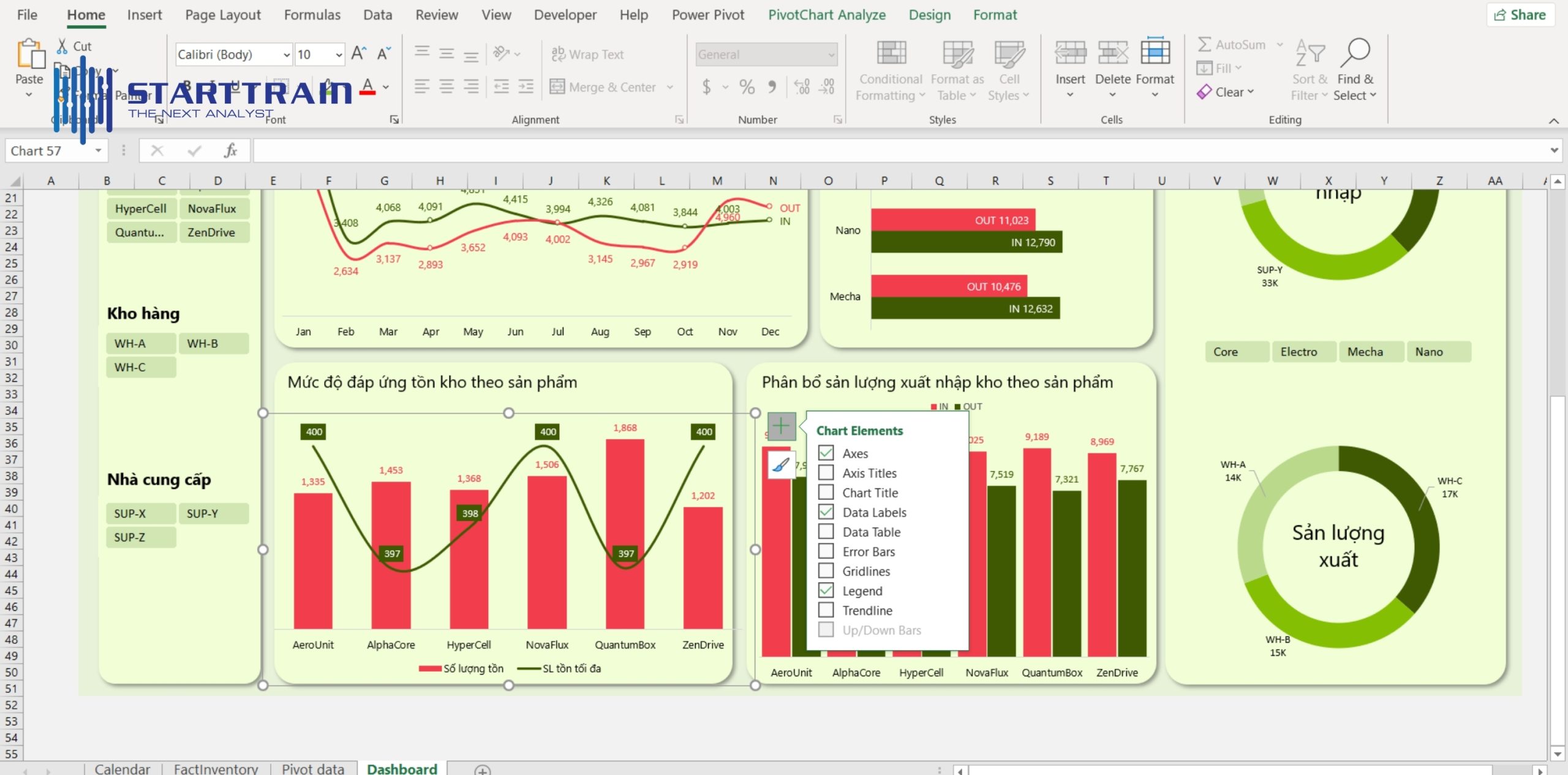
Khi nhấp vào biểu đồ, bạn sẽ thấy biểu tượng dấu cộng màu xanh (+) ở góc trên bên phải. Đây là nơi bạn có thể bật/tắt các thành phần như:
Việc thêm Tooltips (nếu nhúng vào các nền tảng khác) hoặc nhãn rõ ràng giúp người xem không cần dò thông tin từ trục đứng.
Để tiết kiệm thời gian, Excel cung cấp sẵn thư viện mẫu tại thẻ Chart Design.
Biểu tượng hình phễu ở cạnh biểu đồ cho phép bạn lọc nhanh dữ liệu mà không cần can thiệp vào bảng tính gốc. Bạn có thể tạm thời ẩn đi một số dòng hoặc cột dữ liệu không cần thiết trong buổi thuyết trình để tập trung vào các thông tin trọng tâm. Sau khi chọn xong, chỉ cần nhấn Apply để biểu đồ tự động cập nhật diện mạo mới.
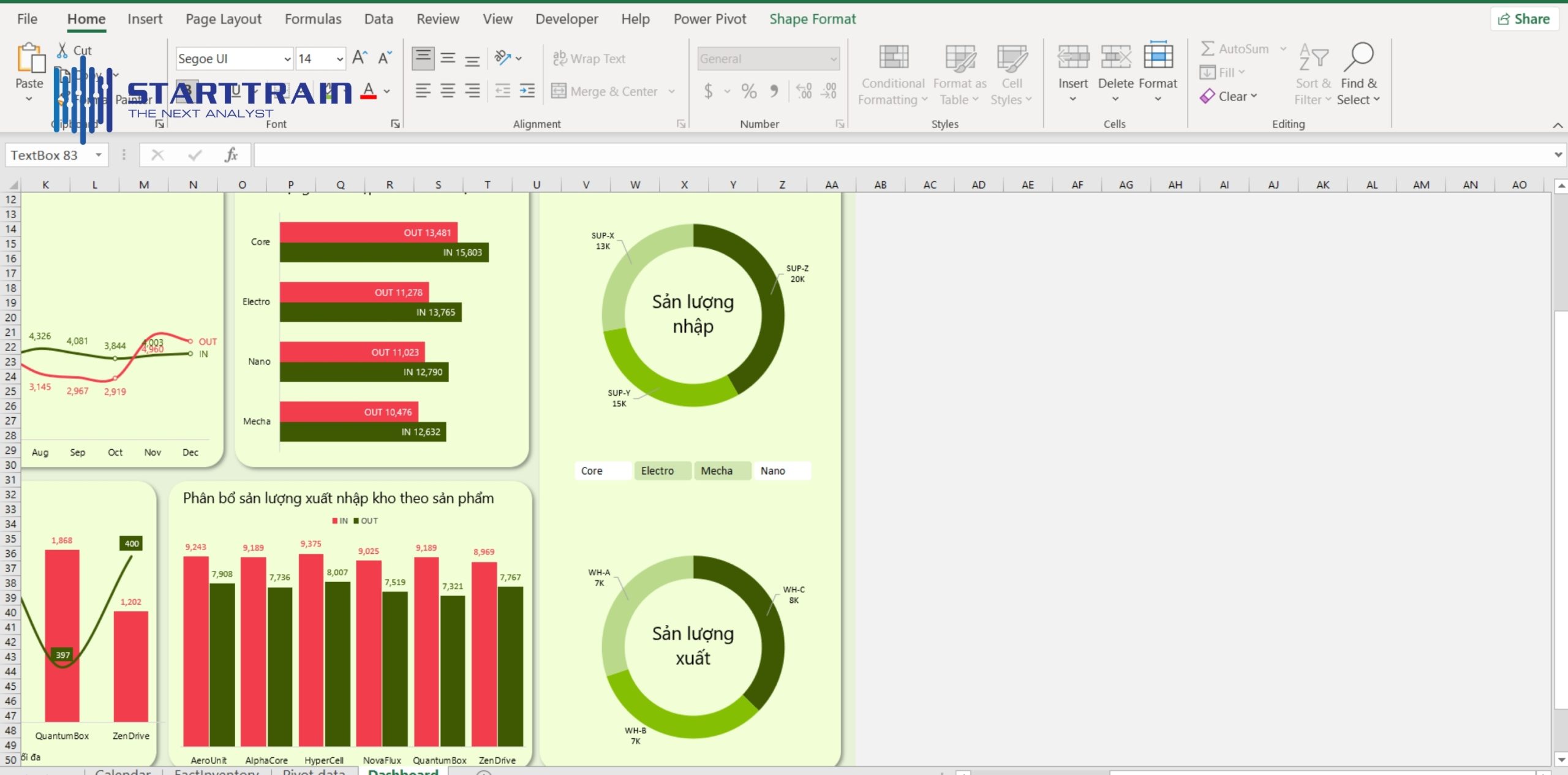
Nếu muốn tùy chỉnh sâu hơn (như làm mờ nền, bo góc biểu đồ, hoặc tạo hiệu ứng 3D), bạn hãy chuột phải vào biểu đồ và chọn Format Chart Area. Một bảng điều khiển sẽ hiện ra ở bên phải màn hình, cho phép bạn tinh chỉnh mọi thứ từ độ dày của đường kẻ, kiểu chữ cho đến các hiệu ứng đổ bóng tinh tế.
Nếu không muốn mất công chỉnh từng thành phần, tính năng Quick Layout trong thẻ Chart Design là một giải pháp tuyệt vời. Excel đã sắp xếp sẵn các vị trí đặt tiêu đề, chú thích và nhãn dữ liệu theo các tiêu chuẩn báo cáo quốc tế. Bạn chỉ cần chọn một mẫu bố cục mình thích, biểu đồ sẽ ngay lập tức được định dạng lại một cách khoa học.
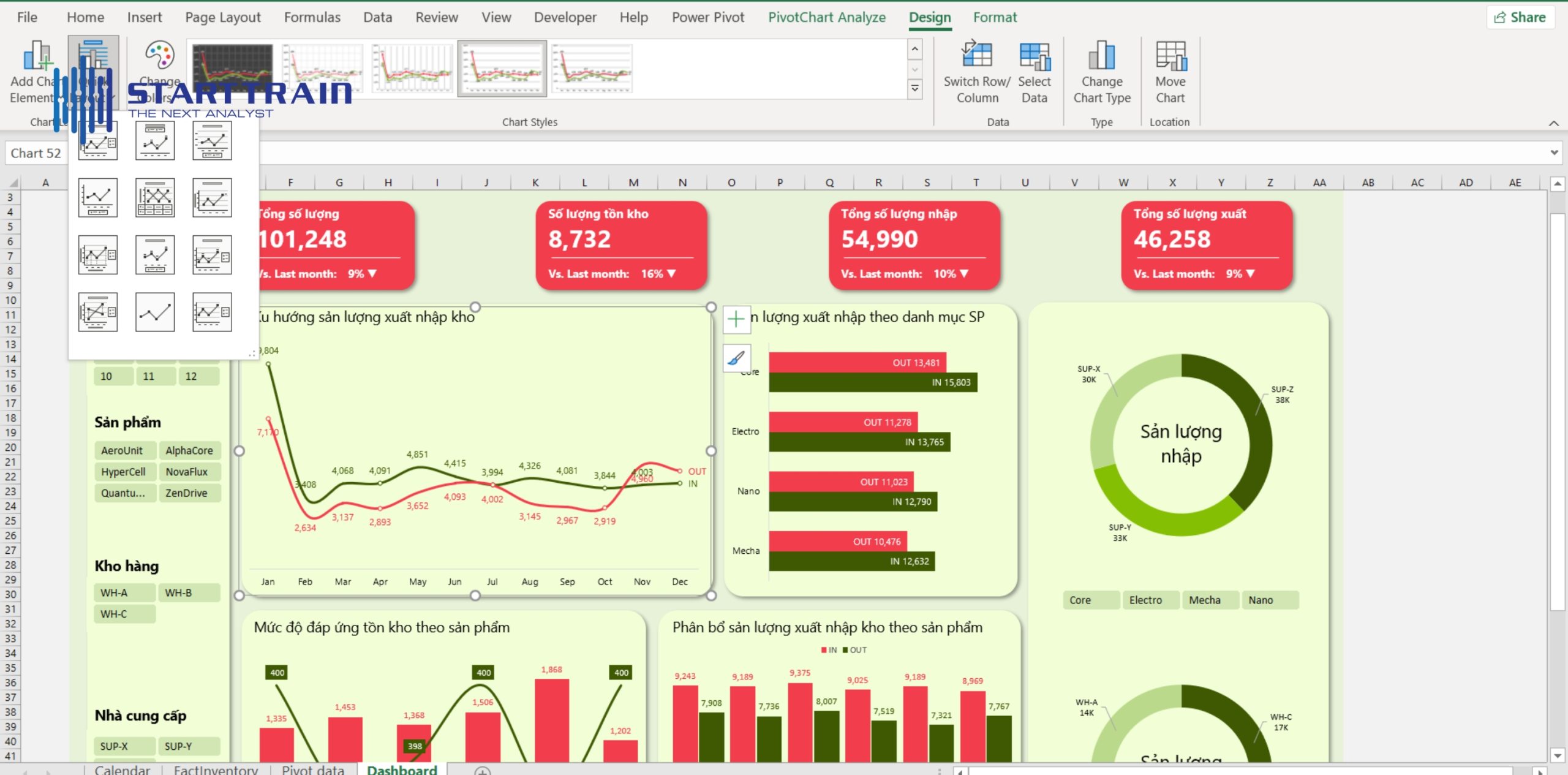
Nếu thường xuyên phải cập nhật dữ liệu hàng ngày hoặc hàng tháng, việc sử dụng tính năng Table kết hợp với biểu đồ là một tuyệt chiêu giúp tiết kiệm cực nhiều thời gian.
Thông thường, khi bạn vẽ biểu đồ từ một vùng dữ liệu cố định, nếu bạn thêm dữ liệu vào dòng 11, biểu đồ sẽ không tự nhận diện được dòng mới này. Bạn sẽ phải mất công vào Select Data để chọn lại vùng dữ liệu. Tuy nhiên, khi chuyển vùng dữ liệu thành Table, Excel sẽ biến vùng đó thành một thực thể động. Bất cứ khi nào bạn thêm hàng hoặc cột mới, Table sẽ tự động nới ra và biểu đồ sẽ cập nhật ngay lập tức các giá trị mới mà không cần thao tác thủ công.
Việc sử dụng Table không chỉ giúp biểu đồ tự động cập nhật mà còn giúp quản lý dữ liệu khoa học hơn. Bạn có thể đặt tên cho Table (trong thẻ Table Design) để dễ dàng quản lý nhiều vùng dữ liệu khác nhau trên cùng một bảng tính. Ngoài ra, các công thức trong Table cũng sẽ tự động sao chép xuống các dòng mới, đảm bảo biểu đồ luôn hiển thị kết quả tính toán chính xác nhất mà bạn không cần phải kéo công thức bằng tay.
Việc nắm vững kỹ năng tạo biểu đồ trong Excel là một bước tiến quan trọng giúp bạn làm chủ dữ liệu và nâng tầm chất lượng báo cáo. Thay vì trình bày những bảng số liệu dày đặc, hãy biến chúng thành những hình ảnh trực quan sinh động để người xem có thể hiểu rõ ý nghĩa của các con số chỉ trong vài giây.
Để nâng cao năng lực phân tích dữ liệu và học cách xây dựng các dashboard Excel chuyên nghiệp, hãy tham khảo ngay khóa học Excel for Business Analytics tại Starttrain.