Bạn đang tìm kiếm giải pháp để trực quan hóa mối quan hệ phức tạp giữa ba hoặc bốn biến số cùng một lúc trong Power BI? Bubble Chart (Biểu đồ Bong bóng) chính là câu trả lời mạnh mẽ và linh hoạt nhất. Đây không chỉ là một biểu đồ trực quan hấp dẫn, mà còn là công cụ phân tích sâu sắc, giúp bạn dễ dàng phát hiện các mô hình, ngoại lệ và xu hướng quan trọng mà các biểu đồ truyền thống khó lòng thể hiện được.
Bài viết này, Starttrain sẽ cung cấp đầy đủ và chi tiết mọi thông tin bạn cần để làm chủ Bubble chart Power BI, từ định nghĩa, ứng dụng thực tế cho đến các tùy chỉnh nâng cao.
Bubble Chart: Khám phá sức mạnh trực quan hóa đa chiều
Scatter Chart (Biểu đồ Phân tán)
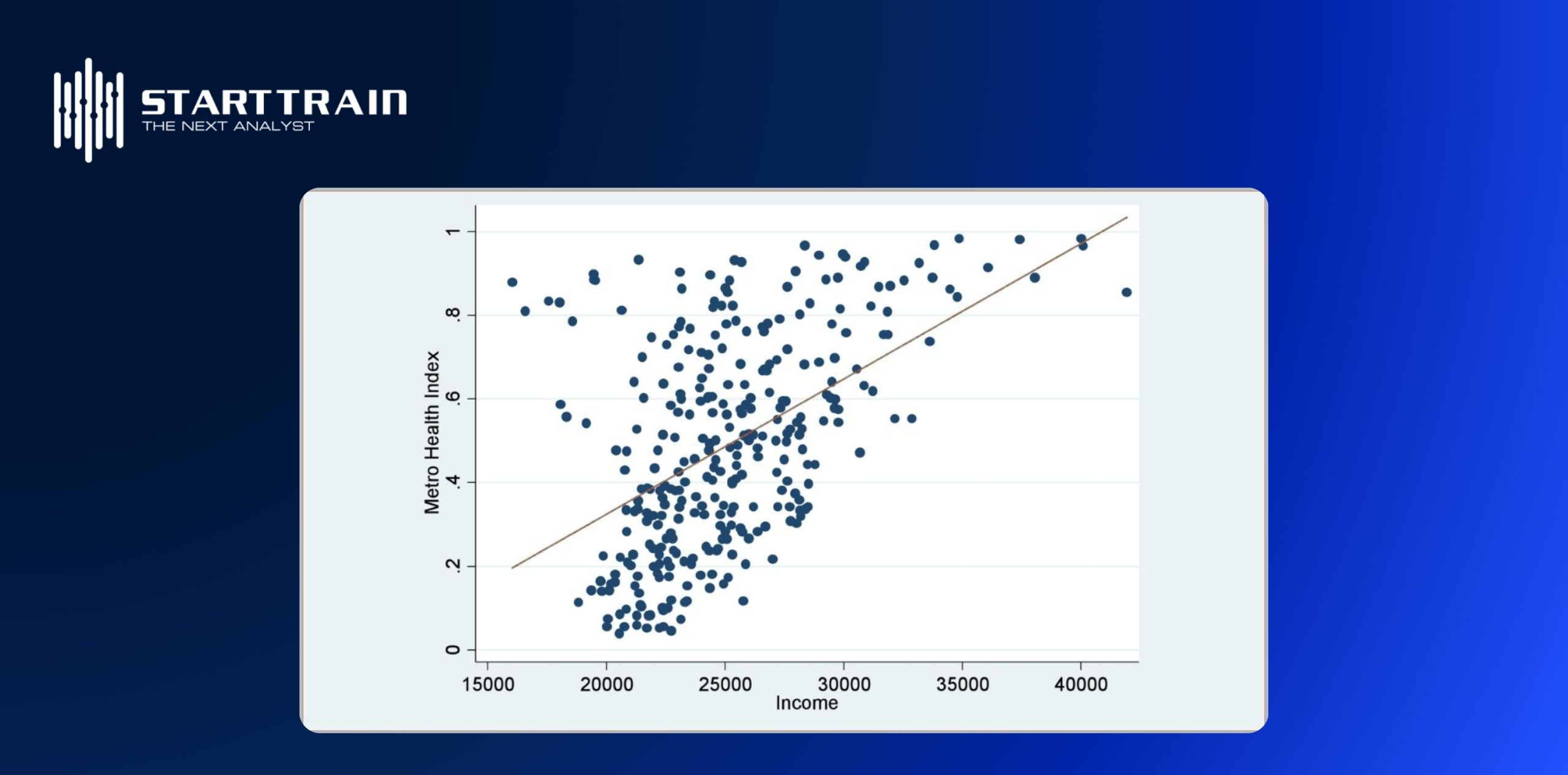
Trước khi đi sâu vào Bubble Chart, chúng ta cần hiểu về Scatter Chart (Biểu đồ Phân tán). Biểu đồ này hiển thị các điểm dữ liệu trên mặt phẳng để minh họa mối quan hệ giữa hai biến số giá trị.
- Trục ngang (Hoành) và trục dọc (Tung) đều là trục giá trị (Value Axis).
- Mỗi điểm dữ liệu là sự giao thoa của hai giá trị này.
- Hữu ích khi muốn xác định mối tương quan (Correlation) giữa hai biến số.
Bubble Chart (Biểu đồ Bong bóng)
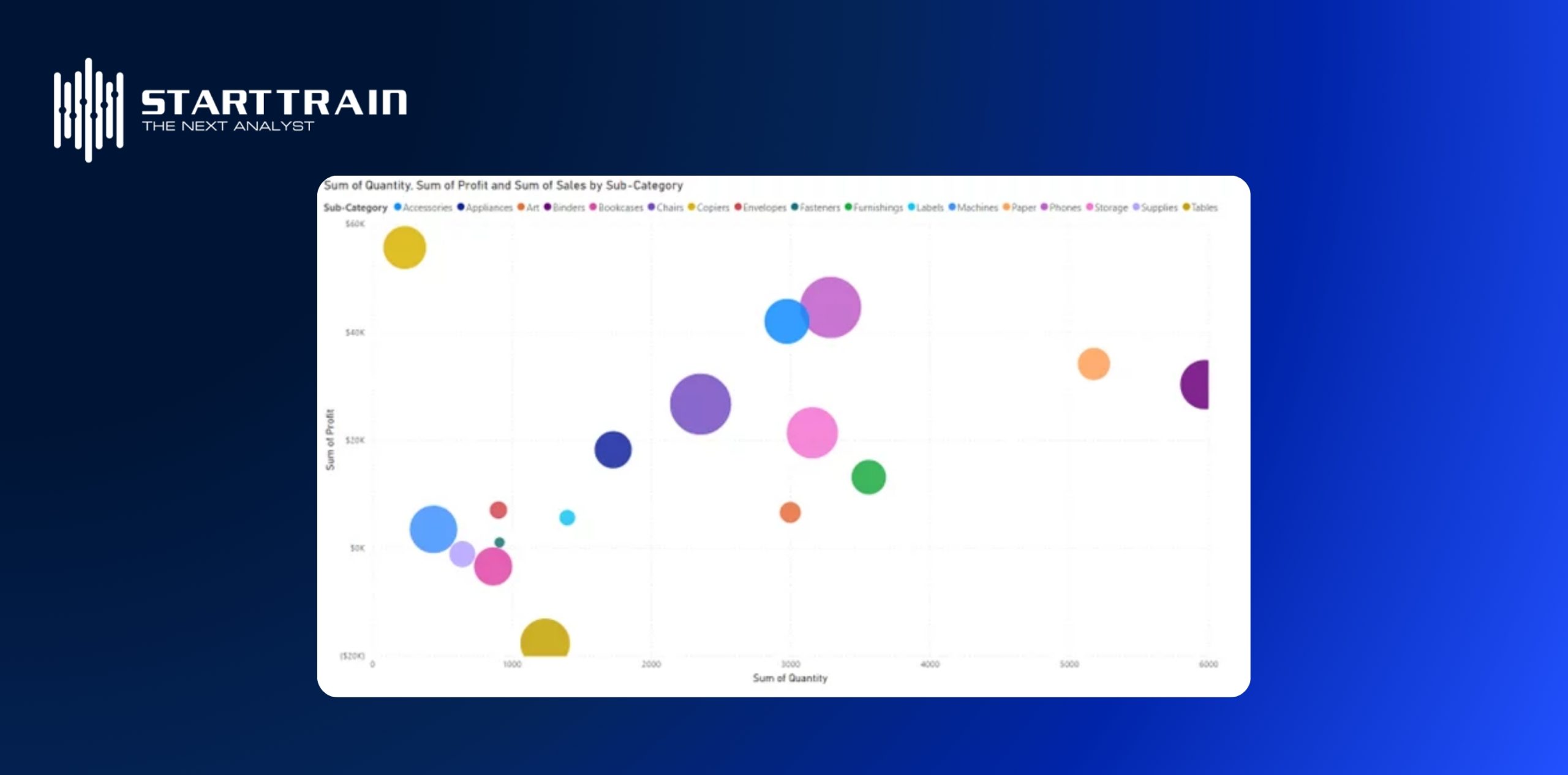
Bubble Chart là một sự mở rộng của Scatter Chart, bổ sung thêm chiều thông tin thứ ba.
- Hai chiều đầu tiên được xác định bởi tọa độ trên trục ngang và trục dọc (giống Scatter Chart).
- Chiều thứ ba được thể hiện qua kích thước của “bong bóng” (data point). Kích thước này cũng được liên kết với một biến số giá trị.
- Chiều thứ tư (tùy chọn) có thể được thêm vào bằng cách sử dụng màu sắc của bong bóng, có thể là giá trị hoặc danh mục (Category), thường thông qua Conditional Formatting (Định dạng có điều kiện).
- Việc này cho phép bạn so sánh cùng lúc ba hoặc bốn biến số trong một biểu đồ duy nhất, ví dụ: Doanh thu (Trục dọc), Chi phí (Trục ngang), và Lợi nhuận (Kích thước bong bóng).
Xem thêm: 10+ Biểu đồ thường gặp khi trực quan hóa và cách nhận biết

Ứng dụng thực tế của Bubble Chart Power BI
Bubble Chart Power BI là công cụ linh hoạt, cho phép bạn sử dụng trong nhiều tình huống khác nhau để đưa ra quyết định kinh doanh:
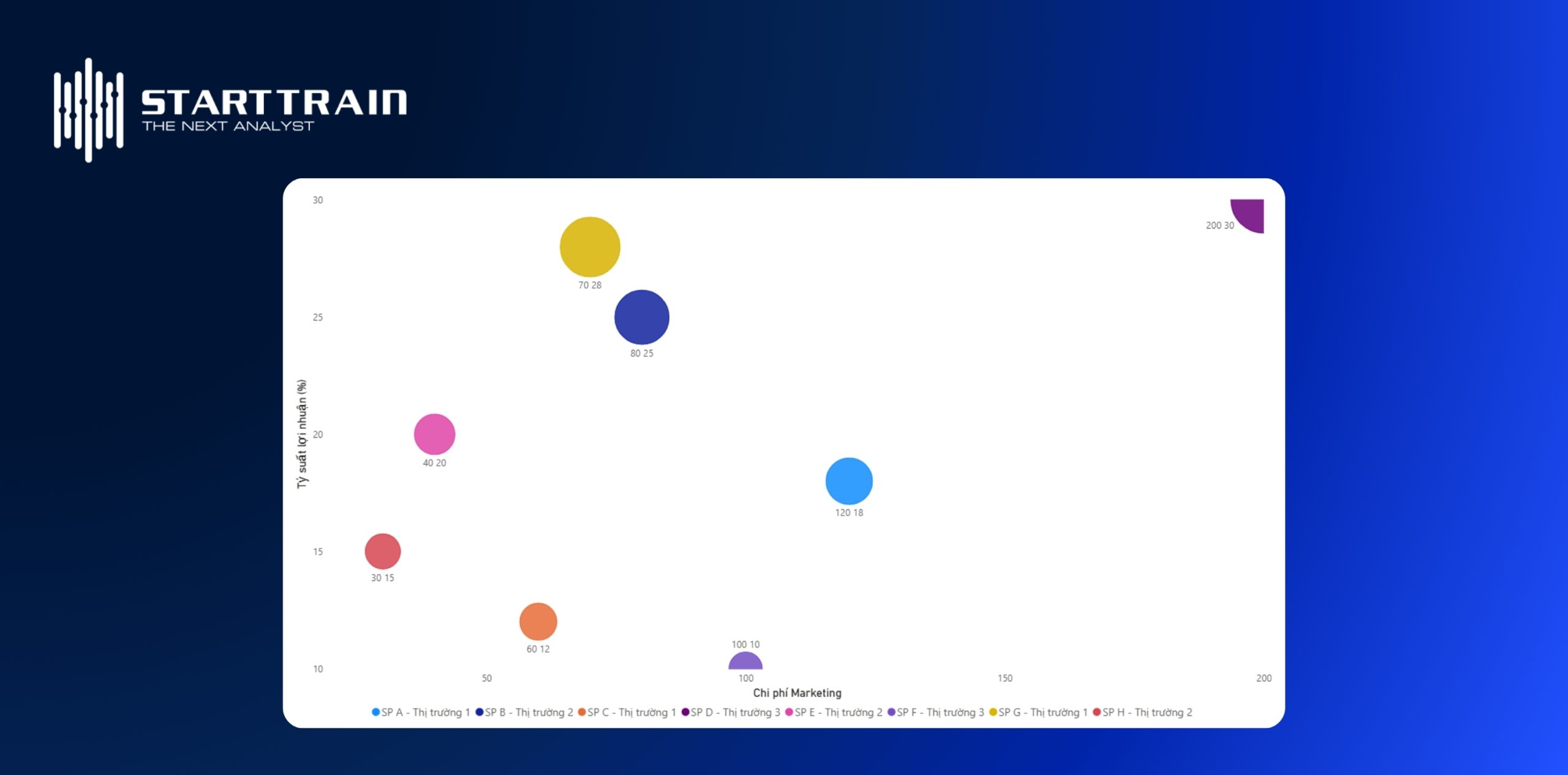
Phân tích Hiệu suất Sản phẩm/Thị trường
- Trục ngang: Chi phí Marketing.
- Trục dọc: Tỷ suất lợi nhuận (Profit Margin).
- Kích thước: Tổng Doanh thu.
- Mục đích: Xác định những sản phẩm/thị trường nào mang lại lợi nhuận cao với chi phí marketing thấp (bong bóng lớn, nằm ở góc trên bên trái).
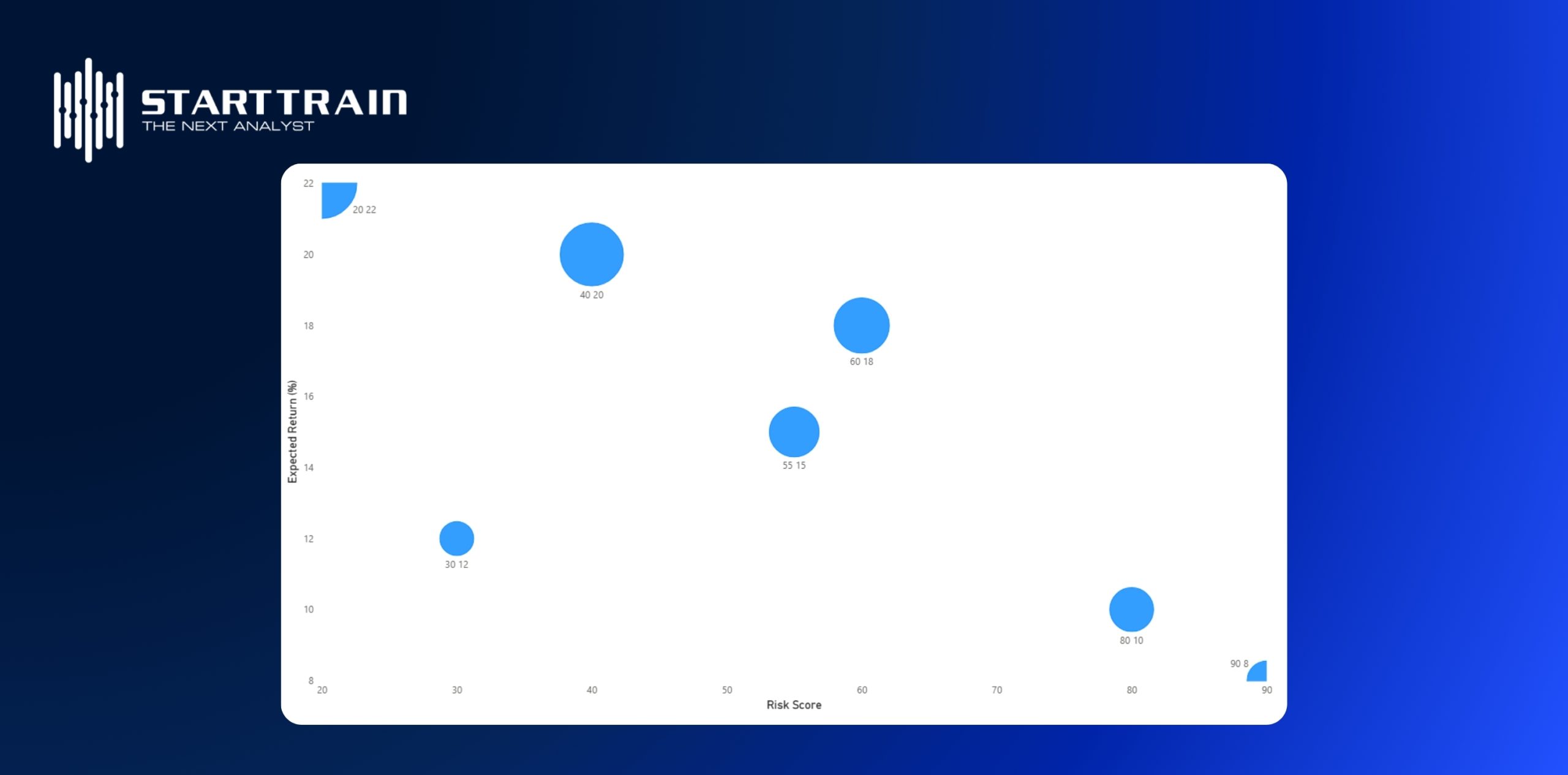
Quản lý Rủi ro và Lợi nhuận (Risk vs. Return)
- Trục ngang: Mức độ Rủi ro (Risk Score).
- Trục dọc: Mức độ Lợi nhuận kỳ vọng (Expected Return).
- Kích thước: Quy mô đầu tư/Dự án.
- Mục đích: Trực quan hóa danh mục đầu tư và xác định các dự án có rủi ro cao nhưng lợi nhuận thấp.
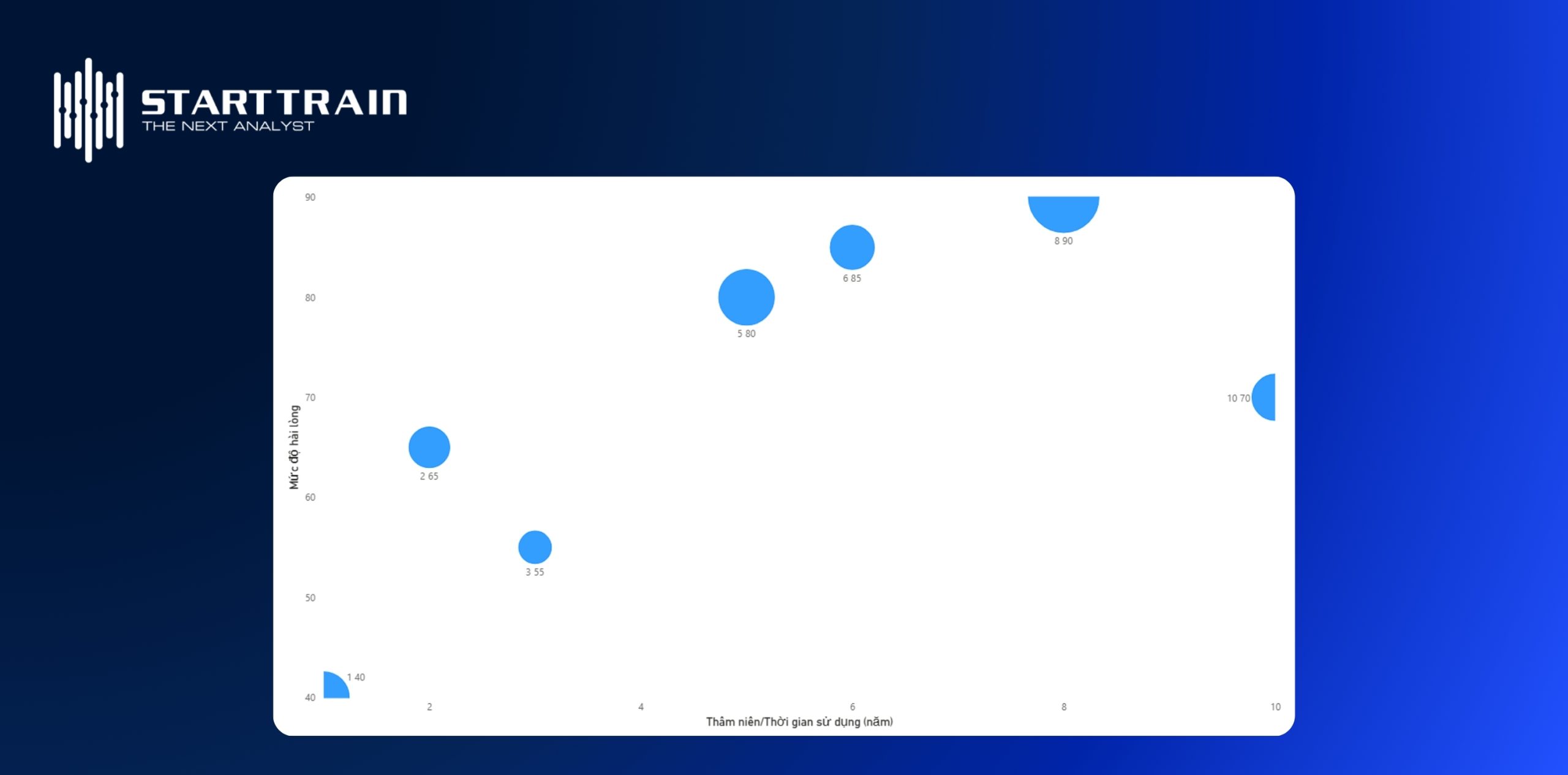
Đánh giá Khách hàng/Nhân viên
- Trục ngang: Thời gian sử dụng dịch vụ/Thâm niên.
- Trục dọc: Mức độ hài lòng (CSAT/NPS).
- Kích thước: Tổng chi tiêu/Giá trị mang lại.
- Mục đích: Nhấn mạnh những khách hàng/nhân viên có giá trị cao (bong bóng lớn) nhưng đang có mức độ hài lòng thấp (nằm ở phía dưới).
Các ứng dụng phổ biến khác
- Nhấn mạnh sự khác biệt về giá trị: Sử dụng kích thước bong bóng biến thiên để trực quan hóa sự khác biệt lớn về giá trị một cách rõ rệt.
- Hỗ trợ ba chuỗi dữ liệu giá trị: Đây là công cụ lý tưởng cho các tình huống có ba chuỗi dữ liệu đều là các tập hợp giá trị (value), thay vì chỉ hai.
- Trình bày dữ liệu tài chính: Hiển thị dữ liệu tài chính dưới dạng trực quan thay vì chỉ là các con số.
- Hiển thị dữ liệu theo góc phần tư (Quadrants): Phân chia biểu đồ thành các góc phần tư để dễ dàng phân tích và so sánh các nhóm dữ liệu dựa trên các ngưỡng nhất định.
Các loại dữ liệu cần thiết cho Bubble chart Power BI
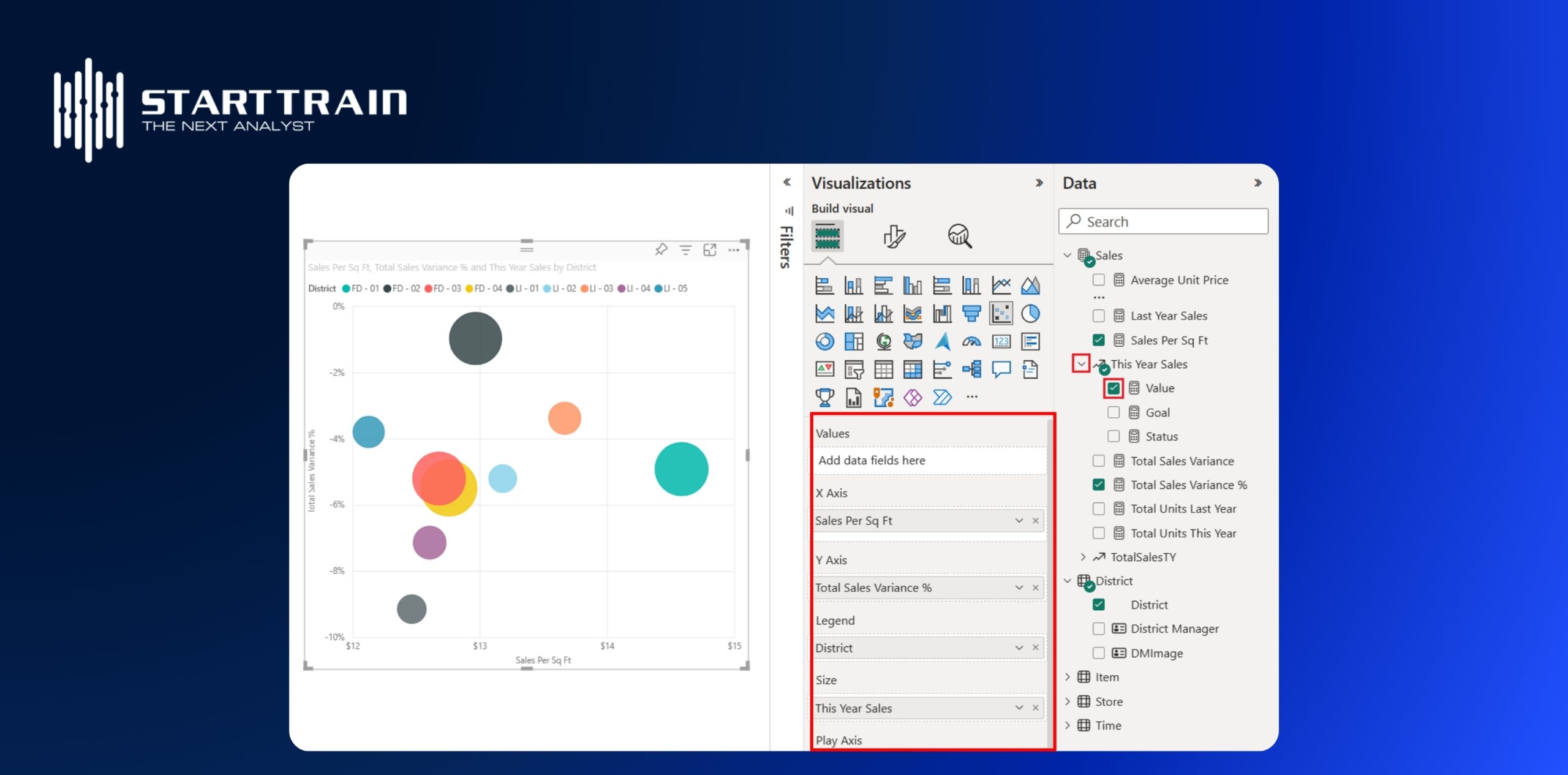
Để tạo một Bubble chart Power BI mạnh mẽ, bạn cần hiểu và phân bổ chính xác các trường dữ liệu vào các ngăn tương ứng trong Visual. Dưới đây là mô tả chi tiết về vai trò của từng trường dữ liệu:
- X-Axis (Trục Ngang): Đây là biến số giá trị thứ nhất và là trường bắt buộc để xác định vị trí của bong bóng theo chiều ngang. Trường này luôn là một giá trị kiểu số (Measures hoặc cột được tổng hợp).
- Y-Axis (Trục Dọc): Đây là biến số giá trị thứ hai và cũng là trường bắt buộc. Nó xác định vị trí của bong bóng theo chiều dọc. Tương tự, đây phải là một giá trị kiểu số.
- Size (Kích Thước): Trường này biến Scatter Chart thành Bubble Chart thực thụ và là trường bắt buộc cho Bubble Chart. Nó là biến số giá trị thứ ba, quyết định đường kính (kích thước) của bong bóng. Bong bóng sẽ lớn hơn khi giá trị này cao hơn.
- Details/Values (Chi Tiết/Giá trị): Đây là trường bắt buộc để phân biệt các bong bóng. Trường này thường là dữ liệu danh mục (Categorical) như Tên Sản phẩm hay Tên Quốc gia. Nó đóng vai trò là nhãn định danh (Category) cho từng điểm dữ liệu; nếu không có trường này, tất cả dữ liệu sẽ bị tổng hợp thành một bong bóng duy nhất.
- Legend (Chú Thích): Đây là trường tùy chọn dùng để phân loại các bong bóng thành các nhóm khác nhau, mỗi nhóm được gán một màu sắc riêng. Điều này giúp tăng cường khả năng so sánh và phân tích giữa các nhóm dữ liệu (ví dụ: chia theo Khu vực, Năm, hoặc Loại hình).
- Play Axis: Đây là một trường tùy chọn nhưng có tính tương tác rất cao. Trường này thường là dữ liệu thời gian (như Năm, Tháng). Khi được sử dụng, nó cho phép người dùng xem biểu đồ thay đổi như thế nào theo thời gian thông qua hiệu ứng hoạt hình (animation). Các bong bóng sẽ di chuyển và thay đổi kích thước theo tiến trình thời gian, cung cấp một góc nhìn động về xu hướng.
Các tùy chỉnh trong Bubble chart Power BI
Sau khi đã nắm vững các trường dữ liệu cần thiết, việc tùy chỉnh Bubble Chart Power BI là bước tiếp theo để nâng cao tính thẩm mỹ và khả năng truyền tải thông điệp. Power BI cung cấp nhiều tùy chọn phong phú, đặc biệt tập trung vào khả năng kiểm soát trục, chú giải và các yếu tố trực quan của bong bóng.
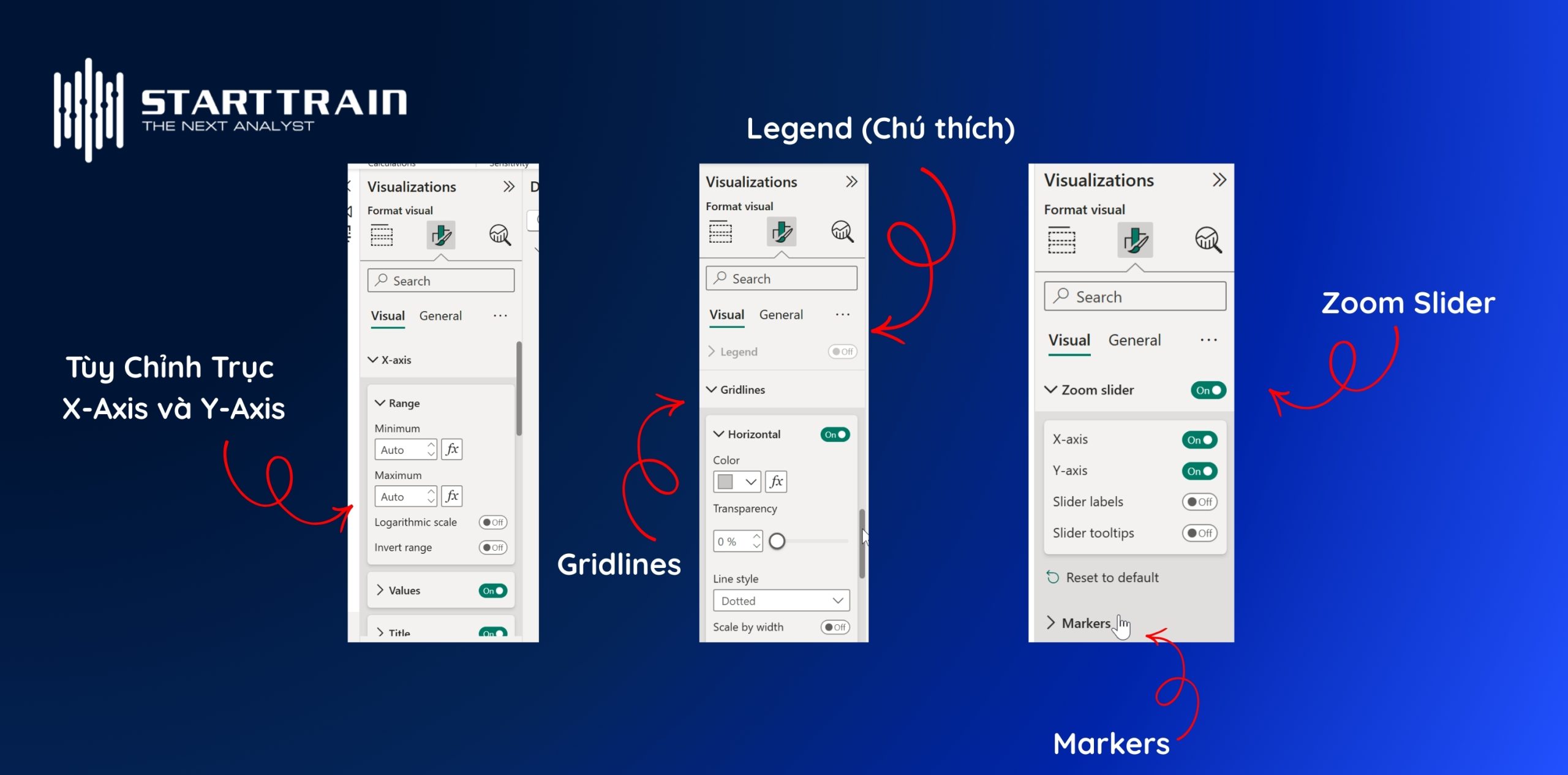
Tùy Chỉnh Trục X-Axis và Y-Axis
Cả Trục Ngang (X-Axis) và Trục Dọc (Y-Axis) đều có thể được bật/tắt tùy theo nhu cầu. Các tùy chỉnh này nhằm đảm bảo dữ liệu được hiển thị đúng tỷ lệ và dễ đọc:
- Phạm vi (Range):Minimum, Maximum: Thiết lập giới hạn dưới và trên cố định cho trục, giúp duy trì sự nhất quán khi so sánh giữa các biểu đồ.
- Logarithmic Scale (Thang đo Logarit): Bật thang đo Logarit để xử lý các dữ liệu có sự chênh lệch giá trị lớn một cách hiệu quả.
- Invert Range (Đảo ngược Phạm vi): Đảo ngược thứ tự các giá trị trên trục (ví dụ: từ lớn đến bé), thường dùng trong các phân tích đặc biệt như Rủi ro-Lợi nhuận.
- Giá trị (Values)
- Font, Size, Color: Tùy chỉnh định dạng phông chữ, kích thước và màu sắc của nhãn giá trị trên trục.
- Color (fx): Sử dụng định dạng có điều kiện (conditional formatting) để tô màu cho nhãn trục dựa trên các quy tắc hoặc giá trị.
- Display Units, Value Decimal Places: Kiểm soát cách hiển thị các giá trị lớn (ví dụ: hiển thị hàng triệu, hàng tỷ) và số chữ số thập phân.
- Show Blank Values: Chọn cách xử lý các điểm dữ liệu bị thiếu.
- Tiêu đề Trục (Title)
- Title Text: Đặt tên rõ ràng cho trục.
- Style, Font, Color (fx), Size: Tùy chỉnh chi tiết về phông chữ, màu sắc và kích thước cho tiêu đề.
Legend (Chú thích)
Tùy chỉnh chú giải để kiểm soát cách hiển thị các nhóm bong bóng được phân biệt bằng màu sắc:
- Position: Vị trí hiển thị của chú giải (trên cùng, dưới cùng, trái, phải).
- Text Size & Color: Định dạng phông chữ và màu sắc cho các mục chú giải.
- Title: Bật/tắt và tùy chỉnh tiêu đề của chú giải.
Gridlines
Đường lưới giúp người đọc dễ dàng xác định vị trí của bong bóng trên mặt phẳng. Cả Horizontal (Ngang) và Vertical (Dọc) đều có các tùy chỉnh tương tự:
- Color (fx), Transparency: Tùy chỉnh màu sắc và độ trong suốt của đường lưới (có thể áp dụng định dạng có điều kiện).
- Line Style: Chọn kiểu đường lưới (liền, đứt nét).
- Scale by Width, Width: Điều chỉnh độ dày của đường lưới.
Zoom Slider (Thanh trượt thu phóng)
Thanh trượt thu phóng là một công cụ tương tác mạnh mẽ, cho phép người dùng Power BI tập trung vào một khu vực cụ thể của biểu đồ:
- Bật/Tắt X-axis: Kích hoạt thanh trượt cho trục ngang.
- Bật/Tắt Y-axis: Kích hoạt thanh trượt cho trục dọc (nếu có).
- Slider Labels, Slider Tooltips: Tùy chỉnh nhãn và thông tin hiển thị khi người dùng tương tác với thanh trượt.
Markers
Đây là các tùy chỉnh cốt lõi cho các điểm dữ liệu:
- Shape Type: Chọn hình dạng của bong bóng (thường là hình tròn, nhưng có thể là hình vuông, tam giác…).
- Size: Điều chỉnh kích thước hiển thị chung của các bong bóng (ngoài kích thước đã được xác định bởi trường dữ liệu Size).
- Color: Tùy chỉnh màu sắc mặc định của bong bóng, hoặc kiểm soát màu sắc khi sử dụng trường Legend.
- Border: Thêm và tùy chỉnh viền cho mỗi bong bóng (màu sắc, độ dày).
Category Label
Nhãn danh mục (thường là trường Details/Values) hiển thị tên của bong bóng ngay bên cạnh nó. Tùy chỉnh này giúp tăng cường khả năng nhận diện dữ liệu:
- Font, Size, Color, Background: Tùy chỉnh phông chữ, kích thước, màu chữ và màu nền để đảm bảo nhãn nổi bật và không bị chồng chéo.
- Position: Điều chỉnh vị trí của nhãn so với tâm của bong bóng.
Tổng kết
Tóm lại, Bubble Chart Power BI là một công cụ trực quan hóa không thể thiếu, giúp bạn vượt qua giới hạn của việc phân tích hai chiều. Với khả năng thể hiện đồng thời ba, thậm chí bốn biến số, Bubble chart Power BI cung cấp cái nhìn sâu sắc và toàn diện về hiệu suất, rủi ro hay thị trường.
Việc nắm vững các trường dữ liệu bắt buộc (X-Axis, Y-Axis, Size, Details) và tận dụng các tùy chỉnh nâng cao trong Power BI sẽ giúp xây dựng các báo cáo tương tác, đưa ra quyết định dựa trên dữ liệu mạnh mẽ hơn.
Để làm chủ các kỹ thuật trực quan hóa dữ liệu đỉnh cao và ứng dụng chúng vào thực tế, bạn có thể tham khảo ngay khóa học Business Intelligence Essentials tại Starttrain. Hãy bắt đầu áp dụng Bubble Chart Power BI ngay hôm nay để biến những bộ dữ liệu phức tạp thành những câu chuyện trực quan, dễ hiểu!