Power BI Bar Chart (biểu đồ thanh Power BI) là một trong những công cụ trực quan hóa dữ liệu phổ biến và hiệu quả nhất, cho phép bạn so sánh các giá trị giữa các danh mục một cách dễ dàng. Bài viết này, Starttrain sẽ hướng dẫn bạn cách tạo và tối ưu hóa biểu đồ thanh trong Power BI để truyền tải thông điệp dữ liệu một cách rõ ràng và chuyên nghiệp nhất.
Biểu đồ thanh (Bar Chart) là gì?
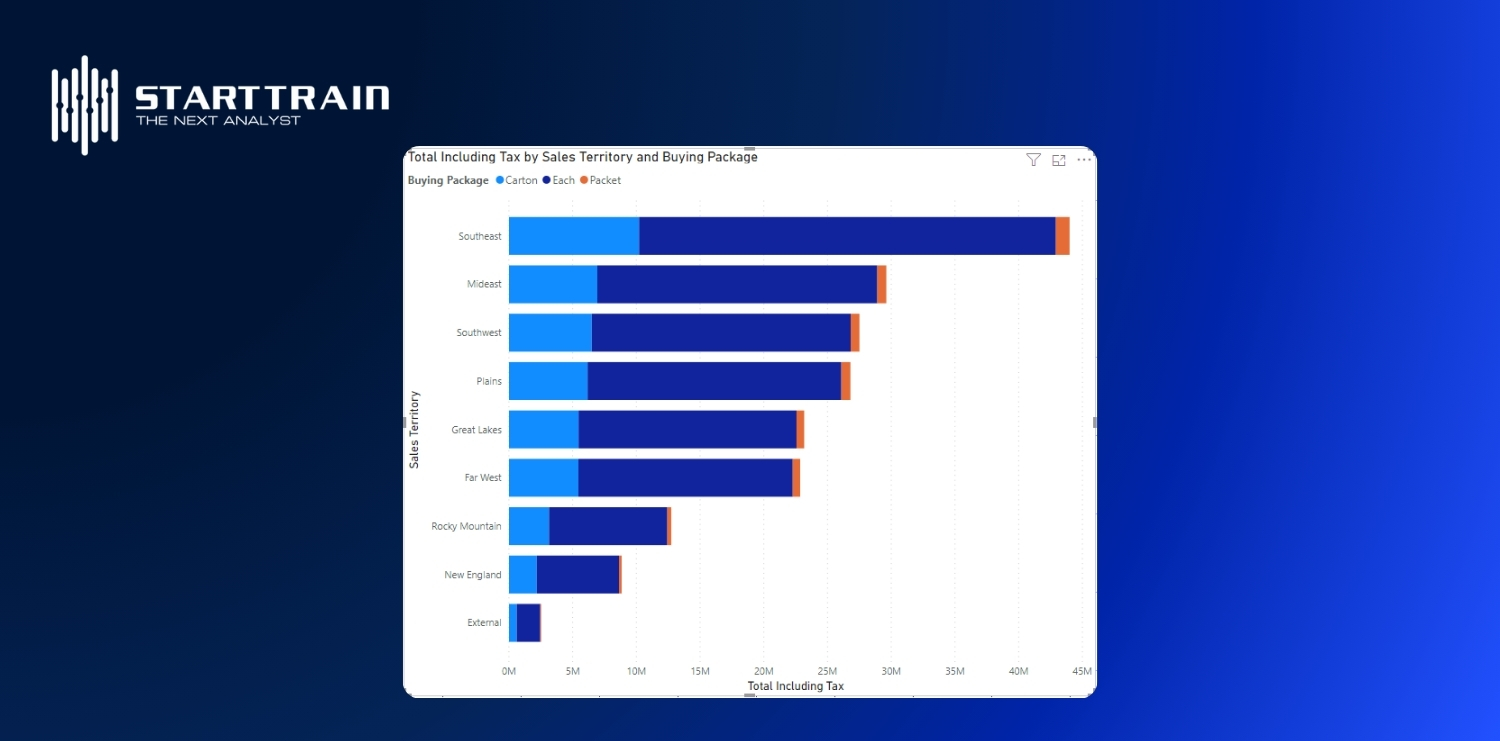
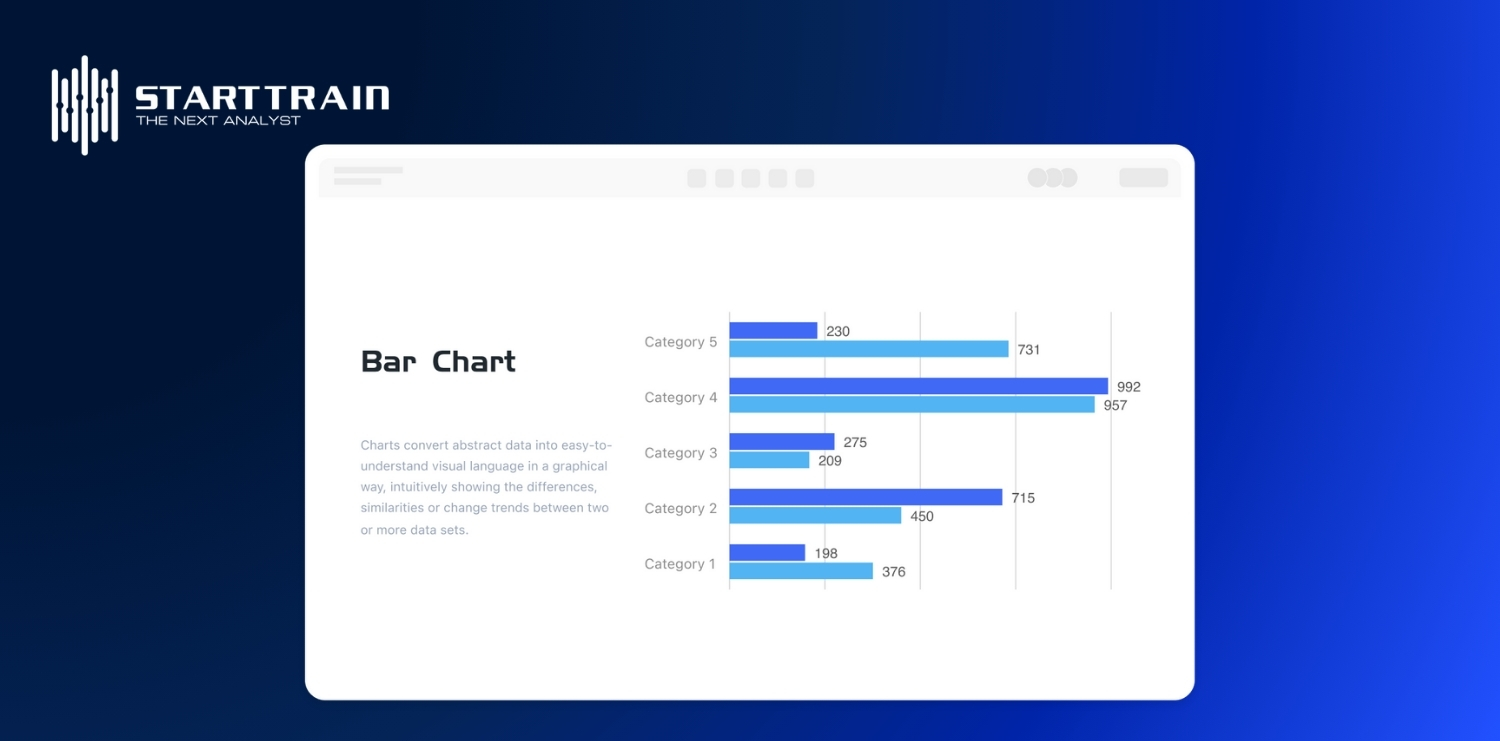
Biểu đồ thanh (Bar Chart) là một loại đồ thị sử dụng các thanh hình chữ nhật, đặt nằm ngang, để biểu thị dữ liệu phân loại. Độ dài của mỗi thanh tỉ lệ thuận với giá trị mà nó đại diện.
Mặc dù có chung mục đích với biểu đồ tròn (Pie Chart) là hiển thị dữ liệu phân loại, biểu đồ thanh lại tập trung vào việc so sánh các giá trị hoặc chuỗi dữ liệu riêng lẻ một cách trực tiếp. Điều này giúp người xem dễ dàng nhận thấy sự khác biệt về độ lớn và xu hướng thay đổi theo thời gian giữa các danh mục. Vì tính đơn giản và dễ hiểu, biểu đồ thanh là một trong những công cụ được sử dụng phổ biến nhất trong các báo cáo Power BI.
Tại sao nên sử dụng Power BI Bar chart?
Biểu đồ thanh là lựa chọn tối ưu trong nhiều tình huống phân tích dữ liệu:
- So sánh nhiều danh mục: Thích hợp khi cần so sánh kết quả giữa nhiều đối tượng (ví dụ: các sản phẩm, vùng miền, phòng ban khác nhau).
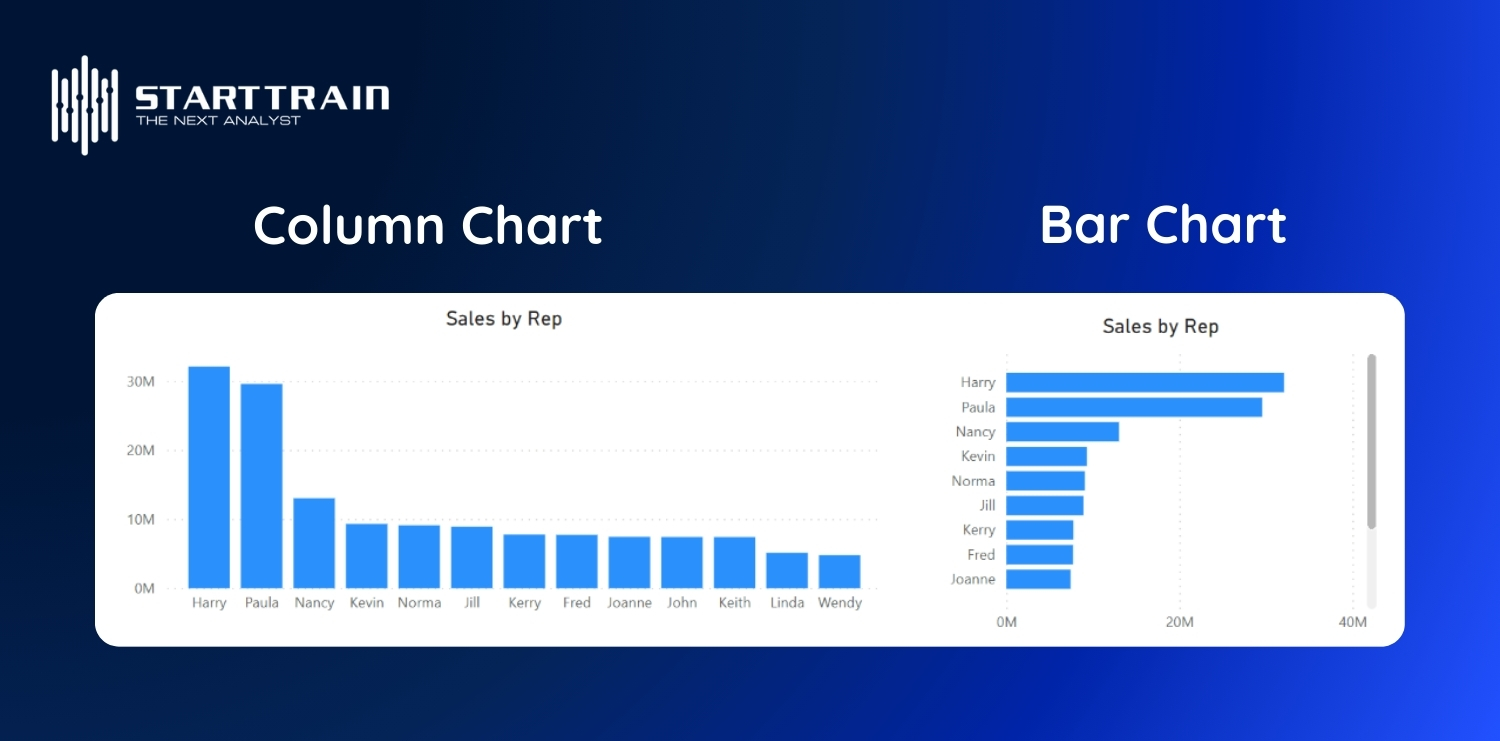
- Danh mục có tên dài: Với bố cục nằm ngang, biểu đồ thanh xử lý các tên danh mục dài (như tên đầy đủ của các quốc gia hoặc sản phẩm) tốt hơn nhiều so với biểu đồ cột (Column Chart), tránh được tình trạng chữ bị nghiêng hoặc cắt bớt.
- Hiển thị khối lượng dữ liệu lớn: Cho phép trình bày một lượng lớn dữ liệu phân loại mà không bị giới hạn quá nhiều về không gian.

Power BI Bar Chart được ứng dụng rộng rãi trong các lĩnh vực sau:
- Sale & Marketing: Đánh giá hiệu quả chiến lược bán hàng, kết quả doanh số, và các chỉ số marketing theo từng chiến dịch.
- Nhân sự (HR): Giám sát các vấn đề nhân sự như tỷ lệ nghỉ ốm, giờ làm thêm, và hiệu suất theo phòng ban.
- Tài chính: So sánh hiệu suất tài chính giữa các khu vực, văn phòng, hoặc dòng sản phẩm/dịch vụ.
- Sản xuất: Theo dõi hiệu quả sản xuất và các chỉ số chất lượng theo từng dây chuyền sản phẩm.
Biểu đồ thanh (Bar Chart) khác gì biểu đồ cột (Column Chart) trong Power BI?
Trước hết, cần hiểu sự khác biệt cơ bản:
- Biểu đồ Cột (Column Chart): Thanh biểu đồ được hiển thị theo chiều dọc (trục Y là giá trị, trục X là danh mục). Thường dùng để hiển thị dữ liệu theo thời gian (ví dụ: doanh số hàng tháng).
- Biểu đồ Thanh (Bar Chart): Thanh biểu đồ được hiển thị theo chiều ngang (trục X là giá trị, trục Y là danh mục). Rất lý tưởng để so sánh các danh mục khi tên danh mục dài hoặc khi có nhiều danh mục cần so sánh.
Các loại Power BI Bar chart
Power BI Bar Chart rất linh hoạt và có nhiều biến thể để phù hợp với các mục tiêu phân tích khác nhau.
Stacked Bar Chart (Biểu đồ thanh xếp chồng)
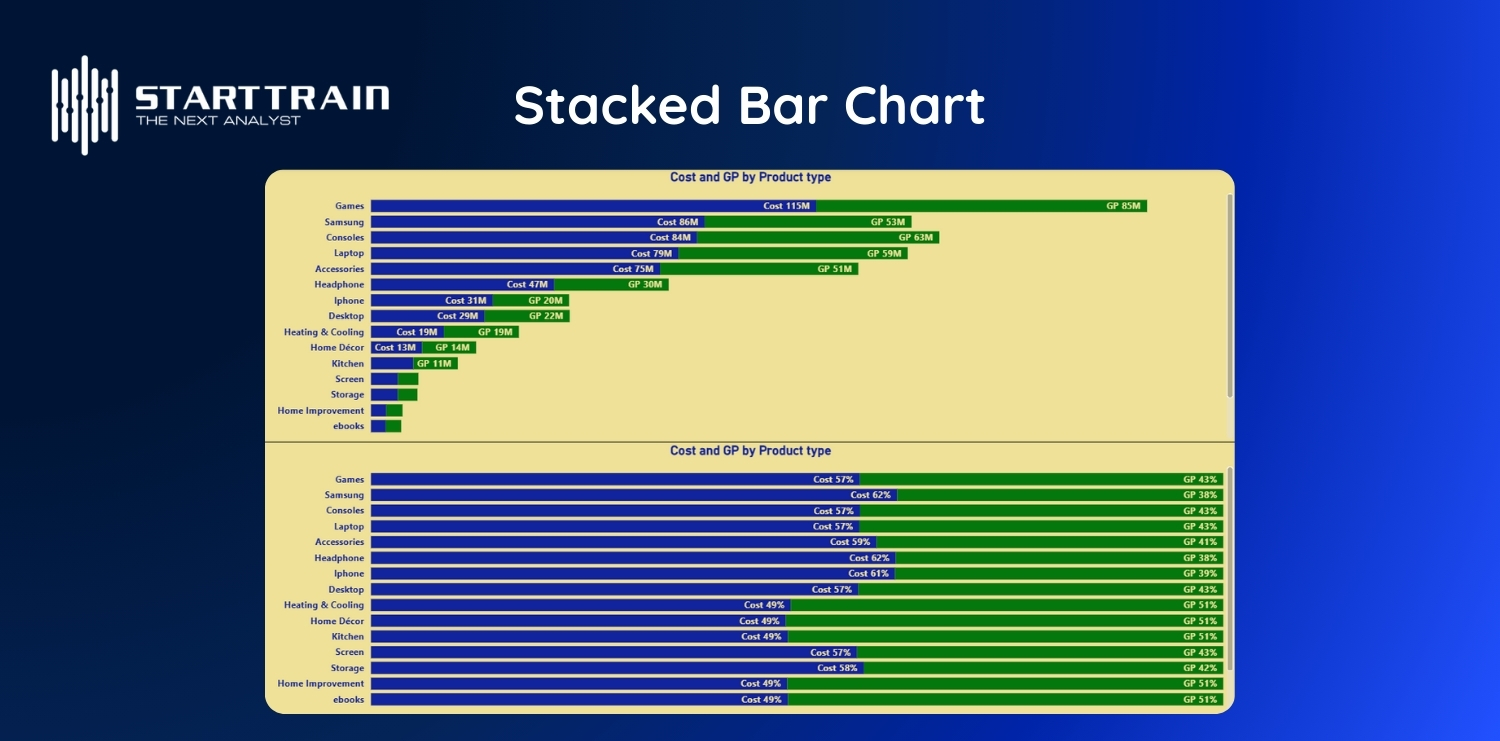
Biểu đồ thanh xếp chồng cho phép bạn hiển thị thêm một chiều dữ liệu nữa trên cùng một thanh. Nếu coi mỗi thanh là một tổng thể, thì các phân đoạn xếp chồng sẽ thể hiện các thành phần cấu tạo nên tổng thể đó.
Có ba chế độ xếp chồng phổ biến:
- Normal Stacking (Xếp chồng thông thường): Mỗi phân đoạn được cộng dồn vào thanh, giúp so sánh cả tổng thể (chiều dài thanh) và các phân đoạn riêng lẻ.
- 100% Proportional Stacking (Xếp chồng Tỷ lệ 100%): Chuyển đổi mỗi thanh thành 100%, và các phân đoạn thể hiện tỷ lệ phần trăm đóng góp của chúng. Đây là một lựa chọn tuyệt vời để thay thế biểu đồ tròn khi mục tiêu chính là so sánh tỷ trọng tương đối giữa các danh mục (ví dụ: thị phần sản phẩm qua các năm).
- Zero Based Stacking (Xếp chồng dựa trên số 0): Trong các công cụ tùy chỉnh (như Combo Bar PRO), chế độ này cho phép các phân đoạn bắt đầu từ trục số 0 thay vì chồng lên nhau. Nó hữu ích cho việc so sánh các giá trị độc lập như giá trị mục tiêu và thực tế trên cùng một danh mục.
Clustered Bar Chart (Biểu đồ thanh ghép nhóm)
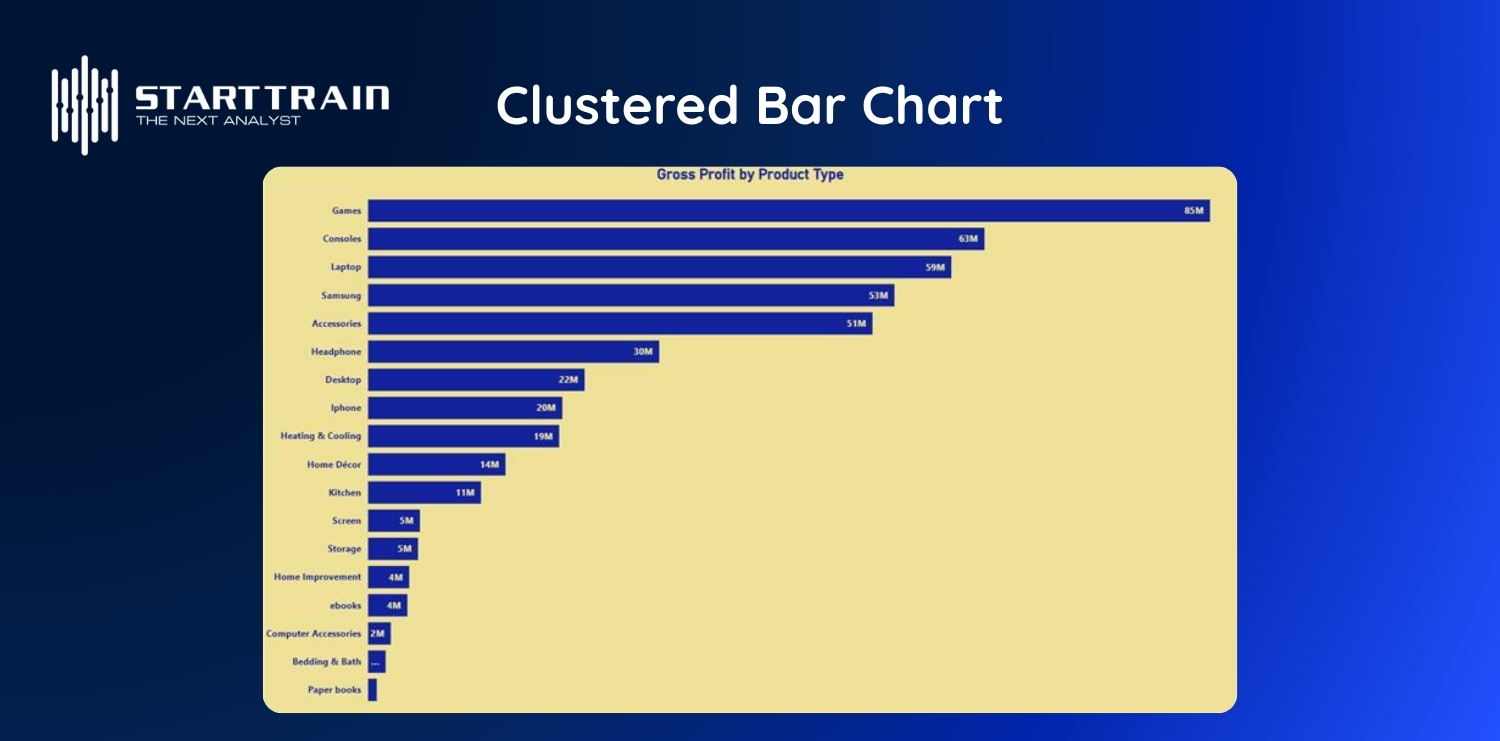
Biểu đồ thanh ghép nhóm hiển thị các chiều dữ liệu bổ sung nằm cạnh nhau thay vì xếp chồng lên nhau.
- Ưu điểm: Giúp người dùng dễ dàng so sánh các giá trị riêng lẻ của các danh mục phụ mà không gây nhầm lẫn về việc cộng dồn.
- Lưu ý: Nếu số lượng chuỗi dữ liệu quá lớn, biểu đồ ghép nhóm sẽ trở nên quá phức tạp và khó đọc. Nên giới hạn số lượng chuỗi được ghép.
Combo Chart (Biểu đồ kết hợp)
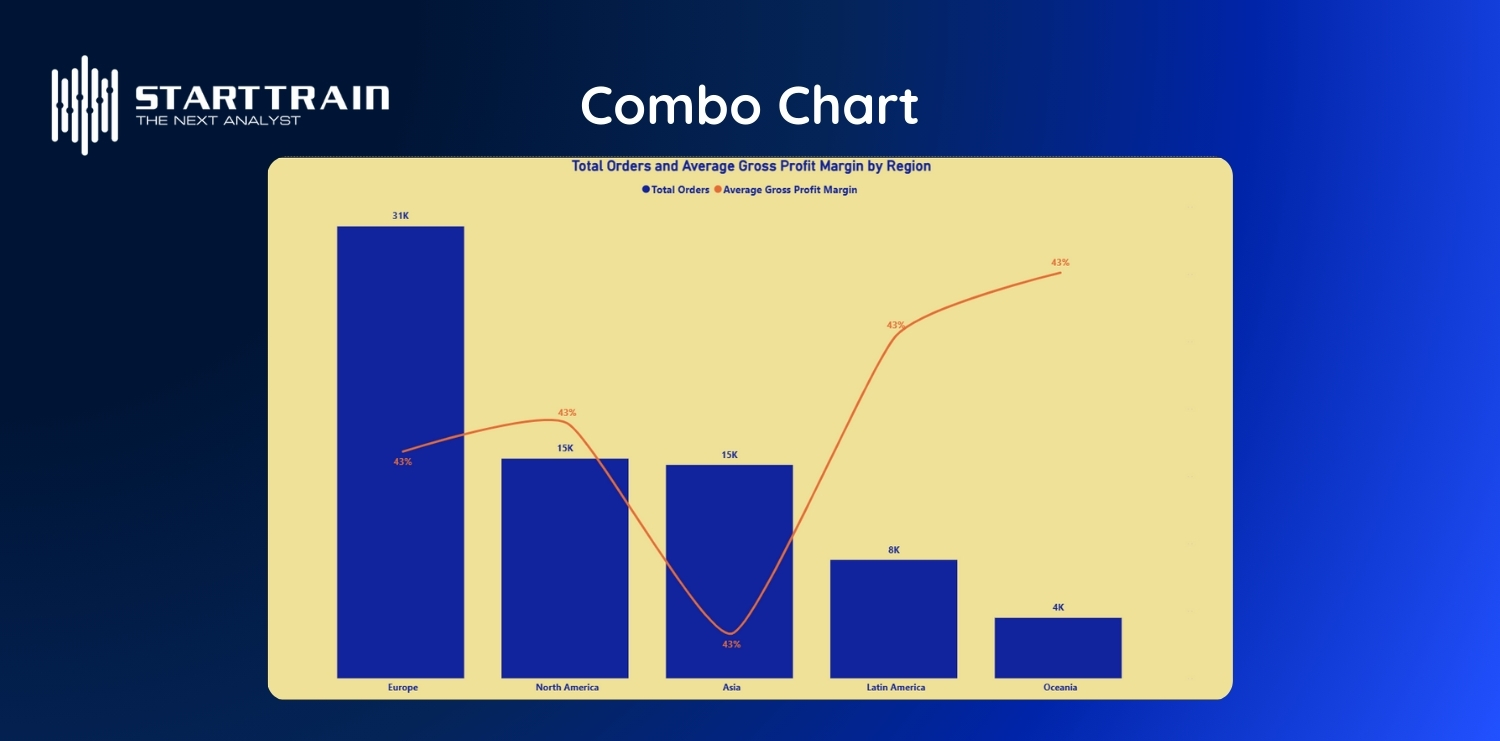
Biểu đồ kết hợp là sự kết hợp của hai hoặc nhiều loại biểu đồ khác nhau, phổ biến nhất là Bar Chart và Line Chart (Biểu đồ Đường).
- Mục đích: Hữu ích khi bạn cần so sánh hai tập hợp dữ liệu có đơn vị đo lường khác nhau nhưng liên quan đến nhau. Ví dụ: so sánh Doanh số (đơn vị tiền tệ) (dùng thanh) với Số lượng giao dịch (đơn vị đếm) (dùng đường).
- Các công cụ nâng cao thường hỗ trợ trục giá trị kép (Dual Value Axis), cho phép mỗi loại biểu đồ (thanh và đường) sử dụng một thang đo riêng biệt, đảm bảo độ chính xác trong so sánh.
Xem thêm: 10+ Biểu đồ thường gặp khi trực quan hóa và cách nhận biết
Các bước cơ bản để tạo một Power BI Bar chart
Bước 1: Chuẩn bị dữ liệu
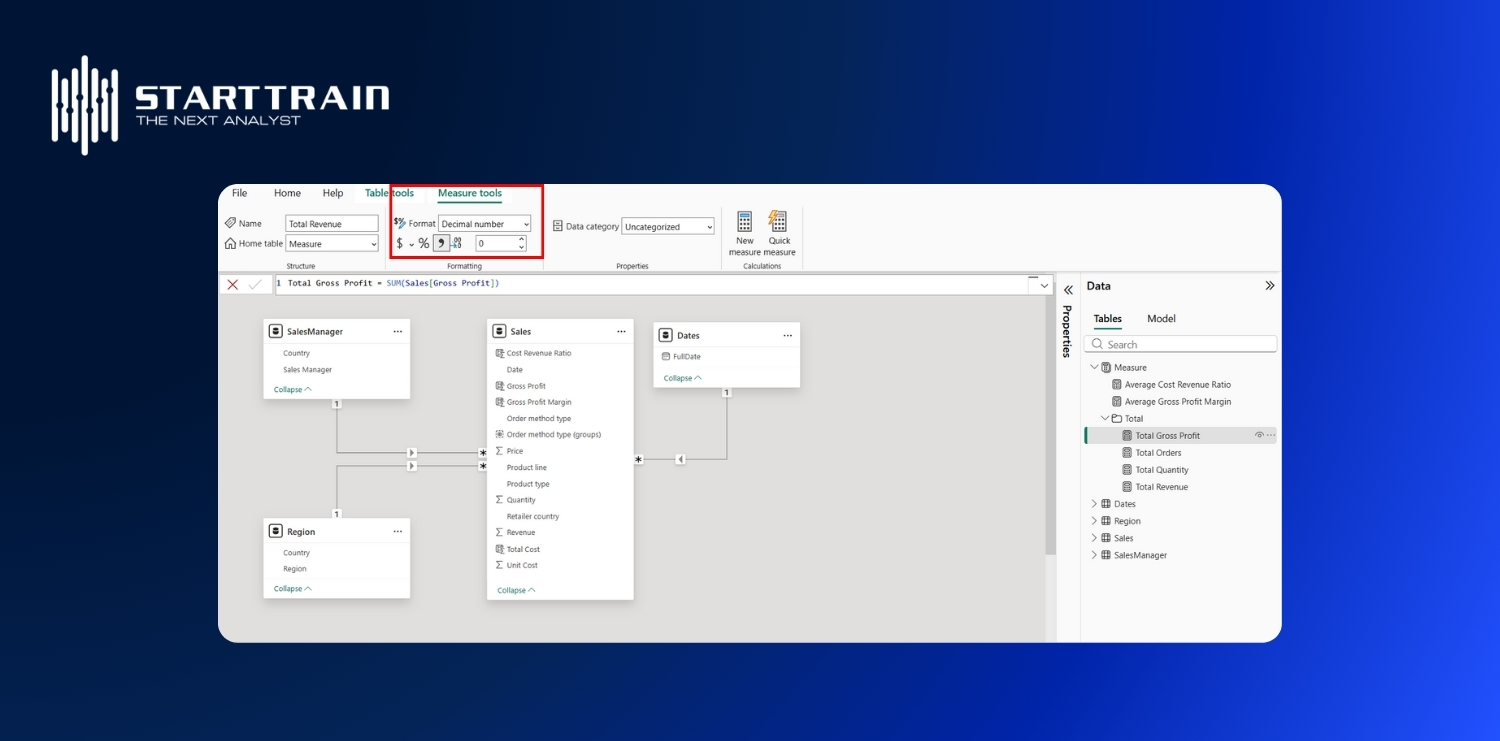
Trước tiên, hãy đảm bảo rằng dữ liệu mà bạn muốn trực quan hóa đã được tải và mô hình hóa chính xác trong Power BI Desktop.
- Đảm bảo dữ liệu đã tải: Mở Power BI Desktop và kiểm tra các bảng dữ liệu của bạn trong ngăn Fields (Trường).
- Kiểm tra chất lượng dữ liệu: Xác nhận rằng các trường dữ liệu danh mục (Category) và giá trị (Value) đã được định dạng đúng (ví dụ: số liệu tài chính được định dạng là số thập phân hoặc số nguyên).
Bước 2: Chọn loại Bar chart
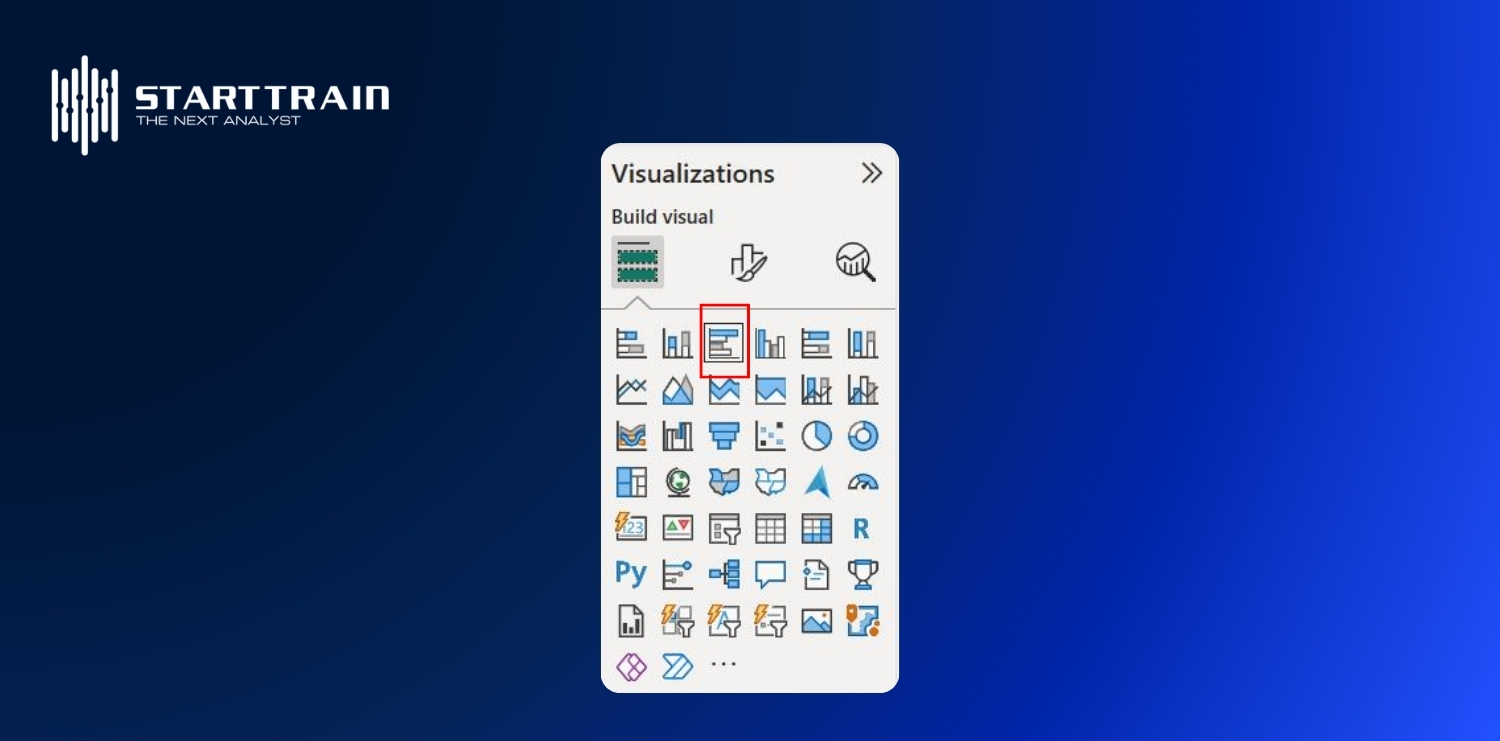
Trong giao diện Report View, bạn sẽ tìm thấy các loại bar chart trong ngăn Visualizations.
- Mở ngăn Visualizations: Nếu ngăn này chưa được mở, hãy đảm bạn đã mở.
- Chọn biểu đồ: Click chọn một trong các loại biểu đồ thanh sau:
- Clustered Bar Chart: dùng tốt nhất khi so sánh các danh mục và các nhóm phụ nằm cạnh nhau.
- Stacked Bar Chart (Biểu đồ Thanh Xếp chồng): dùng tốt nhất khi hiển thị các phần đóng góp vào tổng thể.
Bước 3: Kéo thả các trường dữ liệu
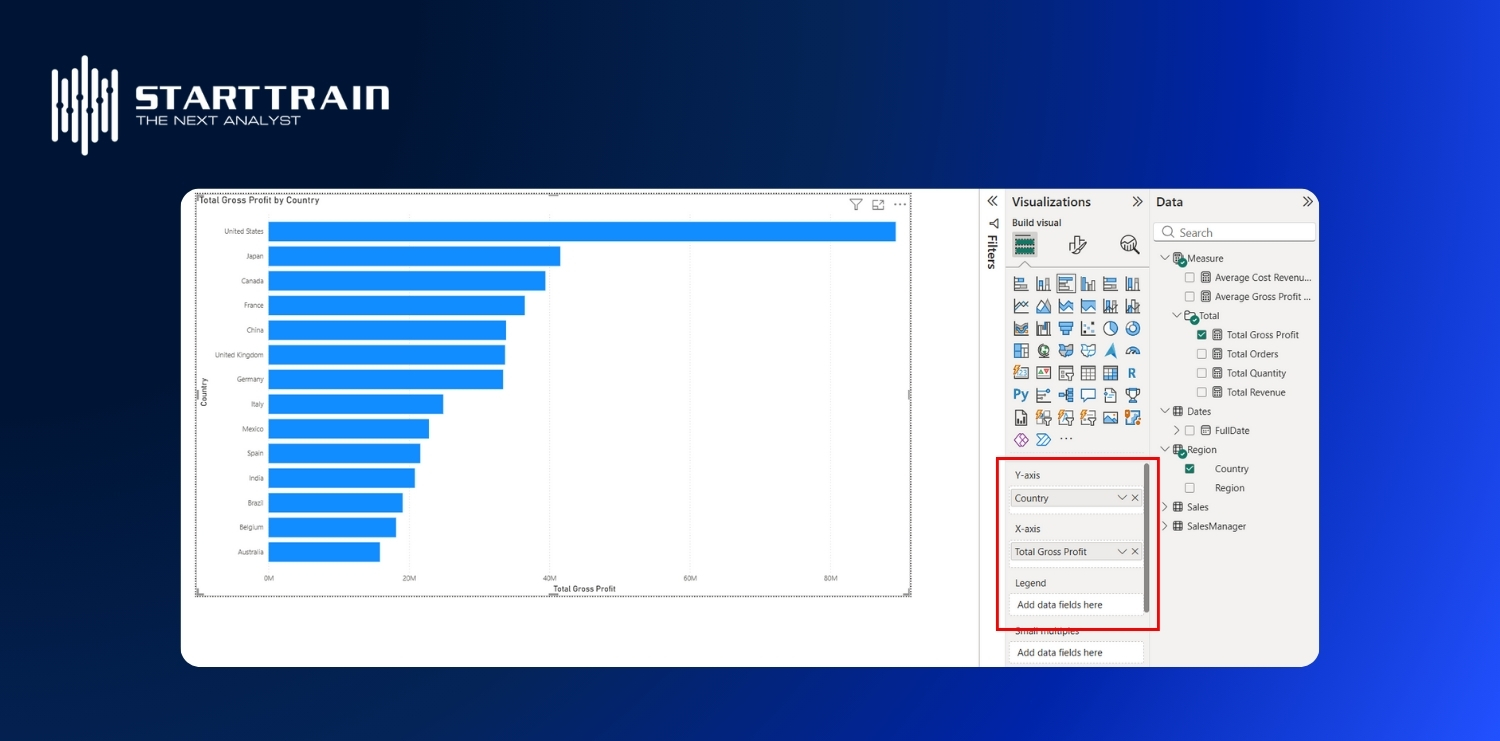
Sau khi chọn loại biểu đồ, bạn cần chỉ định dữ liệu nào sẽ đi vào các trục và giá trị của biểu đồ.
- Xác định Trục Y (Axis): Kéo trường dữ liệu kiểu Category (ví dụ: Tên sản phẩm, Khu vực địa lý, Phòng ban) từ ngăn Fields vào vùng Axis (Trục Y) trong ngăn Visualizations.
- Xác định Giá trị (Values): Kéo trường dữ liệu kiểu Numeric (ví dụ: Doanh số, Lợi nhuận, Số lượng đơn hàng) vào vùng Values (Giá trị).
Kết quả: Power BI sẽ tự động tạo một Bar chart hiển thị giá trị (trên trục X) theo từng danh mục (trên trục Y).
Tùy chỉnh Power BI Bar chart trong Format Visual
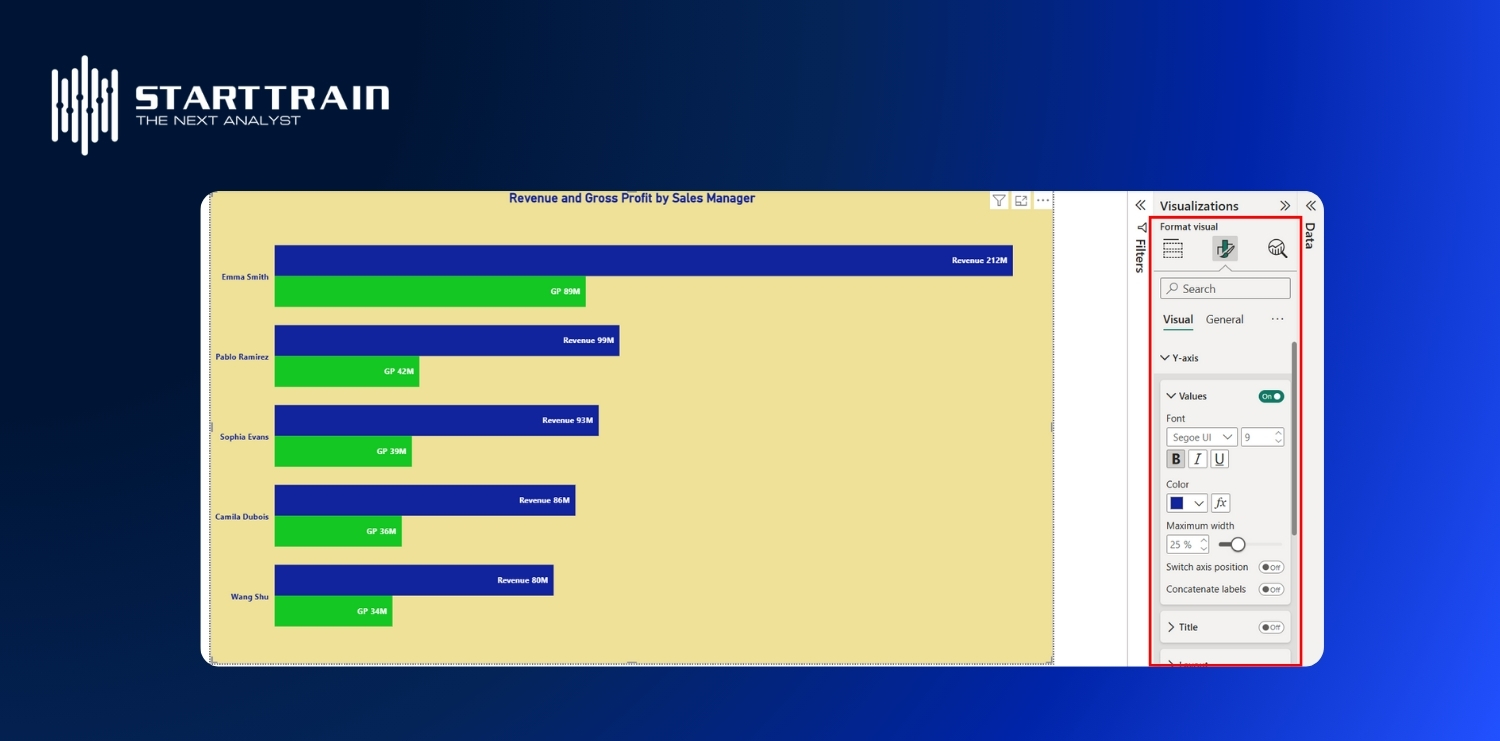
Để biến biểu đồ thanh cơ bản thành một hình ảnh trực quan chuyên nghiệp và dễ đọc, bạn cần sử dụng ngăn Format Visualization (biểu tượng cây cọ).
X/Y Axis & Title:
Việc định dạng trục là rất quan trọng để đảm bảo tính rõ ràng và chính xác.
- Định dạng Trục X và Y: Trong thẻ Format, điều chỉnh các thuộc tính của X-Axis và Y-Axis. Bạn có thể thay đổi màu sắc, kích thước phông chữ, và kiểu hiển thị (ví dụ: ẩn trục X nếu bạn sử dụng Data Labels).
- Thiết lập Tiêu đề: Truy cập phần General (Chung) và sau đó là Title (Tiêu đề). Đặt một tiêu đề rõ ràng, ngắn gọn và mang tính mô tả (ví dụ: Doanh số theo Vùng miền Q4/2024) để người đọc hiểu ngay nội dung biểu đồ.
Định dạng thanh bar & màu sắc
Màu sắc giúp phân biệt và làm nổi bật dữ liệu.
- Màu sắc thanh (Bars): Trong phần Bars, bạn có thể thay đổi màu sắc mặc định của thanh. Nếu bạn chỉ có một tập hợp giá trị, hãy chọn một màu sắc nhất quán. Nếu bạn sử dụng chú thích (Legend), bạn có thể tùy chỉnh màu cho từng danh mục riêng lẻ.
- Tùy chỉnh Đường viền: Thêm Border (Đường viền) nếu cần để các thanh rõ ràng hơn, đặc biệt trong biểu đồ xếp chồng.
Tối ưu hóa Data Labels
Nhãn dữ liệu là chìa khóa để làm cho biểu đồ thanh trở nên dễ đọc mà không cần nhìn vào trục giá trị.
- Bật Data Labels: Chuyển đến phần Data Labels và bật (On) tính năng này.
- Định dạng Giá trị: Tùy chỉnh Display units (Đơn vị hiển thị) (ví dụ: hiển thị K cho Nghìn, M cho Triệu) và Value decimal places (Số thập phân) để giữ cho các nhãn gọn gàng.
- Vị trí Nhãn: Điều chỉnh Position (Vị trí) của nhãn (ví dụ: Inside End hoặc Outside End) để đảm bảo nhãn không bị cắt hoặc che khuất dữ liệu.
Tùy chỉnh Power BI Bar chart trong Analytics
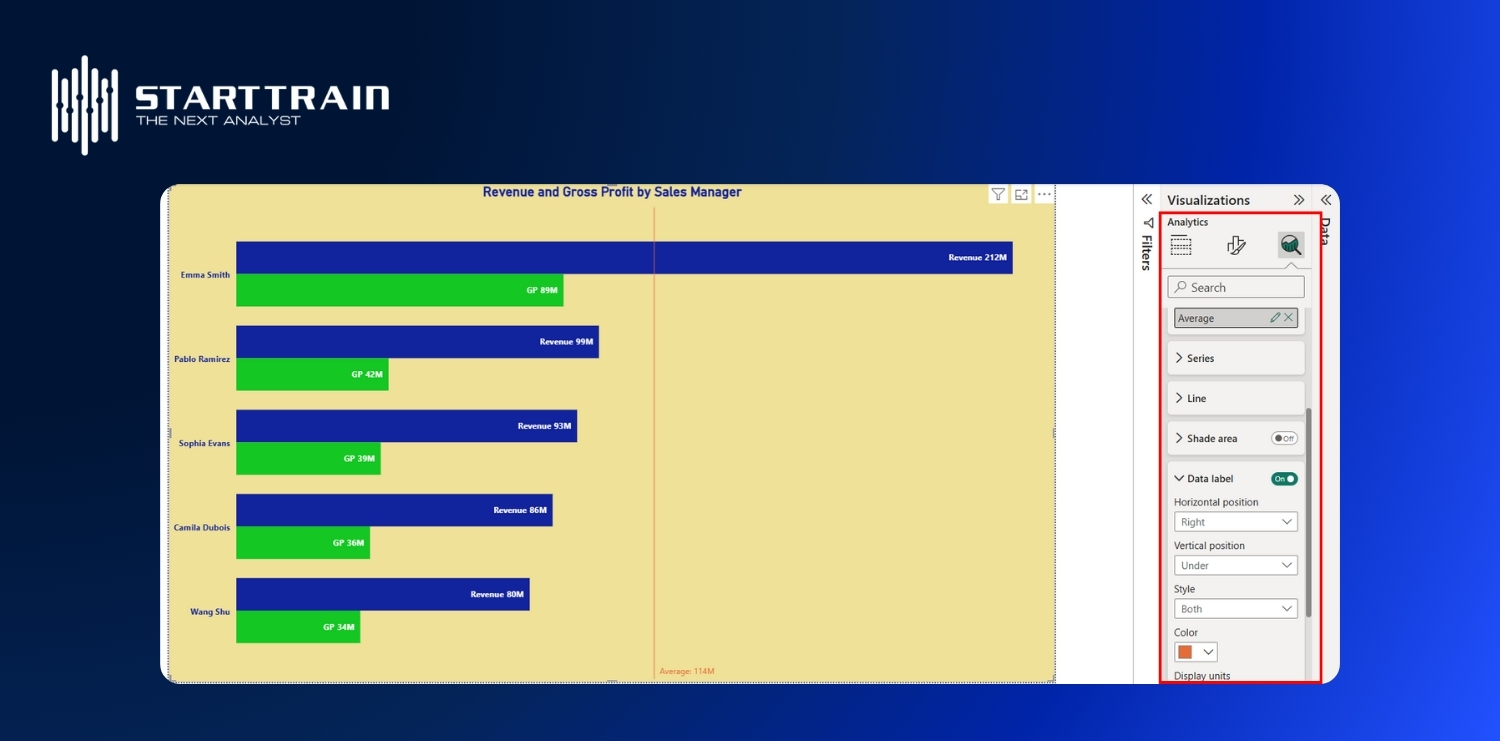
Ngoài các tùy chỉnh về mặt hình ảnh (Format Visualization), Power BI còn cung cấp tab Analytics (biểu tượng kính lúp nhỏ) để thêm các đường tham chiếu và phân tích định lượng vào biểu đồ thanh.
Mục Analytics cho phép bạn thêm các đường và vùng tham chiếu mà không cần thay đổi dữ liệu nguồn hoặc viết thêm công thức DAX.
Các loại đường phân tích cơ bản
- Đường Hằng số (Constant Line)
- Mục đích: Đặt một đường tham chiếu cố định, chẳng hạn như Mục tiêu bán hàng hoặc Ngưỡng chất lượng tối thiểu.
- Cách áp dụng: Sau khi thêm, bạn nhập giá trị mong muốn vào trường Value.
- Đường Trung bình (Average Line)
- Mục đích: Hiển thị giá trị trung bình của toàn bộ tập dữ liệu đang được trực quan hóa trên biểu đồ.
- Cách áp dụng: Đường sẽ tự động được tính toán và hiển thị giá trị trung bình.
- Đường Trung vị (Median Line)
- Mục đích: Hiển thị giá trị nằm ở giữa (trung vị) của tập dữ liệu.
- Cách áp dụng: Đường tự động tính toán giá trị trung vị, giúp bạn xác định điểm phân phối 50/50.
- Đường Phần trăm (Percentile Line)
- Mục đích: Đặt đường tham chiếu ở một phần trăm cụ thể, giúp bạn xem xét hiệu suất của các danh mục thuộc nhóm trên hoặc dưới một ngưỡng nhất định (ví dụ: Đường P90 để xem 10% danh mục hàng đầu).
- Cách áp dụng: Bạn nhập phần trăm mong muốn (ví dụ: $90$) để xác định vị trí đường.
- Đường Sai số (Error Bars)
- Lưu ý: Chức năng này thường chỉ có sẵn trong một số loại biểu đồ khác (ví dụ: biểu đồ đường) hoặc thông qua các Custom Visuals, không phải trên Bar Chart tiêu chuẩn.
Tùy chỉnh các đường tham chiếu
Sau khi thêm đường phân tích, bạn nên tùy chỉnh các thuộc tính sau để tăng tính trực quan:
- Tên: Đổi tên đường tham chiếu (ví dụ: đổi từ Constant Line thành Mục tiêu Quý 4) để người đọc hiểu rõ ý nghĩa của đường.
- Màu sắc và Độ trong suốt (Color & Transparency): Lựa chọn màu sắc và thiết lập độ trong suốt phù hợp để đường tham chiếu nổi bật nhưng không lấn át dữ liệu chính.
- Nhãn Dữ liệu (Data Label): Bật nhãn này để hiển thị giá trị cụ thể của đường tham chiếu ngay trên biểu đồ, loại bỏ nhu cầu phải nhìn vào trục. Bạn cũng có thể kết hợp với tính năng Tooltips để hiển thị thêm thông tin chi tiết khi di chuột.
Việc tích hợp các công cụ phân tích này vào Power BI Bar Chart sẽ làm tăng đáng kể chiều sâu thông tin của báo cáo, giúp người ra quyết định không chỉ thấy dữ liệu hiện tại mà còn hiểu được bối cảnh so sánh hiệu suất.
Kết luận
Tóm lại, Power BI Bar Chart là một công cụ phân tích mạnh mẽ, giúp biến dữ liệu thô thành những thông tin chi tiết thúc đẩy hành động. Để khai thác tối đa giá trị của nó, bạn cần tập trung vào ba nguyên tắc: Lựa chọn loại biểu đồ phù hợp (Clustered, Stacked, Combo) với mục đích so sánh; Tuân thủ Nguyên tắc vàng Best Practices (luôn đặt Trục Giá trị khởi điểm là 0 và tận dụng Nhãn Dữ liệu để đảm bảo tính rõ ràng); và Tận dụng công cụ Analytics (Đường Hằng số, Đường Trung bình) để thêm ngữ cảnh so sánh sâu sắc.
Power BI Bar Chart là nền tảng của mọi báo cáo đáng tin cậy. Khi áp dụng thành thạo các kỹ thuật này, bạn sẽ tạo ra những báo cáo chính xác, thuyết phục, hỗ trợ đắc lực cho việc ra quyết định kinh doanh nhanh chóng và dựa trên dữ liệu.
Để khai thác tối đa sức mạnh của các biểu đồ và xây dựng những Power BI dashboard chuyên nghiệp, hãy tham khảo ngay khóa học Business Intelligence Essentials tại Starttrain.