Trong thế giới phân tích dữ liệu, việc trình bày thông tin một cách trực quan là yếu tố then chốt để đưa ra quyết định chính xác. Biểu đồ đường (Line Chart) là một trong những công cụ mạnh mẽ và linh hoạt nhất để làm điều đó. Đặc biệt, khi được sử dụng trong Power BI, biểu đồ này không chỉ giúp bạn theo dõi sự thay đổi của dữ liệu theo thời gian mà còn hé lộ những câu chuyện ẩn sâu phía sau các con số.
Bài viết này, Starttrain sẽ cung cấp một cái nhìn toàn diện về Line Chart, từ định nghĩa, cách sử dụng, những insight có thể rút ra, đến các tùy chỉnh và tính năng nâng cao giúp bạn làm chủ công cụ này.
Biểu đồ đường (Line Chart) là gì?
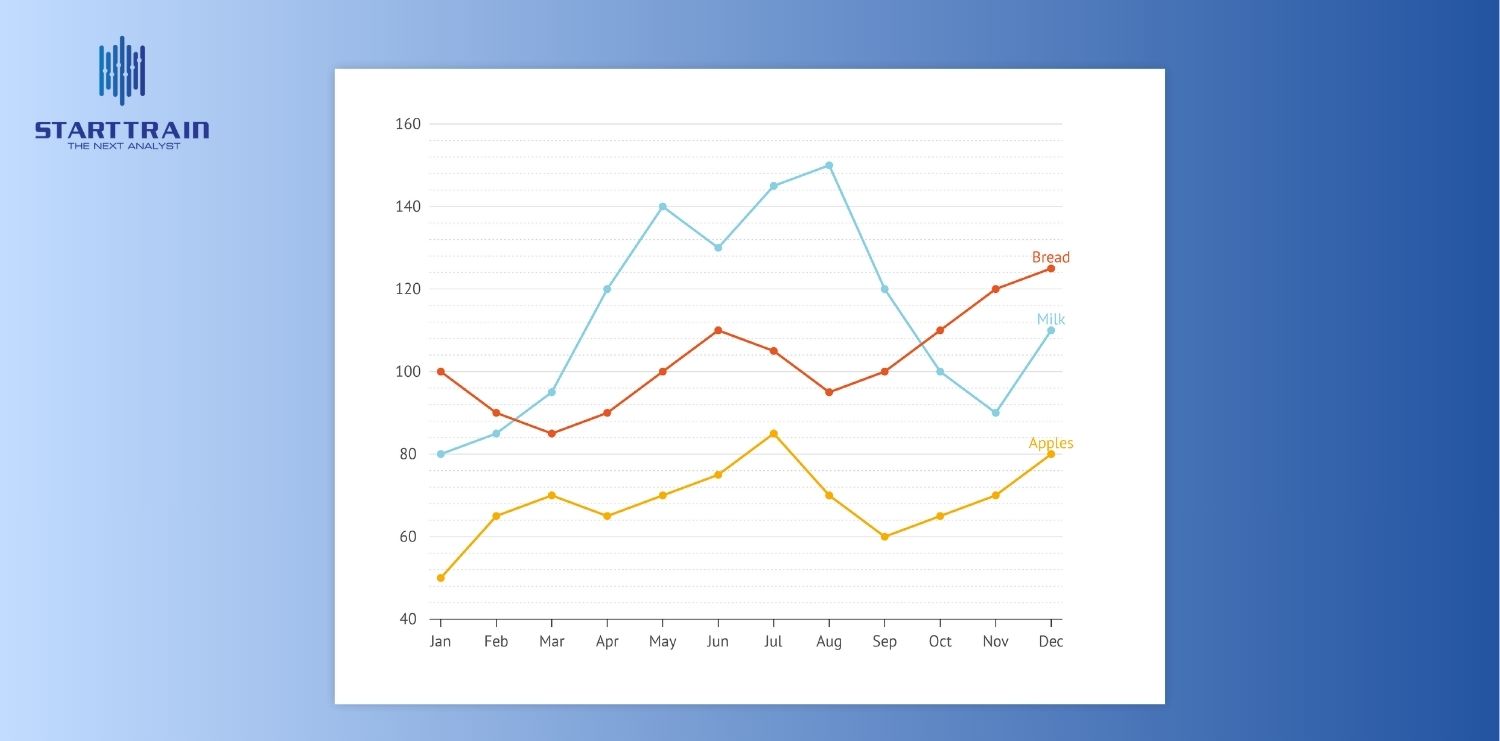
Biểu đồ đường (Line chart) là loại biểu đồ dùng để hiển thị sự thay đổi của một hoặc nhiều giá trị theo một chuỗi dữ liệu liên tục, thường là thời gian. Biểu đồ này nối các điểm dữ liệu bằng các đường thẳng, giúp ta dễ dàng theo dõi xu hướng tăng, giảm hoặc biến động của dữ liệu.

Biểu đồ đường nên được lựa chọn khi cần trả lời các câu hỏi về xu hướng theo thời gian. Ví dụ:
- Doanh thu có tăng trưởng theo tháng, quý không?
- Lượng truy cập website thay đổi như thế nào trong ngày?
- Nhiệt độ trung bình có biến động theo mùa không?
Ý nghĩa chính của biểu đồ này là giúp ta nắm bắt được mô hình của dữ liệu, hiểu được quá khứ để dự đoán tương lai và đưa ra quyết định kịp thời. Đây là một trong những loại biểu đồ cơ bản nhưng hiệu quả nhất trong mọi báo cáo.
Cách đọc và tìm Insight từ Line chart trong Power BI
Biểu đồ đường không chỉ là công cụ để trình bày dữ liệu, mà còn là một “thấu kính” giúp bạn nhìn xuyên thấu và khám phá những câu chuyện ẩn sau các con số. Từ một biểu đồ đơn giản, bạn có thể rút ra những insight sâu sắc để đưa ra quyết định thông minh.
Xu hướng (Trend)
Đây là insight cơ bản nhất mà biểu đồ đường mang lại. Bằng cách quan sát độ dốc của đường, bạn có thể dễ dàng nhận biết xu hướng tổng thể của dữ liệu.
- Xu hướng tăng (Uptrend): Đường đi lên một cách ổn định, cho thấy hiệu suất đang được cải thiện hoặc giá trị đang tăng trưởng. Ví dụ: doanh số bán hàng tăng đều qua từng quý.
- Xu hướng giảm (Downtrend): Đường đi xuống, báo hiệu một vấn đề tiềm ẩn hoặc sự suy giảm về hiệu suất. Ví dụ: số lượt truy cập trang web giảm dần.
- Xu hướng đi ngang (Sideways/Flat): Đường gần như nằm ngang, cho thấy dữ liệu đang ổn định hoặc không có sự thay đổi đáng kể.
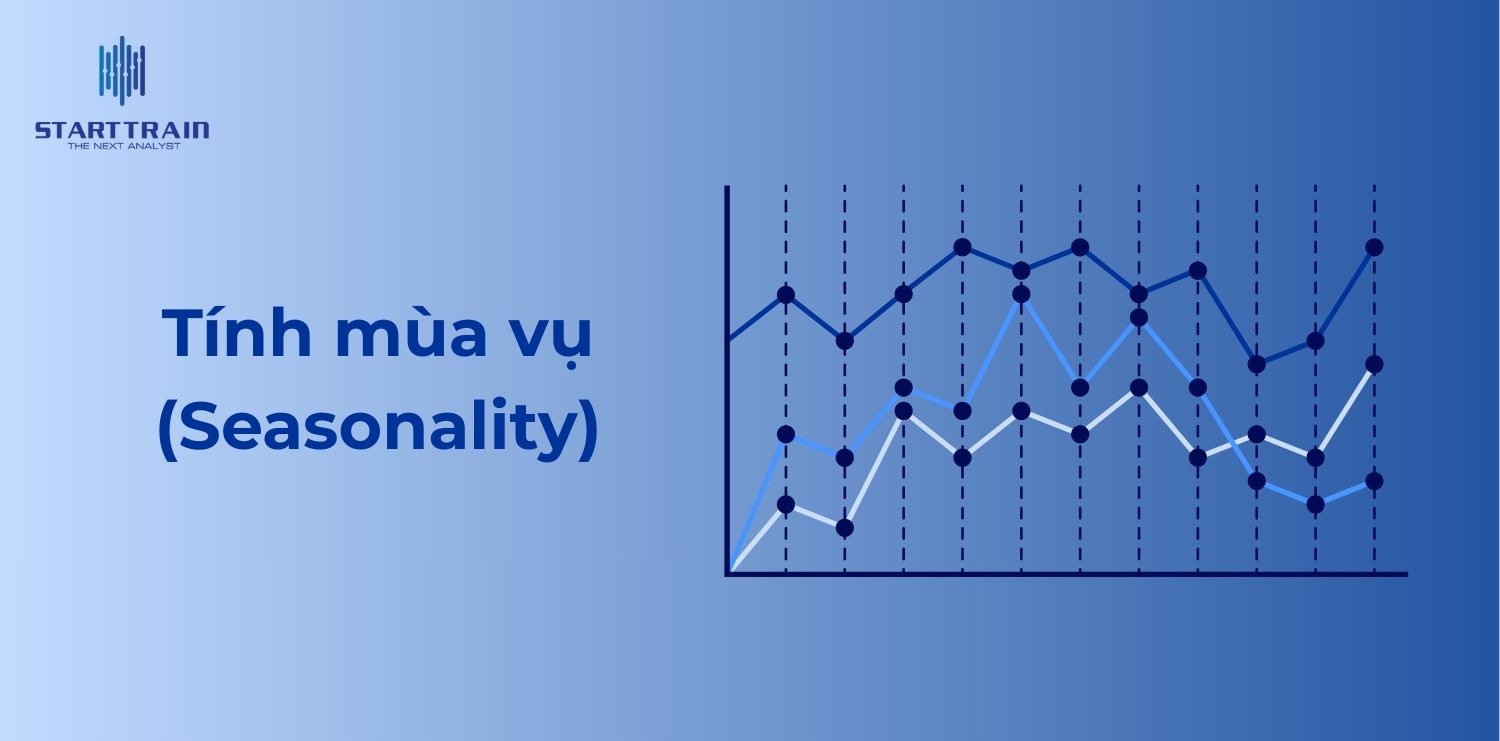
Tính mùa vụ (Seasonality)
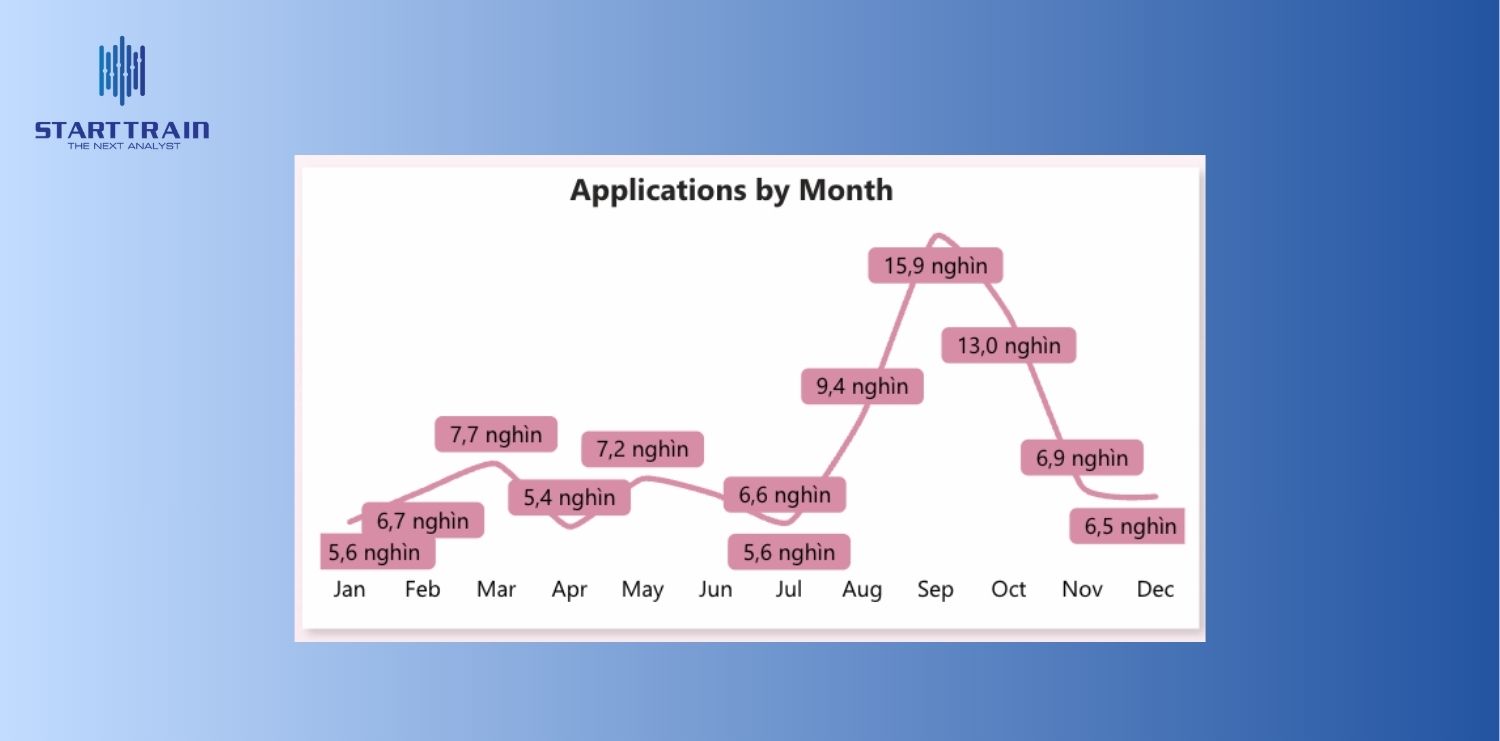
Tính mùa vụ không phải là một sự kiện ngẫu nhiên mà là một mô hình lặp lại của dữ liệu theo chu kỳ thời gian nhất định, thường là ngày, tuần, tháng hoặc năm. Việc xác định tính mùa vụ trong biểu đồ đường là chìa khóa để hiểu được nhịp đập tự nhiên của dữ liệu.
Khi nhìn vào biểu đồ, bạn hãy tìm kiếm những đợt sóng lên xuống đều đặn, một chuỗi các đỉnh và đáy lặp đi lặp lại một cách có hệ thống. Những chu kỳ này không chỉ giới hạn trong kinh doanh mà còn xuất hiện trong nhiều lĩnh vực khác, từ hành vi người dùng trên mạng xã hội đến biến động của thị trường chứng khoán.
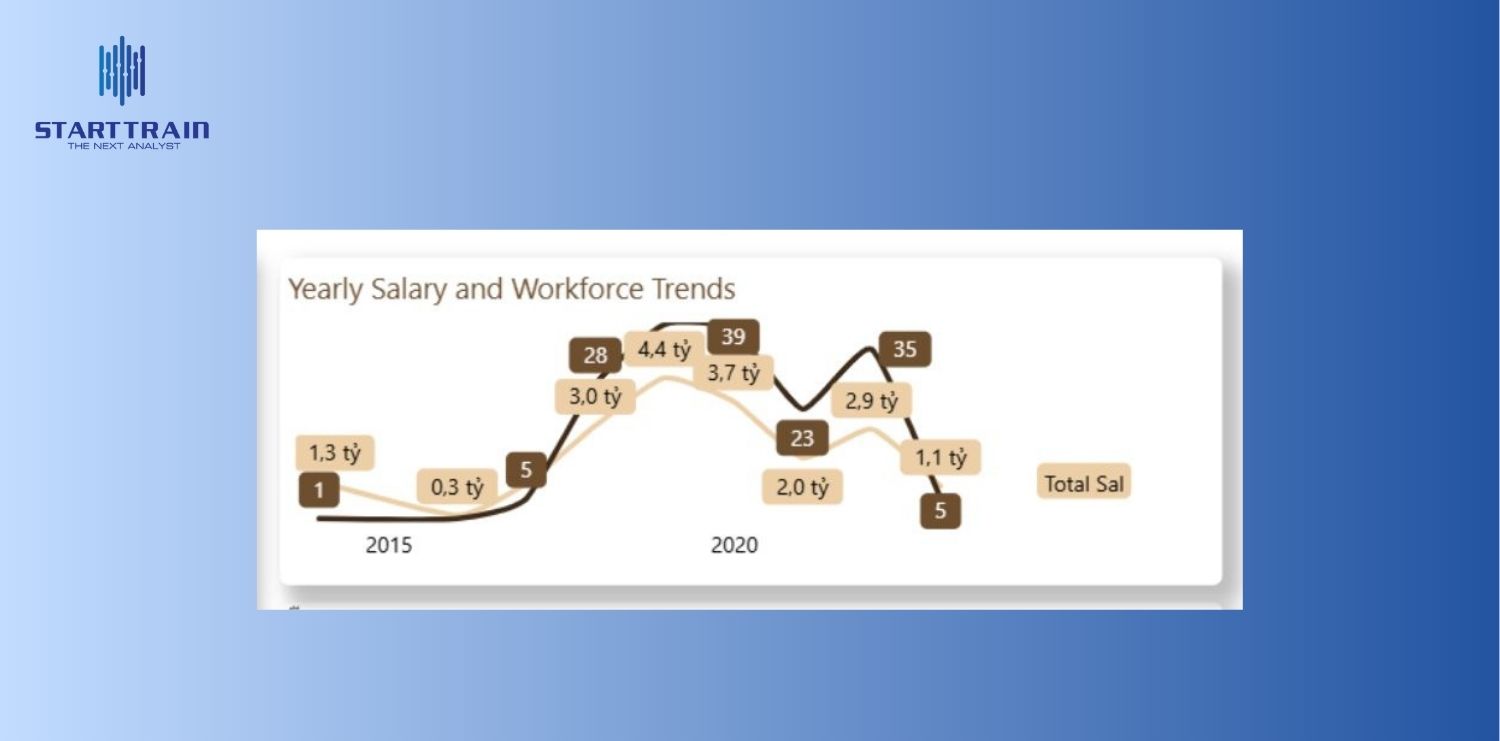
Điều này đặc biệt quan trọng khi thực hiện Phân tích dữ liệu nhân sự (ví dụ: biến động nhân sự theo mùa) hoặc dự báo doanh thu.
Việc nhận diện tính mùa vụ mang lại những lợi ích thiết thực cho doanh nghiệp:
- Lập kế hoạch chính xác: Khi hiểu được các đỉnh và đáy theo mùa, doanh nghiệp có thể dự báo nhu cầu sản phẩm, tối ưu hóa lượng tồn kho để tránh thiếu hụt hoặc dư thừa.
- Phân bổ nguồn lực hiệu quả: Nhân sự có thể được điều chỉnh linh hoạt, tăng cường vào các giai đoạn cao điểm và giảm bớt vào mùa thấp điểm.
- Tối ưu chiến lược marketing: Các chiến dịch quảng cáo và khuyến mãi có thể được lên lịch vào đúng thời điểm để tận dụng tối đa lợi thế của các mùa mua sắm cao điểm.
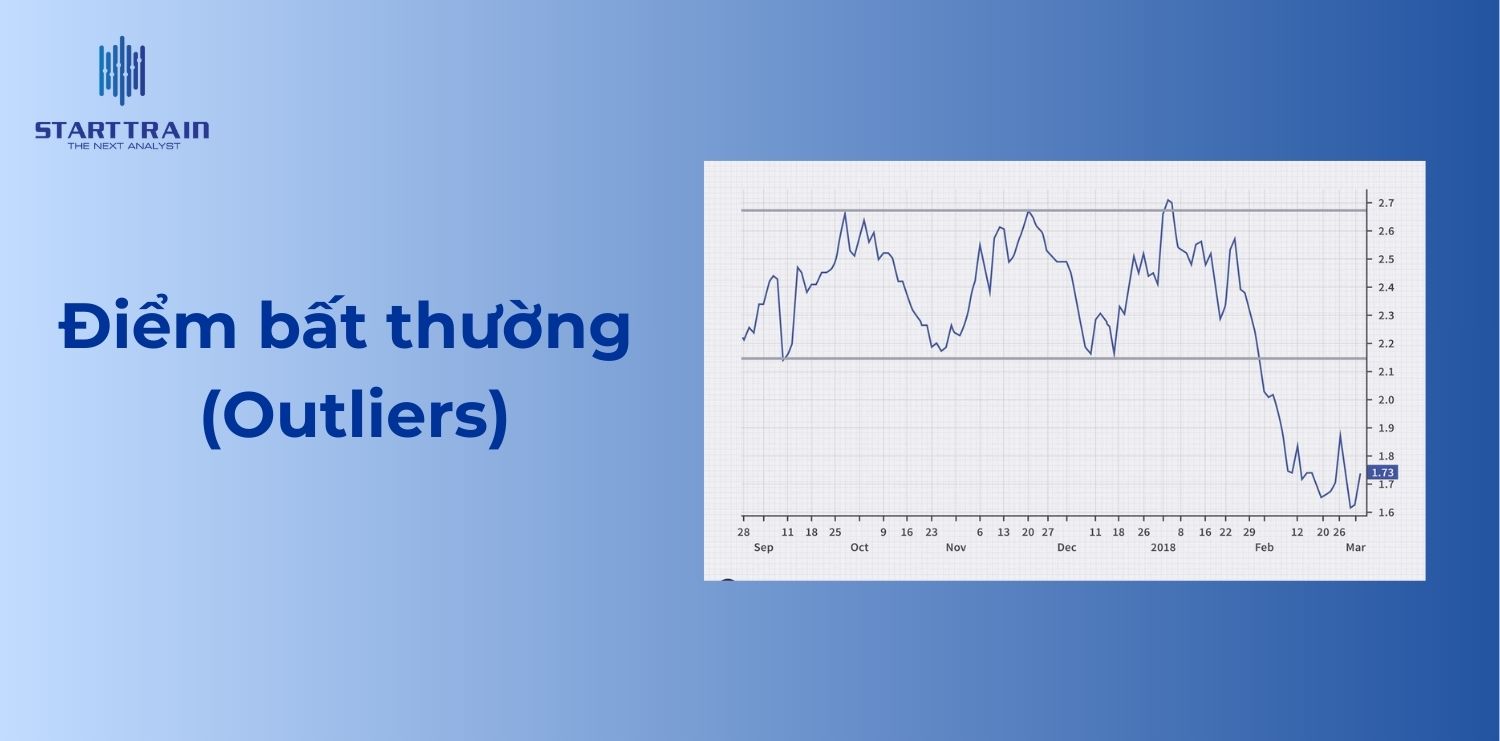
Điểm bất thường (Outliers)
Các điểm bất thường là những điểm dữ liệu nằm ngoài quy luật và xu hướng chung của biểu đồ, thể hiện sự tăng hoặc giảm đột biến. Thay vì bỏ qua chúng, việc tìm hiểu nguyên nhân đằng sau những điểm này có thể mang lại những insight giá trị và sâu sắc nhất. Một đỉnh hoặc một đáy bất thường không chỉ là một con số; nó là dấu vết của một sự kiện đặc biệt, một sự can thiệp từ bên ngoài hoặc một sự thay đổi đột ngột trong hệ thống.
Việc phân tích các điểm bất thường giúp bạn:
- Xác định các yếu tố tác động mạnh: Bằng cách đối chiếu thời điểm xảy ra điểm bất thường với các sự kiện trong thực tế, bạn có thể tìm ra những yếu tố đã tác động mạnh nhất đến hiệu suất kinh doanh. Một đỉnh tăng đột ngột có thể là kết quả của một chương trình khuyến mãi bùng nổ, một bài viết trên báo chí tạo ra hiệu ứng lan truyền, hoặc một thay đổi nhỏ trong sản phẩm nhưng mang lại tác động lớn.
- Phát hiện sự cố và rủi ro: Ngược lại, một đáy bất thường là một tín hiệu cảnh báo. Đó có thể là dấu hiệu của một sự cố kỹ thuật, một lỗi nghiêm trọng trong chuỗi cung ứng, hoặc một tin tức tiêu cực gây ảnh hưởng xấu đến uy tín của thương hiệu. Phân tích điểm này giúp bạn nhanh chóng xác định vấn đề và đưa ra biện pháp khắc phục kịp thời.
- Nâng cao khả năng ra quyết định: Hiểu được nguyên nhân của các điểm bất thường giúp bạn học hỏi từ những thành công và thất bại. Điều này cho phép bạn nhân rộng các yếu tố tích cực và tránh lặp lại các yếu tố tiêu cực trong tương lai.
Tóm lại, những điểm bất thường không phải là “lỗi” của dữ liệu mà là những “dấu chấm than” quan trọng. Chúng mời gọi bạn đào sâu hơn để khám phá câu chuyện đằng sau, từ đó giúp bạn đưa ra những quyết định chiến lược sắc bén hơn. Phát hiện Outliers là một kỹ thuật quan trọng trong Phân tích dữ liệu để tìm ra các cơ hội hoặc rủi ro tiềm ẩn.
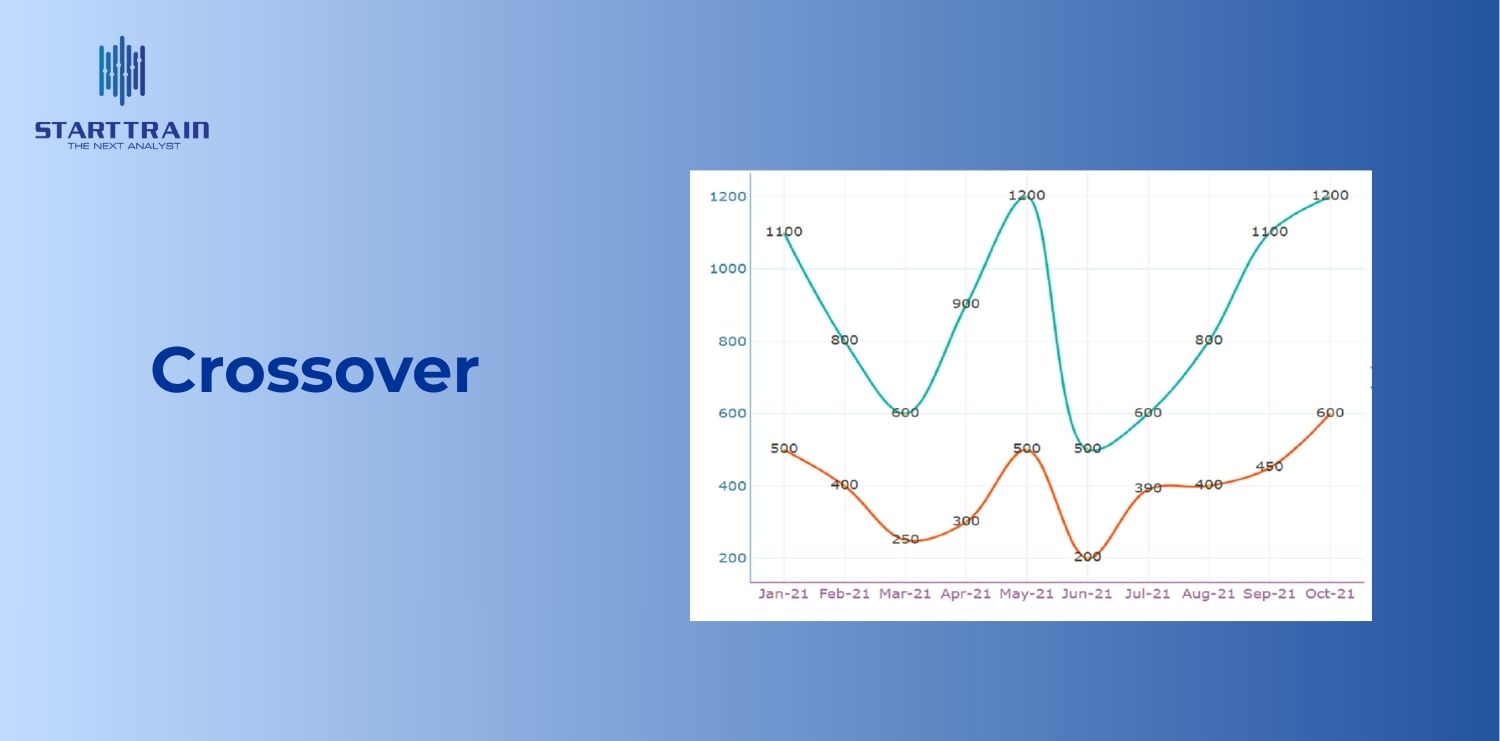
Crossover
Crossover là một trong những insight mạnh mẽ và mang tính chiến lược nhất mà biểu đồ đường mang lại, đặc biệt khi so sánh nhiều tập dữ liệu. Về mặt kỹ thuật, đó là điểm mà giá trị của hai hoặc nhiều đường trên biểu đồ trở nên bằng nhau. Tuy nhiên, ý nghĩa thực sự của nó vượt xa những con số. Nó đánh dấu một sự thay đổi về vị thế tương đối. Tại thời điểm này, một đối tượng (sản phẩm, khu vực, chiến dịch, …) đã vượt qua hoặc bị vượt qua bởi một đối tượng khác.
Việc phân tích crossover giúp bạn:
- Nhận diện bước ngoặt chiến lược: Một crossover có thể báo hiệu một bước ngoặt quan trọng. Ví dụ, khi một sản phẩm mới (đường B) có doanh số tăng trưởng vượt qua sản phẩm chủ lực truyền thống (đường A), đây là dấu hiệu cho thấy thị trường đang thay đổi. Doanh nghiệp cần xem xét lại chiến lược đầu tư, có thể chuyển hướng nguồn lực sang sản phẩm mới đang có đà phát triển.
- Xác định điểm hòa vốn: Trong phân tích tài chính, khi đường doanh thu (Revenue) cắt đường chi phí (Costs), đó chính là điểm hòa vốn (break-even point). Điểm này cho biết tại thời điểm đó, tổng doanh thu đã đủ để bù đắp tổng chi phí, và bất kỳ doanh thu nào sau đó đều là lợi nhuận. Đây là một mốc cực kỳ quan trọng đối với mọi hoạt động kinh doanh.
- Phân tích hiệu quả cạnh tranh: Giả sử bạn đang so sánh hiệu quả của hai chiến dịch marketing. Crossover cho thấy chiến dịch mới đã đạt hoặc vượt qua hiệu quả của chiến dịch cũ. Đây là cơ sở để bạn quyết định nên tiếp tục hay thay đổi chiến lược.
Tóm lại, crossover không chỉ là một khoảnh khắc trên biểu đồ; nó là một cột mốc đánh dấu sự chuyển đổi về động lực và hiệu suất. Việc nhận biết và hiểu được ý nghĩa của nó giúp bạn đưa ra những quyết định kịp thời và mang tính định hướng cao.
Line chart trong Power BI: Phân tích dữ liệu hiệu quả
Biểu đồ đường (Line chart) là một trong những loại biểu đồ được sử dụng phổ biến nhất trong Power BI, được thiết kế để hiển thị xu hướng và sự thay đổi của dữ liệu theo một chuỗi liên tục. Biểu đồ này không chỉ trực quan mà còn vô cùng hiệu quả trong việc kể một câu chuyện về dữ liệu của bạn, từ đó giúp người xem dễ dàng nắm bắt bức tranh tổng thể.
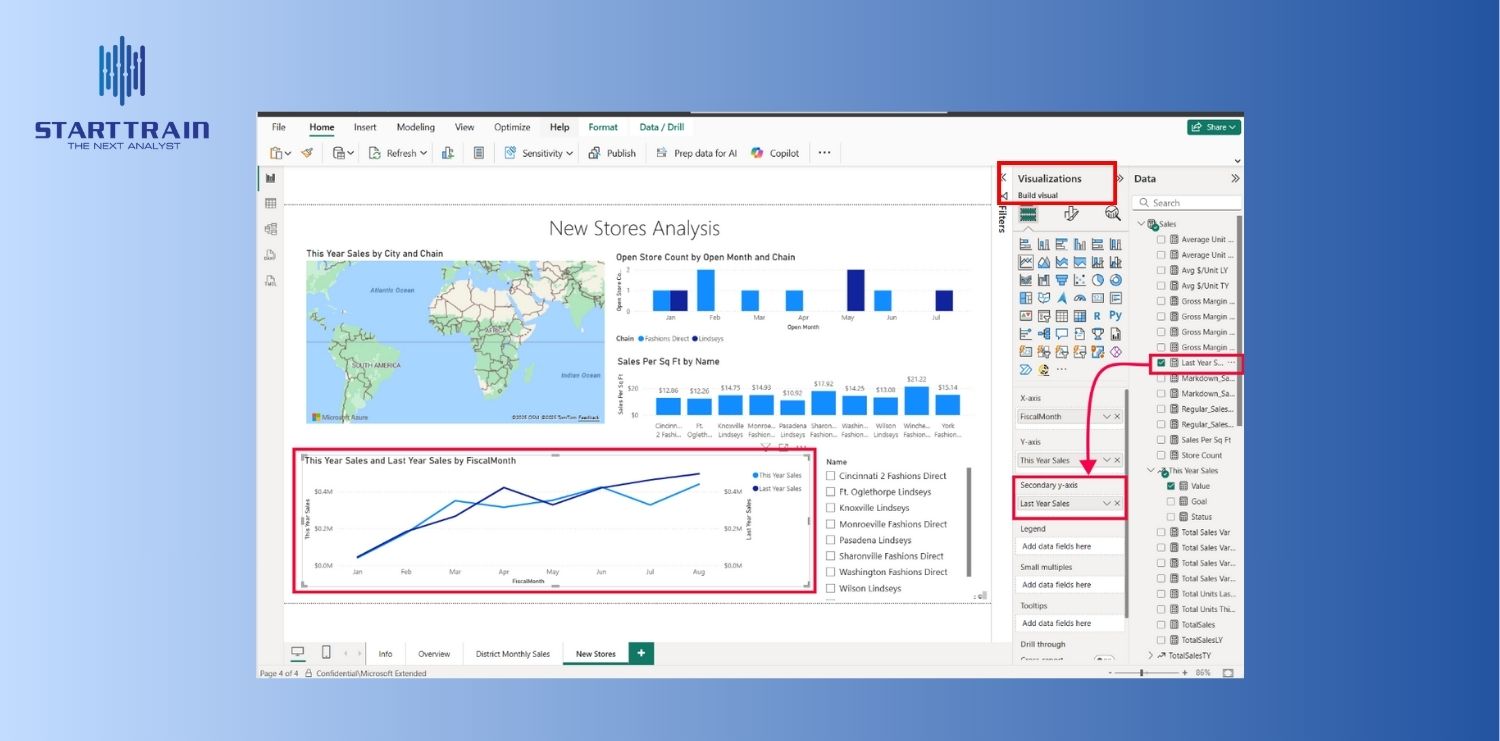
Trong Power BI, việc tạo Line chart rất đơn giản nhờ giao diện kéo – thả trực quan. Bạn chỉ cần chọn biểu tượng Line chart từ khu vực “Visualizations” và kéo các trường dữ liệu cần thiết vào các vùng tương ứng:
- Axis: Khu vực này dùng để xác định trục X, nơi bạn đặt các trường dữ liệu có tính chất liên tục và có thể sắp xếp.
- Values: Khu vực này dùng để xác định trục Y, nơi bạn đặt các trường dữ liệu số mà bạn muốn đo lường.
- Legend: Khu vực này dùng để phân chia dữ liệu thành các nhóm khác nhau, tạo ra nhiều đường trên biểu đồ để so sánh.
- Secondary Y-Axis: Đây là một tính năng nâng cao cho phép bạn thêm một trục Y phụ để hiển thị hai loại giá trị khác nhau trên cùng một biểu đồ. Ví dụ, bạn có thể so sánh doanh thu và số lượng sản phẩm mà không làm sai lệch tỷ lệ của từng giá trị.
Ngoài ra, Power BI cung cấp một bộ công cụ định dạng và phân tích mạnh mẽ cho Line chart, cho phép bạn tùy chỉnh mọi thứ từ màu sắc, kiểu đường kẻ, cho đến thêm các nhãn dữ liệu để tăng tính rõ ràng.
Dữ liệu cần thiết để tạo Line chart trong Power BI
Để một Line chart trong Power BI hoạt động tốt và mang lại những insight giá trị, bạn cần chuẩn bị dữ liệu với cấu trúc phù hợp. Các trường dữ liệu của bạn phải có các đặc điểm sau:
- Trục X (Axis): Phải là dữ liệu liên tục hoặc có thể sắp xếp. Đây là yếu tố quan trọng nhất. Dữ liệu trên trục này thường là thời gian (ngày, tháng, năm, quý, giờ), nhưng cũng có thể là các biến số liên tục khác như nhiệt độ, khoảng cách, hoặc tuổi. Dữ liệu có tính chất này giúp biểu đồ thể hiện một dòng chảy hoặc một chuỗi sự kiện, tạo ra một câu chuyện liền mạch.
- Trục Y (Values): Phải là dữ liệu số. Dữ liệu ở trục này đại diện cho những gì bạn muốn đo lường và theo dõi. Ví dụ, trong một báo cáo bán hàng, đây có thể là Doanh thu, Lợi nhuận, Số lượng sản phẩm bán ra hoặc chi phí. Power BI sẽ tự động tính toán tổng, trung bình hoặc các phép đo khác từ dữ liệu này để vẽ lên biểu đồ.
- Chú thích (Legend): Dữ liệu phân loại (categorical data). Trường này là tùy chọn nhưng rất hữu ích khi bạn muốn so sánh nhiều đối tượng trên cùng một biểu đồ. Khi kéo một trường dữ liệu phân loại vào đây, Power BI sẽ tạo ra một đường riêng biệt cho mỗi giá trị trong trường đó. Ví dụ, nếu bạn đặt trường “Tên sản phẩm” vào Legend, biểu đồ sẽ hiển thị một đường cho mỗi sản phẩm, cho phép bạn so sánh hiệu suất của chúng theo thời gian.
Để dữ liệu Axis và Values chính xác, bạn nên sử dụng Power Query để làm sạch và chuẩn hóa dữ liệu trước khi trực quan hóa.
Ví dụ: Để tạo một Line chart trong Power BI hiển thị doanh thu của các khu vực khác nhau qua các tháng, bạn sẽ cần một bảng dữ liệu chứa ít nhất ba cột: một cột “Ngày” (cho Axis), một cột “Doanh thu” (cho Values) và một cột “Khu vực” (cho Legend). Cấu trúc dữ liệu rõ ràng như vậy là nền tảng để tạo ra những báo cáo trực quan và giàu insight trong Power BI.
Giới thiệu một số tùy chỉnh và tính năng của Line chart trong Power BI
Ngoài việc hiển thị dữ liệu một cách trực quan, Line Chart trong Power BI còn cung cấp một loạt các tùy chỉnh định dạng và tính năng phân tích nâng cao, giúp người dùng tạo ra các báo cáo không chỉ đẹp mắt mà còn giàu insight. Các tùy chỉnh này được chia thành hai phần chính trong khu vực Visualizations: Format visual và Analytics.
Format Visual
Phần này cho phép người dùng tùy chỉnh giao diện của biểu đồ một cách chi tiết để truyền tải thông điệp một cách hiệu quả nhất.
- X-Axis và Y-Axis:
- Values: Tùy chỉnh các giá trị hiển thị trên trục, bao gồm ẩn hoặc hiển thị trục, điều chỉnh màu sắc, cỡ chữ, font chữ, và định dạng. Tùy chỉnh này đặc biệt hữu ích khi bạn muốn nhấn mạnh hoặc làm nổi bật các giá trị cụ thể.
- Title: Cung cấp khả năng bật/tắt tên trục và tùy chỉnh văn bản, font chữ, màu sắc, cỡ chữ và định dạng. Đặc biệt, bạn có thể sử dụng biểu tượng fx (Conditional formatting) để thay đổi màu sắc của tiêu đề dựa trên một giá trị hoặc quy tắc cụ thể.
- Layout: Tùy chỉnh khoảng cách giữa các điểm dữ liệu trên trục, giúp biểu đồ trở nên dễ đọc hơn.
- Range (chỉ có ở Y-Axis): Cho phép bạn đặt giới hạn tối thiểu (Minimum) và tối đa (Maximum) cho trục Y, sử dụng thang đo lôgarit (logarithmic scale) để hiển thị dữ liệu có sự biến động lớn, hoặc đảo ngược dải giá trị (invert range).
- Legend:
- Options: Tùy chỉnh vị trí của chú thích (ví dụ: trên cùng, dưới cùng, bên trái) để tối ưu hóa không gian biểu đồ và điều chỉnh kiểu chú thích (ví dụ: chỉ biểu tượng, chỉ đường kẻ, hoặc cả hai).
- Text và Title: Tùy chỉnh font chữ, màu sắc, cỡ chữ và định dạng cho cả văn bản và tiêu đề chú thích.
- Gridlines:
- Horizontal và Vertical: Bật/tắt các đường kẻ ngang và dọc của lưới, điều chỉnh màu sắc, độ trong suốt (Transparency) và kiểu đường kẻ (nét đứt, nét liền…). Chức năng này giúp người xem dễ dàng xác định vị trí của các điểm dữ liệu.
- Zoom Sliders:
- Bật/tắt thanh trượt thu phóng trên trục X hoặc Y, giúp người dùng tương tác để xem chi tiết hơn tại một khoảng dữ liệu cụ thể, đặc biệt hữu ích với các chuỗi thời gian dài.
- Lines, Shades Area và Markers:
- Lines: Tùy chỉnh màu sắc, độ trong suốt, và kiểu đường kẻ cho từng chuỗi dữ liệu (series) hoặc áp dụng chung cho tất cả.
- Shades Area: Tạo vùng màu nền dưới mỗi đường, giúp nhấn mạnh xu hướng và các khoảng dữ liệu.
- Markers: Tùy chỉnh biểu tượng điểm dữ liệu, bao gồm hình dáng, màu sắc và kích thước.
- Data Labels và Series Labels:
- Data Labels: Hiển thị giá trị cụ thể tại mỗi điểm dữ liệu. Bạn có thể tùy chỉnh vị trí, màu sắc, và định dạng của nhãn dữ liệu.
- Series Labels: Hiển thị tên của chuỗi dữ liệu ở cuối mỗi đường, giúp người dùng dễ dàng nhận biết các đường mà không cần nhìn vào chú thích.
- Plot Area Background:
- Tùy chọn chèn hình ảnh vào nền của khu vực vẽ biểu đồ, giúp cá nhân hóa báo cáo.
Analytics
Phần này cung cấp các công cụ phân tích mạnh mẽ, giúp người dùng thêm các đường tham chiếu và thống kê vào biểu đồ để so sánh và phân tích sâu hơn.
- Y-Axis Constant Line, Min/Max/Average/Median Line, Percentile Line:
- Các tùy chọn này cho phép thêm các đường tham chiếu vào biểu đồ, giúp so sánh dữ liệu với các mốc cố định (đường hằng số), giá trị trung bình, trung vị, hoặc phân vị. Điều này đặc biệt hữu ích để xác định hiệu suất hiện tại có vượt trội hay thấp hơn so với một tiêu chuẩn nhất định hay không.
- Error Bars:
- Hiển thị phạm vi sai số của các điểm dữ liệu, giúp người dùng hiểu được mức độ biến động và độ tin cậy của dữ liệu được trình bày.
Kết luận
Tóm lại, Line Chart trong Power BI không chỉ là một công cụ trực quan hóa dữ liệu đơn thuần mà còn là một trợ thủ đắc lực trong phân tích chuyên sâu. Bằng cách nắm vững các khái niệm cơ bản về xu hướng, tính mùa vụ, điểm bất thường và crossover, bạn có thể biến những con số khô khan thành các insight hành động.
Hơn nữa, với các tùy chỉnh và tính năng phân tích nâng cao mà Power BI cung cấp, bạn hoàn toàn có thể tùy biến và làm giàu biểu đồ của mình để phục vụ mục tiêu kinh doanh cụ thể. Việc thành thạo Line Chart sẽ là một bước tiến lớn trong hành trình làm chủ Business Intelligence và đưa ra các quyết định dựa trên dữ liệu.
Bạn muốn làm chủ hoàn toàn các kỹ thuật trực quan hóa và kể chuyện bằng dữ liệu? Tham gia ngay khóa học Business Intelligence Essentials tại Starttrain để làm chủ dữ liệu ngay hôm nay nhé!