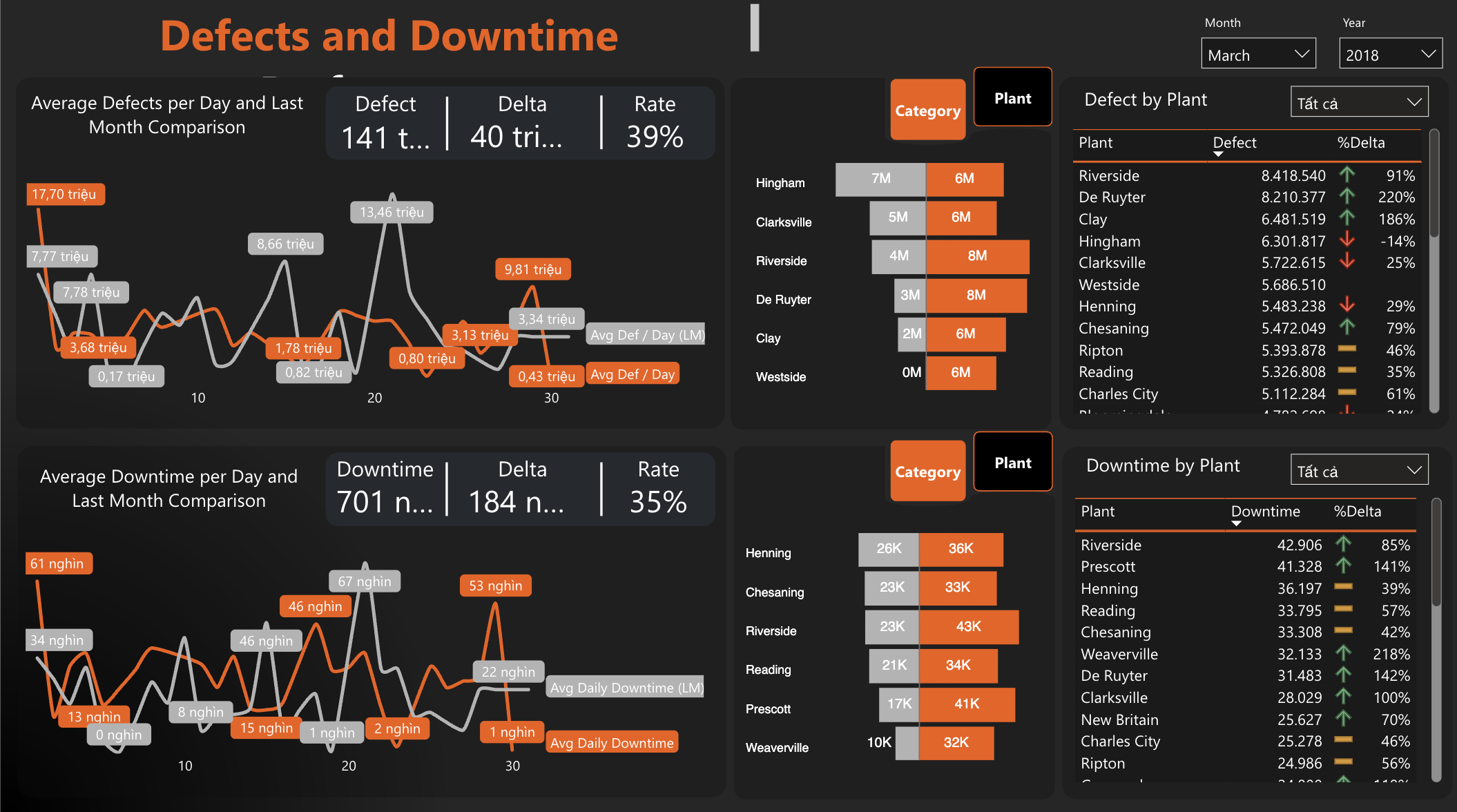
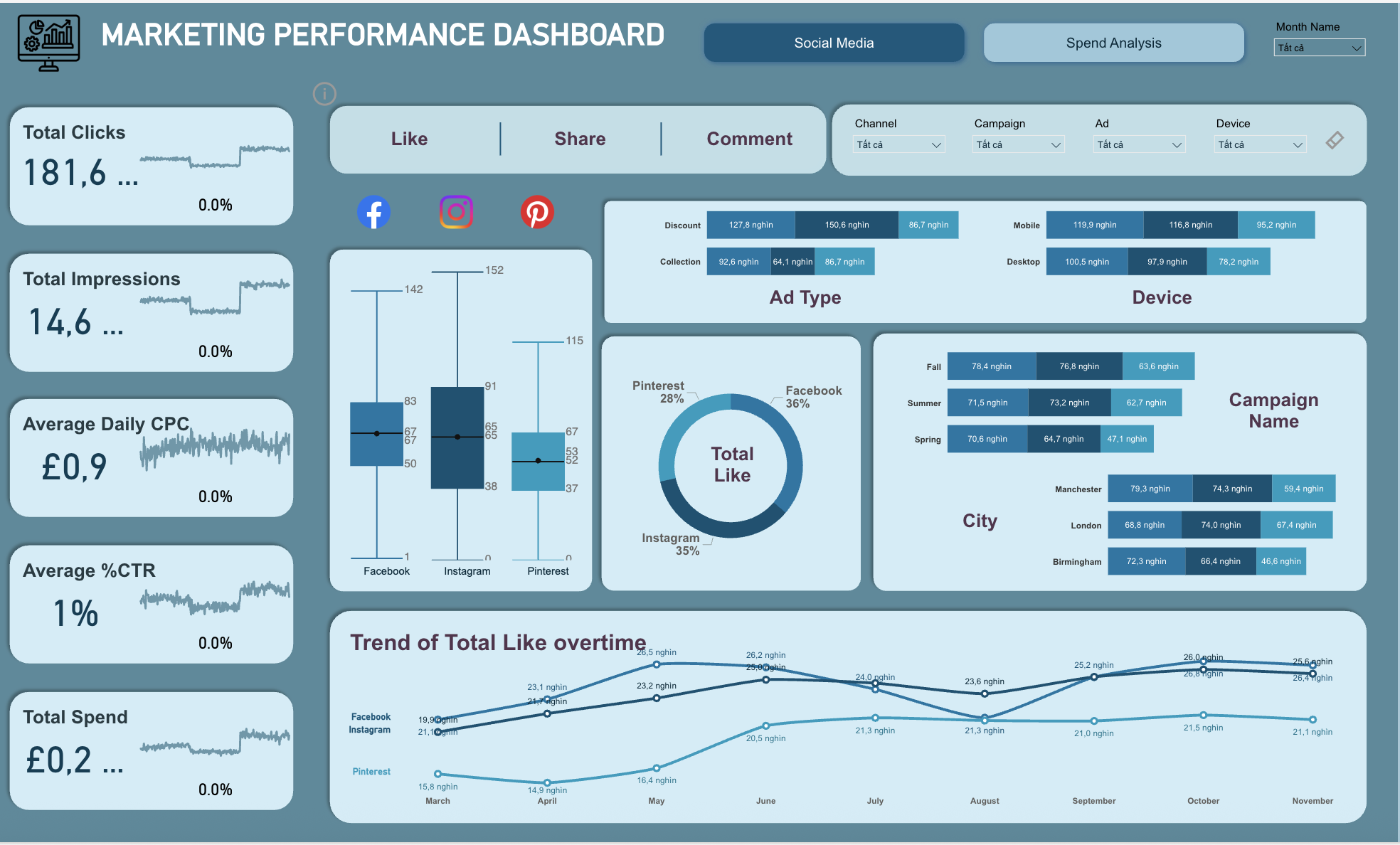
Bạn đã từng tạo ra một Power BI Dashboard với hàng chục biểu đồ nhưng không ai hiểu phải làm gì tiếp theo? Vấn đề không nằm ở dữ liệu, mà là ở cách bạn “kể chuyện” bằng dữ liệu (data storytelling) qua Dashboard.
Power BI Dashboard là gì?
Một Power BI Dashboard không chỉ là tập hợp các biểu đồ và số liệu mà nó là một giao diện trực quan hóa thông minh, được thiết kế để tóm tắt các thông tin quan trọng nhất từ các báo cáo chi tiết, giúp người dùng theo dõi các chỉ số hiệu suất chính và đưa ra cái nhìn tổng quan nhanh chóng. Mục tiêu của nó là biến dữ liệu phức tạp thành thông tin dễ hiểu, tạo tiền đề cho việc ra quyết định sáng suốt.
Thực tế, một Power BI Dashboard hiệu quả là sự kết hợp của ba yếu tố cốt lõi: thời gian, thông tin hữu ích và trực quan hóa. Hiểu và làm chủ được ba yếu tố này là bước đầu tiên để tạo ra một dashboard không chỉ đẹp mà còn mang lại giá trị thực sự.

Yếu tố thời gian: Sức mạnh của hiệu quả
Trong môi trường kinh doanh đầy biến động, tốc độ là yếu tố then chốt. Một dashboard tốt phải truyền tải thông tin một cách nhanh nhất có thể. Người xem, đặc biệt là các quản lý/lãnh đạo, không có nhiều thời gian để “giải mã” dữ liệu. Do đó, một Power BI Dashboard cần phải:
- Tóm tắt cốt lõi: Ngay từ cái nhìn đầu tiên, người xem phải nắm bắt được tình hình tổng quan. Các chỉ số quan trọng nhất cần được đặt ở vị trí dễ thấy và làm nổi bật.
- Cập nhật liên tục: Dữ liệu phải được cập nhật theo thời gian thực (real-time) hoặc định kỳ, đảm bảo thông tin luôn mới nhất và chính xác nhất, hỗ trợ việc ra quyết định kịp thời.
Yếu tố thông tin hữu ích: Giá trị cốt lõi của nội dung
Đây là yếu tố quan trọng nhất. Một dashboard không phải là nơi để phô diễn tất cả dữ liệu bạn có, mà là nơi tập trung vào những thông tin thực sự hữu ích. Mỗi biểu đồ, mỗi con số đều phải phục vụ một mục đích cụ thể, trả lời một câu hỏi kinh doanh rõ ràng. Thông tin hữu ích là những insights có thể dẫn đến hành động. Nếu dữ liệu trên dashboard không giúp người dùng đưa ra quyết định hoặc hiểu rõ hơn về vấn đề, nó chỉ là “nhiễu”.
Yếu tố trực quan hóa: Nghệ thuật kể chuyện bằng hình ảnh
Đây là cách bạn trình bày thông tin để câu chuyện dữ liệu trở nên lôi cuốn và dễ hiểu. Một bảng số liệu có thể chứa đầy đủ thông tin, nhưng một biểu đồ trực quan tốt có thể giúp người xem nhận ra xu hướng và mối quan hệ giữa các con số nhanh hơn gấp nhiều lần.
Việc lựa chọn biểu đồ phù hợp (biểu đồ đường cho xu hướng, biểu đồ cột cho so sánh, …), sử dụng màu sắc nhất quán và bố cục hợp lý sẽ giúp câu chuyện được kể một cách mạch lạc và dễ ghi nhớ. Một dashboard được trực quan hóa tốt sẽ dẫn dắt người xem từ việc “nhìn thấy” dữ liệu đến việc “hiểu” được câu chuyện đằng sau đó.
Cách tạo Power BI Dashboard hiệu quả
Để tạo ra một Power BI Dashboard thực sự kể chuyện, bạn cần một quy trình làm việc có cấu trúc. Đây là các bước chi tiết để xây dựng từ ý tưởng đến thành phẩm:
Lên ý tưởng và Storyboard
Trước khi mở Power BI Desktop, hãy trả lời các câu hỏi:
- Người xem của bạn là ai? (Lãnh đạo cấp cao, trưởng phòng, hay chuyên viên vận hành?) Điều này quyết định mức độ tổng quan hay chi tiết của dữ liệu.
- Mục tiêu của Dashboard là gì? (Theo dõi doanh số, quản lý chi phí, đánh giá hiệu suất marketing?) Xác định rõ mục tiêu giúp bạn loại bỏ thông tin thừa.
- Họ sẽ hành động ra sao sau khi xem? Thiết kế phải dẫn dắt người xem từ nhận thức vấn đề đến hành động cụ thể.
Tại Starttrain, chúng tôi luôn hướng dẫn học viên phác thảo cấu trúc báo cáo trước khi bắt tay vào kỹ thuật để đảm bảo dashboard đi đúng mục tiêu kinh doanh.
Thu thập và kết nối dữ liệu
- Kết nối nguồn: Sử dụng Power BI Desktop để kết nối với các nguồn dữ liệu của bạn (Excel, SQL Server, Google Analytics, SharePoint, v.v.).
- Làm sạch dữ liệu: Đây là bước quan trọng. Sử dụng Power Query Editor để chuẩn hóa dữ liệu: loại bỏ giá trị trùng lặp, xử lý giá trị thiếu (null), chuyển đổi định dạng và tạo các cột tính toán cơ bản.
- Xây dựng Mô hình dữ liệu (Data Model): Tạo các mối quan hệ (Relationships) giữa các bảng. Thiết lập mô hình theo cấu trúc Schema Star (Bảng Fact và Bảng Dimension) để tối ưu hóa hiệu suất phân tích.
Bạn gặp khó khăn với các hàm DAX phức tạp? Tham gia khóa học Business Intelligence Essentials tại Starttrain để hiểu sâu hơn về hàm DAX trong Power BI nhé!
Xây dựng các measure
- Tạo chỉ số KPI: Sử dụng ngôn ngữ DAX (Data Analysis Expressions) để tạo ra các phép đo phức tạp hơn (ví dụ: Tỷ suất lợi nhuận, Doanh số theo năm trước, Tỷ lệ chuyển đổi).
- Sử dụng Measures thay vì Columns: Luôn ưu tiên dùng Measures (Phép đo) cho các phép tính tổng hợp để tối ưu hóa tốc độ xử lý của Power BI.
Tạo hình ảnh trực quan
Lựa chọn biểu đồ phù hợp:
- Biểu đồ đường (Line Chart): Phù hợp nhất để thể hiện xu hướng theo thời gian.
- Biểu đồ cột (Column Chart): Tốt nhất để so sánh các danh mục.
- Thẻ (Card Visual): Dùng để làm nổi bật các chỉ số KPI chính (ví dụ: Tổng Doanh Thu, Lợi Nhuận).
Xây dựng các báo cáo (Reports): Tạo các trang báo cáo chi tiết, mỗi trang tập trung vào một chủ đề phân tích cụ thể (ví dụ: Trang Doanh số, Trang Marketing, Trang Vận hành).
Xem thêm: 10+ Biểu đồ thường gặp khi trực quan hóa và cách nhận biết
Tùy chỉnh Dashboard trong Power BI và hoàn thiện
- Tinh chỉnh tên và nhãn: Đổi tên tiêu đề biểu đồ, tên cột/trục sao cho ngắn gọn, dễ hiểu và phản ánh trực tiếp thông điệp.
- Sử dụng màu sắc nhất quán: Áp dụng màu sắc doanh nghiệp hoặc sử dụng màu sắc có chủ đích (ví dụ: màu xanh lá cho KPI đạt mục tiêu, màu đỏ cho KPI chưa đạt).
- Bố cục hợp lý (Arrange):
- Áp dụng nguyên tắc F-Pattern hoặc Z-Pattern (đặt thông tin quan trọng nhất ở góc trên bên trái).
- Tạo Flow (Luồng): Sắp xếp các biểu đồ theo trình tự logic, dẫn dắt người xem từ tổng quan (KPIs) đến chi tiết (Phân tích nguyên nhân).
- Sử dụng không gian trắng (white space) để tạo sự thông thoáng, giúp người xem dễ tập trung hơn.
Xuất bản và chia sẻ
- Xuất bản lên Power BI Service: Đưa báo cáo từ Power BI Desktop lên nền tảng trực tuyến Power BI Service.
- Tạo Dashboard cuối cùng: Trong Power BI Service, ghim (Pin) các hình ảnh trực quan (Visuals) quan trọng nhất từ các báo cáo khác nhau lên một Dashboard duy nhất. Đây là giao diện tổng quan mà người dùng chính sẽ xem.
- Cài đặt tự động làm mới (Refresh): Đảm bảo dữ liệu trên Dashboard luôn được cập nhật theo lịch trình đã định.

Xem thêm: Thư viện Dashboard chuyên nghiệp bằng Power BI
Quy trình SIGMA: Kể chuyện bằng dữ liệu trên Power BI Dashboard
Để biến một Power BI Dashboard từ tập hợp các biểu đồ thành một câu chuyện có sức mạnh, bạn cần một quy trình có cấu trúc. Quy trình SIGMA là một framework đơn giản, dễ áp dụng, giúp bạn làm chủ từng bước từ khi lên ý tưởng đến khi hoàn thành.
S – Storyboard
Đây là bước tiền kỹ thuật, nơi bạn xác định rõ ràng câu chuyện và mục đích của Dashboard trước khi chạm vào dữ liệu hay công cụ.
- Xác định Đối tượng Người dùng: Phân biệt rõ người xem là ai (Ban lãnh đạo cấp cao, Trưởng phòng Marketing, Chuyên viên vận hành). Điều này quyết định mức độ Tổng quan (cần tóm tắt) hay Chi tiết (cần dữ liệu giao dịch) của Dashboard.
- Thiết lập Mục tiêu Hành động (Actionable Goal): Dashboard này được thiết kế để giải quyết vấn đề gì? Ví dụ: “Tăng tỷ lệ giữ chân khách hàng lên 5%” chứ không phải “Hiển thị dữ liệu khách hàng”. Mục tiêu rõ ràng giúp loại bỏ thông tin không cần thiết.
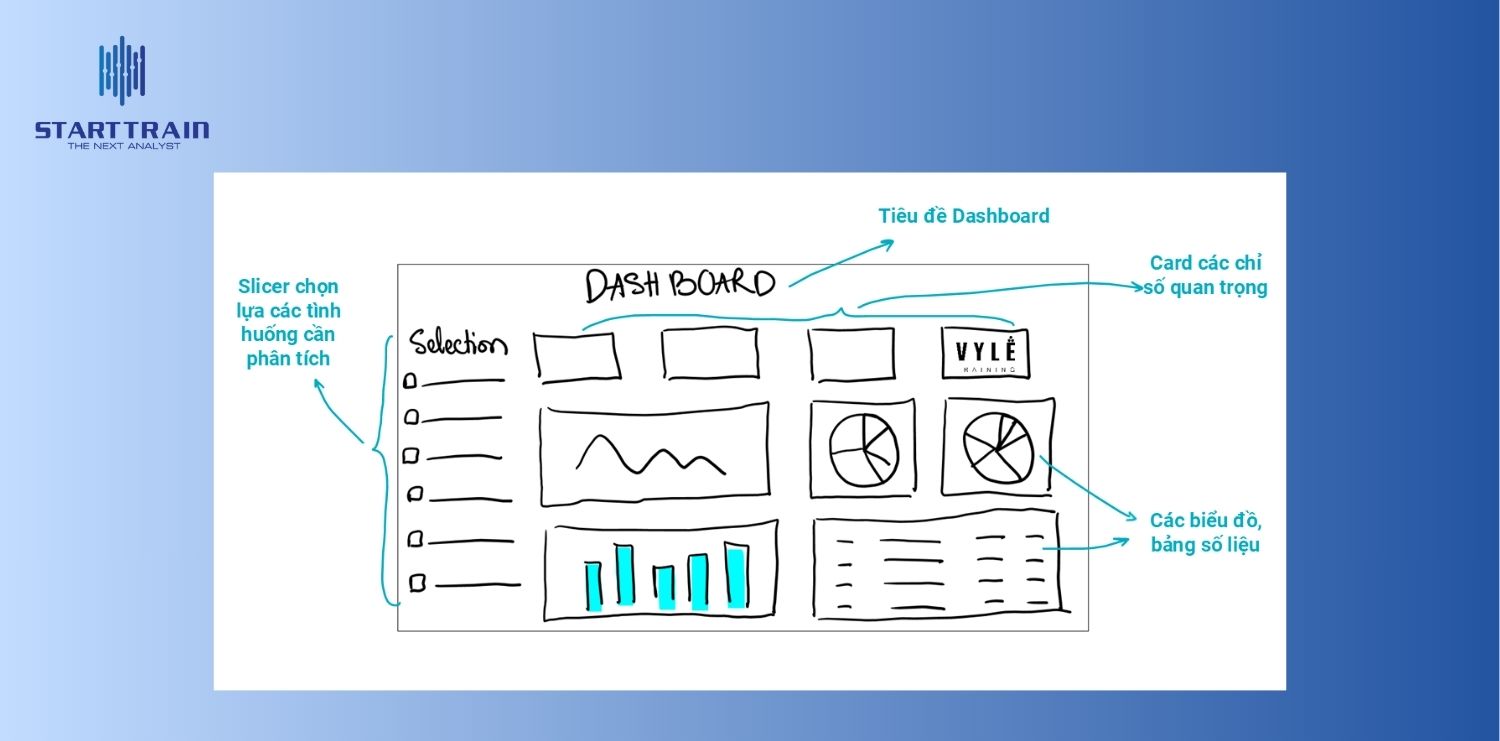
- Phác thảo Cấu trúc (Wireframe): Vẽ phác họa thô trên giấy hoặc công cụ thiết kế. Quyết định các KPIs cốt lõi nào sẽ được hiển thị và vị trí ước tính của chúng. Điều này đảm bảo bạn đi theo một logic đã định, không bị lạc trong quá trình thiết kế.
I – Import
Chất lượng của câu chuyện hoàn toàn phụ thuộc vào chất lượng của dữ liệu bạn đưa vào.
- Kết nối nguồn dữ liệu: Sử dụng Power BI Desktop để kết nối với các nguồn dữ liệu đa dạng của bạn, bao gồm các tệp đơn giản (Excel), cơ sở dữ liệu (SQL), và các dịch vụ đám mây (Google Analytics, Salesforce).
- Làm sạch dữ liệu (Power Query): Đây là bước quan trọng để đảm bảo tính chính xác. Các thao tác bao gồm xử lý các giá trị bị thiếu (null values), chuẩn hóa định dạng cột (chuyển đổi ngày/giờ, số), và loại bỏ hoặc hợp nhất các cột dữ liệu cần thiết.
- Xây dựng mô hình dữ liệu: Thiết lập các mối quan hệ chính xác giữa các bảng (thường là mối quan hệ một-nhiều) và sắp xếp chúng theo kiến trúc Schema Star (bảng Fact và Dimension) để tối ưu hóa hiệu suất tính toán và lọc dữ liệu.
G – Generate
Dựa trên kịch bản đã xây dựng, bạn sẽ tạo ra các hình ảnh trực quan và các phép đo cần thiết để chuyển hóa dữ liệu thô thành thông tin có ý nghĩa.
- Xây dựng Measures (DAX): Tạo ra các phép đo phức tạp bằng ngôn ngữ DAX (Data Analysis Expressions) cho các chỉ số quan trọng (ví dụ: Tỷ suất lợi nhuận, Doanh số Năm trước), đảm bảo tính toán là động và chính xác.
- Lựa chọn Visuals Phù hợp: Chọn đúng loại biểu đồ để truyền tải thông điệp: sử dụng Biểu đồ Đường cho việc theo dõi xu hướng theo thời gian, Biểu đồ Cột/Thanh cho so sánh các danh mục, và sử dụng Thẻ (Card) để làm nổi bật các chỉ số KPI chính.
- Phân lớp Báo cáo: Tạo các trang báo cáo chi tiết riêng biệt, mỗi trang tập trung vào một chiều phân tích cụ thể, sau đó sử dụng các hình ảnh tổng quan từ các trang này để ghim (pin) lên Dashboard cuối cùng.
M – Modify
Biểu đồ thô chưa đủ sức kể chuyện. Đây là lúc bạn tùy chỉnh chúng để thông điệp trở nên rõ ràng và không cần suy luận.
- Tinh chỉnh tiêu đề và nhãn: Đổi tên các cột và tiêu đề biểu đồ thành ngôn ngữ dễ hiểu, hoặc tốt hơn là thành một câu kết luận về dữ liệu đó. Ví dụ, thay vì “Gross Sales” là “Doanh số đang Tăng 10% Quý này”.
- Sử dụng màu sắc chức năng: Áp dụng màu sắc một cách nhất quán và có chủ đích. Sử dụng Conditional Formatting (định dạng có điều kiện) để làm nổi bật những điểm dữ liệu quan trọng hoặc những khu vực cần chú ý (ví dụ: màu đỏ cho KPI chưa đạt mục tiêu).
- Thêm bối cảnh: Bổ sung các chú thích, mũi tên, hoặc hộp văn bản để giải thích các thay đổi đột ngột hoặc xu hướng bất thường trên biểu đồ, giúp người xem hiểu được câu chuyện đằng sau dữ liệu.
A – Arrange
Đây là bước cuối cùng để hoàn thiện trải nghiệm người dùng, sắp xếp các Visuals theo một bố cục hợp lý và dẫn dắt.
- Áp dụng nguyên tắc thị giác: Tuân theo các nguyên tắc như F-Pattern hoặc Z-Pattern, đặt thông tin quan trọng nhất (KPIs) ở góc trên bên trái.
- Tạo luồng câu chuyện: Sắp xếp các biểu đồ theo một trình tự logic: từ tổng quan (KPIs) đến phân tích xu hướng và cuối cùng là chi tiết nguyên nhân, dẫn dắt người xem một cách tự nhiên.
- Quản lý khoảng trắng: Tạo không gian trống (white space) hợp lý giữa các biểu đồ. Điều này rất quan trọng để tránh tình trạng quá tải thông tin và giúp người xem tập trung dễ dàng hơn vào từng phần của câu chuyện.
Những sai lầm phổ biến khi thiết kế Power BI Dashboard
Để tạo ra một Power BI Dashboard kể chuyện hiệu quả, việc tránh những sai lầm dưới đây cũng quan trọng như việc áp dụng các nguyên tắc kể chuyện:
- Quá tải thông tin: Đây là lỗi phổ biến nhất. Nhồi nhét quá nhiều biểu đồ và chỉ số lên một trang duy nhất khiến người xem bị choáng ngợp và không thể tập trung vào thông điệp chính.
- Biểu đồ không phù hợp: Sử dụng sai loại biểu đồ sẽ làm méo mó câu chuyện dữ liệu. Ví dụ, dùng biểu đồ tròn để so sánh quá nhiều danh mục sẽ khiến người xem khó phân biệt tỷ lệ.
- Thiếu bối cảnh: Dữ liệu không được đặt trong bối cảnh sẽ trở nên vô nghĩa. Dashboard cần phải có chú thích, so sánh với mục tiêu hoặc với dữ liệu lịch sử để người xem hiểu được ý nghĩa của các con số.
- Màu sắc và font chữ kém hiệu quả: Sử dụng quá nhiều màu sắc hoặc màu sắc không nhất quán sẽ gây rối mắt. Font chữ quá nhỏ hoặc khó đọc cũng cản trở khả năng tiếp thu thông tin của người dùng.
Ứng dụng thực tế: Gợi ý các mẫu Dashboard trong Power BI theo ngành
Một Power BI Dashboard mạnh mẽ luôn tập trung vào việc theo dõi và đo lường các chỉ số hiệu suất chính (KPIs) đặc thù của từng phòng ban. Dưới đây là các mẫu Dashboard được thiết kế để giải quyết các vấn đề kinh doanh cốt lõi của các ngành nghề tiêu biểu:
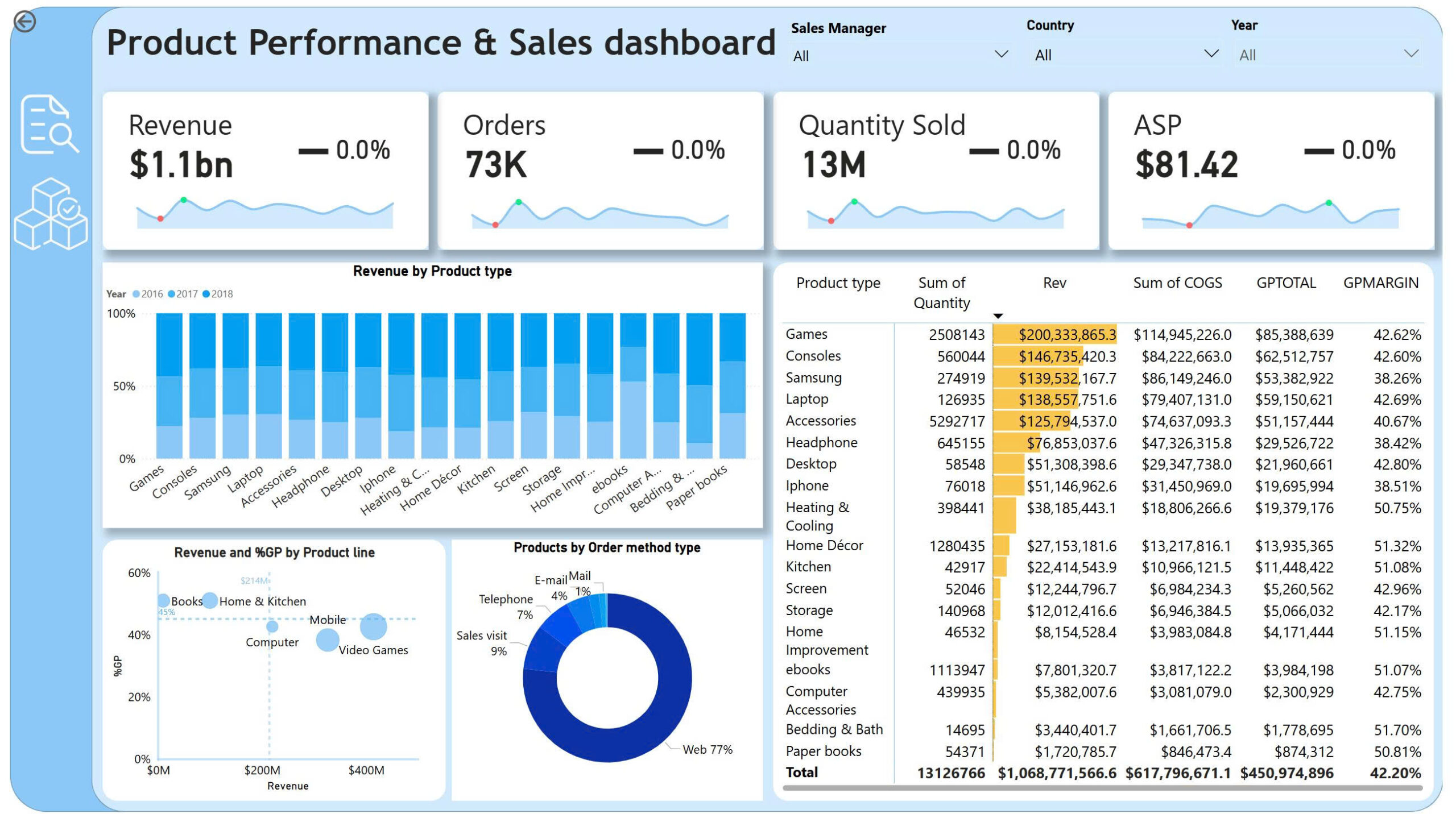
Sales Dashboard
Mục tiêu chính là theo dõi hiệu suất bán hàng, xác định xu hướng và dự báo doanh thu để hỗ trợ ra quyết định phân bổ nguồn lực.
- KPIs Cốt Lõi:
- Total Revenue/Sales: Tổng doanh thu thực tế so với mục tiêu (Target).
- Sales Growth (YoY/MoM): Tỷ lệ tăng trưởng theo năm hoặc theo tháng.
- Conversion Rate: Tỷ lệ chuyển đổi Lead thành cơ hội (Opportunity) hoặc đơn hàng thành công.
- Sales Cycle Length: Thời gian trung bình để chốt một đơn hàng (từ Lead đến Deal).
- Sales Pipeline Value: Giá trị tổng cộng của các cơ hội đang chờ xử lý.
- Trực quan hóa trọng tâm:
- Thẻ (Cards): Làm nổi bật Doanh thu hiện tại và Tăng trưởng YoY.
- Biểu đồ đường: Thể hiện xu hướng doanh thu theo thời gian.
- Biểu đồ phễu (Funnel Chart): Trực quan hóa quy trình bán hàng.

Xem và tải mẫu Sales Dashboard : tại đây
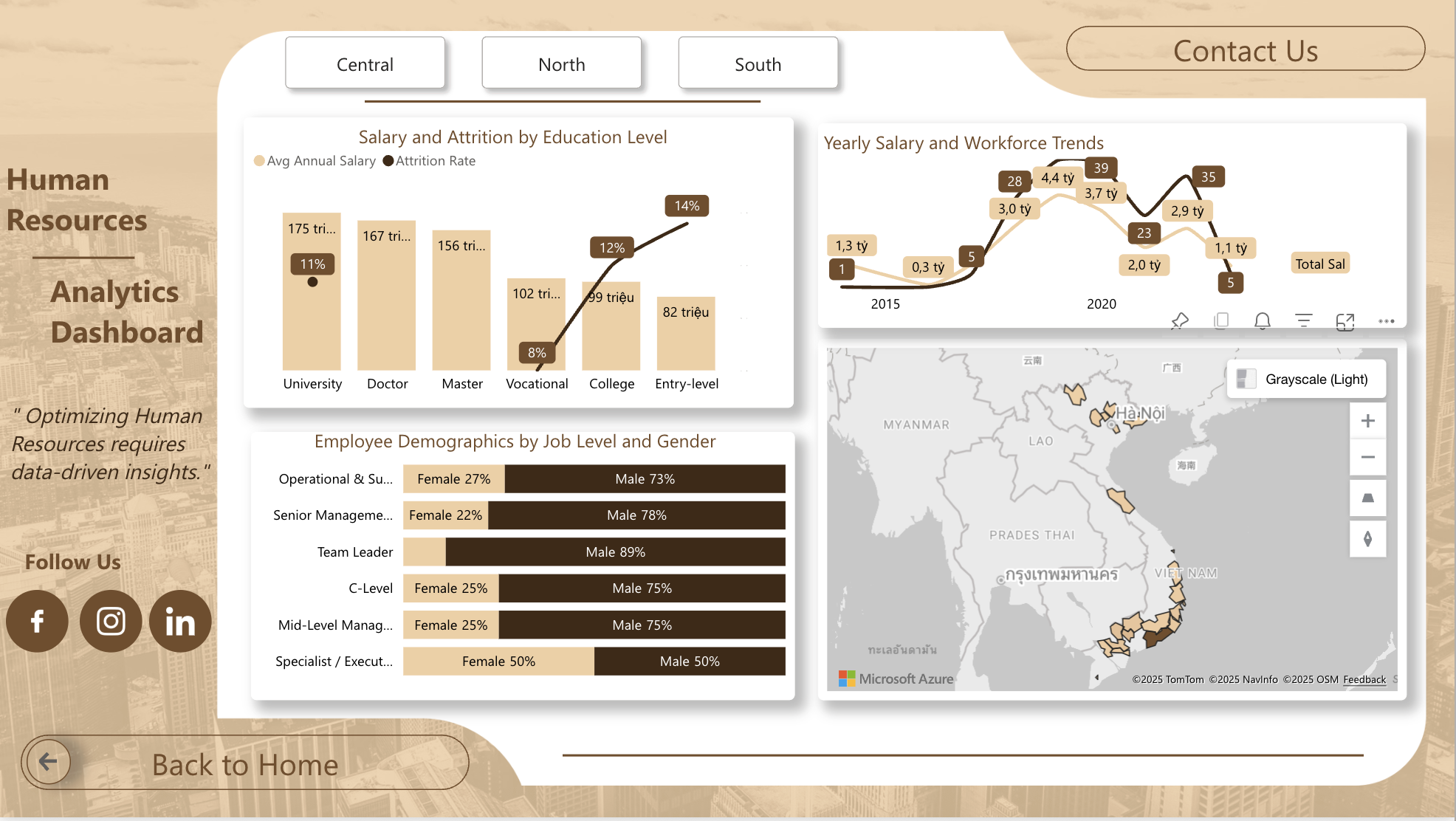
HR Dashboard
Mục tiêu là quản lý nhân lực, đánh giá hiệu quả tuyển dụng và tối ưu hóa chi phí liên quan đến nhân viên.
- KPIs Cốt Lõi:
- Employee Turnover Rate: Tỷ lệ thôi việc của nhân viên (quan trọng nhất).
- Headcount: Tổng số nhân viên hiện tại, phân bổ theo phòng ban, giới tính, hoặc cấp bậc.
- Time to Hire: Thời gian trung bình cần thiết để lấp đầy một vị trí tuyển dụng.
- Employee Satisfaction Score (eNPS): Mức độ hài lòng của nhân viên.
- Training Cost per Employee: Chi phí đào tạo trung bình trên mỗi nhân viên.
- Trực quan hóa trọng tâm:
- Biểu đồ cây (Treemap): Phân bổ tổng số nhân viên theo phòng ban.
- Biểu đồ thanh: So sánh Tỷ lệ thôi việc giữa các phòng ban hoặc theo thời gian.
- Gauges/KPI Visual: Theo dõi mức độ hoàn thành chỉ tiêu tuyển dụng.

Xem và tải mẫu HR Dashboard : tại đây
Manufacturing Dashboard
Mục tiêu là giám sát hiệu suất hoạt động của máy móc và quy trình, tối đa hóa sản lượng và giảm thiểu lỗi.
- KPIs Cốt Lõi:
- Overall Equipment Effectiveness (OEE): Hiệu suất thiết bị tổng thể (Đo lường năng suất, chất lượng, thời gian vận hành).
- Defect Rate: Tỷ lệ sản phẩm lỗi.
- Production Volume: Khối lượng sản xuất thực tế so với công suất.
- Downtime (Thời gian ngừng máy): Thời gian máy móc không hoạt động do bảo trì hoặc sự cố.
- Unit Cost: Chi phí trung bình để sản xuất một đơn vị sản phẩm.
- Trực quan hóa trọng tâm:
- Gauges: Hiển thị trạng thái OEE hiện tại so với mục tiêu theo thời gian thực (real-time).
- Biểu đồ thanh: Phân tích nguyên nhân gây Downtime theo loại sự cố.
- Bullet Charts: So sánh hiệu suất sản xuất của từng dây chuyền/máy móc.

Xem và tải mẫu Manufacturing Dashboard : tại đây
Marketing Dashboard
Mục tiêu là đánh giá hiệu quả của các chiến dịch, tối ưu hóa chi phí và đo lường sự tương tác của khách hàng.
- KPIs Cốt Lõi:
- Customer Acquisition Cost (CAC): Chi phí để có được một khách hàng mới.
- Conversion Rate: Tỷ lệ khách truy cập/Lead chuyển đổi thành khách hàng tiềm năng/mua hàng.
- Return on Investment (ROI): Lợi tức đầu tư từ các chiến dịch Marketing.
- Web Traffic & Bounce Rate: Lượt truy cập website và Tỷ lệ thoát trang.
- Lead Quality/Volume: Số lượng và chất lượng Lead thu được theo kênh.
- Trực quan hóa trọng tâm:
- Biểu đồ khu vực xếp chồng (Stacked Area Chart): Phân tích Lượt truy cập theo từng kênh (Organic, Paid, Social).
- Biểu đồ cột: So sánh CAC giữa các chiến dịch để đánh giá hiệu quả chi tiêu.
- Thẻ: Trực quan hóa các chỉ số quan trọng như tỷ lệ chuyển đổi và ROI.

Xem và tải mẫu Marketing Dashboard : tại đây
Kết luận
Một Power BI Dashboard thực sự mạnh mẽ không phải là nơi lưu trữ dữ liệu, mà là công cụ để giao tiếp và đưa ra quyết định. Việc thiết kế một dashboard có khả năng kể chuyện chính là sự kết hợp giữa tư duy phân tích, nghệ thuật trực quan hóa và sự thấu hiểu người dùng. Bằng cách tuân thủ quy trình SIGMA và tránh những sai lầm phổ biến, bạn sẽ tạo ra những dashboard không chỉ đẹp mà còn có khả năng thúc đẩy hành động, biến dữ liệu thành tài sản quý giá cho doanh nghiệp.